
[video(video-2jwWp550-1589937184219)(type-bilibili)(url-https://player.bilibili.com/player.html?aid=883233031)(image-https://ss.csdn.net/p?http://i0.hdslb.com/bfs/archive/bb74ff31534a488eaa818a4e7a23d1176c439440.jpg)(title-那些常见网页中的彩蛋,你都知道吗?)]
(image-https://ss.csdn.net/p?http://i0.hdslb.com/bfs/archive/bb74ff31534a488eaa818a4e7a23d1176c439440.jpg)(title-%E9%82%A3%E4%BA%9B%E5%B8%B8%E8%A7%81%E7%BD%91%E9%A1%B5%E4%B8%AD%E7%9A%84%E5%BD%A9%E8%9B%8B%EF%BC%8C%E4%BD%A0%E9%83%BD%E7%9F%A5%E9%81%93%E5%90%97%EF%BC%9F)
百度、知乎、B站你可能经常会用到,但是你知道隐藏在其中的彩蛋吗?Google、Firefox,你可能也会经常使用,但是你发现了它们的彩蛋吗?我们一起来看看吧(^_^)? 百度的一个彩蛋还可以教你想心仪的小姐姐表白呢O(∩_∩)O
Flask项目实战是做一个简单的论坛平台,实现基本功能。
Github和Gitee代码同步更新: https://github.com/PythonWebProject/Flask_BBS; https://gitee.com/Python_Web_Project/Flask_BBS。
一、项目目录创建
在真实项目中,实现前台front和后台cms分离实现,以优化整个项目的代码结构。 整个项目==默认使用PyCHarm==进行开发。
创建用户目录Flask_BBS,该项目所有的文件均保存在该目录中。
先创建程序主入口文件bbs.py如下:
1'''
2前台 front
3后台 cms
4公有 common
5'''
6
7from flask import Flask
8from exts import db
9from apps.cms.views import cms_bp
10from apps.front.views import front_bp
11import config
12
13
14app = Flask(__name__)
15app.config.from_object(config)
16db.init_app(app)
17
18app.register_blueprint(cms_bp)
19app.register_blueprint(front_bp)
20
21
22if __name__ == '__main__':
23    app.run(debug=True)
再创建静态资源文件保存目录static和模板保存目录templates。
再创建配置文件config.py如下:
1# 数据库连接配置
2HOSTNAME = '127.0.0.1'
3PORT = 3306
4USERNAME = 'root'
5PASSWORD = 'root'
6DATABASE = 'flask_bbs'
7DB_URL = 'mysql+mysqlconnector://{}:{}@{}:{}/{}?charset=utf8'.format(USERNAME, PASSWORD, HOSTNAME, PORT, DATABASE)
8
9SQLALCHEMY_DATABASE_URI = DB_URL
10SQLALCHEMY_TRACK_MODIFICATIONS = False
11
再创建中间文件exts.py如下:
1from flask_sqlalchemy import SQLAlchemy
2
3db = SQLAlchemy()
再创建数据库映射迁移管理文件manage.py如下:
1from flask_script import Manager
2from bbs import app
3from flask_migrate import Migrate, MigrateCommand
4from exts import db
5
6manager = Manager(app)
7Migrate(app, db)
8
9manager.add_command('db', MigrateCommand)
10
11if __name__ == '__main__':
12    manager.run()
13
在项目目录右键新建Python Package为apps,下面新建Python包cms、front和common用于保存后台、前台和公有文件。
在cms和front目录下均创建表单文件forms.py、模型文件models.py和视图文件views.py文件。
cms目录下的views.py如下:
1from flask import Blueprint
2
3cms_bp = Blueprint('cms', __name__, url_prefix='/cms')
4
5@cms_bp.route('/')
6def index():
7    return '后台管理首页'
front目录下的views.py如下:
1from flask import Blueprint
2
3front_bp = Blueprint('front', __name__)
4
5@front_bp.route('/')
6def index():
7    return '前台首页'
运行主程序后,显示:
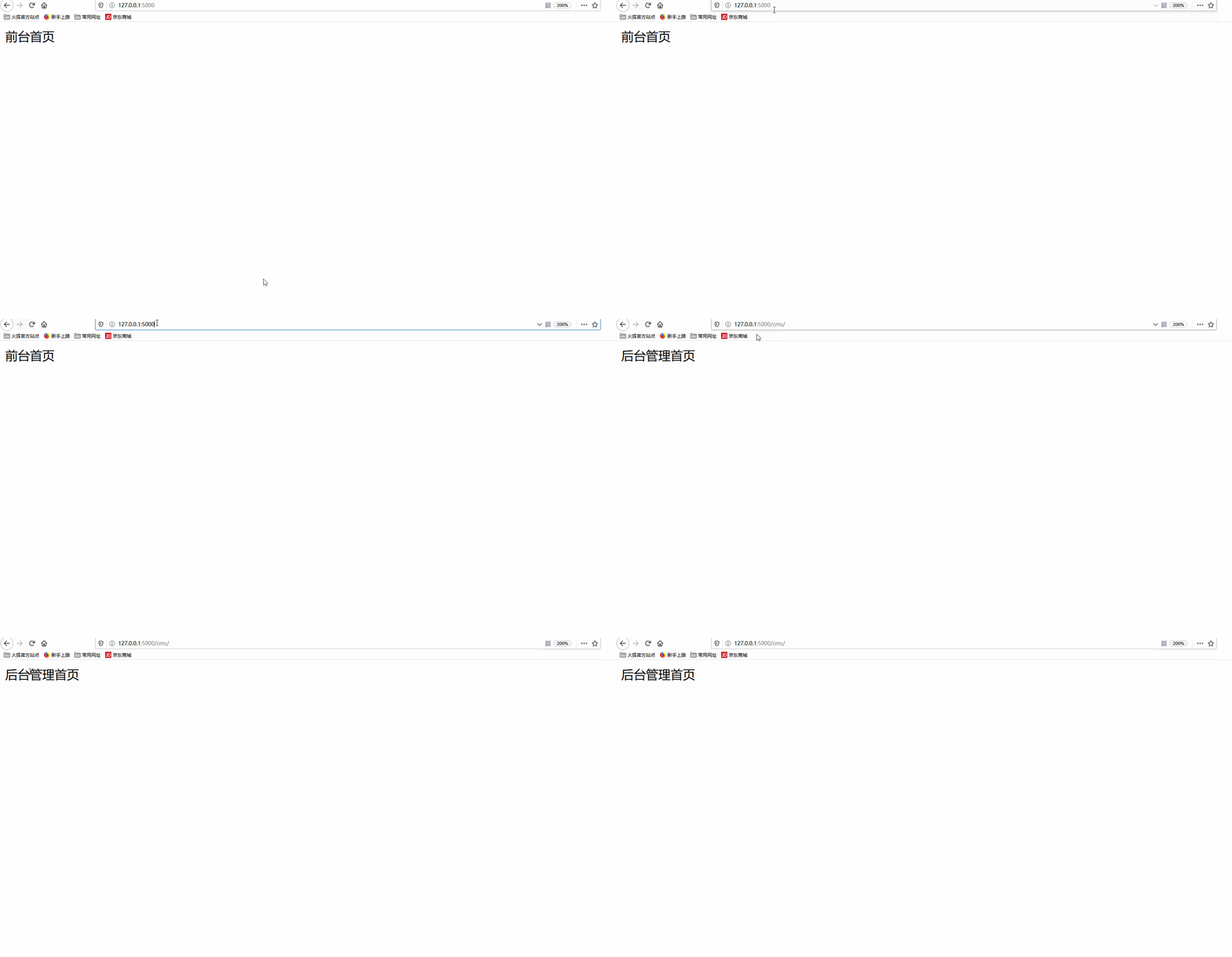 如果出现类似的效果,则项目目录基本构建完成。
二、CMS模型定义和用户添加
1.CMS管理员用户模型定义
cms目录下的models.py如下:
1from exts import db
2from datetime import datetime
3
4class CMSUser(db.Model):
5    '''后台管理员用户类'''
6    __tablename__ = 'cms_user'
7    id = db.Column(db.Integer, primary_key=True, autoincrement=True)
8    username = db.Column(db.String(30), nullable=False)
9    password = db.Column(db.String(30), nullable=False)
10    email = db.Column(db.String(50), nullable=False, unique=True)
11    join_time = db.Column(db.DateTime, default=datetime.now())
创建了CMSUser后台管理员用户类。
在manage.py中导入模型:
1from flask_script import Manager
2from bbs import app
3from flask_migrate import Migrate, MigrateCommand
4from exts import db
5from apps.cms.models import CMSUser
6
7manager = Manager(app)
8Migrate(app, db)
9
10manager.add_command('db', MigrateCommand)
11
12
13if __name__ == '__main__':
14    manager.run()
15
此时在命令行的当前目录下依次执行python manage.py db init、python manage.py db migrate、python manage.py db upgrade,执行成功后可以在数据库flask_bbs中看到cms_user表。
2.添加用户
在manage.py中添加代码来实现通过命令行添加用户:
1from flask_script import Manager
2from bbs import app
3from flask_migrate import Migrate, MigrateCommand
4from exts import db
5from apps.cms.models import CMSUser
6
7manager = Manager(app)
8Migrate(app, db)
9
10manager.add_command('db', MigrateCommand)
11
12
13@manager.option('-u', '--username', dest='username')
14@manager.option('-p', '--password', dest='password')
15@manager.option('-e', '--email', dest='email')
16def create_cms_user(username, password, email):
17    user = CMSUser(username=username, password=password, email=email)
18    db.session.add(user)
19    db.session.commit()
20    print('CMS用户添加成功')
21
22
23if __name__ == '__main__':
24    manager.run()
25
此时在命令行中执行python manage.py create_cms_user -u Corley -p admin -e 123@163.com,打印CMS用户添加成功,此时查询数据库表cms_user:
1select * from cms_user;
打印:
1+----+----------+----------+-------------+---------------------+
2| id | username | password | email       | join_time           |
3+----+----------+----------+-------------+---------------------+
4|  1 | Corley   | admin    | 123@163.com | 2020-05-18 20:26:19 |
5+----+----------+----------+-------------+---------------------+
61 row in set (0.00 sec)
7
显然,数据插入成功,但是密码是明文,存在安全隐患,可以进一步进行优化。
删除cms_user表中数据,重新定义模型models.py如下:
1from datetime import datetime
2from werkzeug.security import generate_password_hash
3from exts import db
4
5
6class CMSUser(db.Model):
7    '''后台管理员用户类'''
8    __tablename__ = 'cms_user'
9    id = db.Column(db.Integer, primary_key=True, autoincrement=True)
10    username = db.Column(db.String(30), nullable=False)
11    _password = db.Column(db.String(100), nullable=False)
12    email = db.Column(db.String(50), nullable=False, unique=True)
13    join_time = db.Column(db.DateTime, default=datetime.now())
14
15    def __init__(self, username, password, email):
16        self.username = username
17        self.password = password
18        self.email = email
19
20    @property
21    def password(self):
22        return self._password
23
24    @password.setter
25    def password(self, raw_password):
26        self._password = generate_password_hash(raw_password)
27
使用generate_password_hash()对密码进行hash加密。
此时再依次执行python manage.py db migrate、python manage.py db upgrade、python manage.py create_cms_user -u Corley -p admin -e 123@163.com,打印CMS用户添加成功,再查询数据库表cms_user:
1select * from cms_user;
打印:
1+----+----------+-------------+---------------------+------------------------------------------------------------------------------------------------+
2| id | username | email       | join_time           | _password                                                                                      |
3+----+----------+-------------+---------------------+------------------------------------------------------------------------------------------------+
4|  2 | Corley   | 123@163.com | 2020-05-18 20:42:05 | pbkdf2:sha256:150000$OtgjW9d7$6e1109428317afb0b3c093e1eb87da34c74d0a232d5cb15272737e5d218fd421 |
5+----+----------+-------------+---------------------+------------------------------------------------------------------------------------------------+
61 row in set (0.00 sec)
7
显然,此时的密码是经过加密的数据。
三、CMS登录页面搭建
本项目的很多前端HTML页面和组件都是使用BootStrap中文网https://www.bootcss.com/提供的模板。
cms目录下的views.py如下:
1from flask import Blueprint, render_template, views
2
3cms_bp = Blueprint('cms', __name__, url_prefix='/cms')
4
5@cms_bp.route('/')
6def index():
7    return '后台管理首页'
8
9
10class LoginView(views.MethodView):
11    def get(self):
12        return render_template('cms/cms_login.html')
13
14
15cms_bp.add_url_rule('/login/', view_func=LoginView.as_view('login'))
主程序文件bbs.py如下:
1'''
2前台 front
3后台 cms
4公有 common
5'''
6
7from flask import Flask
8from exts import db
9from apps.cms.views import cms_bp
10from apps.front.views import front_bp
11import config
12
13
14app = Flask(__name__)
15app.config.from_object(config)
16app.config['TEMPLATE_AUTO_RELOAD'] = True
17db.init_app(app)
18
19app.register_blueprint(cms_bp)
20app.register_blueprint(front_bp)
21
22
23if __name__ == '__main__':
24    app.run(debug=True)
templates目录下创建cms子目录,下面创建cms_login.html,使用https://v3.bootcss.com/examples/signin/源代码,并进行一定修改如下:
1<!DOCTYPE html>
2<html lang="zh-CN">
3<head>
4    <meta charset="utf-8">
5    <meta http-equiv="X-UA-Compatible" content="IE=edge">
6    <meta name="viewport" content="width=device-width, initial-scale=1">
7    <!-- 上述3个meta标签*必须*放在最前面,任何其他内容都*必须*跟随其后! -->
8    <meta name="description" content="">
9    <meta name="author" content="">
10    <link rel="icon" href="{{ url_for('static', filename='cms/images/bbs-favicon.ico') }}">
11
12    <title>CMS用户登录</title>
13
14    <!-- Bootstrap core CSS -->
15    <link href="https://cdn.bootcss.com/bootstrap/3.3.7/css/bootstrap.min.css" rel="stylesheet">
16
17    <!-- Custom styles for this template -->
18    <link href="{{ url_for('static', filename='cms/css/signin.css') }}" rel="stylesheet">
19    <![endif]-->
20</head>
21
22<body>
23
24<div class="container">
25
26    <form class="form-signin" method="post">
27        <h2 class="form-signin-heading">请登录</h2>
28        <label for="inputEmail" class="sr-only">邮箱地址</label>
29        <input type="email" id="inputEmail" class="form-control" name="email" placeholder="邮箱地址" required autofocus>
30        <label for="inputPassword" class="sr-only">密码</label>
31        <input type="password" id="inputPassword" class="form-control" name="password" placeholder="密码" required>
32        <div class="checkbox">
33            <label>
34                <input type="checkbox" value="remember-me" name="remember"> 记住我
35            </label>
36        </div>
37        <button class="btn btn-lg btn-primary btn-block" type="submit">立即登录</button>
38    </form>
39
40</div> <!-- /container -->
41
42
43</body>
44</html>
45
static目录下创建cms子目录,下面创建css目录和images目录,css目录下创建signin.css如下:
1body {
2  padding-top: 40px;
3  padding-bottom: 40px;
4  background-color: #eee;
5}
6
7.form-signin {
8  max-width: 330px;
9  padding: 15px;
10  margin: 0 auto;
11}
12.form-signin .form-signin-heading,
13.form-signin .checkbox {
14  margin-bottom: 10px;
15}
16.form-signin .checkbox {
17  font-weight: normal;
18}
19.form-signin .form-control {
20  position: relative;
21  height: auto;
22  -webkit-box-sizing: border-box;
23     -moz-box-sizing: border-box;
24          box-sizing: border-box;
25  padding: 10px;
26  font-size: 16px;
27}
28.form-signin .form-control:focus {
29  z-index: 2;
30}
31.form-signin input[type="email"] {
32  margin-bottom: -1px;
33  border-bottom-right-radius: 0;
34  border-bottom-left-radius: 0;
35}
36.form-signin input[type="password"] {
37  margin-bottom: 10px;
38  border-top-left-radius: 0;
39  border-top-right-radius: 0;
40}
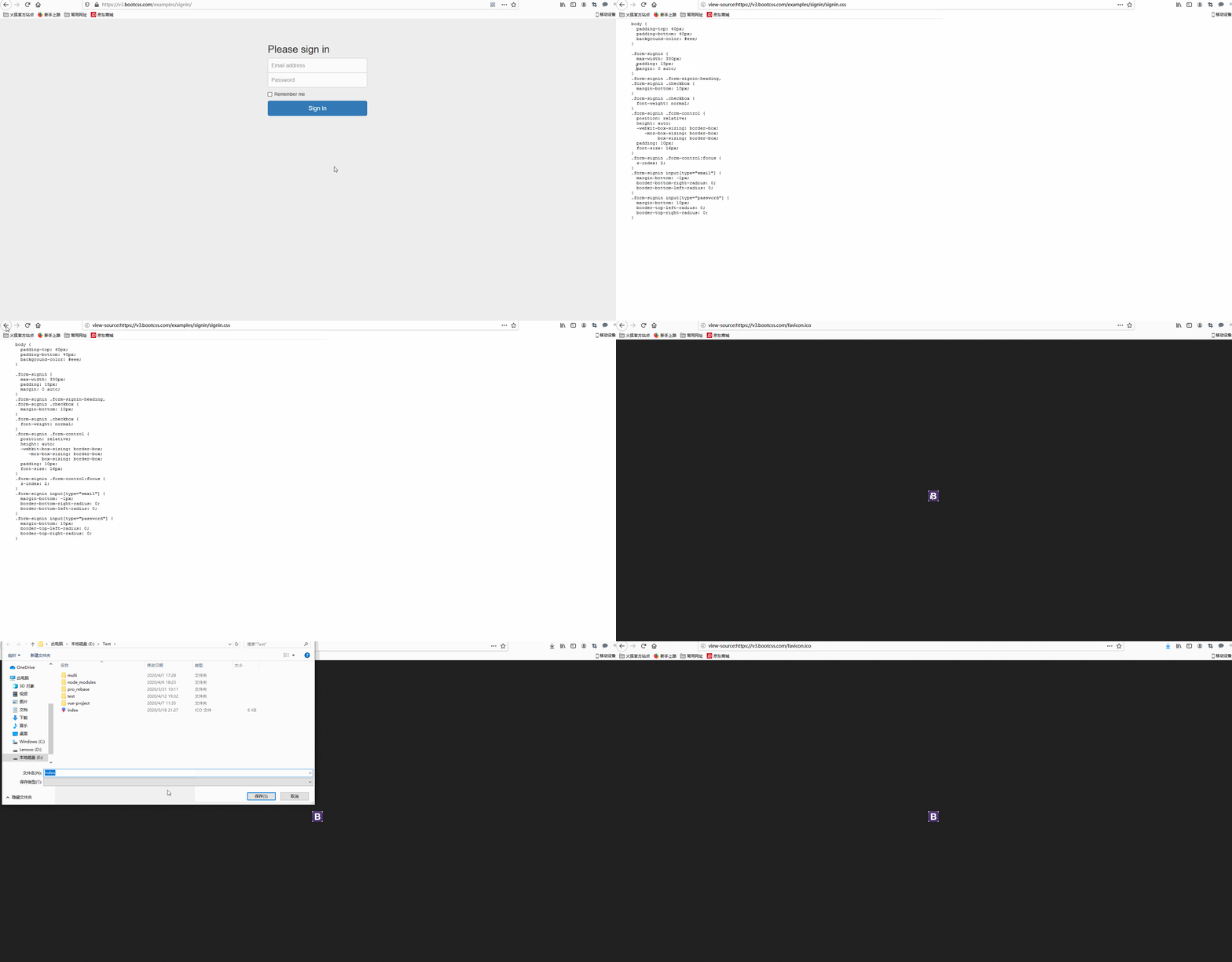
images目录下保存bbs-favicon.ico。
其中,signin.css和bbs-favicon.ico可以从BootStrap模板中获取,演示如下:
运行主程序,访问http://127.0.0.1:5000/cms/login/,显示:
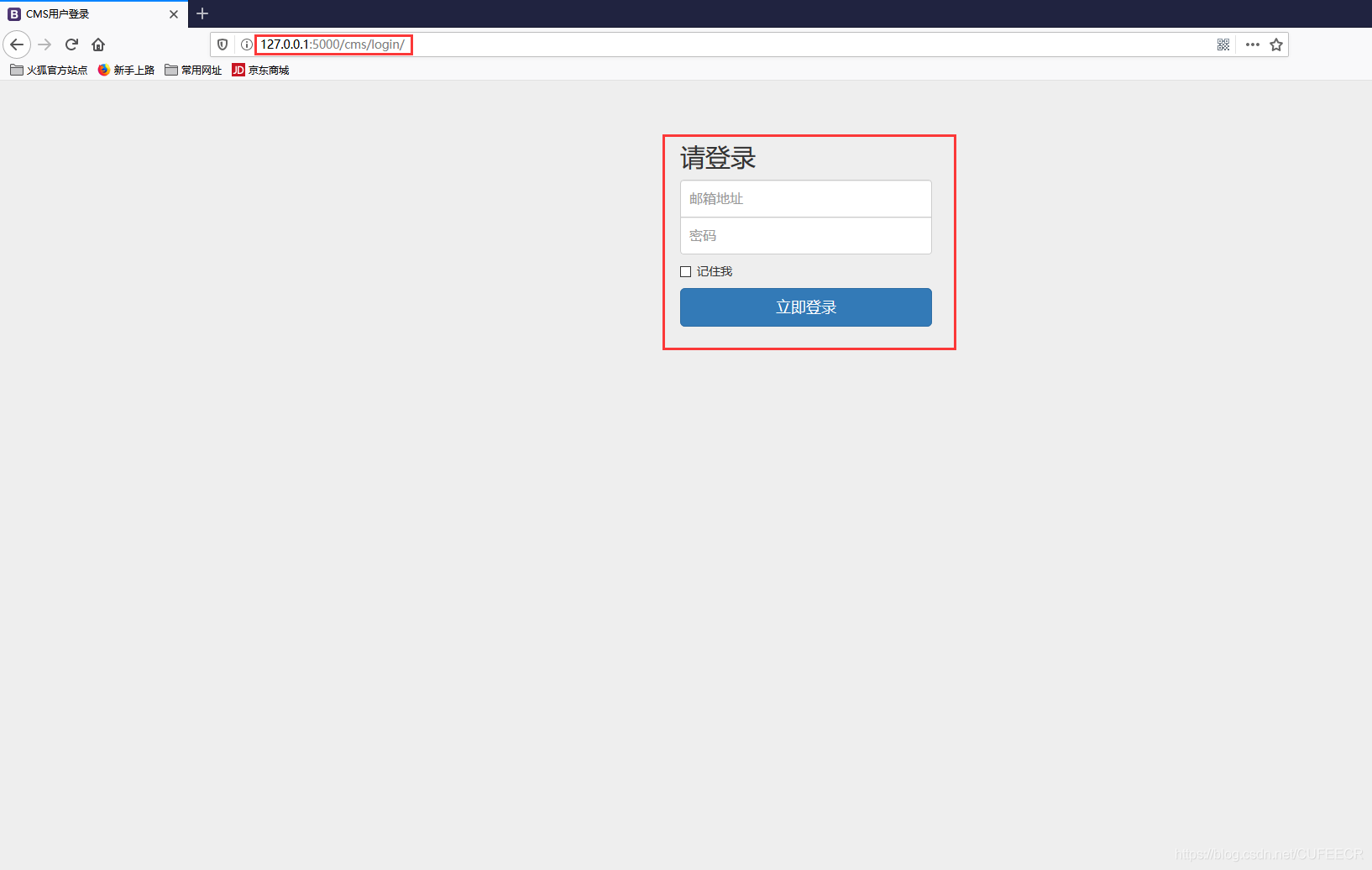 显然,登录模板已经基本实现。
本文原文首发来自博客专栏Python全栈,由本人转发至https://www.helloworld.net/p/gbAHa3hzOF2P,其他平台均属侵权,可点击https://blog.csdn.net/CUFEECR/article/details/106201961查看原文,也可点击https://blog.csdn.net/CUFEECR浏览更多优质原创内容。