
一、数据可视化介绍
数据可视化是指将数据放在可视环境中、进一步理解数据的技术,可以通过它更加详细地了解隐藏在数据表面之下的模式、趋势和相关性。
Python提供了很多数据可视化的库:
- matplotlib 是Python基础的画图库,官网为https://matplotlib.org/,在案例地址https://matplotlib.org/gallery/index.html中介绍了很多种类的图和代码示例。
- pandas 是在matplotlib的基础上实现画图的,官网为https://pandas.pydata.org/。
- matlpotlib和pandas结合 利用pandas进行数据读取、数据清洗和数据选取等操作,再使用matlpotlib显示数据。
二、matplotlib和pandas画图
1.matplotlib简介和简单使用
matplotlib是Python最著名的绘图库,它提供了一整套和Matlab相似的命令API,十分适合进行交互式制图;也可以方便地将它作为绘图控件,嵌入GUI应用程序中。 文档相当完备,并且Gallery页面中有上百幅缩略图,打开之后都有源代码。如果需要绘制某种类型的图,只需要在这个页面中进行简单的浏览、复制、粘贴,就能实现画图。 https://matplotlib.org/gallery.html中有大量的缩略图案例可以使用。
matplotlib画图的子库:
- pyplot子库 提供了和matlab类似的绘图API,方便用户快速绘制2D图表。
- pylab模块 其中包括了许多numpy和pyplot中常用的函数,方便用户快速进行计算和绘图,可以用于IPython中的快速交互式使用。
使用matplotlib快速绘图导入库和创建绘图对象如下:
1import matplotlib.pyplot as plt
2
3plt.figure(figsize=(8,4))
创建绘图对象时,同时使它成为当前的绘图对象。
通过figsize参数可以指定绘图对象的宽度和高度,单位为英寸;
dpi参数指定绘图对象的分辨率,即每英寸多少个像素,缺省值为80。
因此本例中所创建的图表窗口的宽度为8 * 80 = 640像素。
也可以不创建绘图对象直接调用plot方法绘图,matplotlib会自动创建一个绘图对象。 如果需要同时绘制多幅图表的话,可以给figure传递一个整数参数指定图标的序号,如果所指定序号的绘图对象已经存在的话,将不创建新的对象,而只是让它成为当前绘图对象。
pyplot画图简单使用如下:
1import numpy as np
2import matplotlib.pyplot as plt # 首先载入matplotlib的绘图模块pyplot,并且重命名为plt
3
4x = np.linspace(0, 10, 1000)
5
6y = np.sin(x)
7z = np.cos(x**2)
8
9plt.figure(figsize=(8,4))   #2 创建绘图对象
10
11plt.plot(x,y,label="$sin(x)$",color="red",linewidth=2)
12plt.plot(x,z,"b--",label="$cos(x^2)$")
13
14plt.xlabel("Time(s)")
15plt.ylabel("Volt")
16plt.title("PyPlot First Example")
17plt.ylim(-1.2,1.2)
18plt.legend()
19
20plt.show()
显示:

其中:
1plt.plot(x,y,label="$sin(x)$",color="red",linewidth=2)
2plt.plot(x,z,"b--",label="$cos(x^2)$")
第一行将x、y数组传递给plot之后,用关键字参数指定各种属性:
- label
给所绘制的曲线取一个名字,用于在图示(legend)中显示;
在字符串前后添加
$符号,就会使用内置的latex引擎绘制数学公式。 - color
指定曲线的颜色:颜色可以用英文单词,或者以
#字符开头的三个16进制数,例如#ff0000表示红色,或者用值在0到1范围之内的三个元素的元组表示,例如(1.0, 0.0, 0.0)也表示红色。 - linewidth
指定曲线的宽度,可以不是整数,也可以使用缩写形式的参数名
lw。 - 曲线样式
第三个参数
b--指定曲线的颜色和线型,它通过一些易记的符号指定曲线的样式,其中b表示蓝色,--表示线型为虚线。 在IPython中输入plt.plot?可以查看格式化字符串以及各个参数的详细说明。
1plt.xlabel("Time(s)")
2plt.ylabel("Volt")
3plt.title("PyPlot First Example")
4plt.ylim(-1.2,1.2)
5plt.legend()
通过一系列函数设置当前Axes对象的各个属性:
- xlabel、ylabel 分别设置X、Y轴的标题文字。
- title 设置子图的标题。
- xlim、ylim 分别设置X、Y轴的显示范围。
- legend 显示图示,即图中表示每条曲线的标签(label)和样式的矩形区域。
最后调用plt.show()显示出绘图窗口。
一个绘图对象(figure)可以包含多个轴(axis),在Matplotlib中用轴表示一个绘图区域,可以将其理解为子图。上面的第一个例子中,绘图对象只包括一个轴,因此只显示了一个轴(子图Axes)。可以使用subplot函数快速绘制有多个轴的图表。
subplot函数的调用形式如下:
1subplot(numRows, numCols, plotNum)
subplot将整个绘图区域等分为numRows行和numCols列个子区域,然后按照从左到右、从上到下的顺序对每个子区域进行编号,左上的子区域的编号为1。
如果numRows、numCols和plotNum这三个数都小于10的话,可以把它们缩写为一个整数,例如subplot(323)和subplot(3,2,3)是相同的。
subplot在plotNum指定的区域中创建一个轴对象,如果新创建的轴和之前创建的轴重叠,之前的轴将被删除。
如下:
1for idx, color in enumerate("rgbyck"):
2    plt.subplot(320+idx+1, facecolor=color)
3plt.show()
显示:
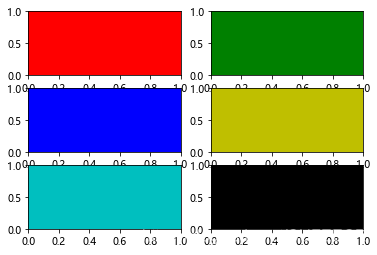
可以看到:
创建3行2列共6个轴,通过facecolor参数给每个轴设置不同的背景颜色。
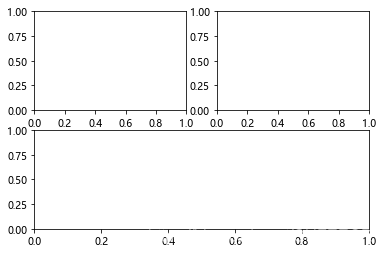
如果希望某个轴占据整个行或者列的话,可以如下:
1plt.subplot(221) # 第一行的左图
2plt.subplot(222) # 第一行的右图
3plt.subplot(212) # 第二整行
4plt.show()
显示:
再举一个创建子图的例子:
1plt.figure(1) # 创建图表1
2plt.figure(2) # 创建图表2
3ax1 = plt.subplot(211) # 在图表2中创建子图1
4ax2 = plt.subplot(212) # 在图表2中创建子图2
5
6x = np.linspace(0, 3, 100)
7for i in range(5):
8    plt.figure(1) # 选择图表1
9    plt.plot(x, np.exp(i*x/3))
10    plt.sca(ax1) # 选择图表2的子图1,将当前轴实例设置为ax
11    plt.plot(x, np.sin(i*x))
12    plt.sca(ax2) # 选择图表2的子图2
13    plt.plot(x, np.cos(i*x))
14plt.show()
显示:
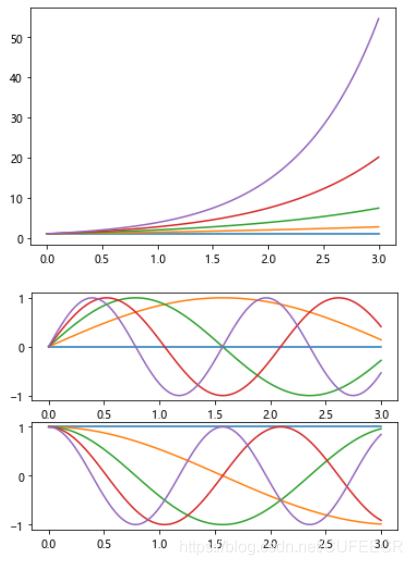
首先通过figure()创建了两个图表,它们的序号分别为1和2;
然后在图表2中创建了上下并排的两个子图,并用变量ax1和ax2保存。
在循环中:
先调用figure(1)让图表1成为当前图表,并在其中绘图。
然后调用sca(ax1)和sca(ax2)分别让子图ax1和ax2成为当前子图,并在其中绘图。
当它们成为当前子图时,包含它们的图表2也自动成为当前图表,因此不需要调用figure(2)依次在图表1和图表2的两个子图之间切换,逐步在其中添加新的曲线即可。
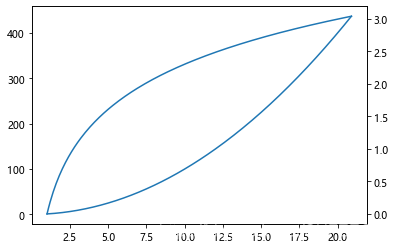
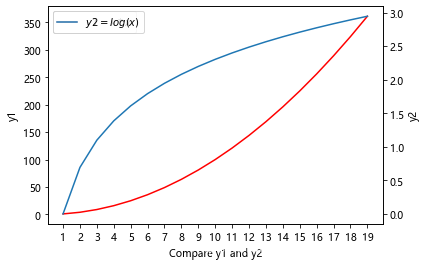
其中,twinx()可以为图增加纵坐标轴,使用如下:
1x = np.arange(1, 21, 0.1)
2
3y1 = x * x
4y2 = np.log(x)
5
6plt.plot(x, y1)
7
8# 添加一条y轴的坐标轴
9plt.twinx()
10plt.plot(x, y2)
11
12plt.show()
显示:
进一步使用如下:
1import numpy as np
2import matplotlib.pyplot as plt
3
4x = np.arange(1, 20, 1)
5y1 = x * x
6y2 = np.log(x)
7
8fig = plt.figure()
9ax1 = fig.add_subplot(111)
10
11ax1.plot(x, y1, label = "$y1 = x * x$", color = "r")
12ax1.legend(loc = 0)
13# 设置对应坐标轴的名称
14ax1.set_ylabel("y1")
15ax1.set_xlabel("Compare y1 and y2")
16
17# 设置x轴刻度的数量
18ax = plt.gca()
19ax.locator_params("x", nbins = 20)
20
21# 添加坐标轴,并在新添加的坐标轴中画y2 = log(x)图像
22ax2 = plt.twinx()
23ax2.set_ylabel("y2")
24ax2.plot(x, y2, label = "$y2 = log(x)$")
25ax2.legend(loc = 0)
26
27plt.show()
显示:
2.matplotlib常见作图类型
画图在工作中在所难免,尤其在进行数据探索时显得尤其重要,matplotlib常见的一些作图种类如下:
- 散点图
- 条形图
- 饼图
- 三维图
先导入库和基础配置如下:
1from __future__ import division
2from numpy.random import randn
3import numpy as np
4import os
5import matplotlib.pyplot as plt
6np.random.seed(12345)
7plt.rc('figure', figsize=(10, 6))
8from pandas import Series, DataFrame
9import pandas as pd
10np.set_printoptions(precision=4)
11
12get_ipython().magic(u'matplotlib inline')
13get_ipython().magic(u'pwd')
打印:
1'XXX\\3_Visualization_Of_Data_Analysis\\basicuse'
基础画图如下:
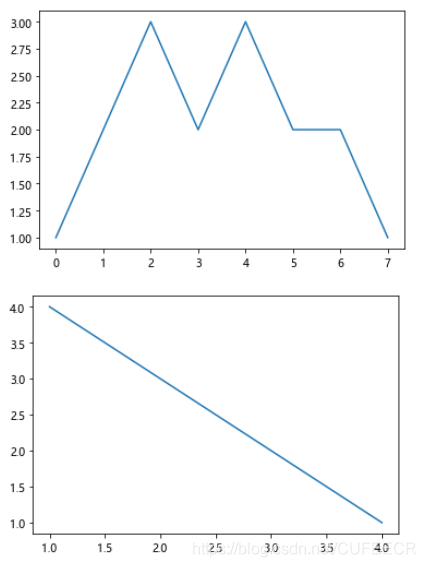
1# matplotlib创建图表
2plt.plot([1,2,3,2,3,2,2,1])
3plt.show()
4
5plt.plot([4,3,2,1],[1,2,3,4])
6plt.show()
显示:
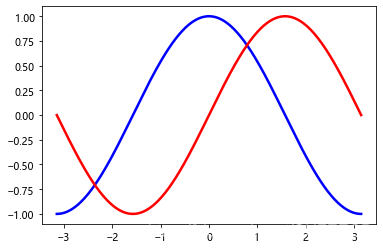
画三角函数曲线如下:
1# 画简单的图形
2from pylab import *
3x=np.linspace(-np.pi,np.pi,256,endpoint=True)
4c,s=np.cos(x),np.sin(x)
5plot(x,c, color="blue", linewidth=2.5, linestyle="-", label="cosine")
6plot(x,s,color="red", linewidth=2.5, linestyle="-", label="sine")
7show()
显示:
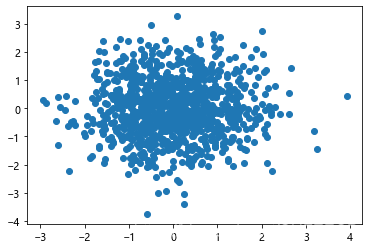
画散点图如下:
1# 散点图
2from pylab import *
3n = 1024
4X = np.random.normal(0,1,n)
5Y = np.random.normal(0,1,n)
6scatter(X,Y)
7show()
显示:
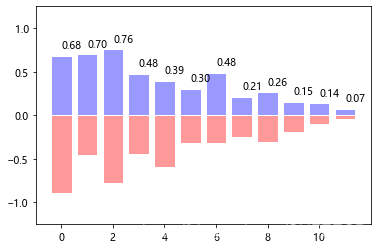
画条形图如下:
1#条形图
2from pylab import *
3n = 12
4X = np.arange(n)
5Y1 = (1-X/float(n)) * np.random.uniform(0.5,1.0,n)
6Y2 = (1-X/float(n)) * np.random.uniform(0.5,1.0,n)
7bar(X, +Y1, facecolor='#9999ff', edgecolor='white')
8bar(X, -Y2, facecolor='#ff9999', edgecolor='white')
9for x,y in zip(X,Y1):
10 text(x+0.4, y+0.05, '%.2f' % y, ha='center', va= 'bottom')
11ylim(-1.25,+1.25)
12show()
显示:
饼图如下:
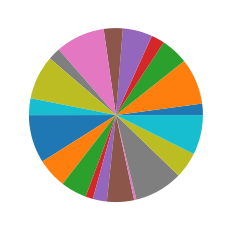
1#饼图
2from pylab import *
3n = 20
4Z = np.random.uniform(0,1,n)
5pie(Z)
6show()
显示:
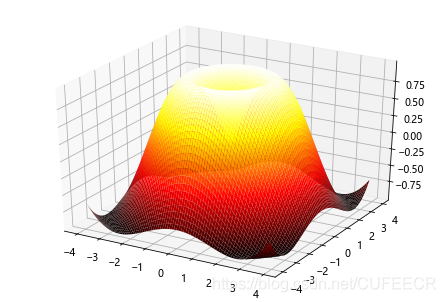
画立体图如下:
1#画三维图
2import numpy as np
3from mpl_toolkits.mplot3d import Axes3D
4from pylab import *
5fig=figure()
6ax=Axes3D(fig)
7x=np.arange(-4,4,0.1)
8y=np.arange(-4,4,0.1)
9x,y=np.meshgrid(x,y)
10R=np.sqrt(x**2+y**2)
11z=np.sin(R)
12ax.plot_surface(x,y,z,rstride=1,cstride=1,cmap='hot')
13show()
显示:
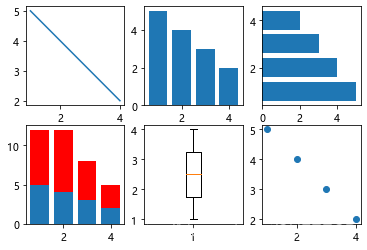
画其他简单图形如下:
1#更多简单的图形
2x = [1,2,3,4]
3y = [5,4,3,2]
4
5plt.figure()
6plt.subplot(2,3,1)
7plt.plot(x, y)
8
9plt.subplot(232)
10plt.bar(x, y)
11
12plt.subplot(233)
13plt.barh(x, y)
14
15plt.subplot(234)
16plt.bar(x, y)
17y1 = [7,8,5,3]
18plt.bar(x, y1, bottom=y, color = 'r')
19
20plt.subplot(235)
21plt.boxplot(x)
22
23plt.subplot(236)
24plt.scatter(x,y)
25
26plt.show()
显示:
3.使用pandas画图
pandas中画图的主要类型包括:
- 累和图
- 柱状图
- 散点图
- 饼图
- 矩阵散点图
先导入所需要的库:
1from __future__ import division
2from numpy.random import randn
3import numpy as np
4import os
5import matplotlib.pyplot as plt
6np.random.seed(12345)
7from pandas import Series, DataFrame
8import pandas as pd
9%matplotlib inline
在pandas中,有行标签、列标签和分组信息等,如果使用matplotlib画图,可能需要一大堆的代码,现在调用Pandas的plot()方法即可简单实现。
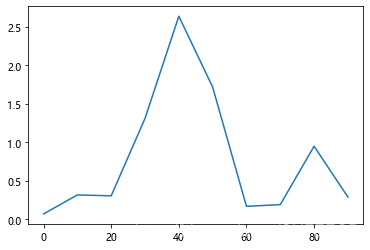
画简单线图如下:
1#线图
2s = Series(np.random.randn(10).cumsum(), index=np.arange(0, 100, 10))
3s.plot()
4plt.show()
显示:
pandas.Series.plot()的常见参数及说明如下:
| 参数 | 说明 |
|---|---|
| label | 用于图例的标签 |
| ax | 要在其上进行绘制的matplotlib subplot对象,如果没有设置,则使用当前matplotlib subplot |
| style | 将要传给matplotlib的风格字符串,例如'ko-' |
| alpha | 图表的填充不透明(0-1) |
| kind | 可以是'line'、'bar'、'barh'、'kde' |
| logy | 在Y轴上使用对数标尺 |
| use_index | 将对象的索引用作刻度标签 |
| rot | 旋转刻度标签(0-360) |
| xticks | 用作X轴刻度的值 |
| yticks | 用作Y轴刻度的值 |
| xlim | X轴的界限 |
| ylim | Y轴的界限 |
| grid | 显示轴网格线 |
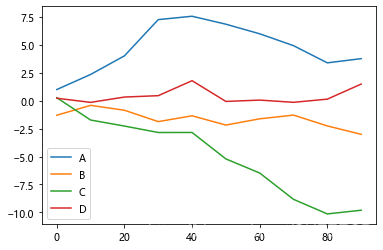
Pandas的大部分绘图方法都有一个可选的ax参数,它可以是一个matplotlib的subplot对象,从而能够在网络布局中更为灵活地处理subplot的位置。DataFrame的plot方法会在一个subplot中为各列绘制一条线,并自动创建图例。
画多列线图如下:
1df = DataFrame(np.random.randn(10, 4).cumsum(0),
2               columns=['A', 'B', 'C', 'D'],
3               index=np.arange(0, 100, 10))
4df.plot()
5plt.show()
显示:

相对于Series,DataFrame还有一些用于对列进行灵活处理的选项,例如要将所有列都绘制到一个subplot中还是创建各自的subplot等,具体如下:
| 参数 | 说明 |
|---|---|
| subplots | 将各个DataFrame列绘制到单独的subplot中 |
| sharex | 如果subplots=True,则共用同一个X轴,包括刻度和界限 |
| sharey | 如果subplots=True,则共用同一个Y轴,包括刻度和界限 |
| figsize | 表示图像大小的元组 |
| title | 表示图像标题的字符串 |
| legend | 添加—个subplot图例(默认为True) |
| sort_columns | 以字母表顺序绘制各列,默认使用前列顺序 |
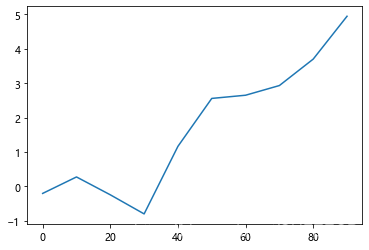
画简单累和图如下:
1#线图 CUM
2plt.close('all')
3
4s = Series(np.random.randn(10).cumsum(), index=np.arange(0, 100, 10))
5s.plot()
6plt.show()
显示:
画多列的类和图如下:
1df = DataFrame(np.random.randn(10, 4).cumsum(0),
2               columns=['A', 'B', 'C', 'D'],
3               index=np.arange(0, 100, 10))
4df.plot()
5plt.show()
显示:
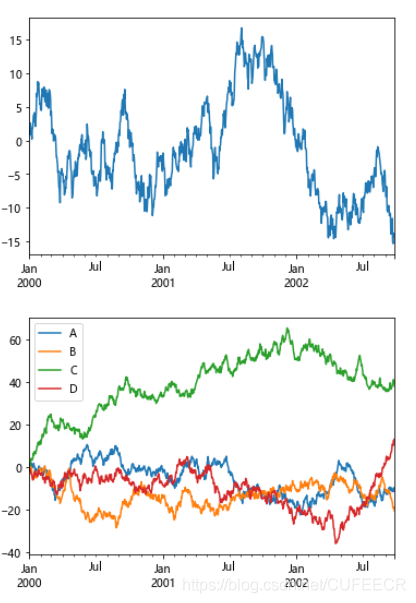
当提升了数据规模之后,累和图如下:
1s = pd.Series([2, np.nan, 5, -1, 0])
2print(s)
3
4print(s.cumsum())
5
6#画累和图
7ts=pd.Series(np.random.randn(1000),index=pd.date_range('1/1/2000',periods=1000))
8ts=ts.cumsum()
9ts.plot()
10plt.show()
11df=pd.DataFrame(np.random.randn(1000,4),index=ts.index,columns=list('ABCD'))
12
13# cumulative意为累计、累积,这个函数可以返回一个累计值,经常会遇到月累计、年累计这种指标,会用这个函数
14df=df.cumsum()
15df.plot()
16plt.show()
打印:
10    2.0
21    NaN
32    5.0
43   -1.0
54    0.0
6dtype: float64
70    2.0
81    NaN
92    7.0
103    6.0
114    6.0
12dtype: float64
显示:
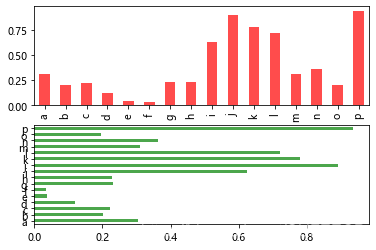
画Series柱状图如下:
1#柱形图
2fig, axes = plt.subplots(2, 1)
3data = Series(np.random.rand(16), index=list('abcdefghijklmnop'))
4data.plot(kind='bar', ax=axes[0], color='r', alpha=0.7)
5data.plot(kind='barh', ax=axes[1], color='g', alpha=0.7)
6plt.show()
显示:
DataFrame画柱状图:
1df = DataFrame(np.random.rand(6, 4),
2               index=['one', 'two', 'three', 'four', 'five', 'six'],
3               columns=pd.Index(['A', 'B', 'C', 'D'], name='Genus'))
4
5df.plot(kind='bar') #图例
6
7plt.figure()
8
9df.plot(kind='barh', stacked=True, alpha=0.5)
10
11plt.show()
显示:
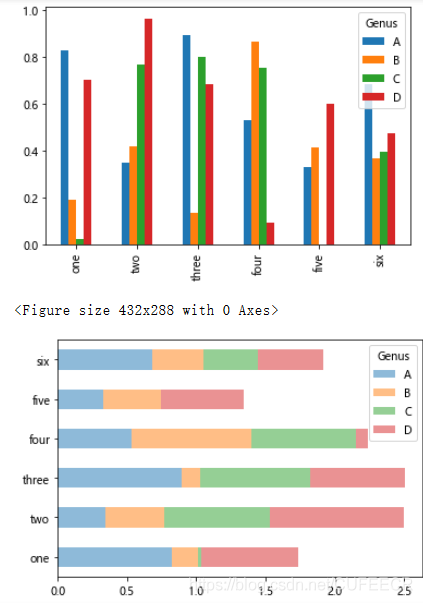
可以看到:
对于DataFrame,柱形图会将每一行的值分为一组;
DataFrame的各列名称都被用作了图例的标题;
设置stacked=True即可为DataFrame生成堆积柱形图,这样每行的值就会被堆积在一起。
餐馆小费数据如下:
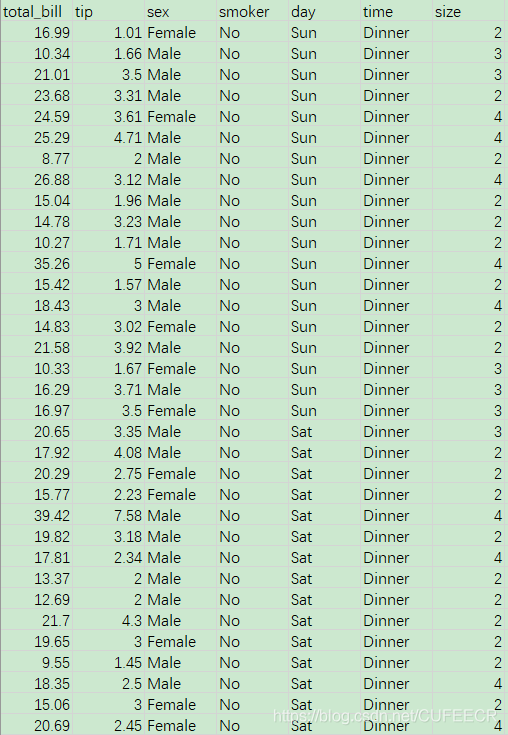
如需获取相关数据进行测试学习,可以直接点击加QQ群 <a target="_blank" href="https://qm.qq.com/cgi-bin/qm/qr?k=rgE7cwG7OGHgfEucpRIQoSlYCTOEkmEr&jump_from=webapi"><img border="0" src="//pub.idqqimg.com/wpa/images/group.png" alt="Python极客部落" title="Python极客部落">963624318</a> 在群文件夹Python数据分析实战中下载即可。
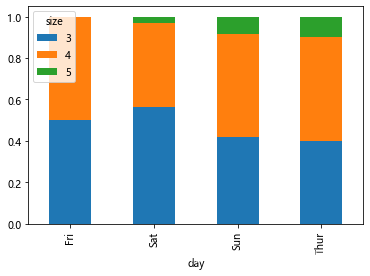
进行数据可视化如下:
1tips = pd.read_csv('tips.csv') # 各数据点的百分比
2party_counts = pd.crosstab(tips.day, tips['size'])  #size聚会人数
3print(party_counts)
4
5party_counts = party_counts.iloc[:, 2:5] # 选取一部分数据
6print(party_counts)
7
8party_pcts = party_counts.div(party_counts.sum(1).astype(float), axis=0) # 转换成百分比, 1 代表维度 行的方向
9print(party_pcts)
10party_pcts.plot(kind='bar', stacked=True)   #每天的高度都是1
11plt.show()
打印:
1size  1   2   3   4  5  6
2day
3Fri   1  16   1   1  0  0
4Sat   2  53  18  13  1  0
5Sun   0  39  15  18  3  1
6Thur  1  48   4   5  1  3
7size   3   4  5
8day
9Fri    1   1  0
10Sat   18  13  1
11Sun   15  18  3
12Thur   4   5  1
13size         3        4         5
14day
15Fri   0.500000  0.50000  0.000000
16Sat   0.562500  0.40625  0.031250
17Sun   0.416667  0.50000  0.083333
18Thur  0.400000  0.50000  0.100000
显示:
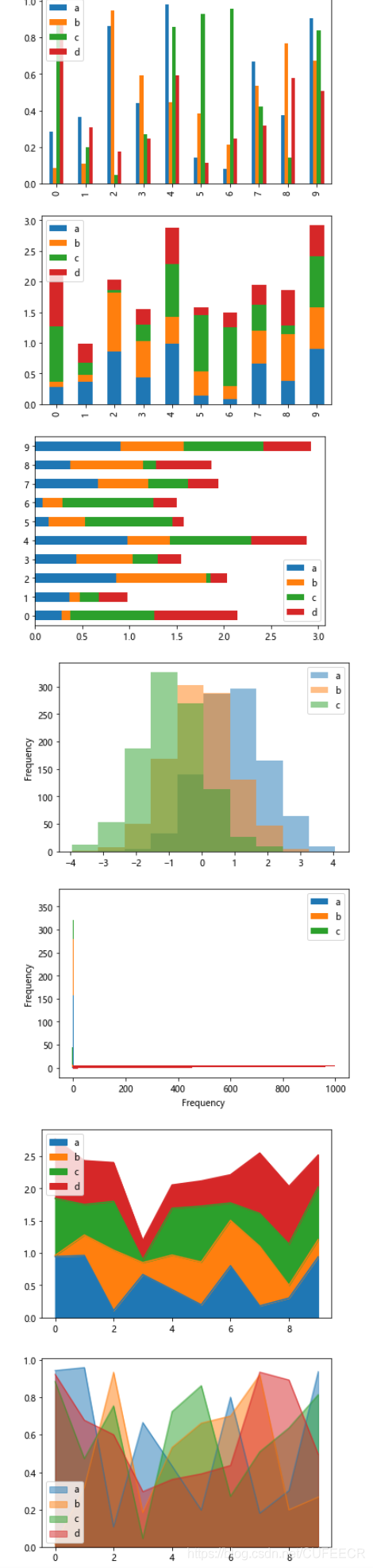
画较复杂的柱状图如下:
1#画柱状图
2df2 = pd.DataFrame(np.random.rand(10, 4), columns=['a', 'b', 'c', 'd'])
3df2.plot(kind='bar') #分开并列线束
4df2.plot(kind='bar', stacked=True) #四个在同一个里面显示 百分比的形式
5df2.plot(kind='barh', stacked=True)#纵向显示
6plt.show()
7df4=pd.DataFrame({'a':np.random.randn(1000)+1,'b':np.random.randn(1000),'c':np.random.randn(1000)-1},columns=list('abc'))
8df4.plot(kind='hist', alpha=0.5)
9df4.plot(kind='hist', stacked=True, bins=20)
10df4['a'].plot(kind='hist', orientation='horizontal',cumulative=True) #cumulative是按顺序排序
11plt.show()
12#Area Plot
13df = pd.DataFrame(np.random.rand(10, 4), columns=['a', 'b', 'c', 'd'])
14df.plot(kind='area')
15df.plot(kind='area',stacked=False)
16plt.show()
显示:
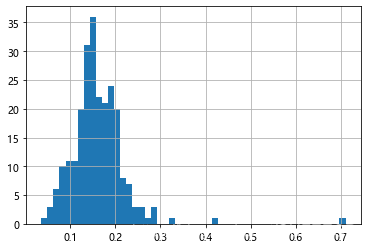
直方图histogram:
是一种可以对值频率进行离散化显示的柱状图。数据点被拆分到离散的、间隔均匀的面元中,绘制的是各面元中数据点的数量。
调用Series.hist()即可实现,在之后调用plot时加上参数kind='kde'即可生成一张密度图。
根据小费数据画直方图如下:
1# 直方图--给小费占总费用的比例的分布图
2plt.figure()
3
4tips['tip_pct'] = tips['tip'] / tips['total_bill']  # 增加一个新的列
5tips['tip_pct'].hist(bins=50) # 分为50个区间
6
7plt.figure()
显示:
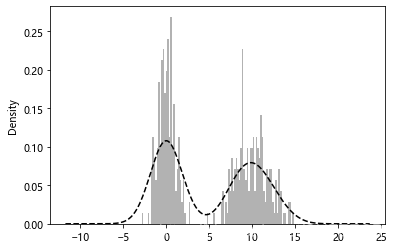
在统计学中,核密度估计(KDE)是一种估计随机变量概率密度函数(PDF)的非参数方法,利用高斯核生成核密度估计图如下:
1comp1 = np.random.normal(0, 1, size=200)  # N(0, 1)  模拟出 0,1 的正态分布数据 0,期望值, 1 方差值
2comp2 = np.random.normal(10, 2, size=200)  # 10,期望值, 2 方差值  方差值大,跨度就大些
3values = Series(np.concatenate([comp1, comp2]))
4values.hist(bins=100, alpha=0.3, color='k', density=True)
5values.plot(kind='kde', style='k--')
显示:
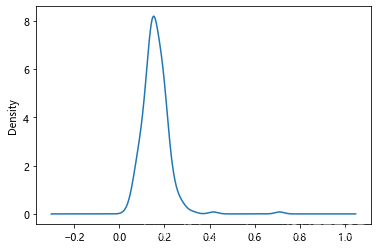
根据小费数据画密度图如下:
1tips['tip_pct'].plot(kind='kde')  # 利用高斯核生成核密度估计图
2
3plt.figure()
显示:
散点图scatter plot:
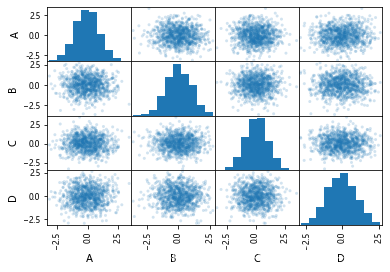
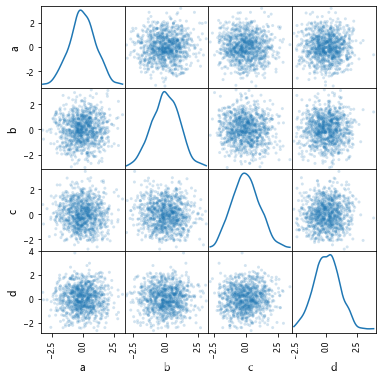
是观察两个一维数据序列之间的关系的有效手段,研究两个变量的关系,特别是是否有线性或曲线相关性。matplotlib的scatter方法是绘制散布图的主要方法。利用plt.scatter()即可轻松绘制一张简单的散布图。pandas也提供了能从DataFrame创建散步图矩阵的scatter_matrix()方法,还支持在对角线上放置变量的直方图或密度图。
画简单散点图如下:
1df = pd.DataFrame(np.random.rand(50, 4), columns=['a', 'b', 'c', 'd'])
2df.plot(kind='scatter', x='a', y='b')
3df.plot(kind='scatter', x='a', y='b',color='DarkBlue', label='Group 1')
4plt.show()
显示:
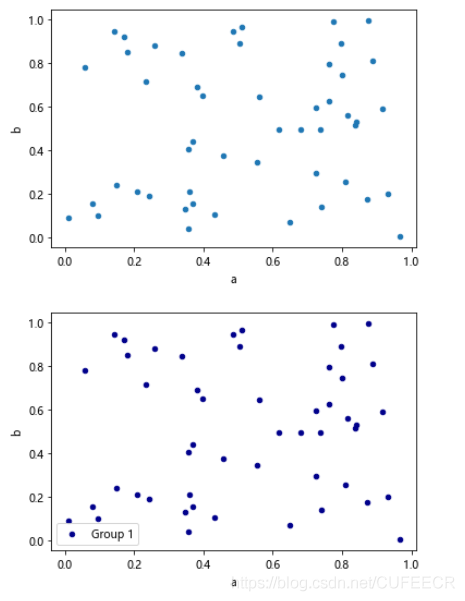
画散点矩阵图和直方图如下:
1df = pd.DataFrame(np.random.randn(1000, 4), columns=['A','B','C','D'])
2pd.plotting.scatter_matrix(df, alpha=0.2)
显示:‘
画三点矩阵图和密度图如下:
1df = pd.DataFrame(np.random.randn(1000, 4), columns=['a', 'b', 'c', 'd'])
2pd.plotting.scatter_matrix(df, alpha=0.2, figsize=(6, 6), diagonal='kde')
3plt.show()
显示:
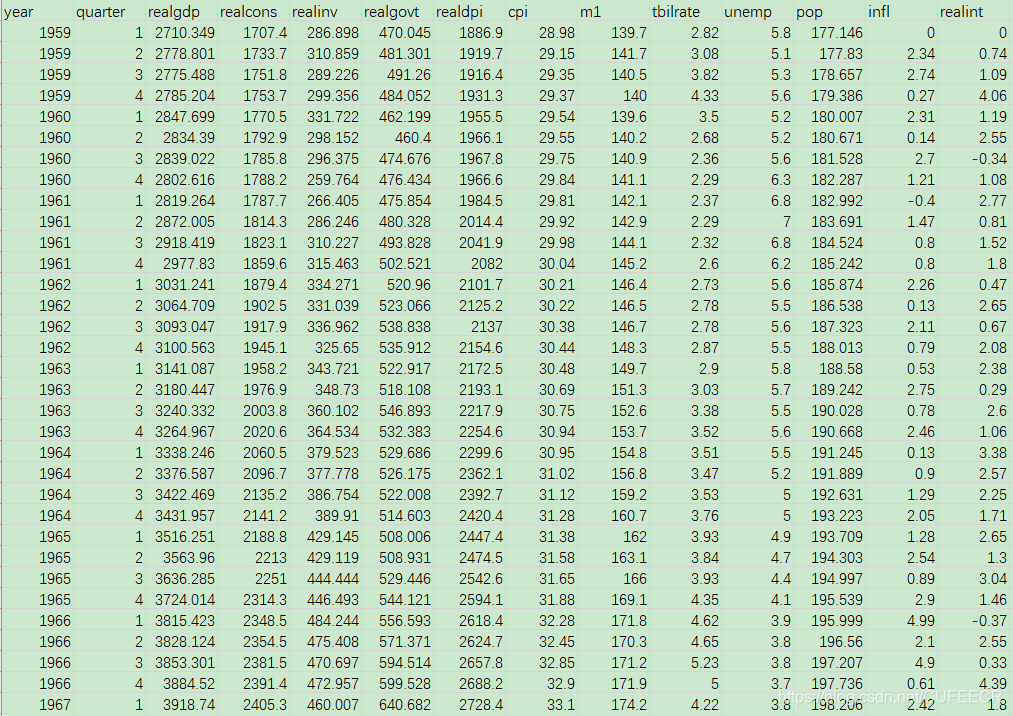
宏观经济数据macrodata.csv如下:
 如需获取相关数据进行测试学习,可以直接点击加QQ群 <a target="_blank" href="https://qm.qq.com/cgi-bin/qm/qr?k=rgE7cwG7OGHgfEucpRIQoSlYCTOEkmEr&jump_from=webapi"><img border="0" src="//pub.idqqimg.com/wpa/images/group.png" alt="Python极客部落" title="Python极客部落">963624318</a> 在群文件夹Python数据分析实战中下载即可。
读取和选取数据如下:
1macro = pd.read_csv("macrodata.csv")
2data = macro[['cpi', 'm1', 'tbilrate', 'unemp']]
3trans_data = np.log(data).diff().dropna()
4trans_data[-5:]
5print(trans_data[-5:])
6plt.figure()
打印:
1          cpi        m1  tbilrate     unemp
2198 -0.007904  0.045361 -0.396881  0.105361
3199 -0.021979  0.066753 -2.277267  0.139762
4200  0.002340  0.010286  0.606136  0.160343
5201  0.008419  0.037461 -0.200671  0.127339
6202  0.008894  0.012202 -0.405465  0.042560
7
8<Figure size 432x288 with 0 Axes>
9
10<Figure size 432x288 with 0 Axes>
画散点图和散点矩阵图如下:
1plt.scatter(trans_data['m1'], trans_data['unemp'])
2plt.title('Changes in log %s vs. log %s' % ('m1', 'unemp'))
3
4pd.plotting.scatter_matrix(trans_data, diagonal='kde', color='k', alpha=0.3)
5plt.show()
显示:
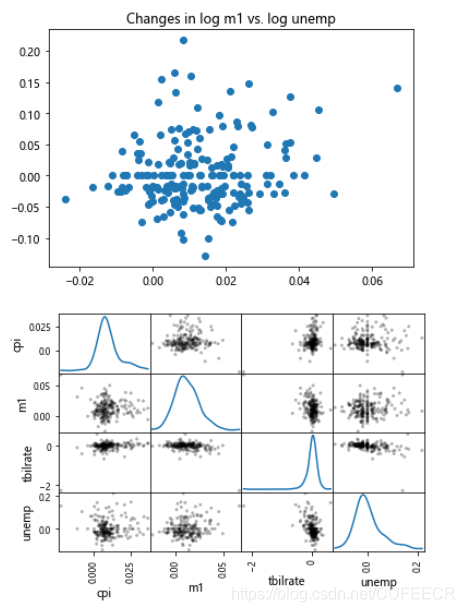
可以简单看出各经济变量之间是否存在关系。
画饼图示意如下:
1#饼图
2df = pd.DataFrame(3 * np.random.rand(4, 2), index=['a', 'b', 'c', 'd'], columns=['x', 'y'])
3df.plot(kind='pie', subplots=True, figsize=(8, 4))
4df.plot(kind='pie', subplots=True,autopct='%.2f',figsize=(8, 4)) # 显示百分比
5plt.show()
显示:
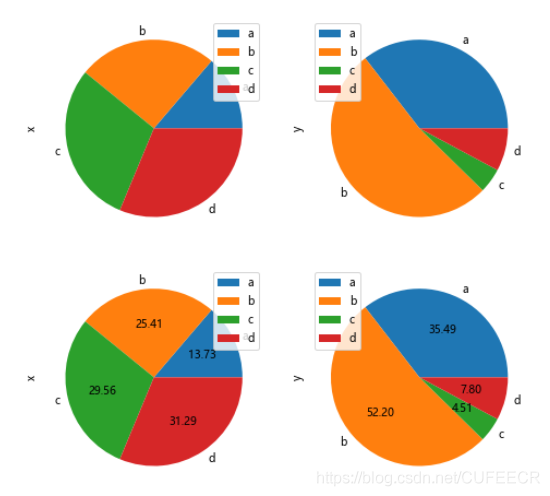
4.pandas中绘图与matplotlib结合使用
有时候想方便地集成的绘图方式,比如df.plot(),但是又想加上matplotlib的很多操
作来增强图片的表现力,这时可以将两者结合。
构造数据如下:
1df=pd.DataFrame(np.random.randn(3,4),index=list('123'),columns=list('ABCD'))
2df2=pd.DataFrame(np.random.randn(4,4),index=list('1234'),columns=list('ABCD'))
3display(df, df2)
显示:
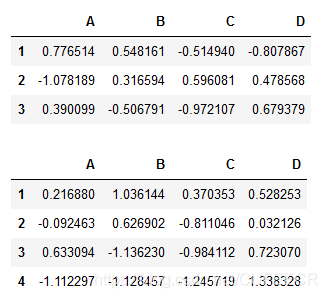
可视化如下:
1fig, axes = plt.subplots(2, 1)
2df.plot(ax=axes[0])
3df2.plot(ax=axes[1])
4axes[0].set_title('3points')
5axes[1].set_title('4points')
显示:
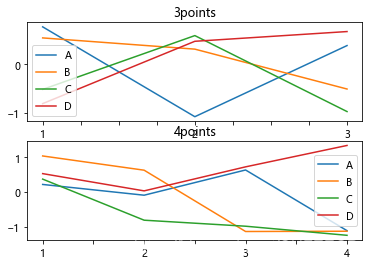
三、订单数据分析展示
主要作图包括订单与GMV趋势、商家趋势、订单来源分布、类目占比,涉及折线图、饼图、堆积柱形图、组合图等类型,目标是综合使用pandas和matplotlib。
订单数据.csv如下:
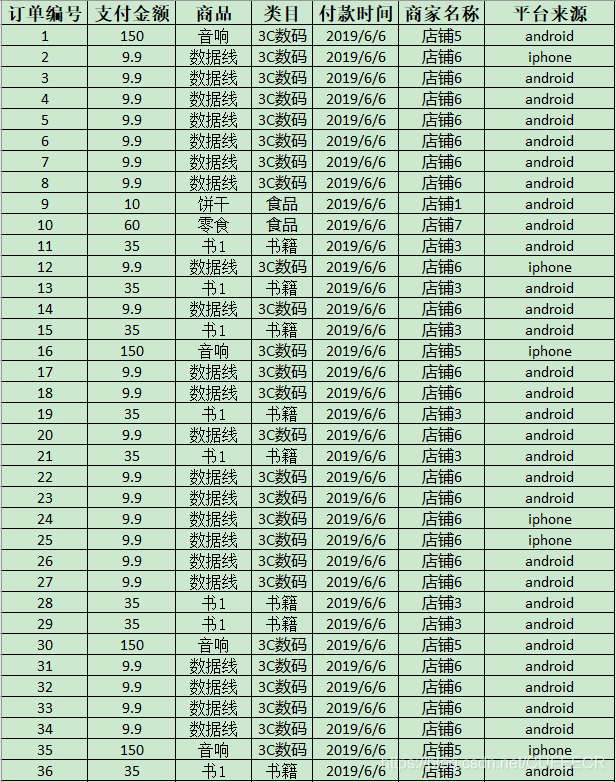 如需获取相关数据进行测试学习,可以直接点击加QQ群 <a target="_blank" href="https://qm.qq.com/cgi-bin/qm/qr?k=rgE7cwG7OGHgfEucpRIQoSlYCTOEkmEr&jump_from=webapi"><img border="0" src="//pub.idqqimg.com/wpa/images/group.png" alt="Python极客部落" title="Python极客部落">963624318</a> 在群文件夹Python数据分析实战中下载即可。
导库和读取数据如下:
1#导入库
2import pandas as pd
3import matplotlib.pyplot as plt
4
5# plt.rcParams['font.sans-serif'] = ['SimHei']  #显示中文标签
6# plt.rcParams['axes.unicode_minus'] = False  #显示符号
7
8#读取数据
9orders = pd.read_excel("订单数据.xlsx")
10orders['付款时间'] = orders['付款时间'].astype('str')  #方便作图,将日期改为字符串格式
不同日期订单金额折线图如下:
1#折线图
2data1 = orders.groupby('付款时间')['支付金额'].sum()  #处理数据
3x = data1.index   #x值
4y = data1.values  #y值
5
6plt.title('GMV走势')  #图表标题
7plt.plot(x,y,label='GMV',color='red')    #label是图例,color是线条颜色
8plt.legend(loc=1)  #显示图例,loc设置图例展示位置,默认为0(最优位置)、1右上角、2左上角
9plt.show()   #显示图
显示:
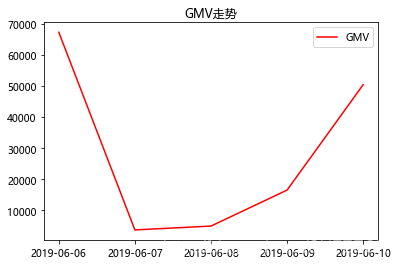
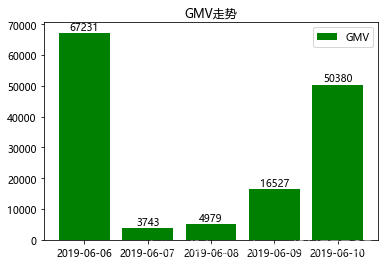
可以看出不同时间订单金额的变化趋势,找出哪些天订单金额较高、哪些天较低。
还可以用柱状图显示:
1#柱形图
2data1 = orders.groupby('付款时间')['支付金额'].sum()  #处理数据
3x = data1.index   #x值
4y = data1.values  #y值
5
6plt.title('GMV走势')  #图表标题
7plt.bar(x,y,label='GMV',color='green')    #其实很简单,只要把plot换成bar
8plt.legend(loc=1)  #显示图例,loc设置图例展示位置,默认为0(最优位置)、1右上角、2左上角
9plt.show()   #显示图
显示:
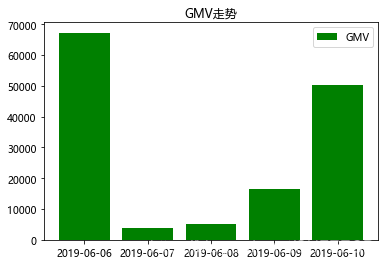
还可以用饼图直观看出各天所占的比例:
1#饼图
2data1 = orders.groupby('付款时间')['支付金额'].sum()  #处理数据
3x = data1.index   #x值
4y = data1.values  #y值
5
6plt.title('GMV饼图')  #图表标题
7plt.axis('equal')   #正圆,饼图会默认是椭圆
8plt.pie(y,labels=x,autopct='%1.1f%%',\
9        colors=['green','red','skyblue','blue'])    #labels是标签,autopct是占比保留1位小数
10plt.show()   #显示图
显示:
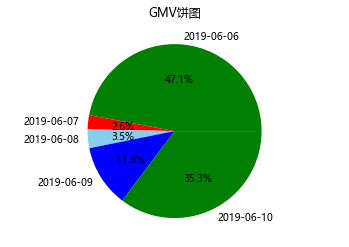
还可以为柱形图添加数据标签,如下:
1# 为柱形图添加数据标签
2data1 = orders.groupby('付款时间')['支付金额'].sum()  #处理数据
3x = data1.index   #x值
4y = data1.values  #y值
5
6plt.title('GMV走势')  #图表标题
7plt.bar(x,y,label='GMV',color='green')    #label是图例,color是线条颜色
8plt.legend(loc=1)  #显示图例,loc设置图例展示位置,默认为0(最优位置)、1右上角、2左上角
9for a,b in zip(x,y):  #添加数据标签
10    plt.text(a,b,'%d'%b,ha='center',va='bottom')  #在x,y的位置上添加订单数据
11plt.show()   #显示图
显示:
工作中很常见柱形图与折线图的组合图形,但是两个指标的数量级往往不一致,如果只用一个纵坐标,可能数量级小的那个会看不到图,所以要用到主次坐标轴,如下:
1#组合图形&主次坐标轴
2data1 = orders.groupby('付款时间')[['支付金额','订单编号']].agg({'支付金额':'sum','订单编号':'count'})  #处理数据
3x = data1.index   #x轴
4y1 = data1['支付金额']  #y主轴数据
5y2 = data1['订单编号']  #y次轴数据
6
7plt.title('订单&GMV走势')  #图表标题
8
9plt.bar(x,y1,label='GMV')  #GMV柱形图
10plt.ylim(0,100000)   #设置y1的坐标轴范围
11for a,b in zip(x,y1):  #添加数据标签
12    plt.text(a,b+0.1,'%d'%b,ha='center',va='bottom')  #在x,y1+0.1的位置上添加GMV数据 , '%d'%y 即标签数据, ha和va控制标签位置
13plt.legend(loc=1)  #显示图例,loc=1为右上角
14
15plt.twinx()  #次纵坐标轴
16plt.plot(x,y2,label='订单数',color='red')  #订单折线图,红色
17plt.ylim(-2100,2200) #设置y2的坐标轴范围
18for a,b in zip(x,y2):  #添加数据标签
19    plt.text(a,b+0.2,'%d'%b,ha='center',va='bottom')  #在x,y2+0.1的位置上添加订单数据
20plt.legend(loc=2)  #显示图例,loc=2为左上角
显示:
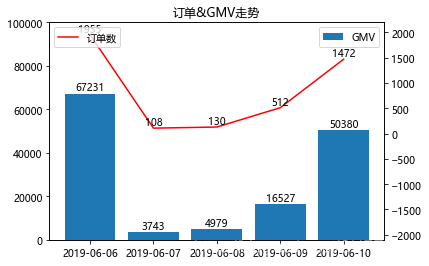
需要注意:
纵坐标轴范围、图例、数据标签,需要在各自的纵坐标里设置,即先进行主纵坐标的设置,之后是次纵坐标。如果都放在后面去设置,那么text(x,y)的y位置,就都是次纵坐标了。
制作简单的数据仪表盘如下:
1#制作数据仪表盘
2plt.figure(figsize=(15,8))   #设置图的整体大小
3
4#总共4个子图,用subplot()
5
6#第一个:每日订单与成交额走势,柱形图与折线图组合
7data1 = orders.groupby('付款时间')[['支付金额','订单编号']].agg({'支付金额':'sum','订单编号':'count'})  #处理数据
8x = data1.index   #x轴
9y1 = data1['支付金额']  #y主轴数据
10y2 = data1['订单编号']  #y次轴数据
11
12plt.subplot(2,2,1)   #2×2个子图:第一个
13plt.title('订单&GMV走势')  #图表标题
14
15plt.bar(x,y1,label='GMV')  #GMV柱形图
16plt.ylim(0,100000)   #设置y1的坐标轴范围
17for a,b in zip(x,y1):  #添加数据标签
18    plt.text(a,b+0.1,'%d'%b,ha='center',va='bottom')  #在x,y1+0.1的位置上添加GMV数据 , '%d'%y 即标签数据, ha和va控制标签位置
19plt.legend(loc=1)  #显示图例,loc=1为右上角
20
21plt.twinx()  #次纵坐标轴
22plt.plot(x,y2,label='订单数',color='red')  #订单折线图,红色
23plt.ylim(-2100,2200) #设置y2的坐标轴范围
24for a,b in zip(x,y2):  #添加数据标签
25    plt.text(a,b+0.2,'%d'%b,ha='center',va='bottom')  #在x,y2+0.1的位置上添加订单数据
26plt.legend(loc=2)  #显示图例,loc=2为左上角
27
28
29#第二个:主要商家,每日GMV趋势。 多条折线图
30#数据处理
31data2 = pd.DataFrame(orders[orders['商家名称'].isin(['店铺3','店铺5','店铺6','店铺9'])].groupby(['商家名称','付款时间'])['支付金额'].sum())
32#店铺3、5、6、9的成交额
33data2_tmp = pd.DataFrame(index=set(data2.index.get_level_values(0)),columns=set(data2.index.get_level_values(1)))
34
35for ind in data2_tmp.index:
36    for col in data2_tmp.columns:
37        data2_tmp.loc[ind,col] = data2.loc[ind,:].loc[col,'支付金额']
38
39plt.subplot(2,2,2)   #2×2个子图:第二个
40plt.title('主要商家GMV趋势')
41colors = ['green','red','skyblue','blue']  #设置曲线颜色
42x = sorted(data2_tmp.columns)  #日期是横轴
43
44for i in range(len(data2_tmp.index)):
45    plt.plot(x,data2_tmp.loc[data2_tmp.index[i],:],label=data2_tmp.index[i],color=colors[i])
46plt.legend()  #显示图例,loc默认为0,即最优位置
47
48
49#第三个:订单来源端口,每日趋势。  堆积柱形图
50#数据处理
51data3_tmp = pd.DataFrame(orders.groupby(['平台来源','付款时间'])['支付金额'].sum())
52data3 = pd.DataFrame(index=set(data3_tmp.index.get_level_values(0)),columns=set(data3_tmp.index.get_level_values(1)))
53for ind in data3.index:
54    print(ind)
55    for col in data3.columns:
56        data3.loc[ind,col] = data3_tmp.loc[ind,:].loc[col,'支付金额']
57
58barx = data3.columns
59bary1 = data3.loc['android',:]
60bary2 = data3.loc['iphone',:]
61
62plt.subplot(2,2,3)   #2×2个子图:第三个
63plt.title('订单来源端口分布')   #底部是安卓,顶部是iPhone。先画iPhone=安卓+iPhone,再画安卓
64plt.bar(barx,bary1+bary2,label='iphone',color='green')
65plt.bar(barx,bary1,label='android',color='red') #底部是bar_y数据
66plt.legend()
67for a,b,c in zip(barx,bary1,bary2):  #添加数据标签,注意:底部是安卓,即y1
68    plt.text(a,1000,'%d'%b,ha='center',va='bottom')  #在a,1000的位置上,添加数据标签
69    plt.text(a,b+c-1000,'%d'%c,ha='center',va='bottom')  #调整标签的位置
70
71
72#第四个:类目占比。 饼图
73
74#最近一天的类目金额
75data4 = orders[orders['付款时间']==max(orders['付款时间'])].groupby('类目')['支付金额'].sum().sort_values()
76
77plt.subplot(2,2,4)   #2×2个子图:第四个
78plt.title('最近一天的类目占比')
79plt.axis('equal')   #正圆,饼图会默认是椭圆
80plt.pie(data4.values,labels=data4.index,autopct='%1.1f%%',\
81        colors=['green','red','skyblue','blue'])  #显示百分数,1位小数
82plt.show()
显示:
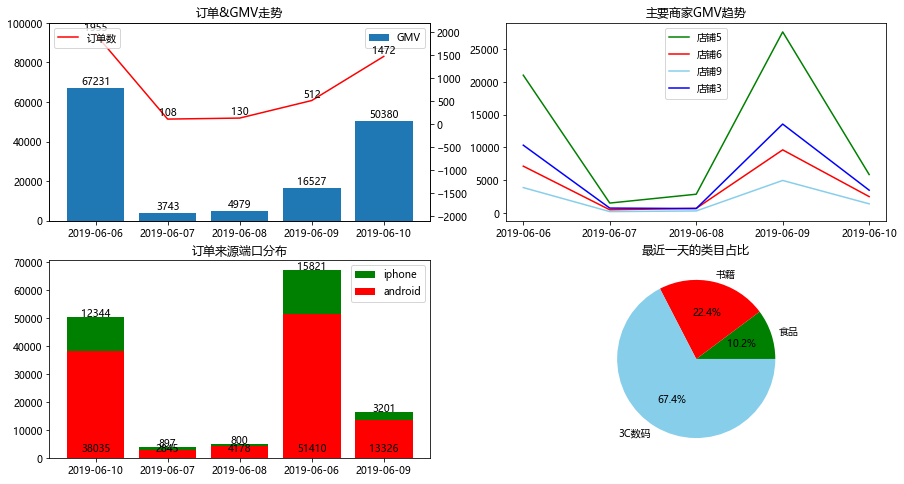
过程稍复杂,需慢慢理解。
四、Titanic灾难数据分析显示
主要过程如下:
- 导入必要的库
- 导入数据
- 设置为索引
- 绘制展示男女乘客比例的扇形图
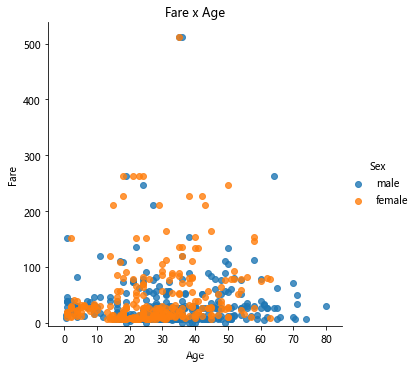
- 绘制展示船票Fare与乘客年龄和性别的散点图
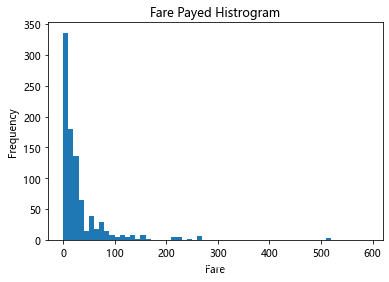
- 生还人数
- 绘制展示船票价格的直方图
数据titanicdata.csv如下:
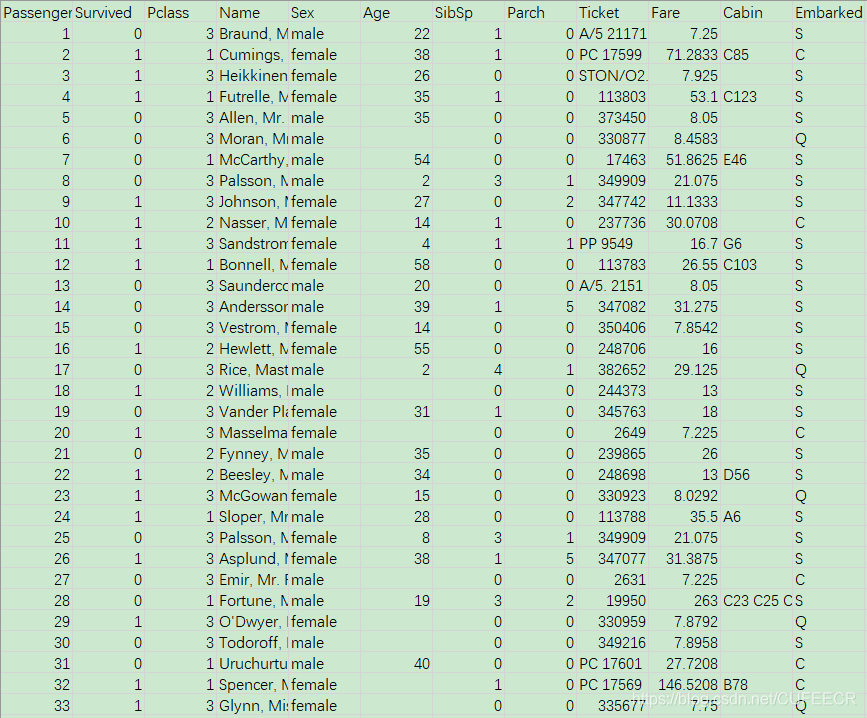 如需获取相关数据进行测试学习,可以直接点击加QQ群 <a target="_blank" href="https://qm.qq.com/cgi-bin/qm/qr?k=rgE7cwG7OGHgfEucpRIQoSlYCTOEkmEr&jump_from=webapi"><img border="0" src="//pub.idqqimg.com/wpa/images/group.png" alt="Python极客部落" title="Python极客部落">963624318</a> 在群文件夹Python数据分析实战中下载即可。
导库和读取数据如下:
1import pandas as pd
2import matplotlib.pyplot as plt
3import seaborn as sns
4import numpy as np
5
6%matplotlib inline
7
8titanic = pd.read_csv("titanicdata.csv")
9
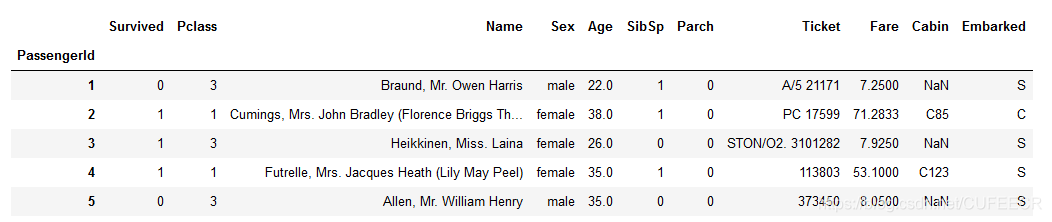
10titanic.head()
显示:

设置索引如下:
1titanic.set_index('PassengerId').head()
显示:
创建一个饼图,展示男性/女性的比例:
1# sum the instances of males and females
2males = (titanic['Sex'] == 'male').sum()
3females = (titanic['Sex'] == 'female').sum()
4
5# put them into a list called proportions
6proportions = [males, females]
7
8# Create a pie chart
9plt.pie(
10    # using proportions
11    proportions,
12
13    # with the labels being officer names
14    labels = ['Males', 'Females'],
15
16    # with no shadows
17    shadow = False,
18
19    # with colors
20    colors = ['blue','red'],
21
22    # with one slide exploded out
23    explode = (0.15 , 0),
24
25    # with the start angle at 90%
26    startangle = 90,
27
28    # with the percent listed as a fraction
29    autopct = '%1.1f%%'
30    )
31
32# View the plot drop above
33plt.axis('equal')
34
35# Set labels
36plt.title("Sex Proportion")
37
38# View the plot
39plt.tight_layout()
40plt.show()
显示:

用所付费用和年龄创建散点图,按性别区分图的颜色:
1# 创建绘图
2lm = sns.lmplot(x = 'Age', y = 'Fare', data = titanic, hue = 'Sex', fit_reg=False)
3
4# set title
5lm.set(title = 'Fare x Age')
6
7# 获取axes对象并对其进行调整
8axes = lm.axes
9axes[0,0].set_ylim(-5,)
10axes[0,0].set_xlim(-5,85)
显示:
查看幸存人数:
1titanic.Survived.sum()
打印:
1342
创建一个柱状图,显示已付车费:
1# 将值从顶部到最小值排序,并对前5项进行切片
2df = titanic.Fare.sort_values(ascending = False)
3
4# 使用numpy创建存储箱间隔
5binsVal = np.arange(0,600,10)
6binsVal
7
8# 创建绘图
9plt.hist(df, bins = binsVal)
10
11# 设置标题和标签
12plt.xlabel('Fare')
13plt.ylabel('Frequency')
14plt.title('Fare Payed Histrogram')
15
16# 展示绘图
17plt.show()
显示:
本文原文首发来自博客专栏数据分析,由本人转发至https://www.helloworld.net/p/D00nH3LcLMCVO,其他平台均属侵权,可点击https://blog.csdn.net/CUFEECR/article/details/108299720查看原文,也可点击https://blog.csdn.net/CUFEECR浏览更多优质原创内容。