
一、数据分类汇总与验证
1.分类汇总
Excel中的数据可以通过组合实现折叠部分数据,还可以打开数据,如下:
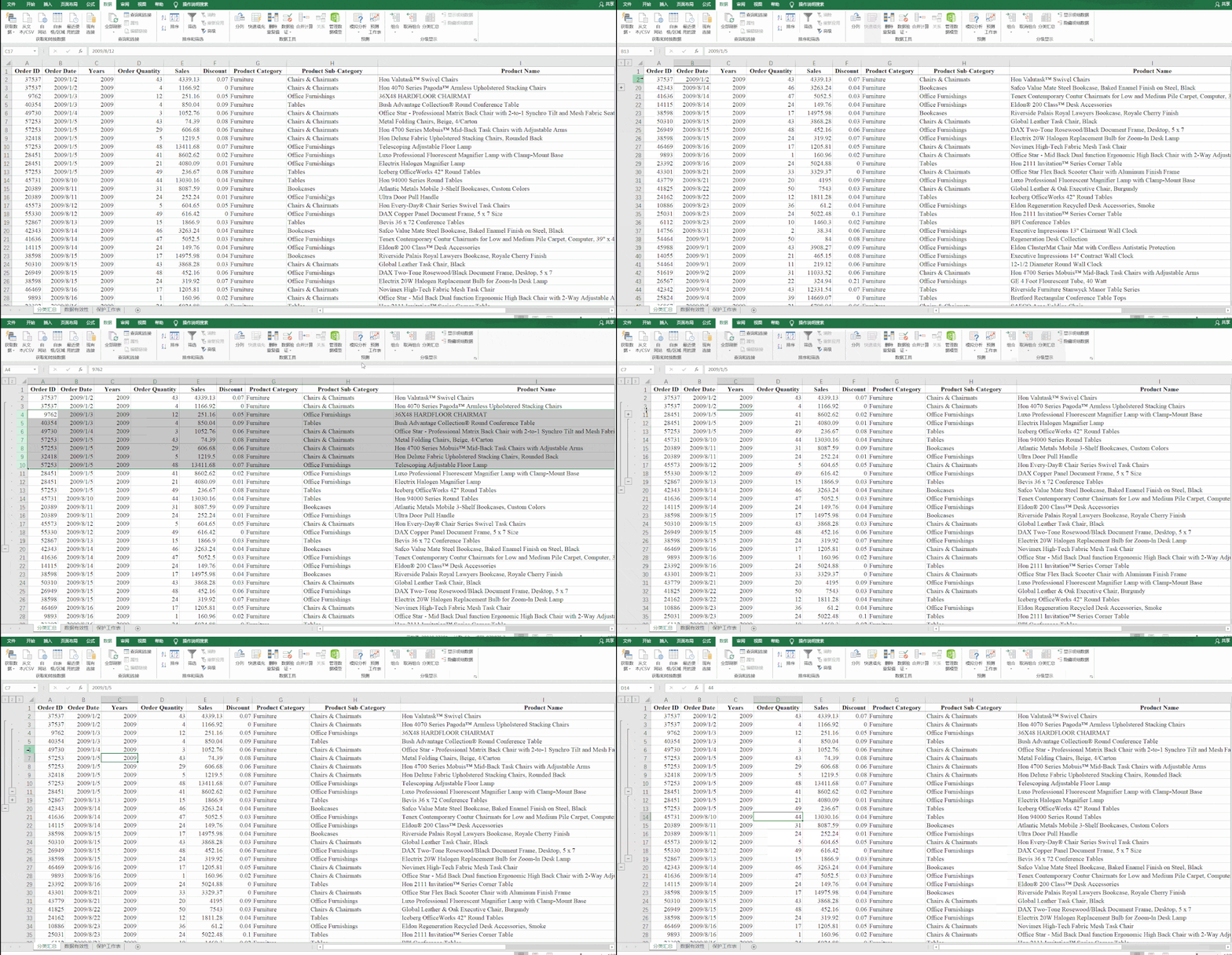
如需获取数据进行测试学习,可以直接点击加QQ群 <a target="_blank" href="https://qm.qq.com/cgi-bin/qm/qr?k=rgE7cwG7OGHgfEucpRIQoSlYCTOEkmEr&jump_from=webapi"><img border="0" src="https://pub.idqqimg.com/wpa/images/group.png" alt="Python极客部落" title="Python极客部落">963624318</a> ,在群文件夹商业数据分析从入门到入职中下载即可。
有很多时候,需要对某一类数据进行汇总,如产品分类为Technology的订单的总销售额为多少,如下:
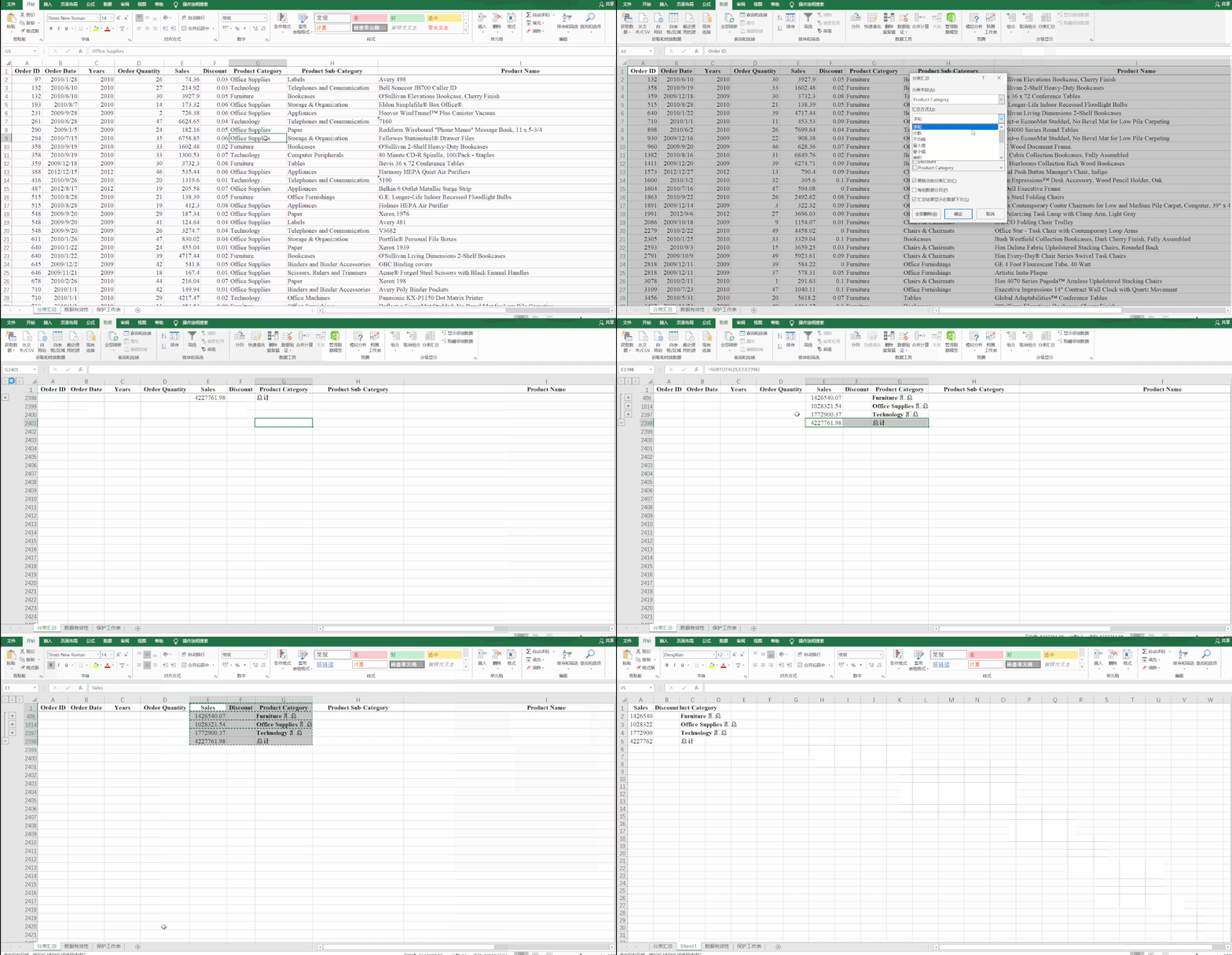
可以看到,要进行分类汇总,需要先进行排序; 在完成分类汇总后,自动实现组合,分为3个等级,1级为所有行的Sales总计,2级为三个商品种类的Sales汇总,3级为所有订单信息; 要想将汇总结果复制到其他地方,需要在定位条件中选择可见单元格。
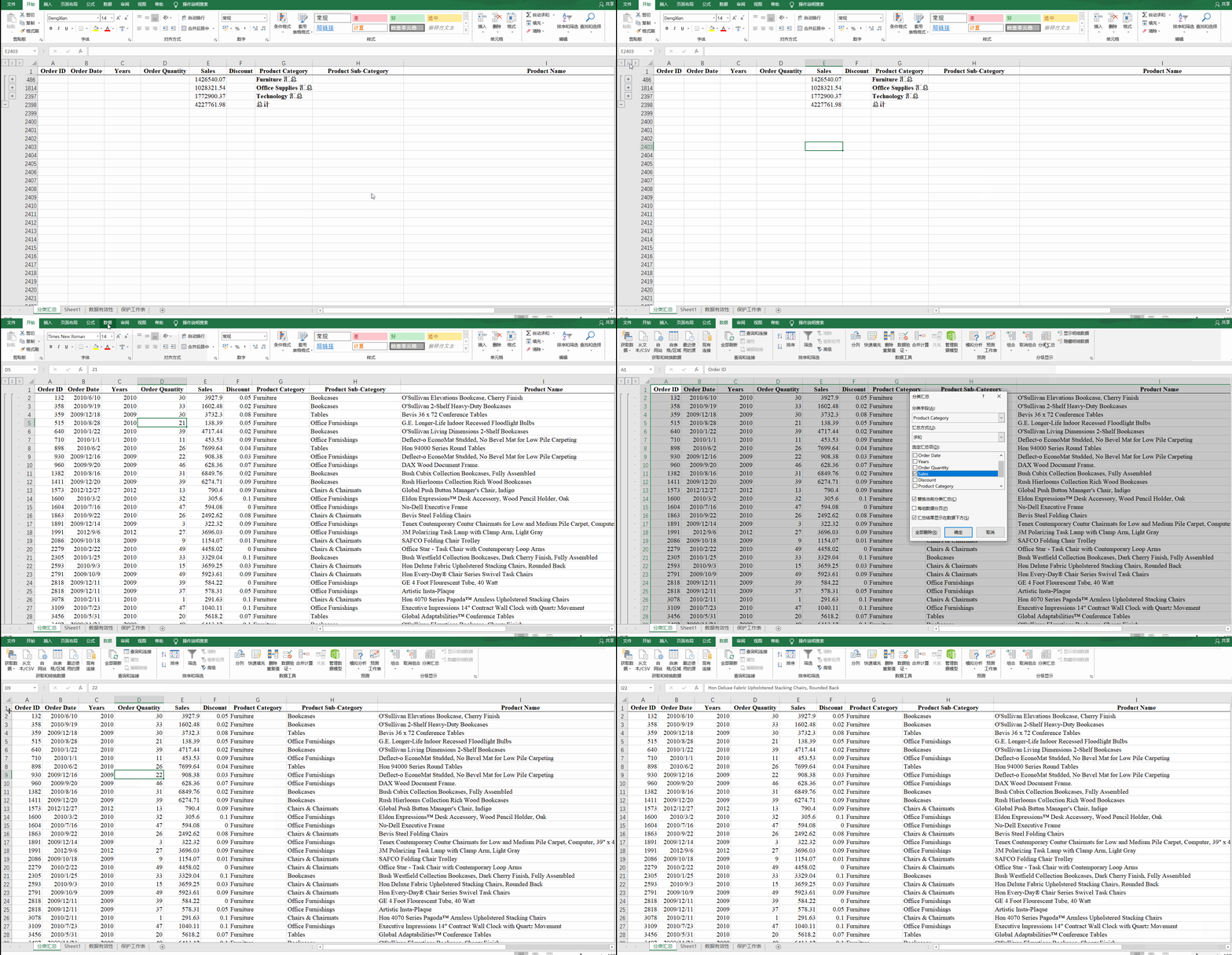
也可以删除分类汇总,如下:
还可以进行多个汇总,如下:
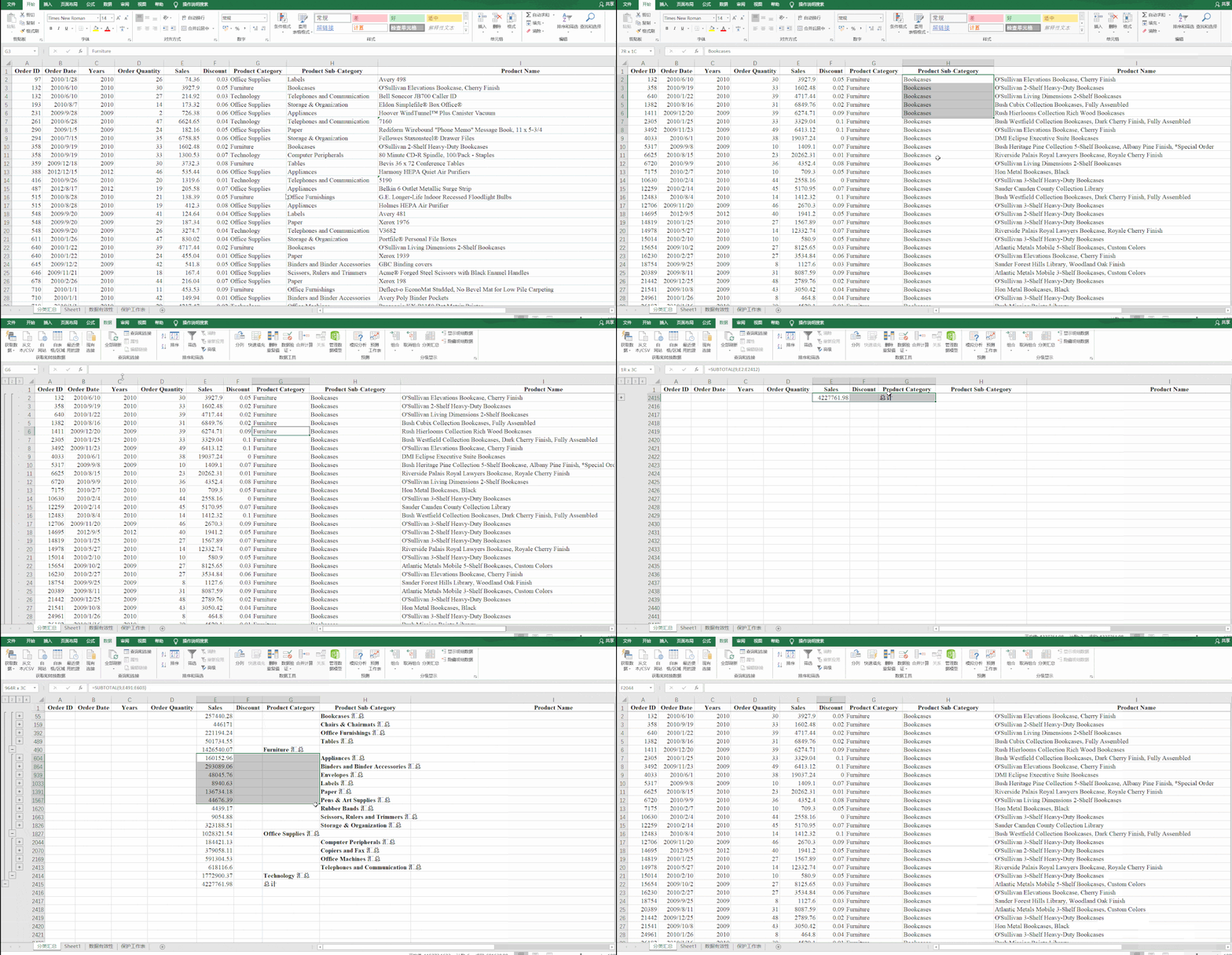
分类汇总可以自动生成一列数据,可以更快速地定位单元格。
这可以应用到给多个多行单元格合并,如下:
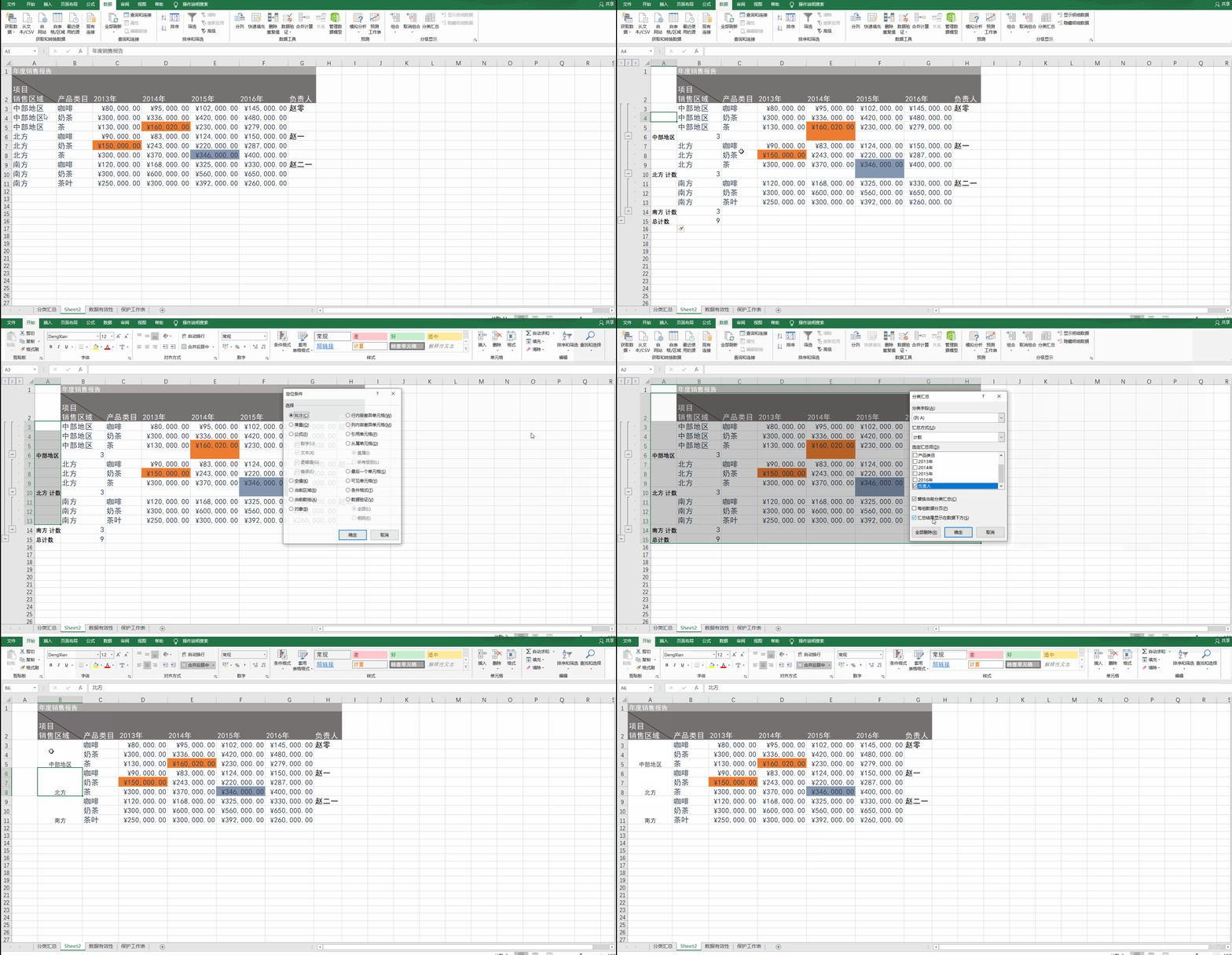
显然,实现了预期的效果。
2.数据有效性与保护工作表
还可以对数据输入进行限制,如果不合法则不允许输入,此时需要验证数据的有效性。
如下:
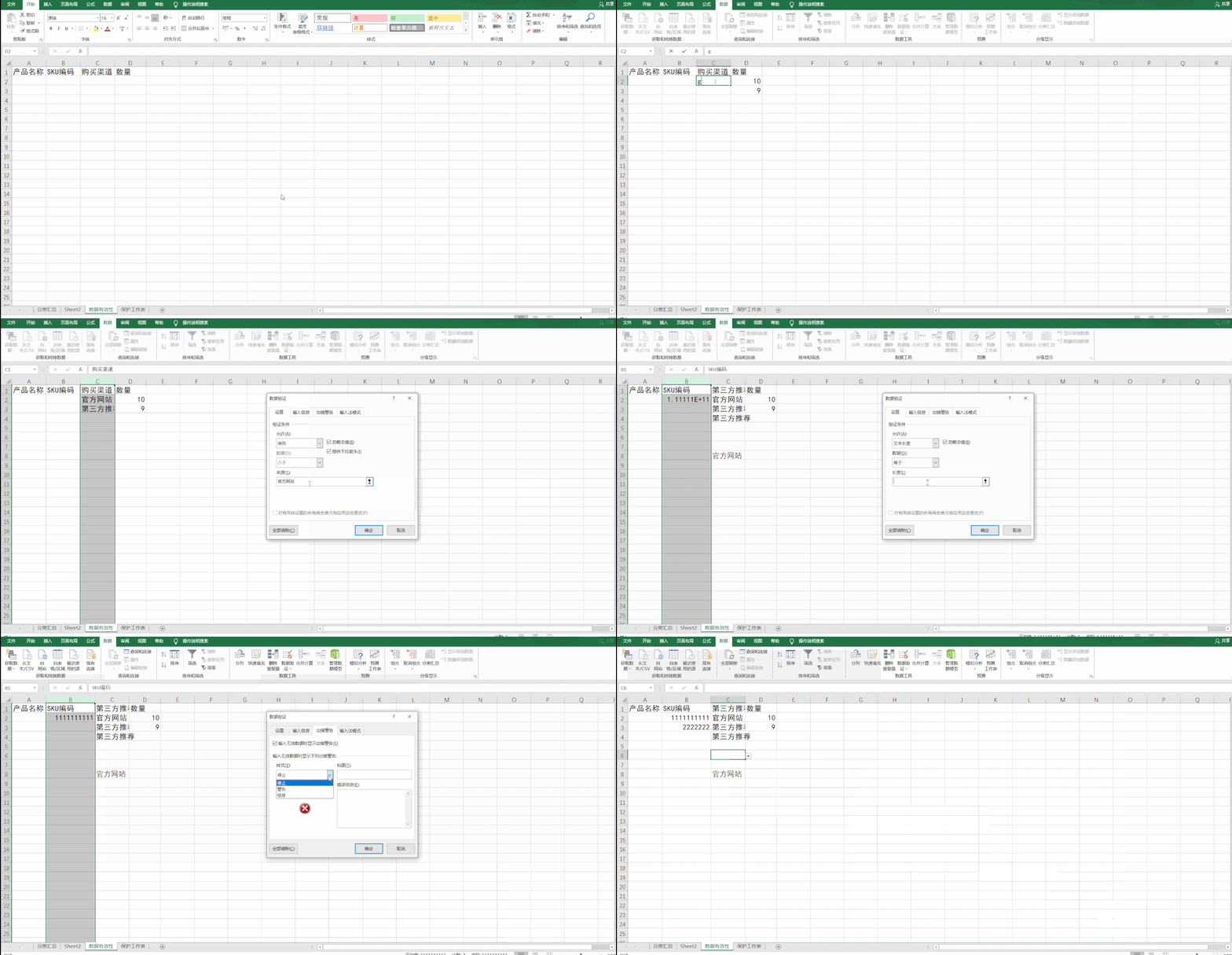
可以看到,可以进行数值范围限制; 可以提供选项进行选择; 可以限制位数; 还可以修改提示弹出框; 同时,只有在输入、编辑时才会触发输入限制。
这个特性可以用来限制其他用户改写数据,即保护工作表,如下:
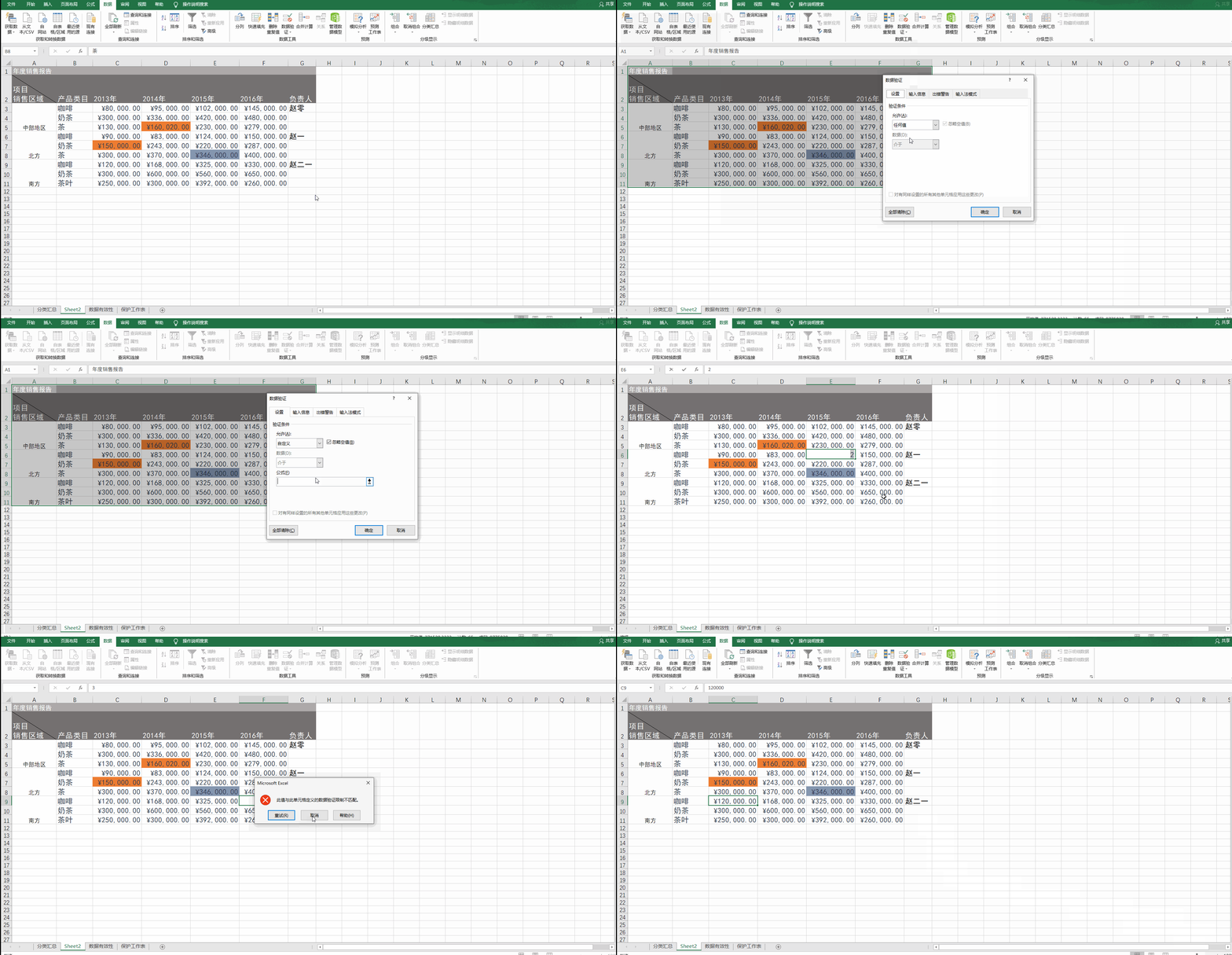
显然,此时修改数据都会报错。
二、公式与函数
1.公式与函数基本使用
公式用=开始,简单使用如下:
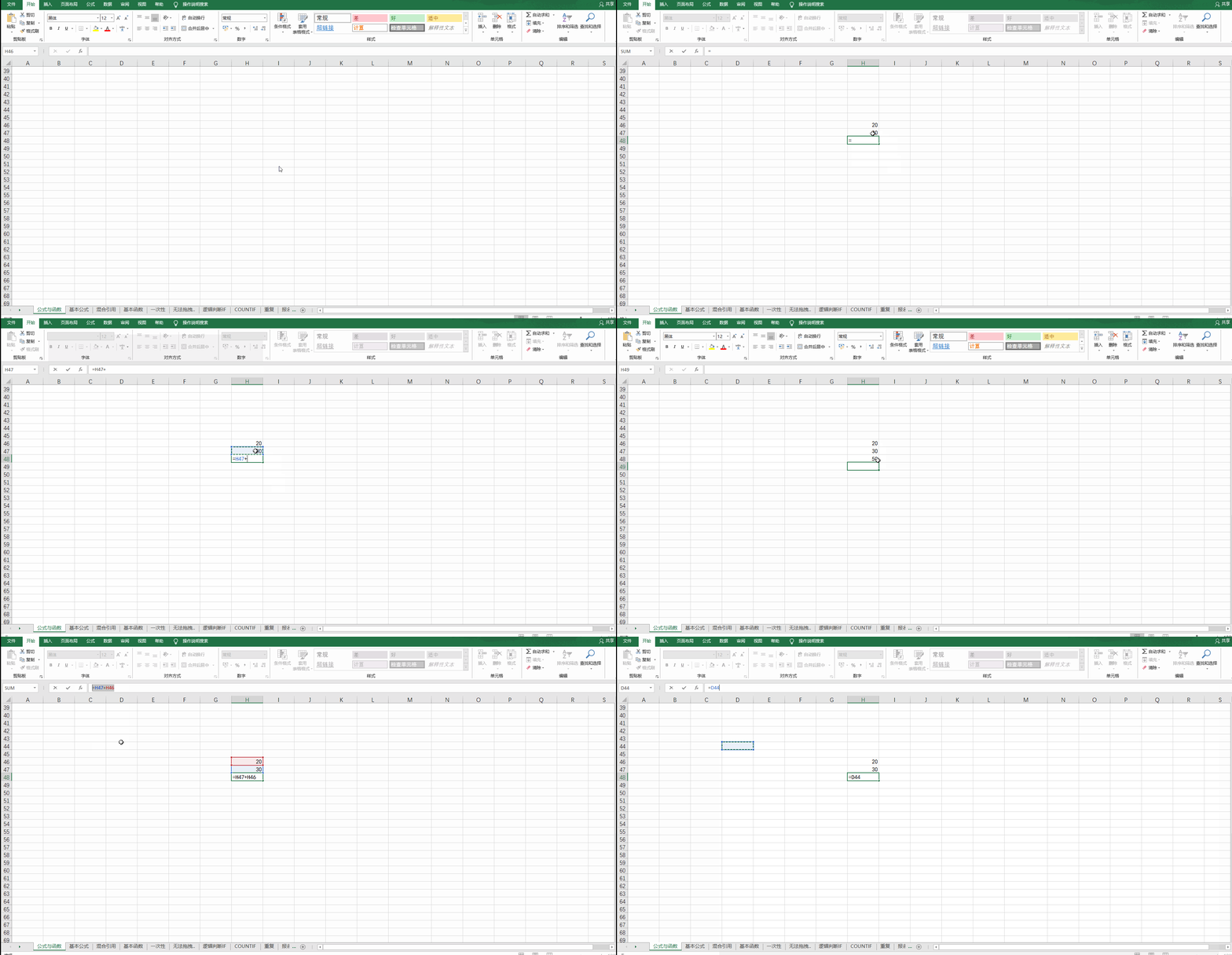
可以看到,实现了两个数的相加,但是要加的数很多时,如果手动输入,显然会很麻烦。
此时需要用新的工具进行计算,即函数,如求和就用sum()函数,如下:
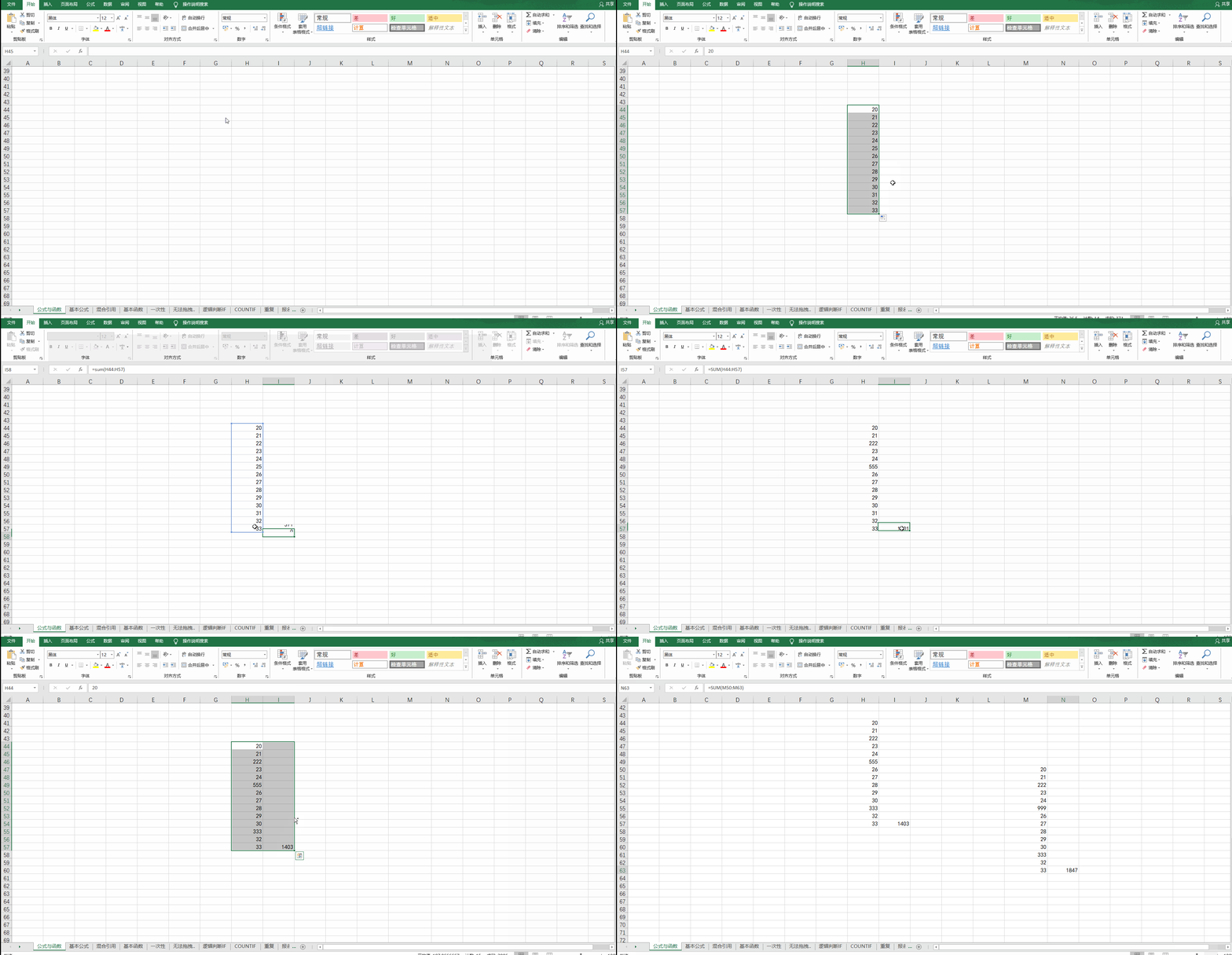
可以看到,不仅支持求和计算,而且在数据改变之后,结果也会同步改变,并且可以复制函数到其他位置。
Excel公式的组成部分:
函数、引用、运算符和常量。
比如对于公式=PI()*A@^2:
组成部分包括:
- 函数
如
PI()函数返回pi值3.14159...。 - 引用 如A2返回单元格A2中的值。
- 常量 直接输入到公式中的数字或文本值,例如2。
- 运算符 ^运算符表示数字的乘方,而*运算符表示数字的乘积。
&是连字符,可以连接两个文本,如下:
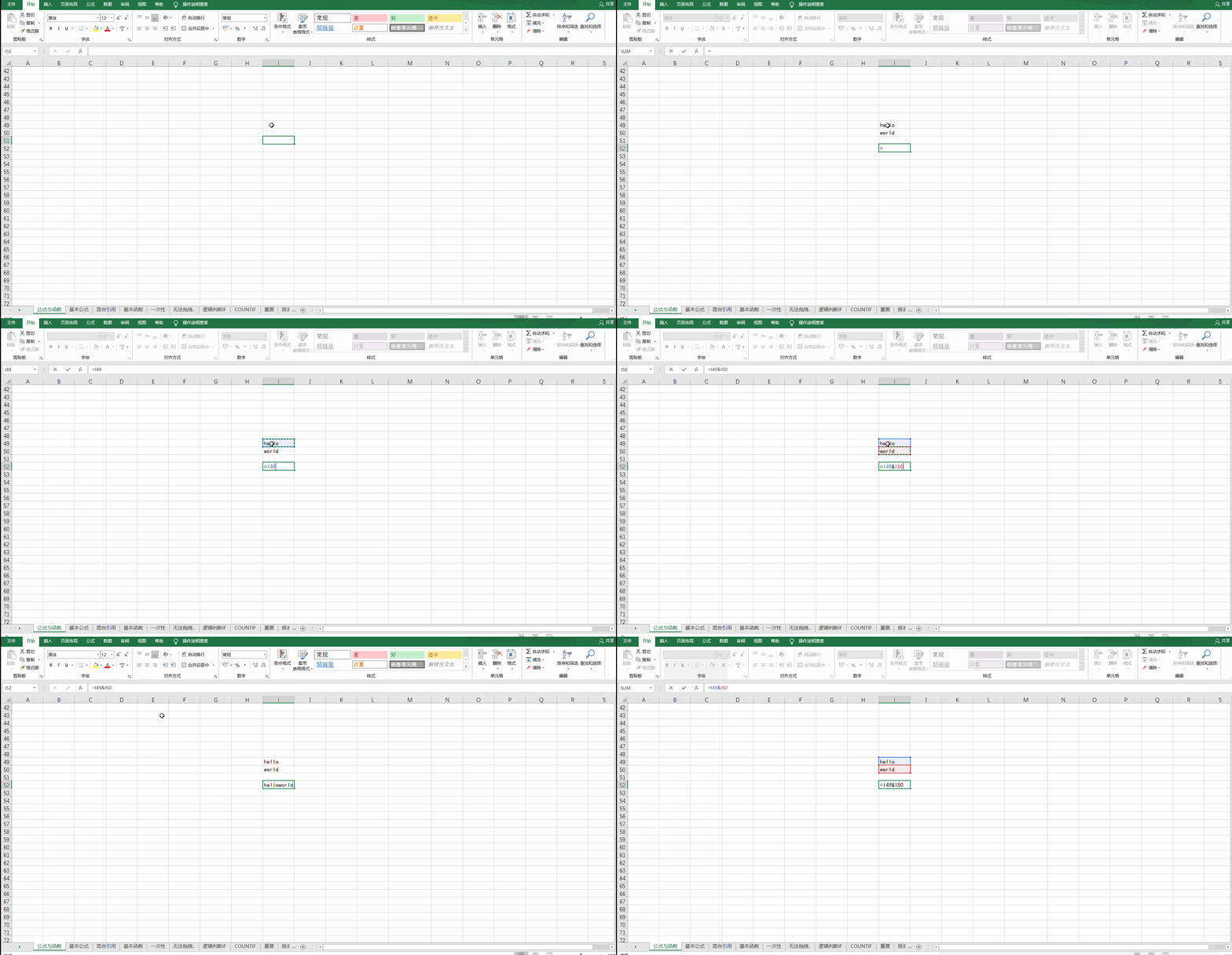
在Excel中也有真和假,即TRUE和FALSE,TRUE对应1,FALSE对应0。
对一列根据条件进行不同赋值,如下:
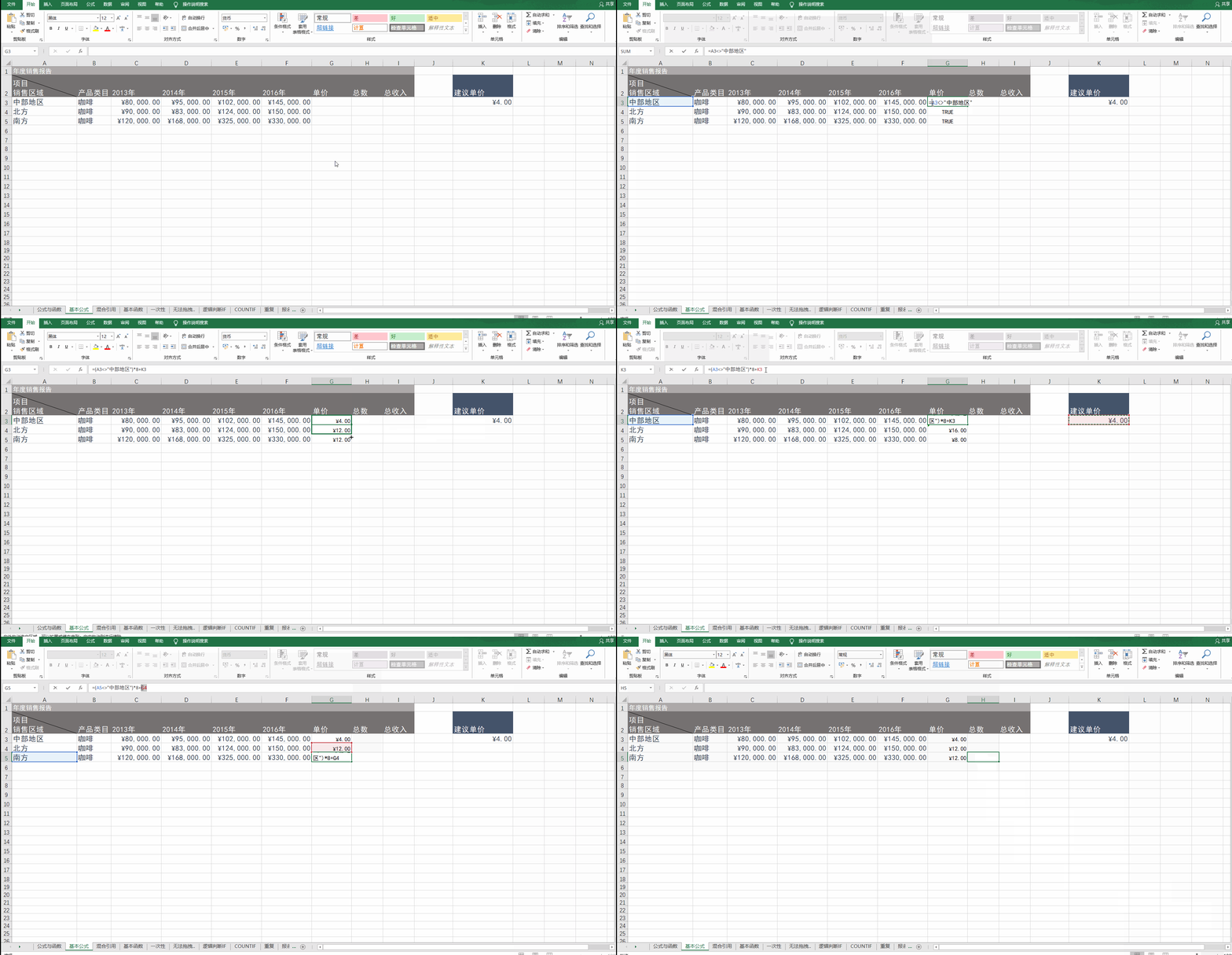
可以看到,TRUE和FALSE可以参与运算;
在使用表格中的值代替常量进行计算时,出现了引用的问题,默认一般是相对引用,即在进行填充时一般是使用的相同行对应列的数据,如=(A3<>"中部地区")*8+K3、=(A4<>"中部地区")*8+K4,而此时K4位置的值为空,数值时默默认为0,因此结果为8;
此时要想达到目标,需要使用绝对引用,即使用K3位置的值,此时只需要在行列序号前加$符号即可,可以选中K3按快捷键F4即可实现,变为=(A3<>"中部地区")*8+$K$3、=(A4<>"中部地区")*8+$K$3等。
还可以进行混合引用,即位置的行和列中只有一个改变,另一个不改变,不改变的用$修饰。
如下:
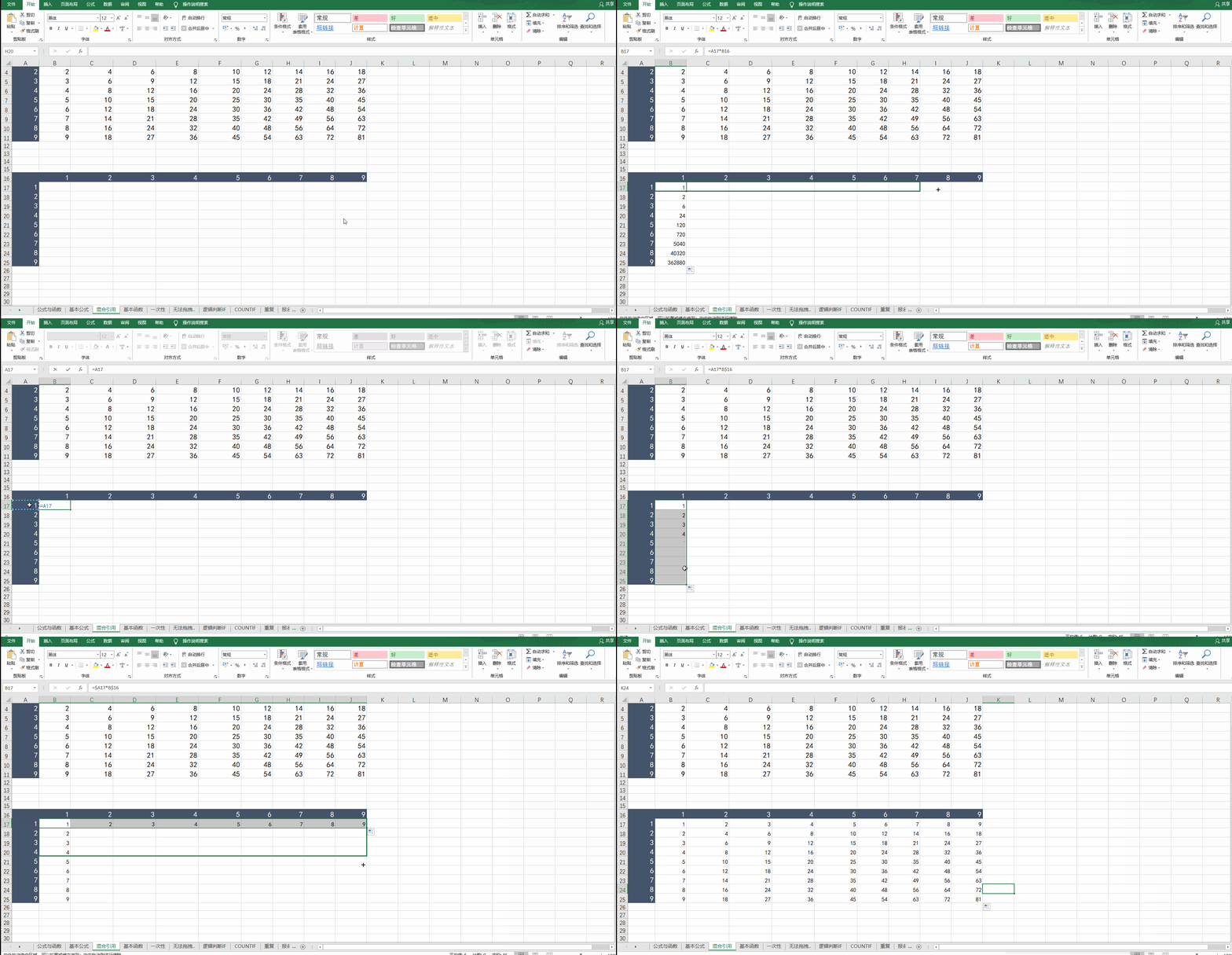
显然,通过混合引用实现了打印九九乘法表。
函数基本用法如下:
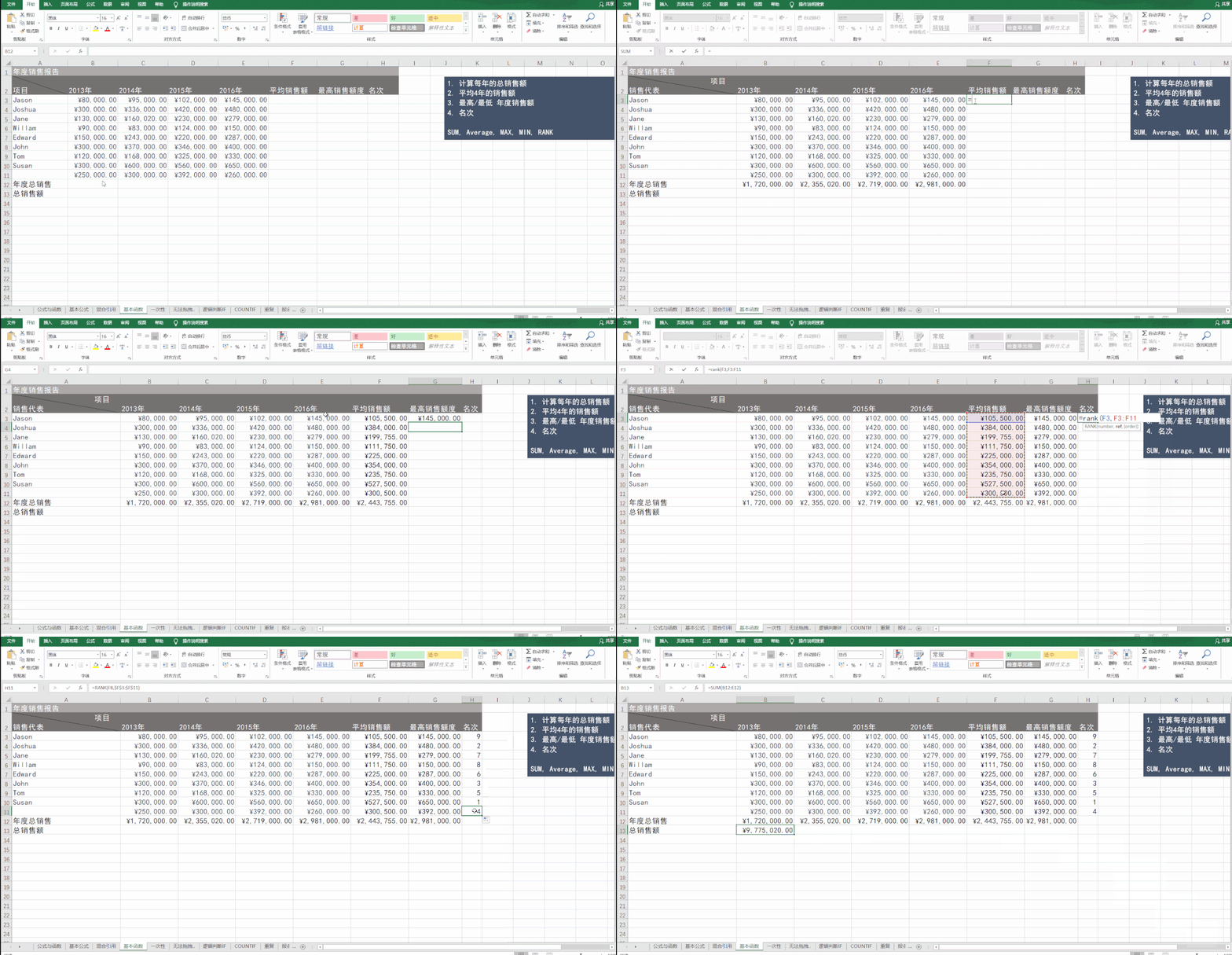
计算并填充空值如下:
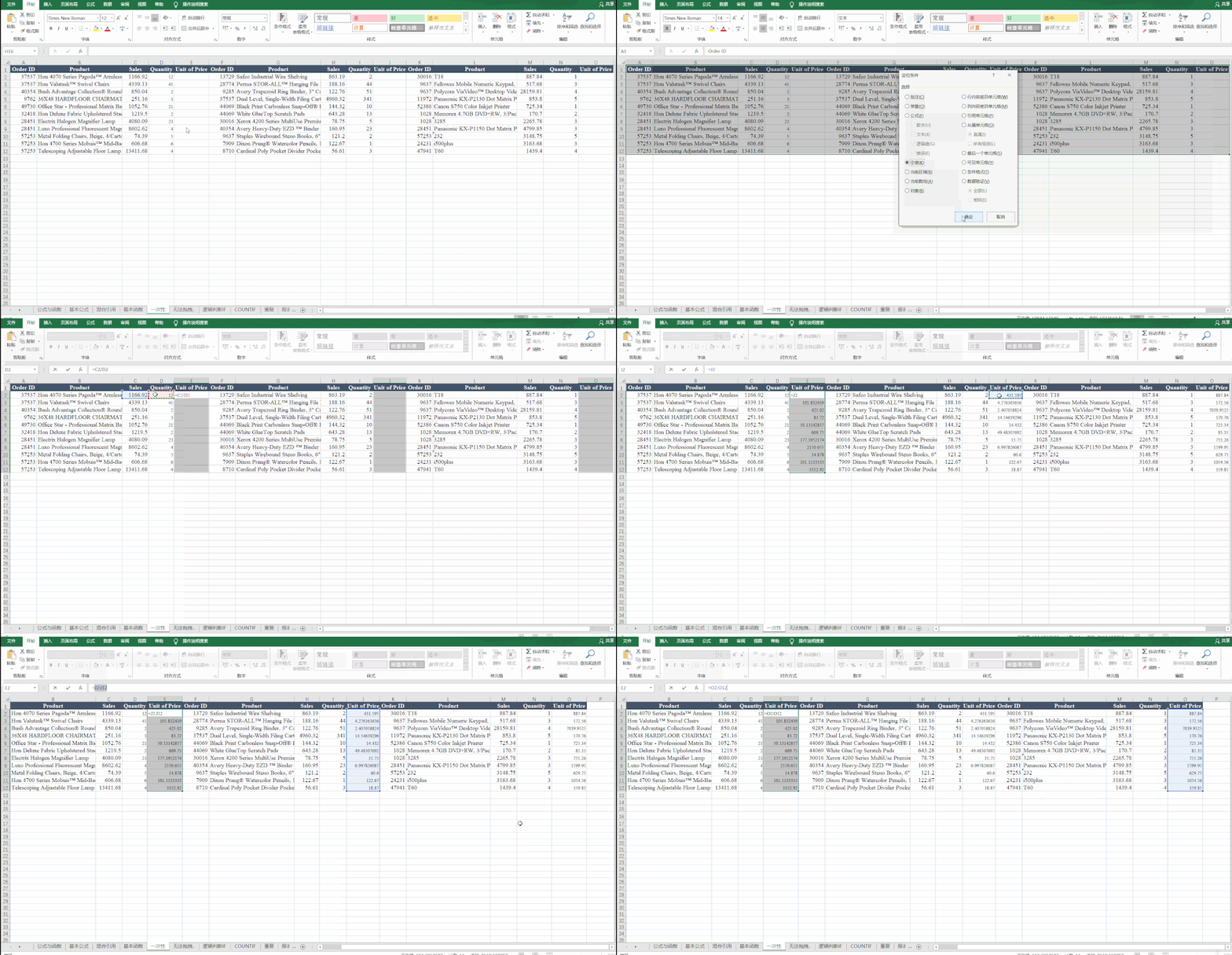
显然,要填充的值都是左边第二个数除以左边第一个数,所以能一次性计算出来。
但是很多时候,数据不是这么分布的,就得灵活应变,如下:
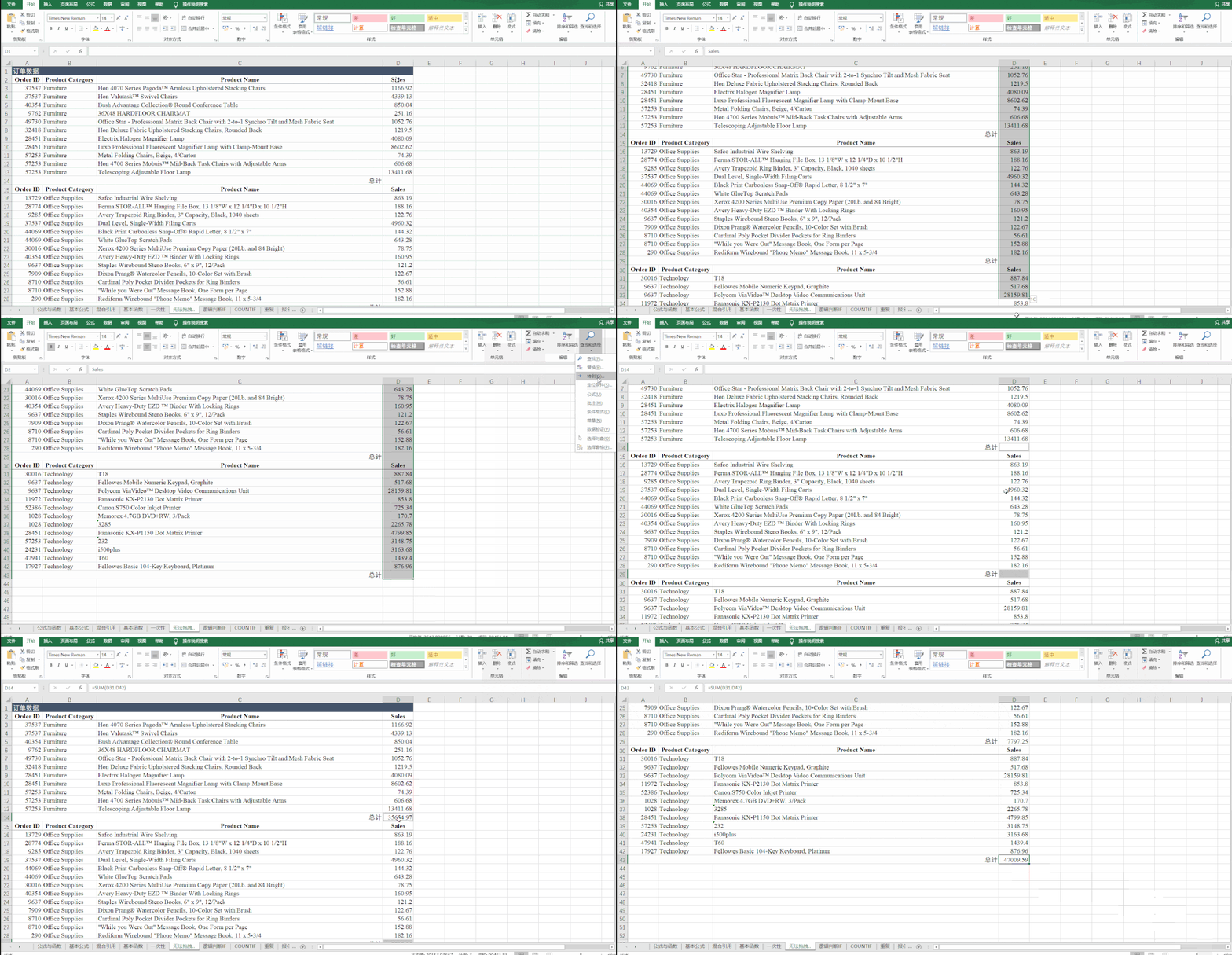
可以看到,此时用到了自动求和工具。
2.逻辑判断IF
之前判断是否是中部地区并根据两种情况计算是使用TRUE和FALSE实现的,也可以使用IF来实现。
if判断的简单使用如下:
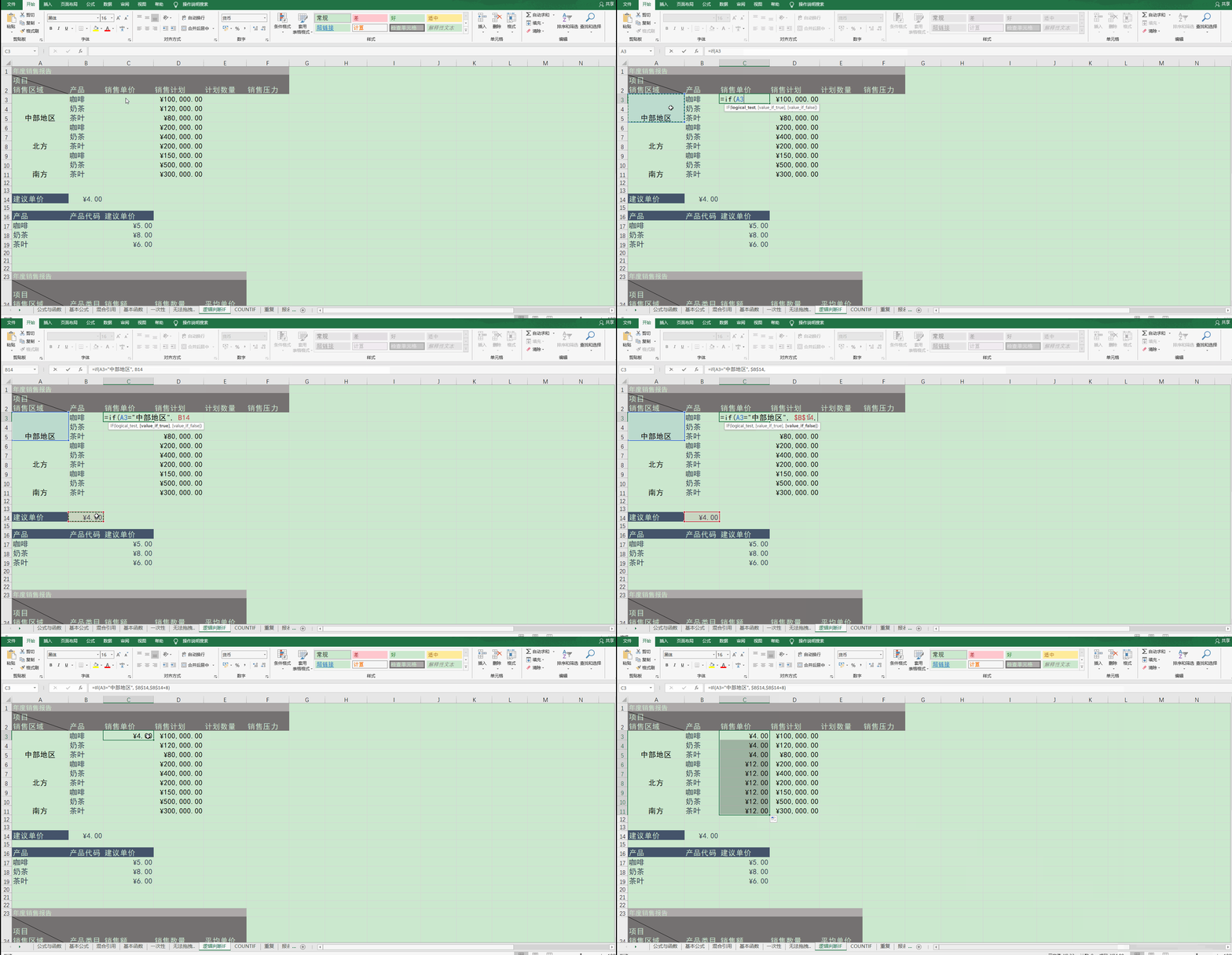
可以看到,如果区域为中部地区,销售单价即为建议单价,否则为建议单价+8.
还可以进行嵌套使用:
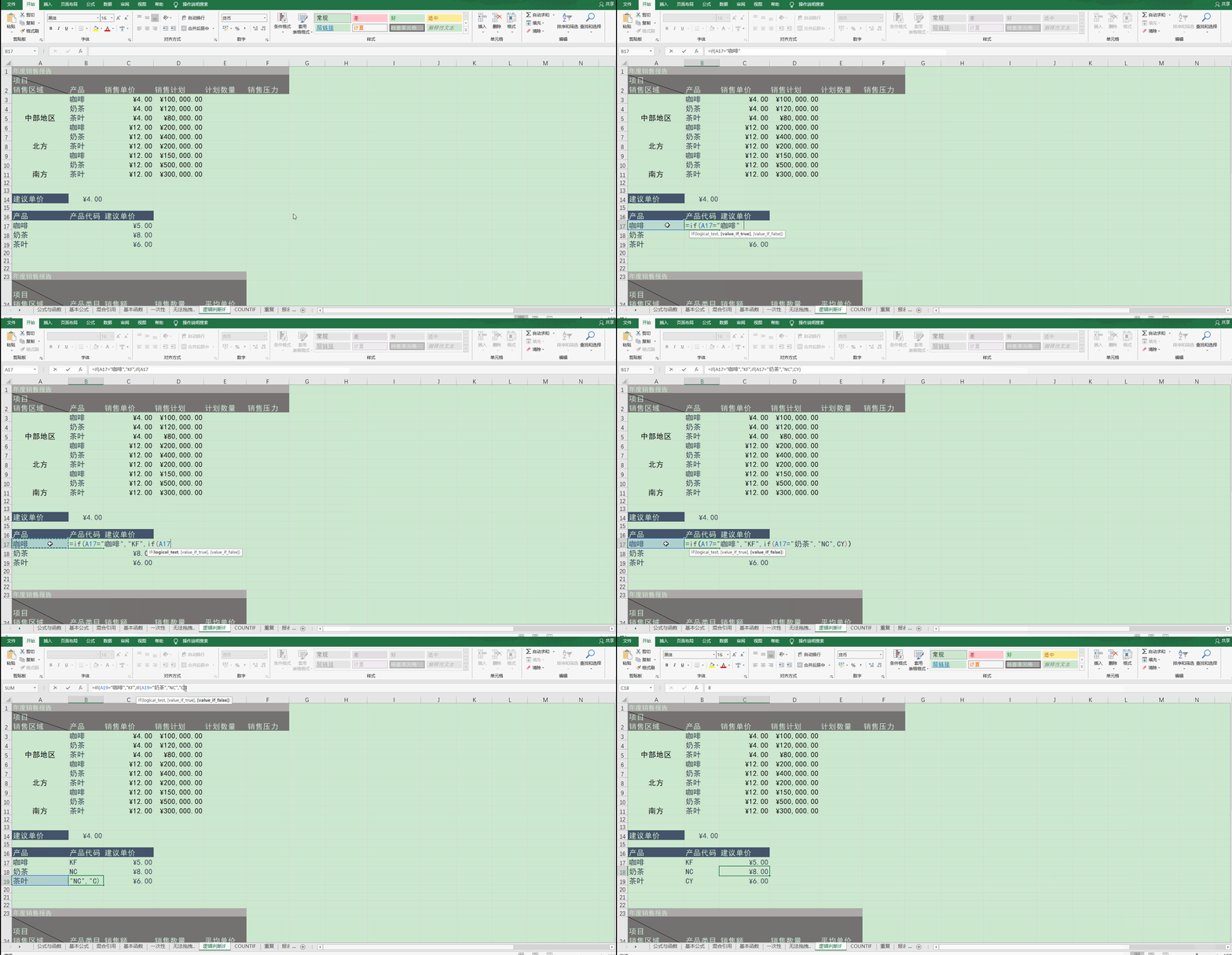
还可以进行更复杂的嵌套,如下:
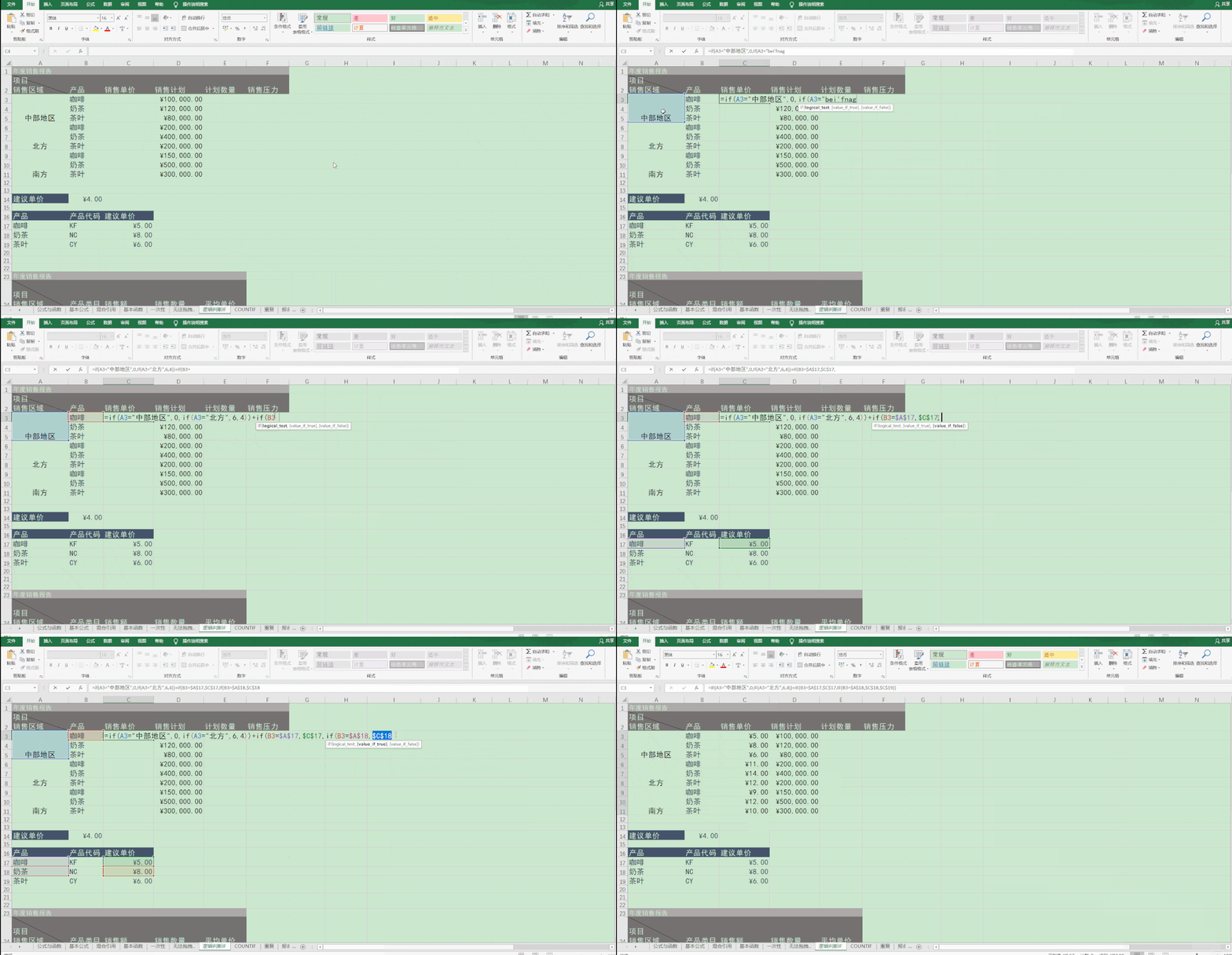
显然,if的结果可以进行相加等运算。
除了使用if嵌套,还可以使用连字符&,如下:
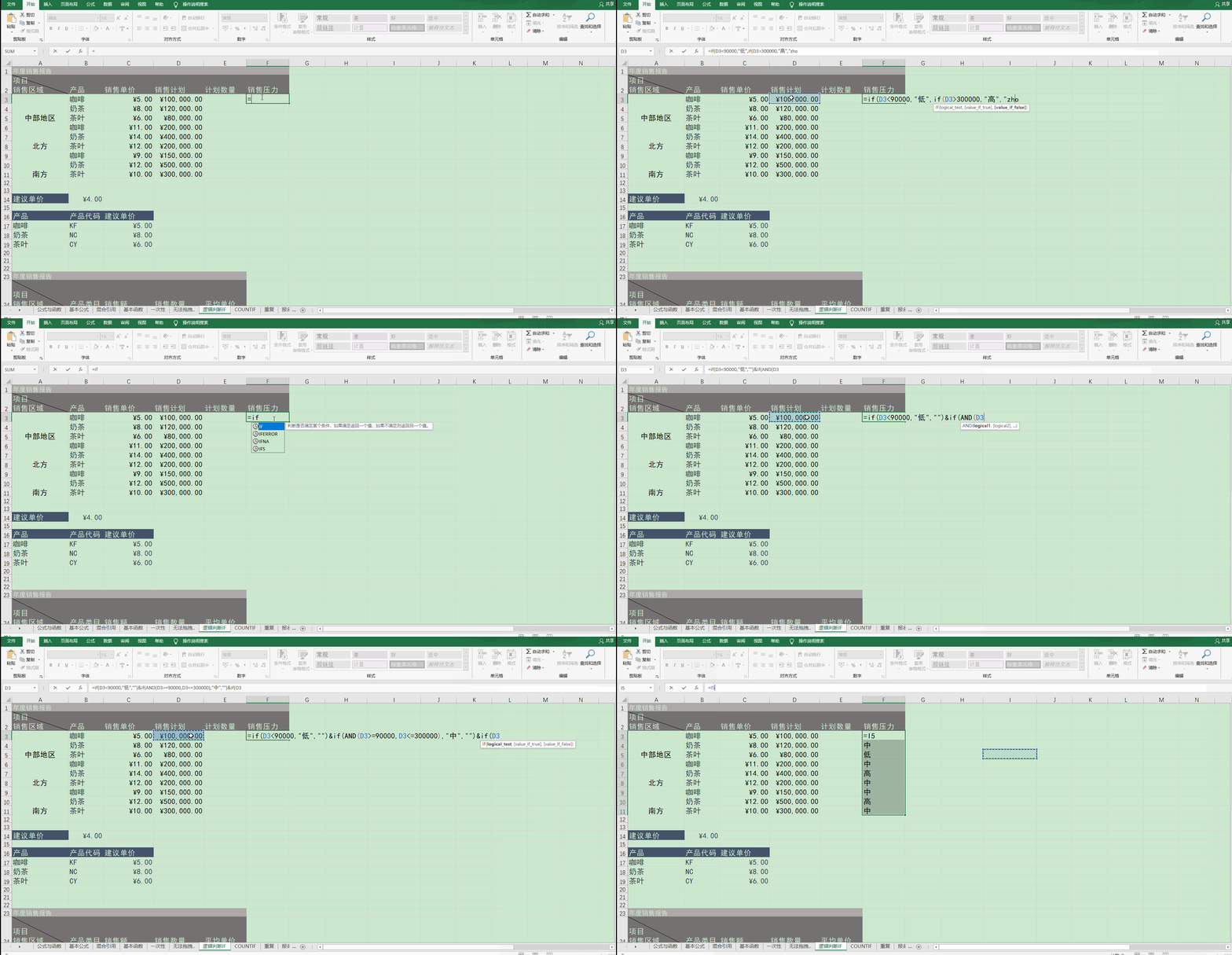
显然,连字符也能实现同样的效果,并且用到了逻辑运算且运算AND。
有时候出现错误时,会出现错误提示,可以根据需要进行调整,使用IFERROR、IFNA、ISERROR等。
如下:
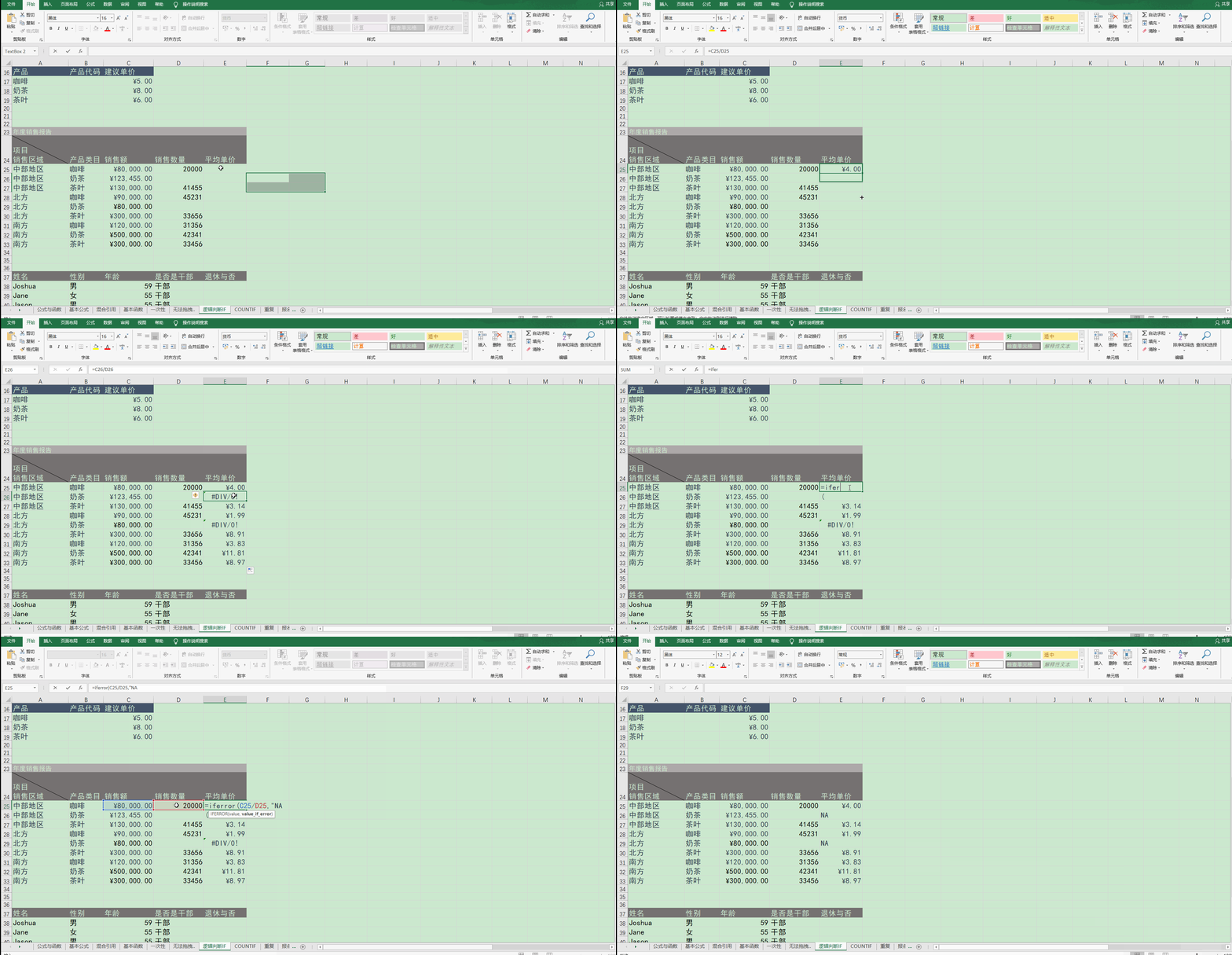
现以退休为例进一步说明逻辑判断的优化: 企业职工退休年龄是男年满60周岁; 女工人年满50周岁,女干部年满55周岁。
那么可能有以下几种情况: 满60岁男职工,退休; 60岁以下男职工,不退休; 满50岁女职工,退休; 50岁以下女职工,不退休; 满55岁女干部,退休; 55岁以下女干部,不退休;
要使用一般的if判断,可能要嵌套很多if语句,但是其实是可以简化的,因为IF判断的实质就是条件为TRUE执行一种情况、为FALSE时执行另一种情况,因此可以简单将退休与否分为退休和不退休,其中>60岁且是 男 者 >50岁且是女职工或者>55岁且是女干部属于退休,其他均属于不退休,此时可以如下:
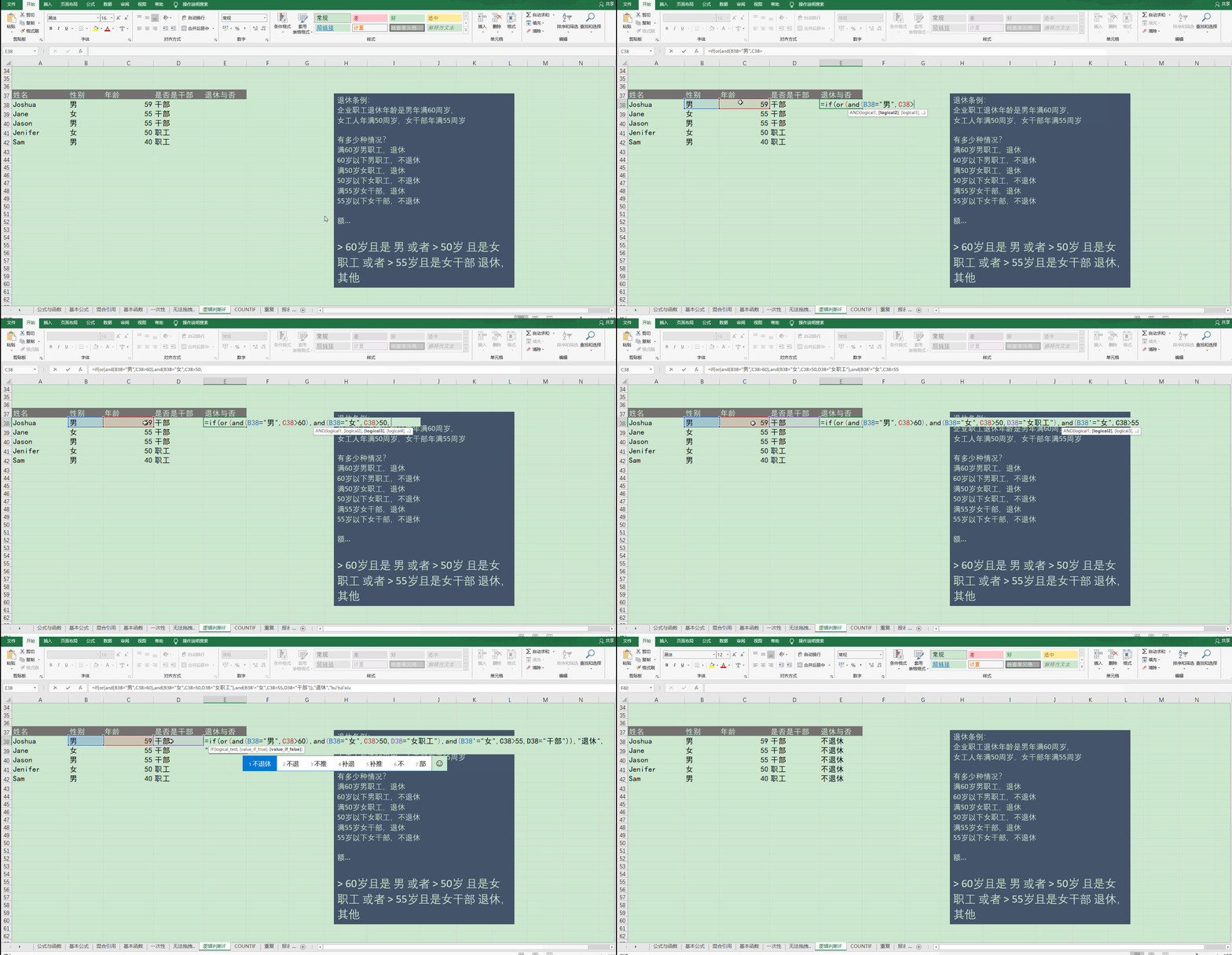
因此在最终产生的结果只有两种情况时,可以采用这种方式。
3.COUNTIF
COUNTIF用于根据条件进行计数,符合某个条件则计数,否则不计数,类似的用法还包括COUNTIFS、SUMIF等。
简单使用如下:
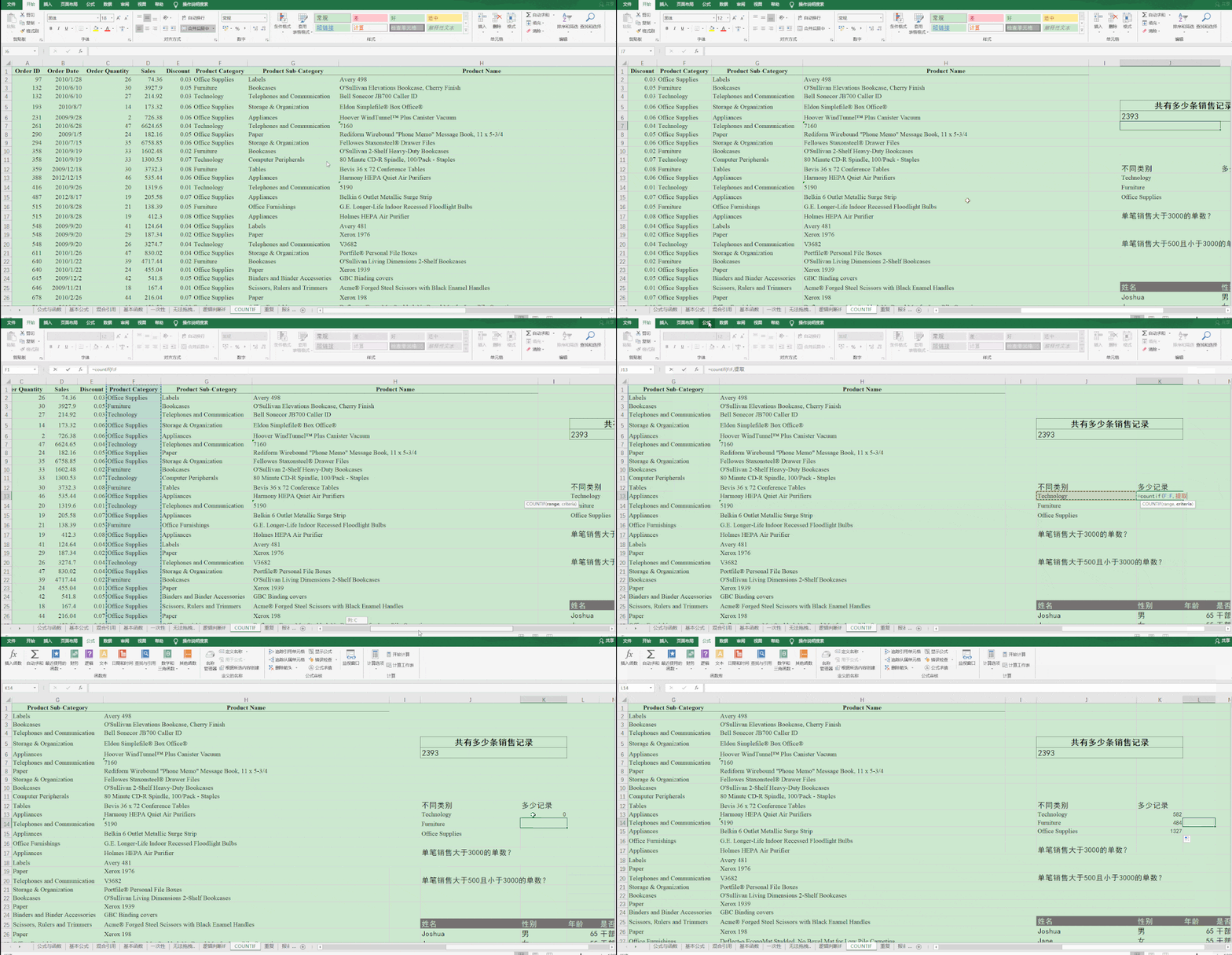
计数时使用较复杂的条件如下:
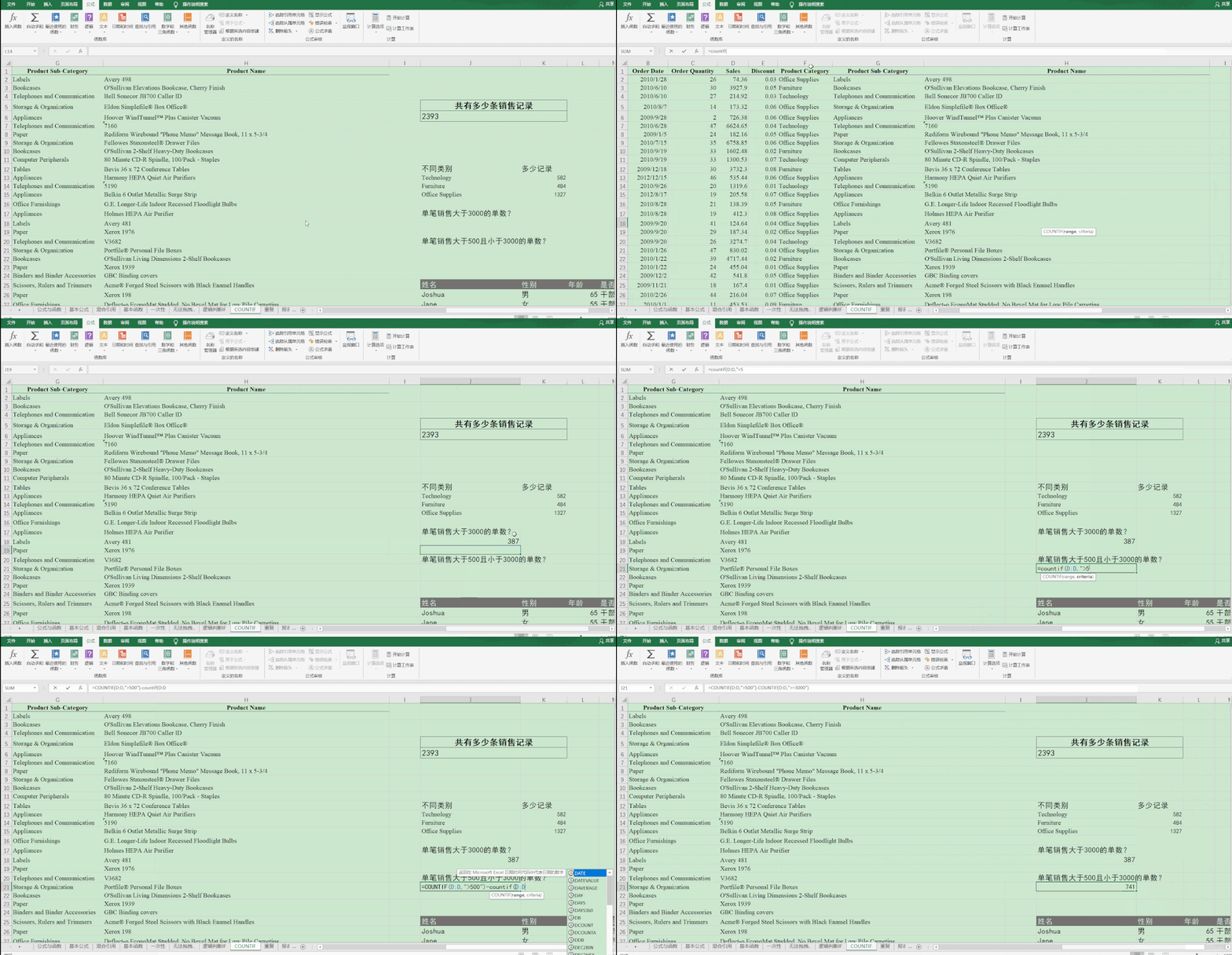
显然,有多个条件时,可以分别计数再进行算术计算。
有多个条件要满足时,还可以使用COUNTIFS,如下:
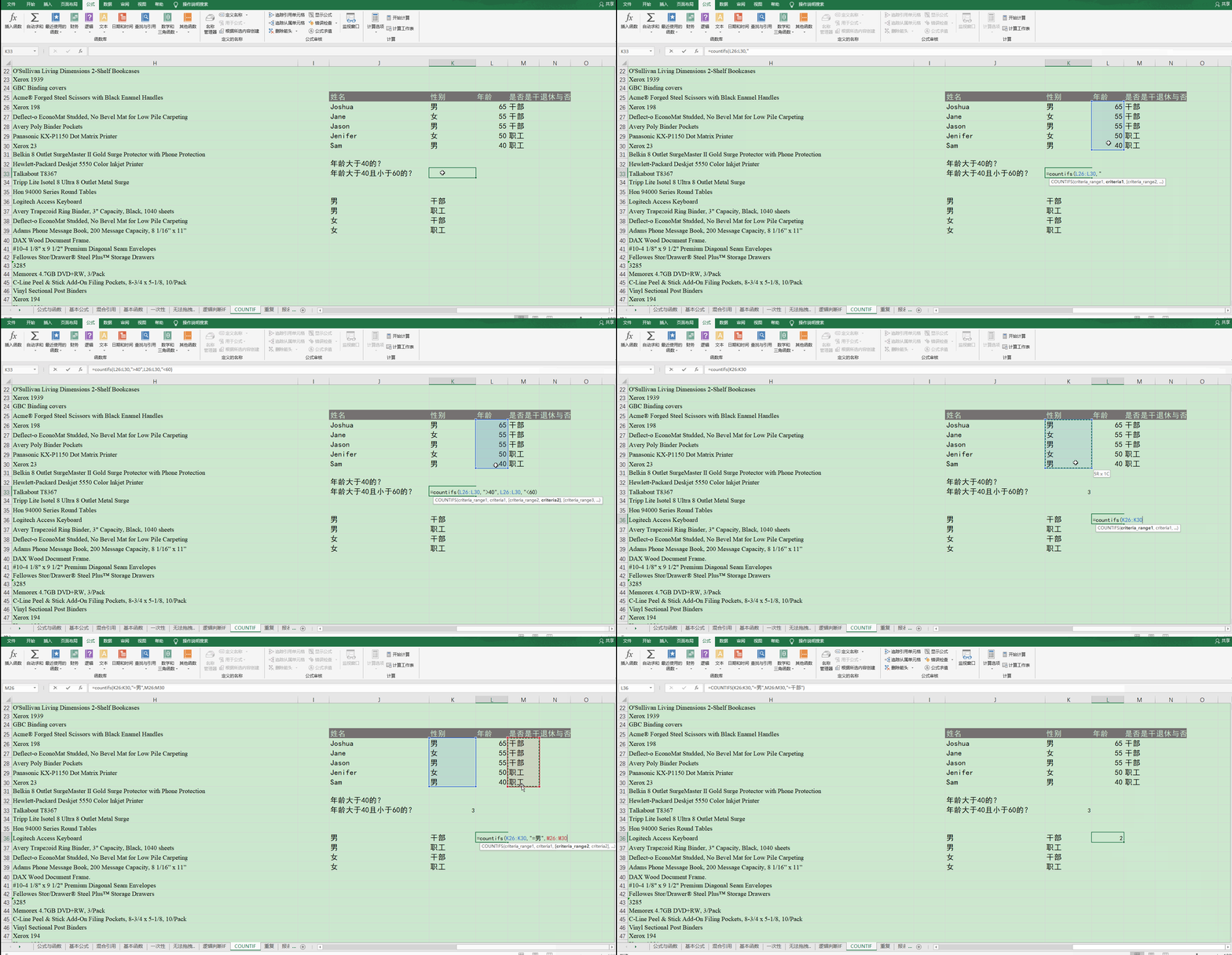
此时可以根据多个条件进行计数。
4.COUNTIF应用
重复验证
很多时候会出现重复数据,这是可以对数据进行计数,如果计数大于1则说明出现了重复。
如下:
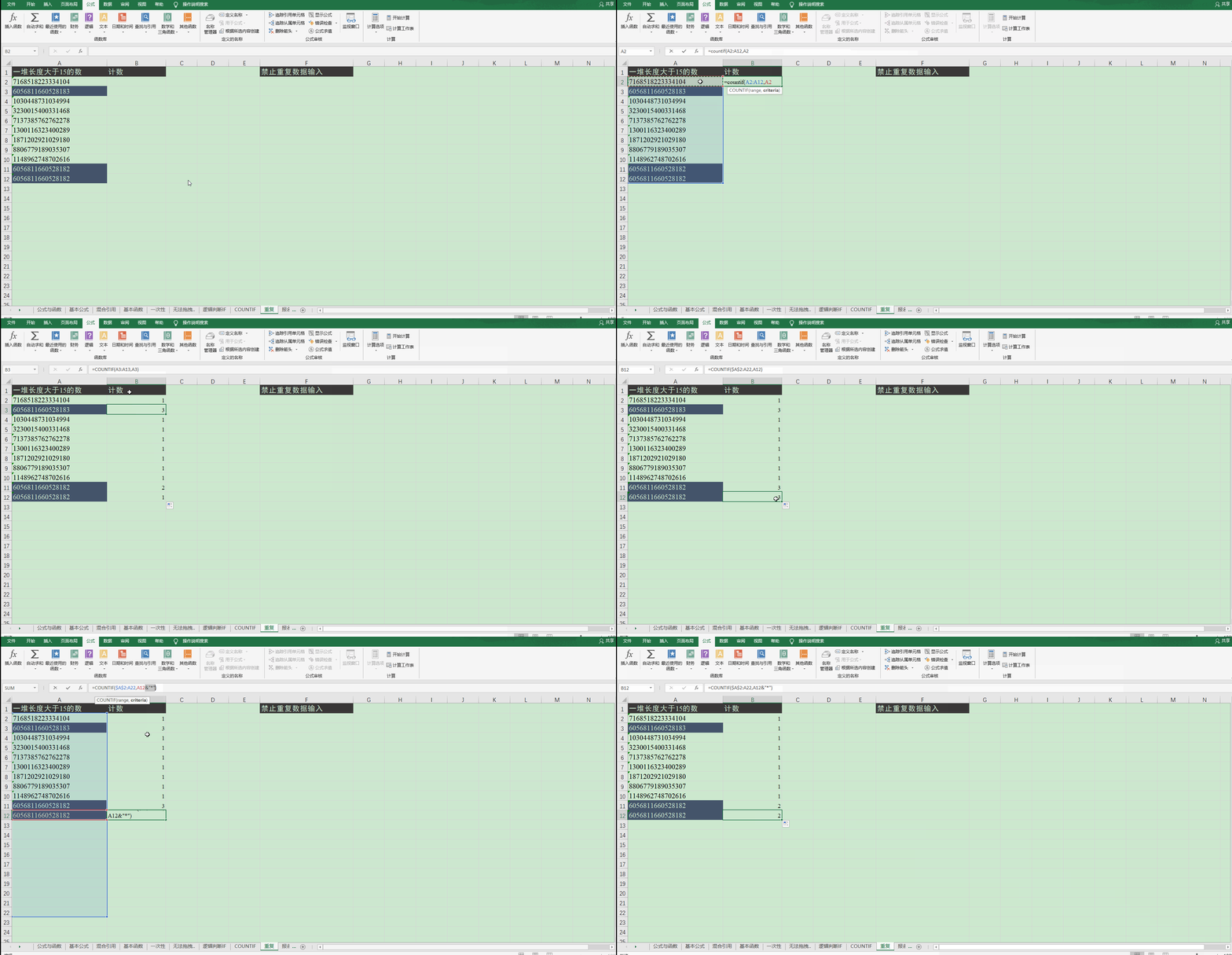
可以看到,数据为文本型数据,在进行计数时会根据前15位进行计数,因此在对A3、A11、A12进行计数时会重复,此时可以通过在后面连接通配符解决。
还可以限制输入重复数据,这是结合数据验证实现的,如下:
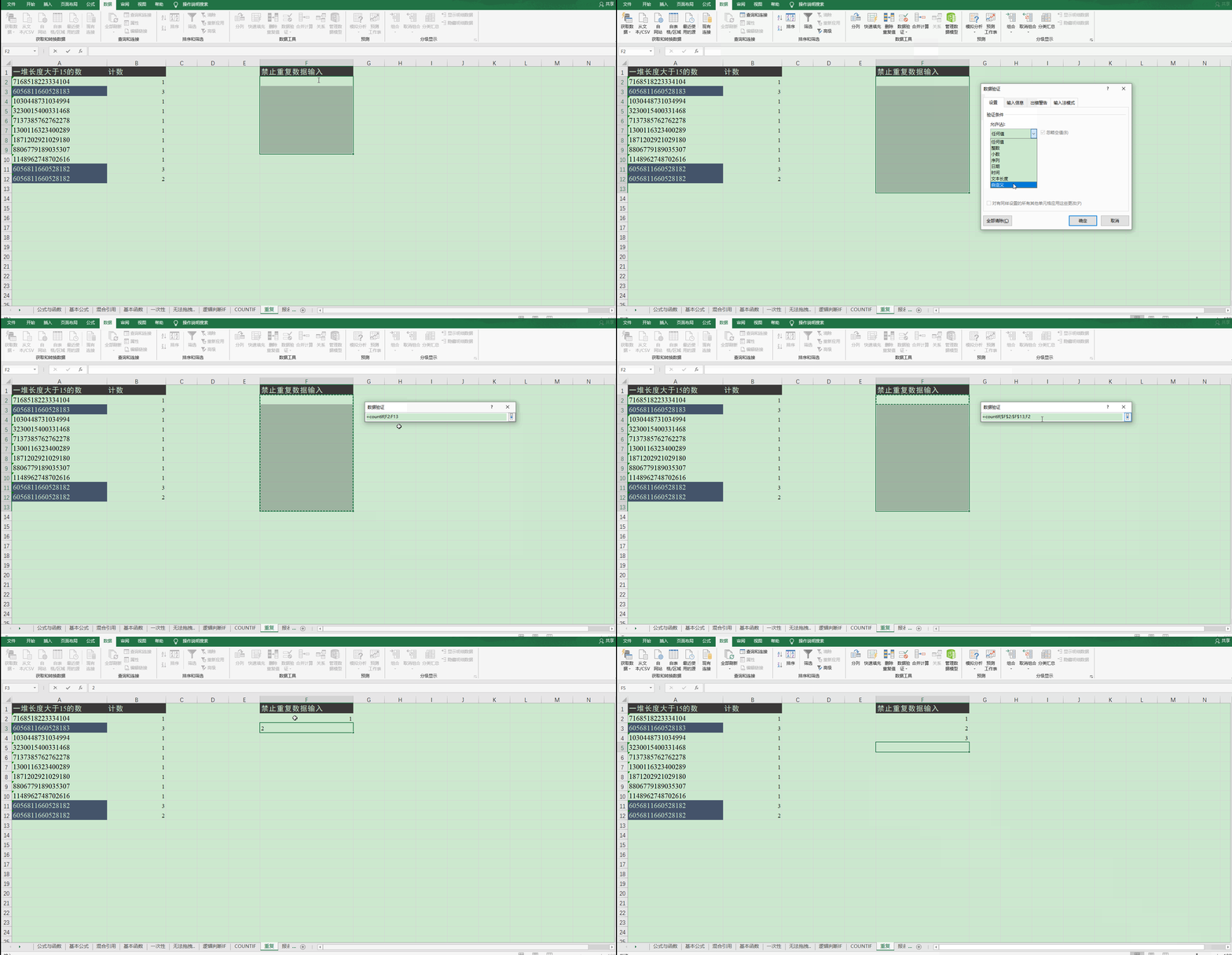
报名统计
有一个联系人名单,其中有部分已报名,也有对应的名单,根据已报名名单对所有联系人名单进行统计,是否报名,如下:
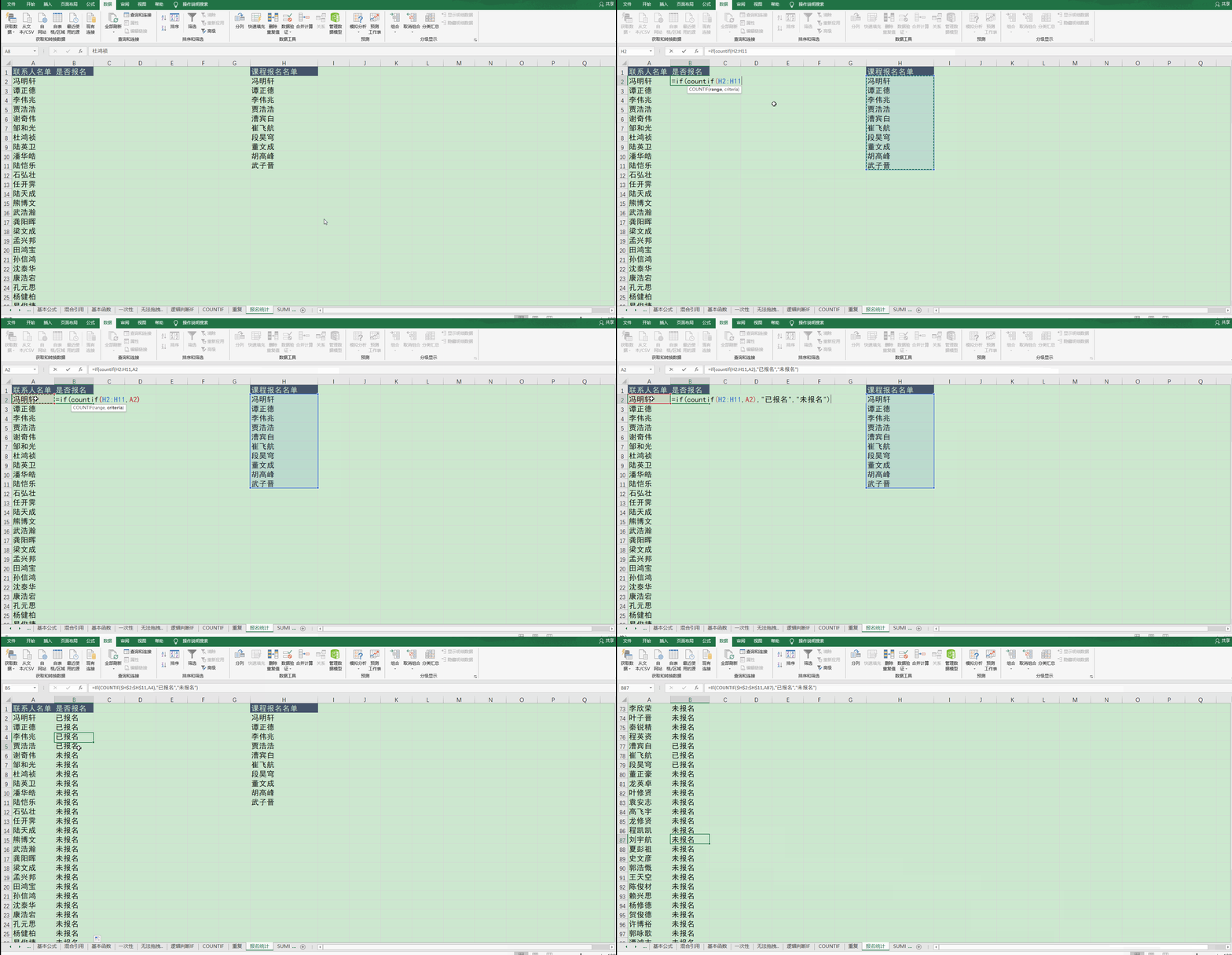
显然,很快自动统计出是否报名;
这是通过IF和COUNTIF结合使用实现的,Excel中结合各种工具可以实现很丰富的功能。
还可以填充颜色,需要使用到条件格式:
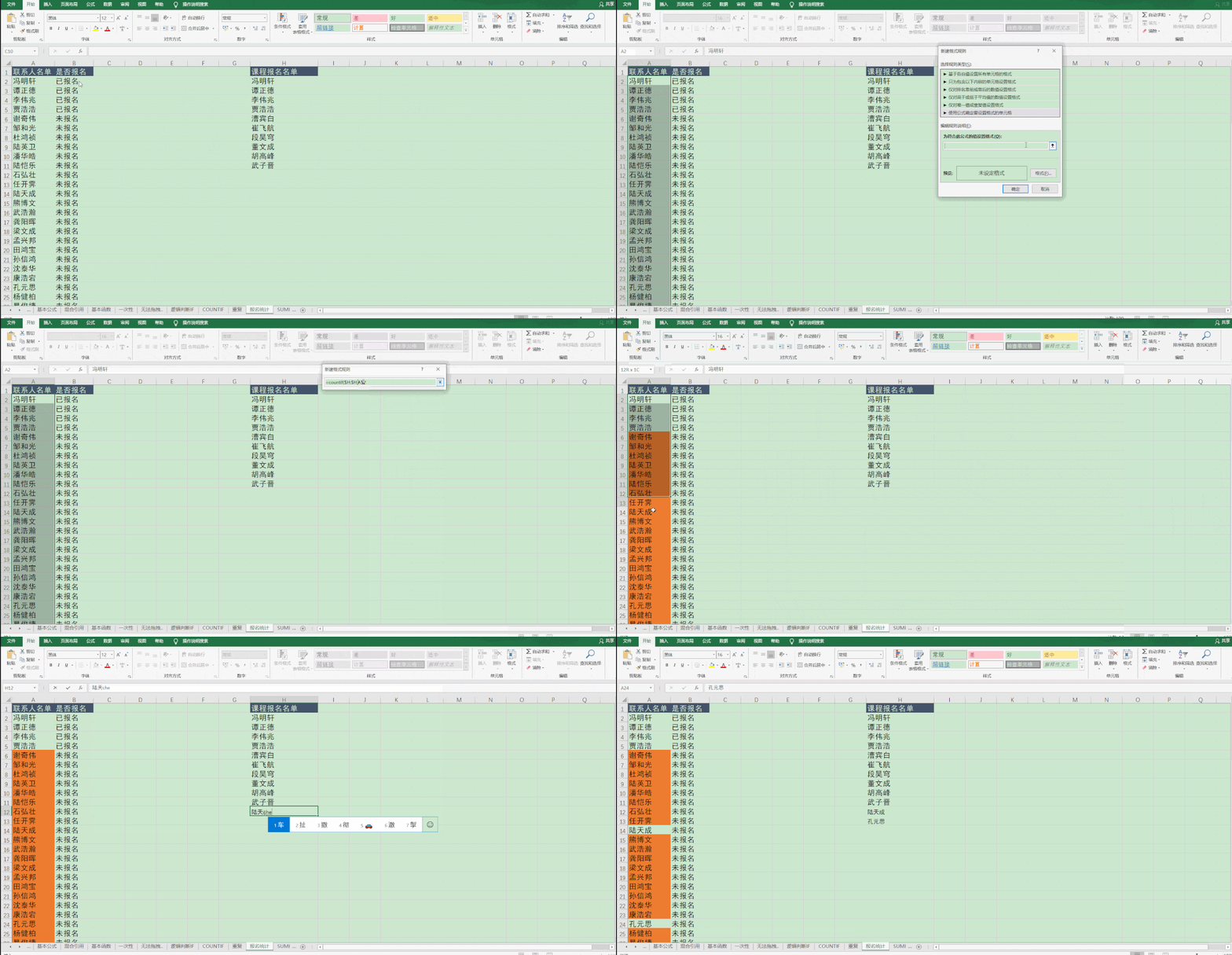
可以看到,对符合条件的数据进行了筛选; 同时数据发生变化时,结果也会同步变化。
5.SUMIF
和COUNTIF类似,SUMIF是根据条件进行求和的,简单使用如下:
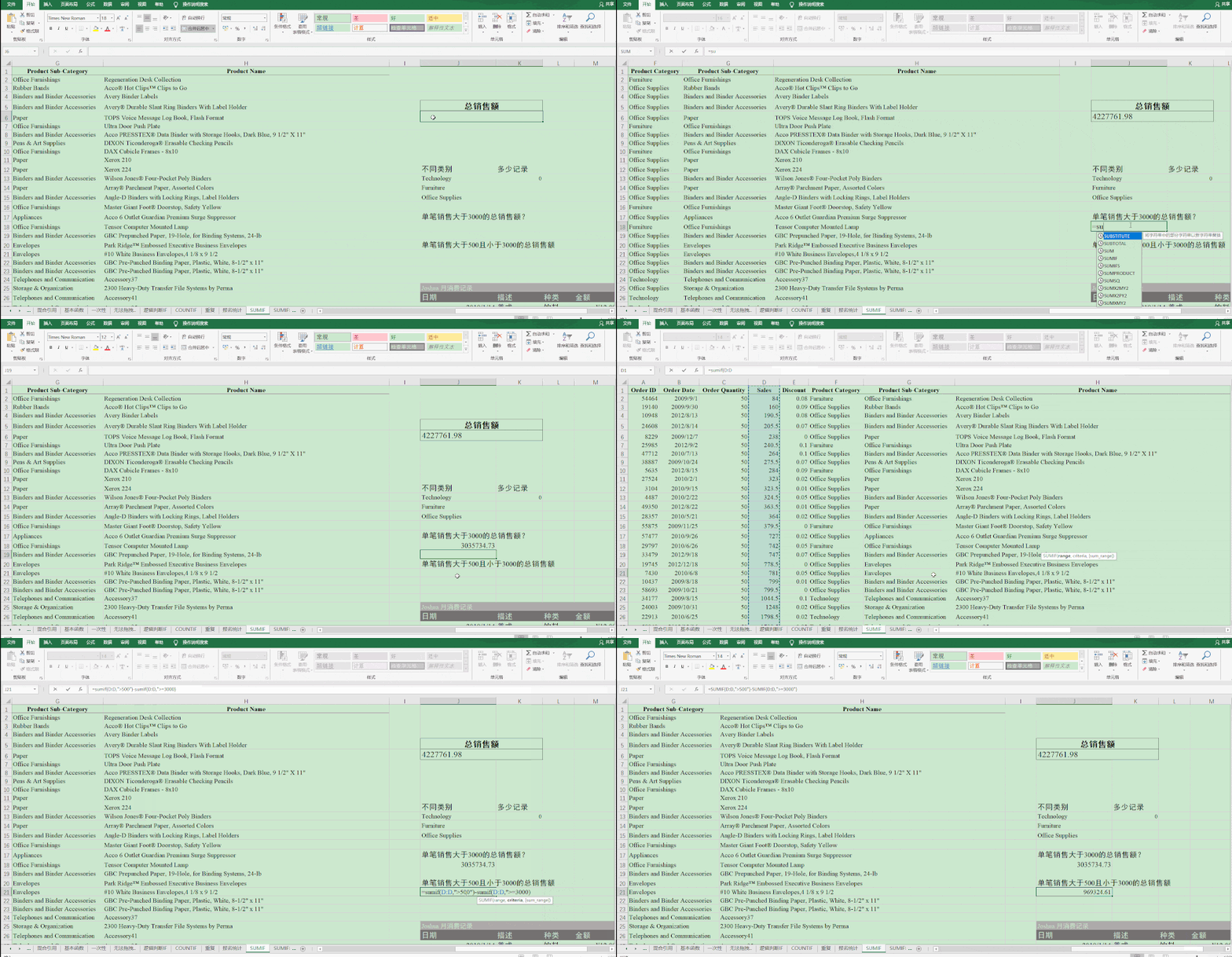
待求和数据所在的列和条件所在的列不是同一列时,稍微复杂一点,如下:
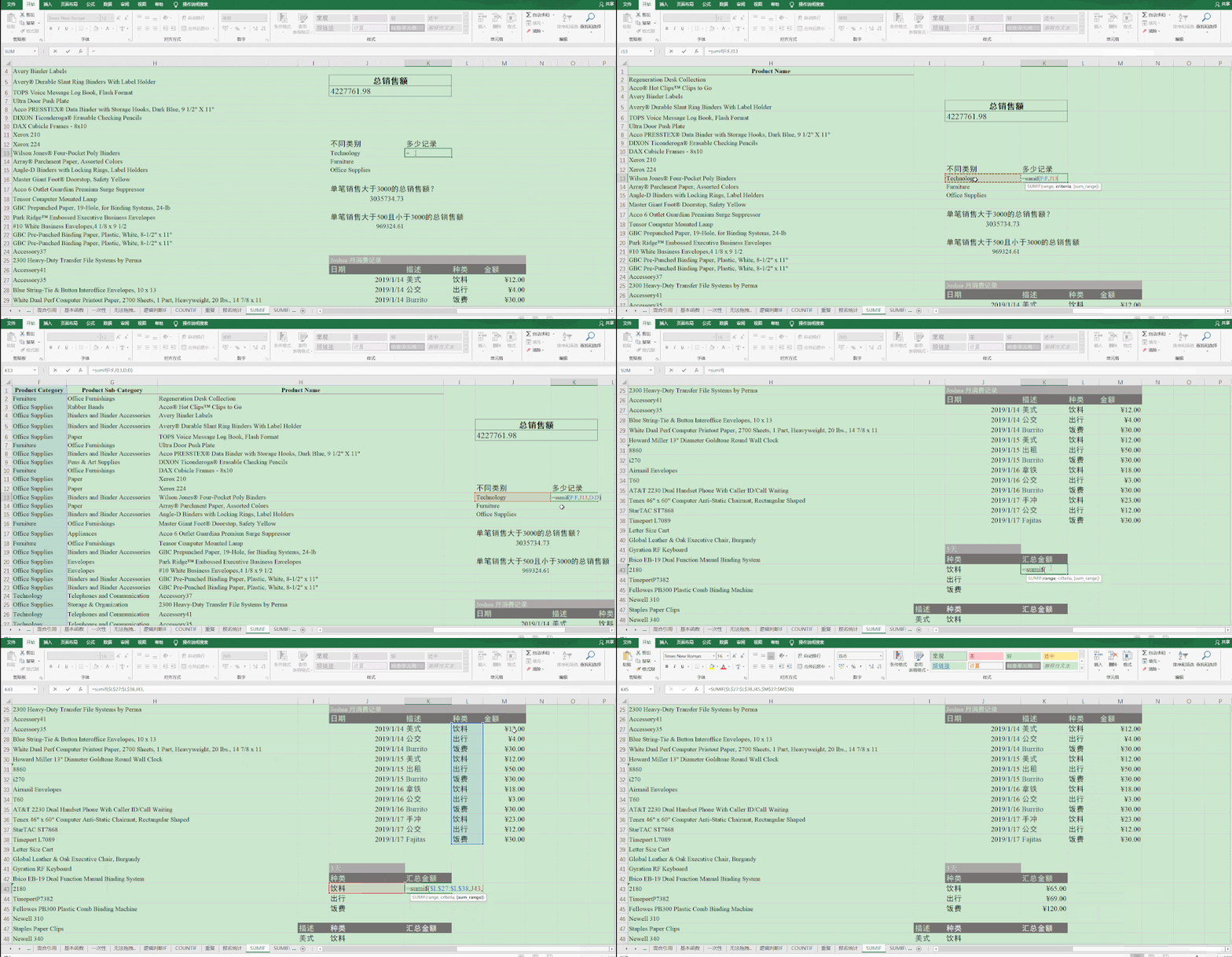
显然,此时需要传递3个参数,才能求和。
还可以根据多个条件进行求和,有多种方式,一种方式是增加辅助列拼接两个条件,再进行求和,如下:
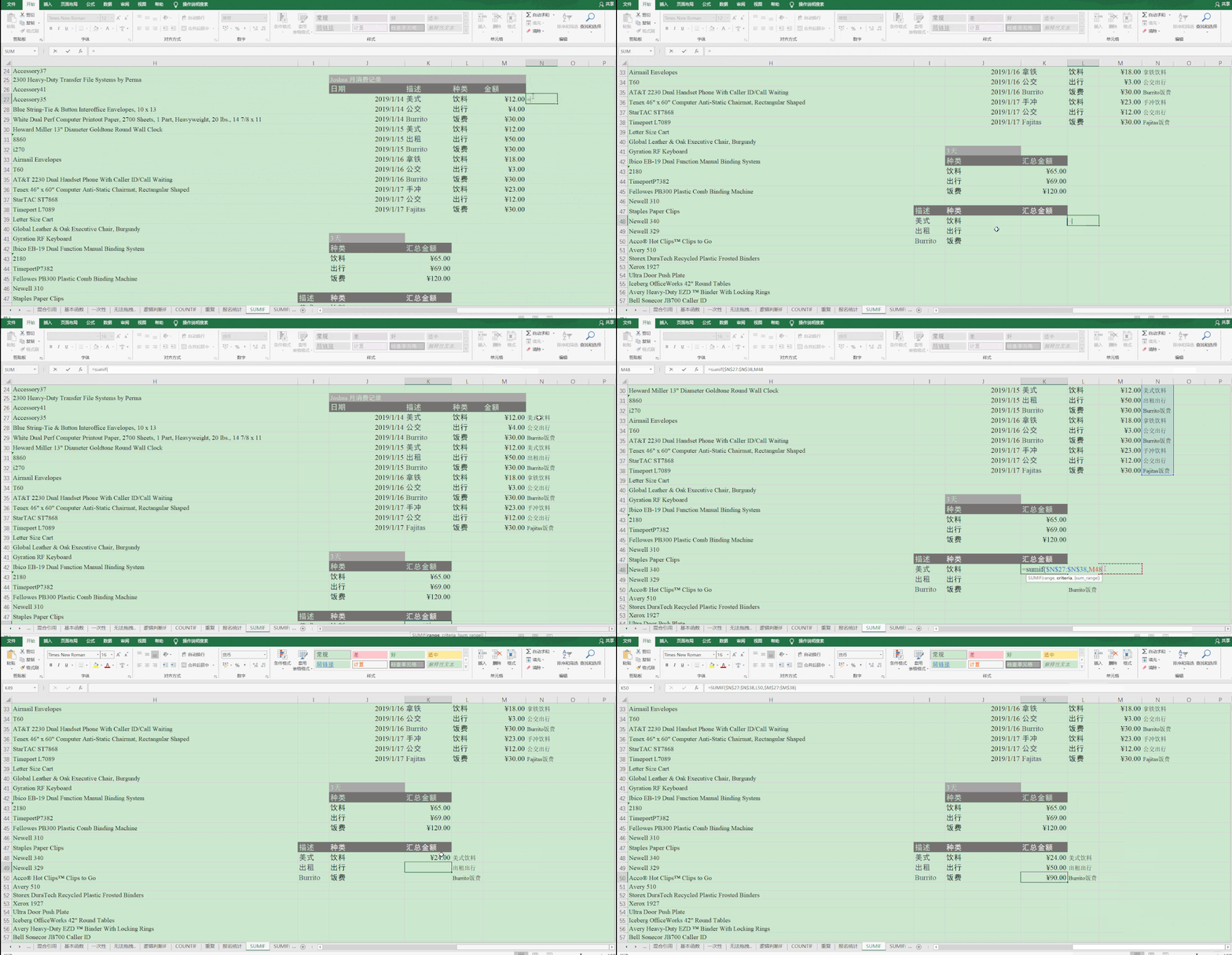
可以看到,计算出来的结果是依赖于辅助列的,如果删除或修改辅助列,结果也会发生变化。
还有一种方式是直接使用SUMIFS函数,如下:
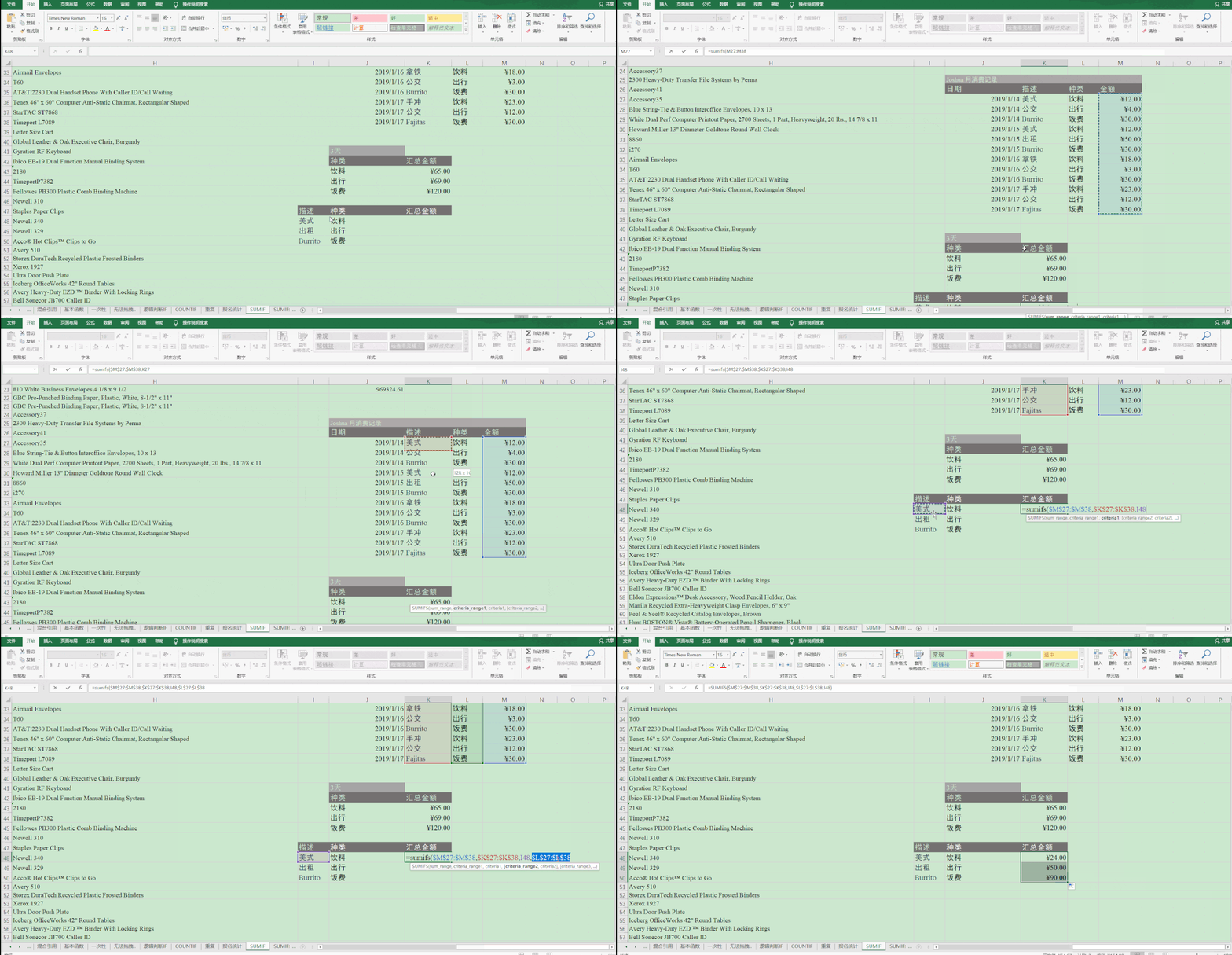
显然,得到了同样的结果。
还可以进行更加灵活的使用,如简写参数,如下:
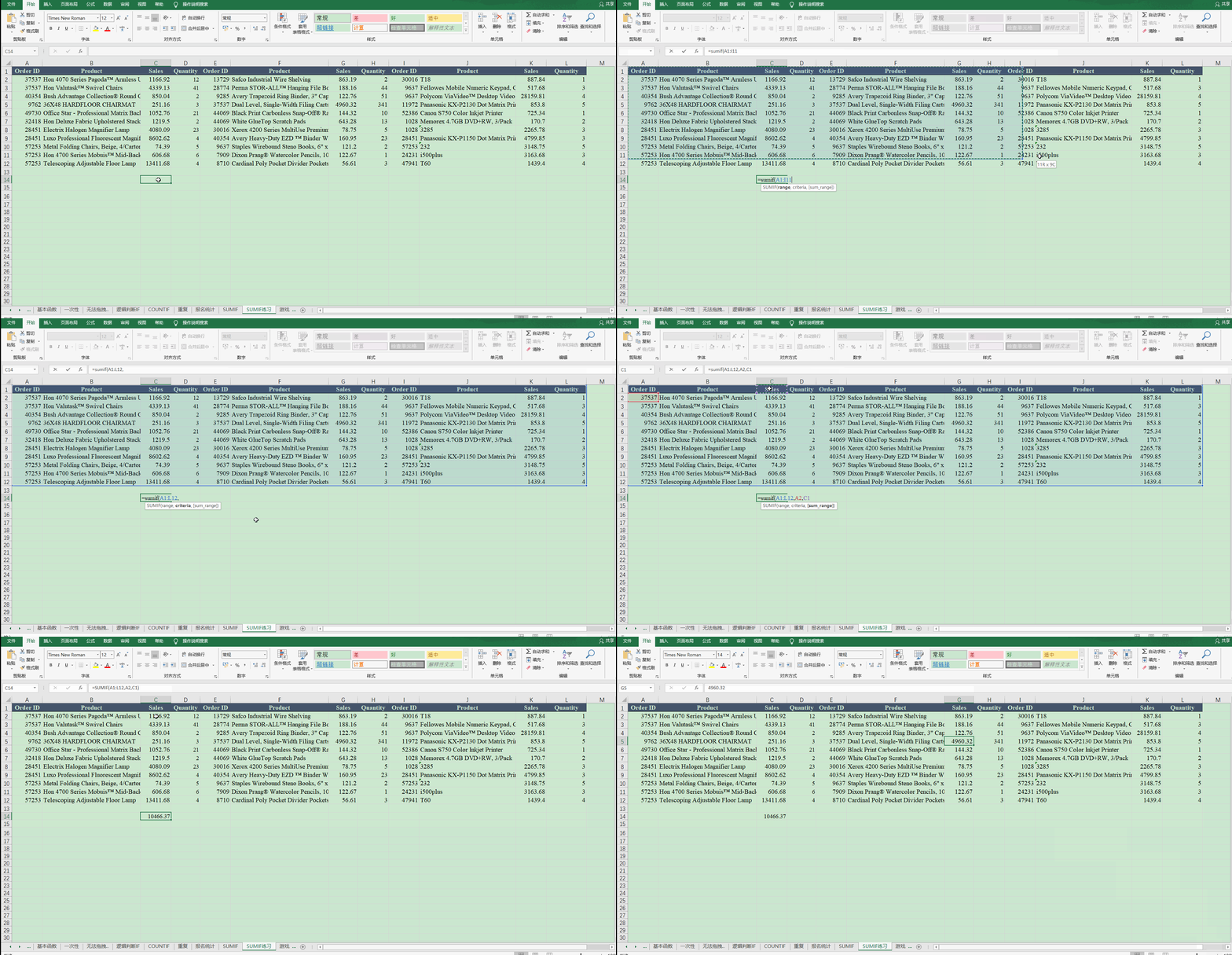
此时也可以求出结果,这范围选择了全部数据,才可以这么简写,一般条件下应该慎重选择这种方式。
对于一定的库存,需要限制出货量不能超过库存,这也可以通过SUMIF来实现,如下:
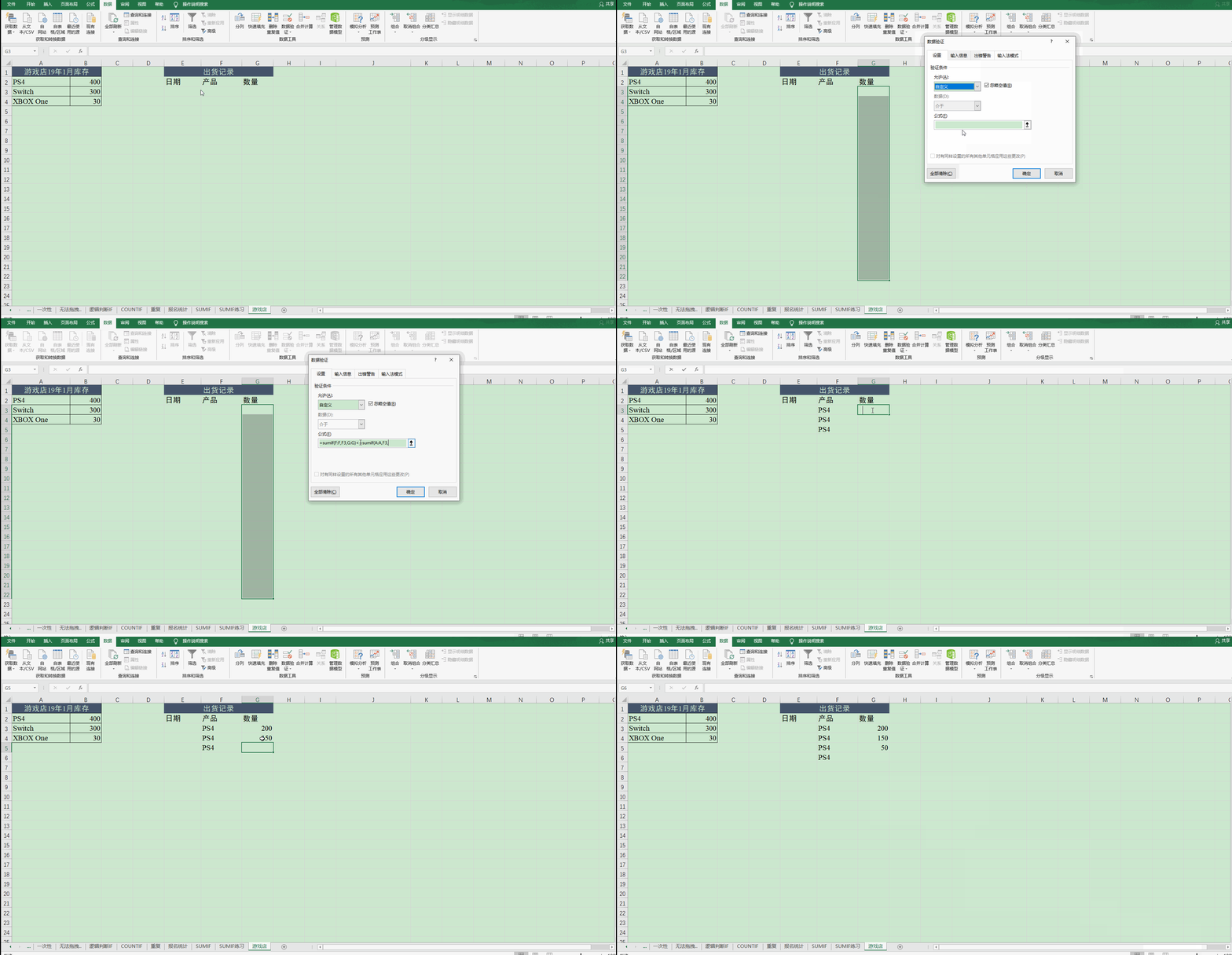
显然,实现了通过SUMIF来限制输入的效果。
三、VLOOKUP的使用
1.VLOOKUP的基本用法
Excel中的VLOOKUP函数一般用于在表格或区域中按行查找内容,如下:
1VLOOKUP(lookup_value,table_array,col_index_num, [range_lookup])
意义如下:
VLOOKUP (你想要查找的内容,要查找的位置,包含要返回的值的区域中的列号,返回近似或精确匹配-表示为 1/TRUE或0/FALSE)
通俗一点,参数即为找什么、去哪找、具体结果、精确/模糊; 会从查找区域的最左边的列查找; 当存在多条满足条件的记录时,只能返回第1条满足条件的记录; 区域包括所有查找部分以及结果部分。
简单使用示意如下:
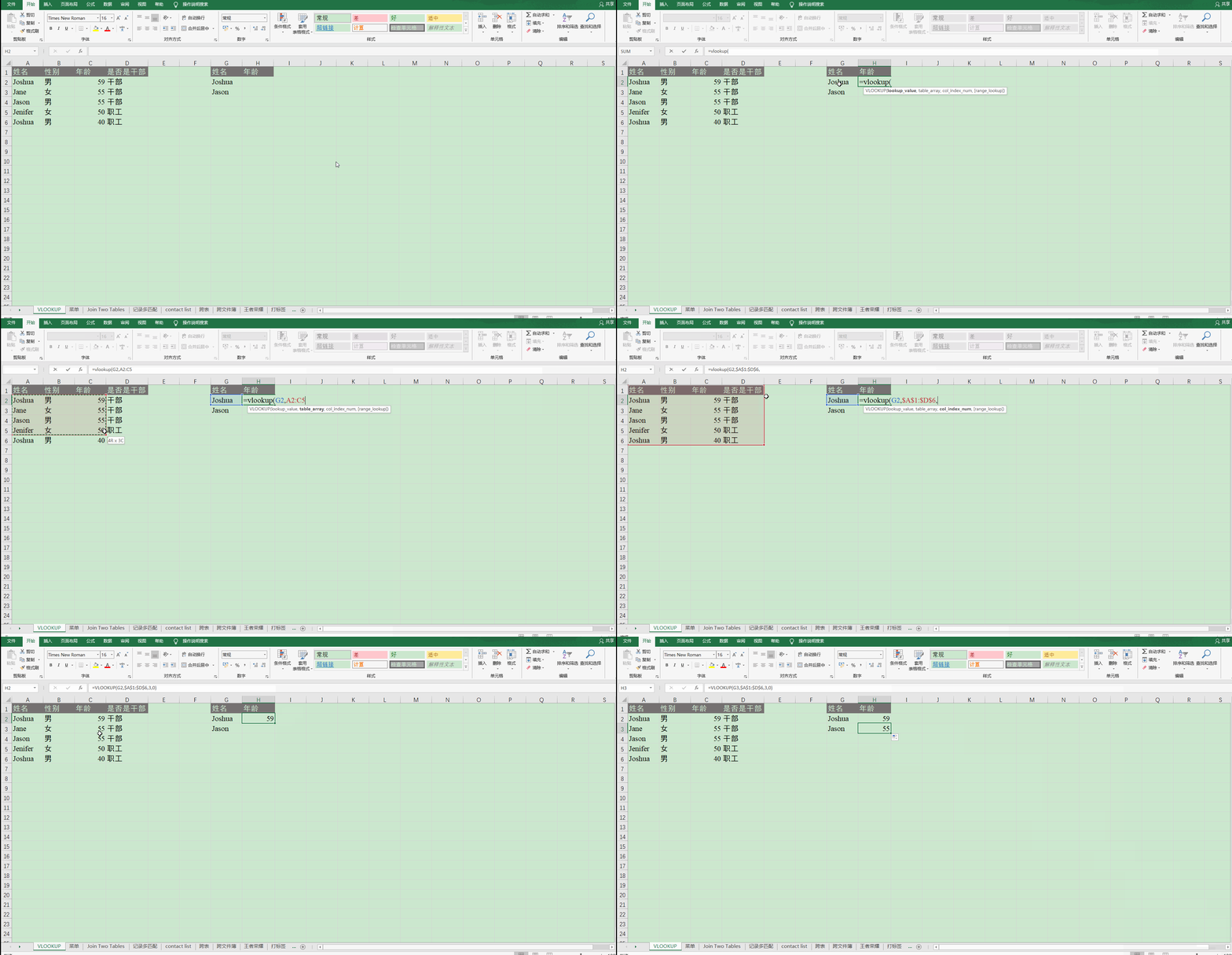
再如:
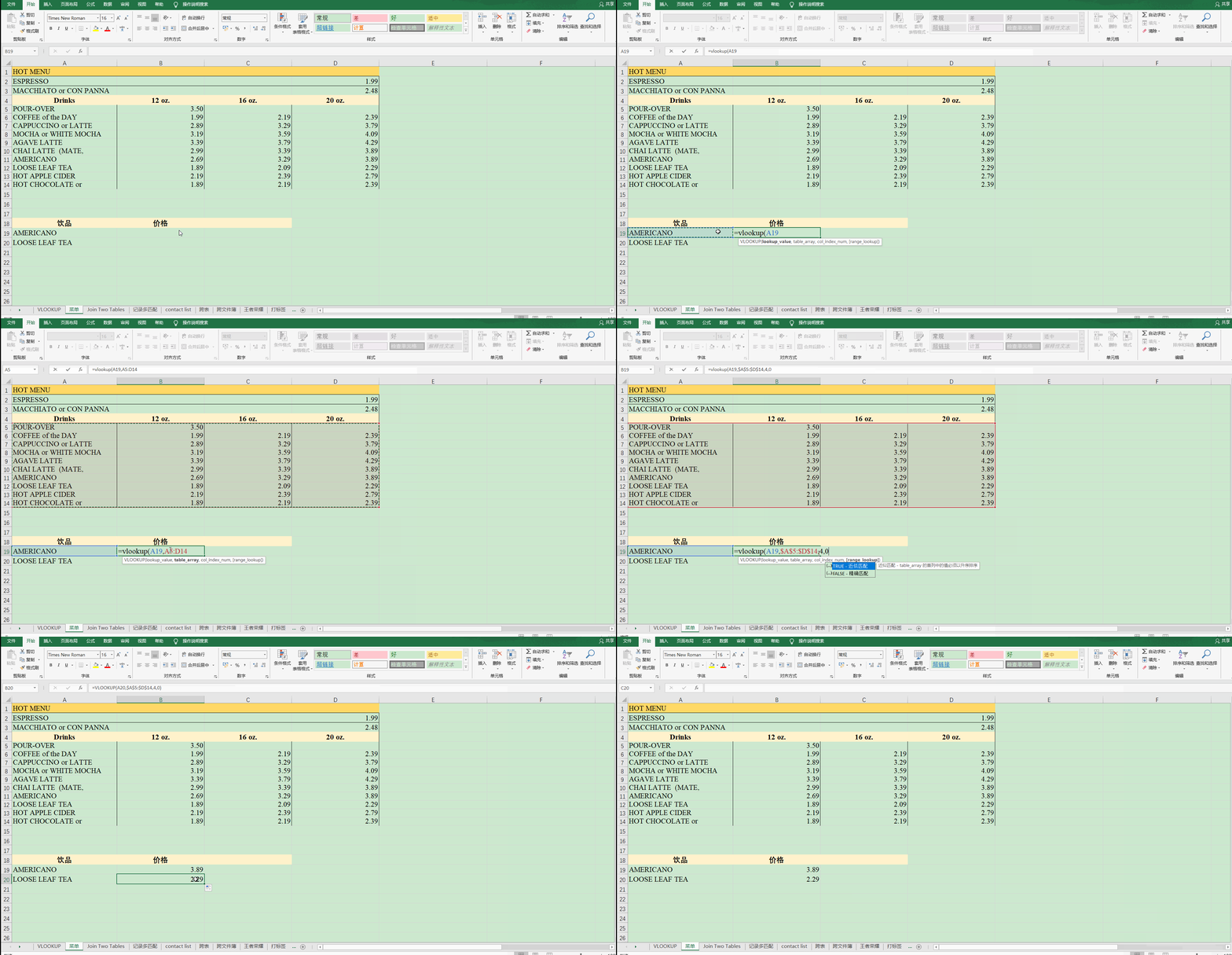
显然,可以实现查找。
vlookup还可以实现嵌套查找,即联合两张表查找,如下:
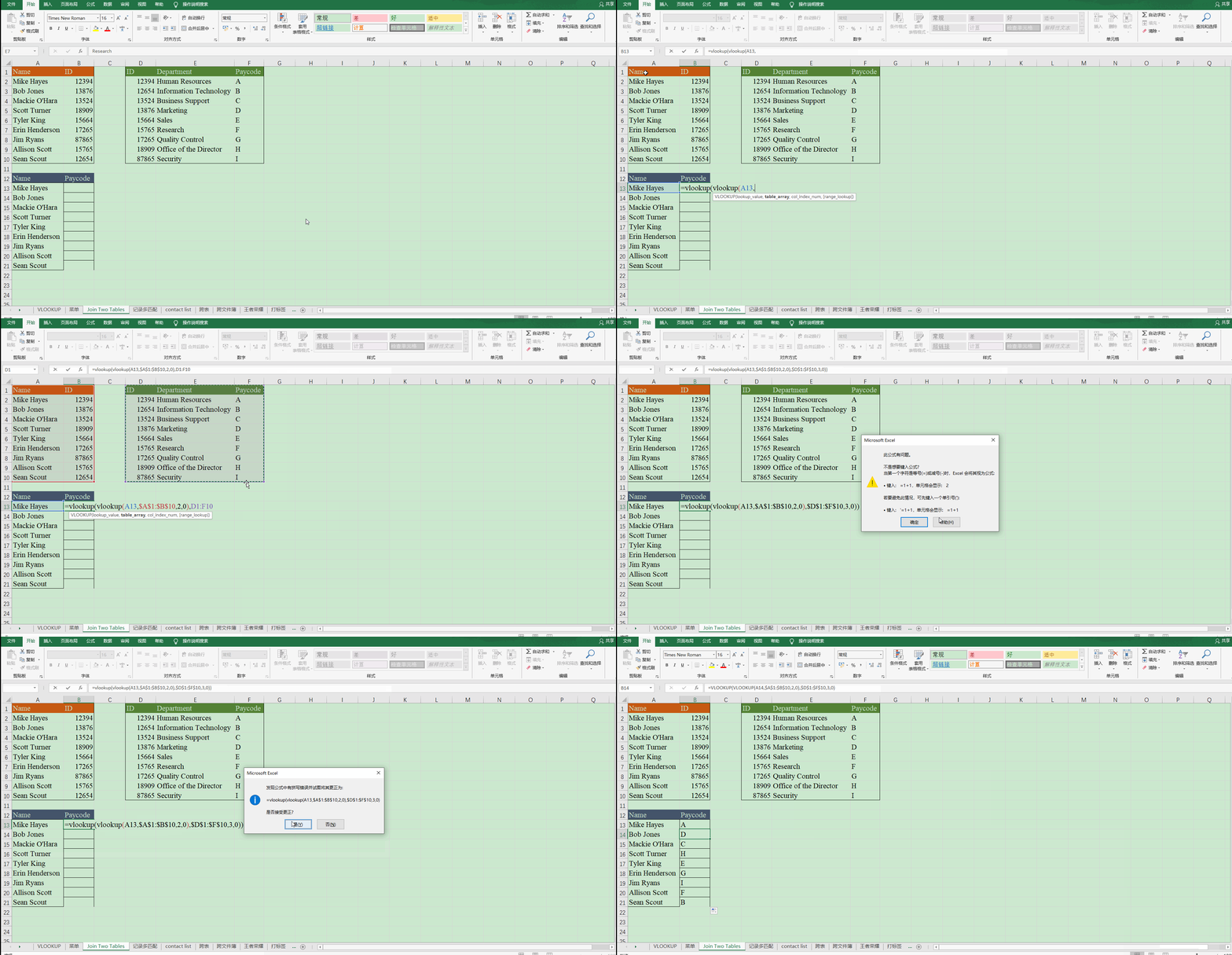
显然,通过嵌套VLOOKUP,实现了两张表的联合查找。
也可以实现多匹配,即查找多个条件,可以通过添加辅助列实现,如下:
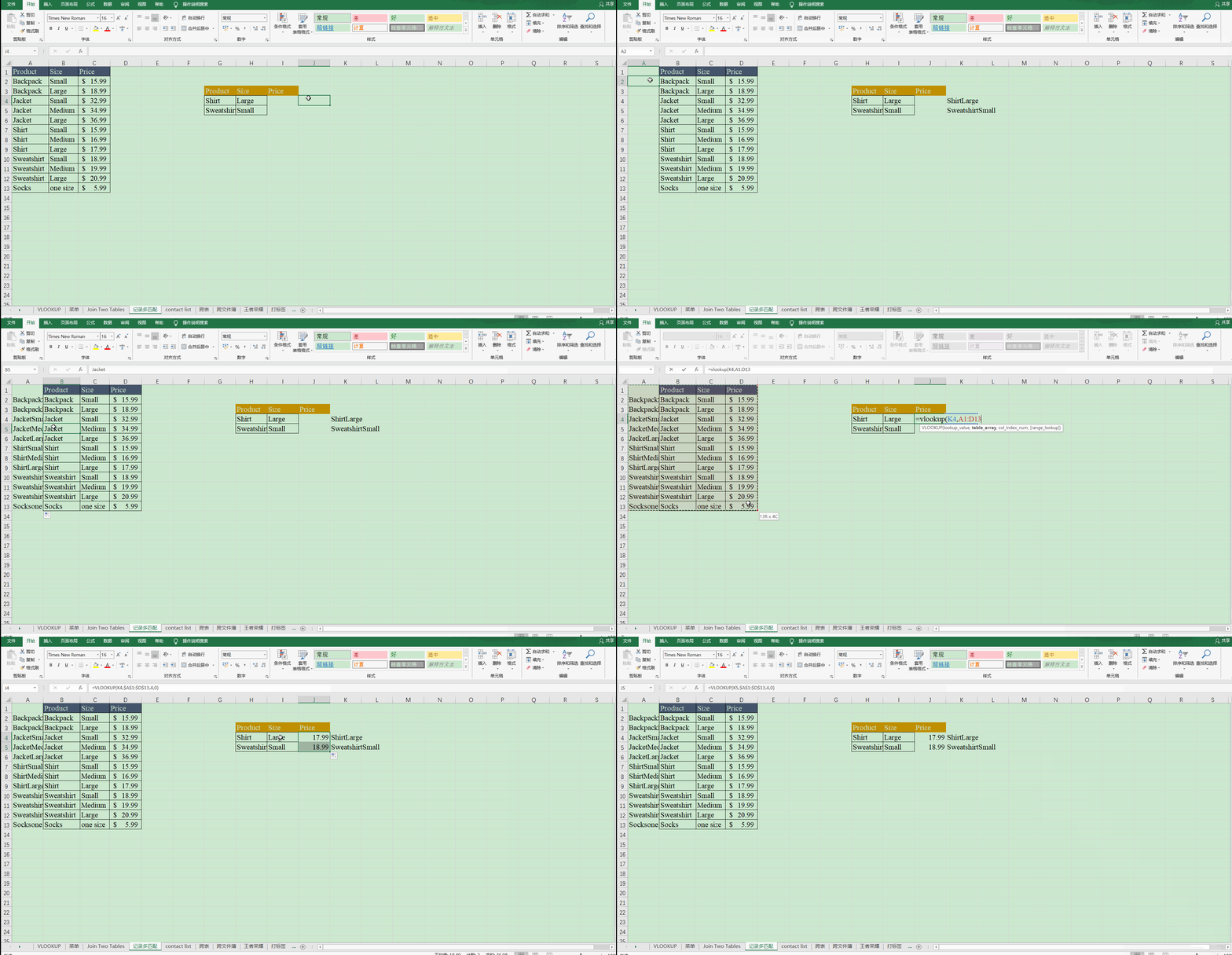
需要注意,辅助列要加在第一列,否则会查找失败。
2.跨表和跨文件查找
VLOOKUP还可以实现跨表查找,即查询涉及两个或多个工作表。
如下:
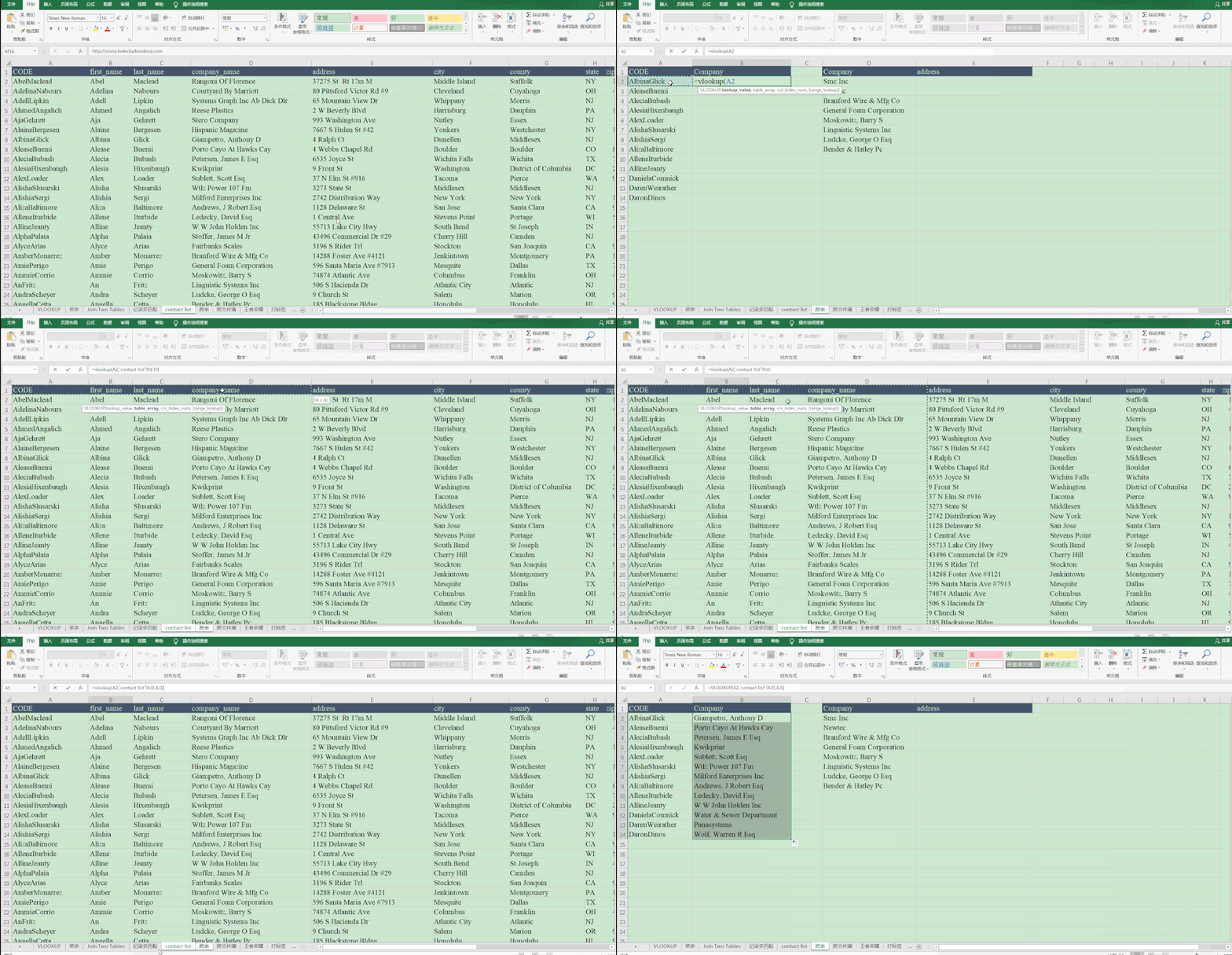
有时候要查询的数据在选中的范围中不能完全匹配、而只是其中的一部分,此时可以选择拼接通配符字符串。
如下:
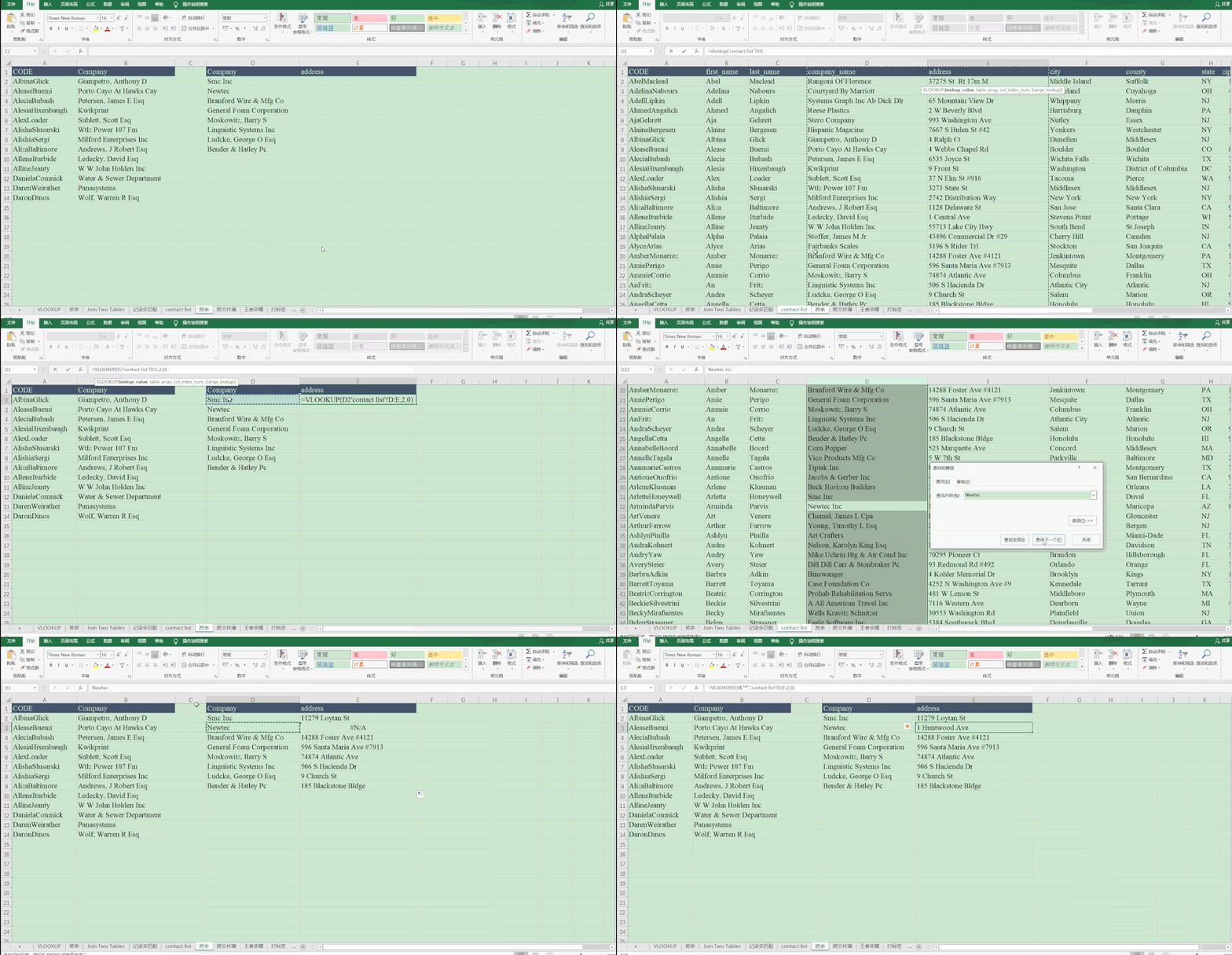
除了跨表,还可以实现跨文件,如下:

3.模糊查找
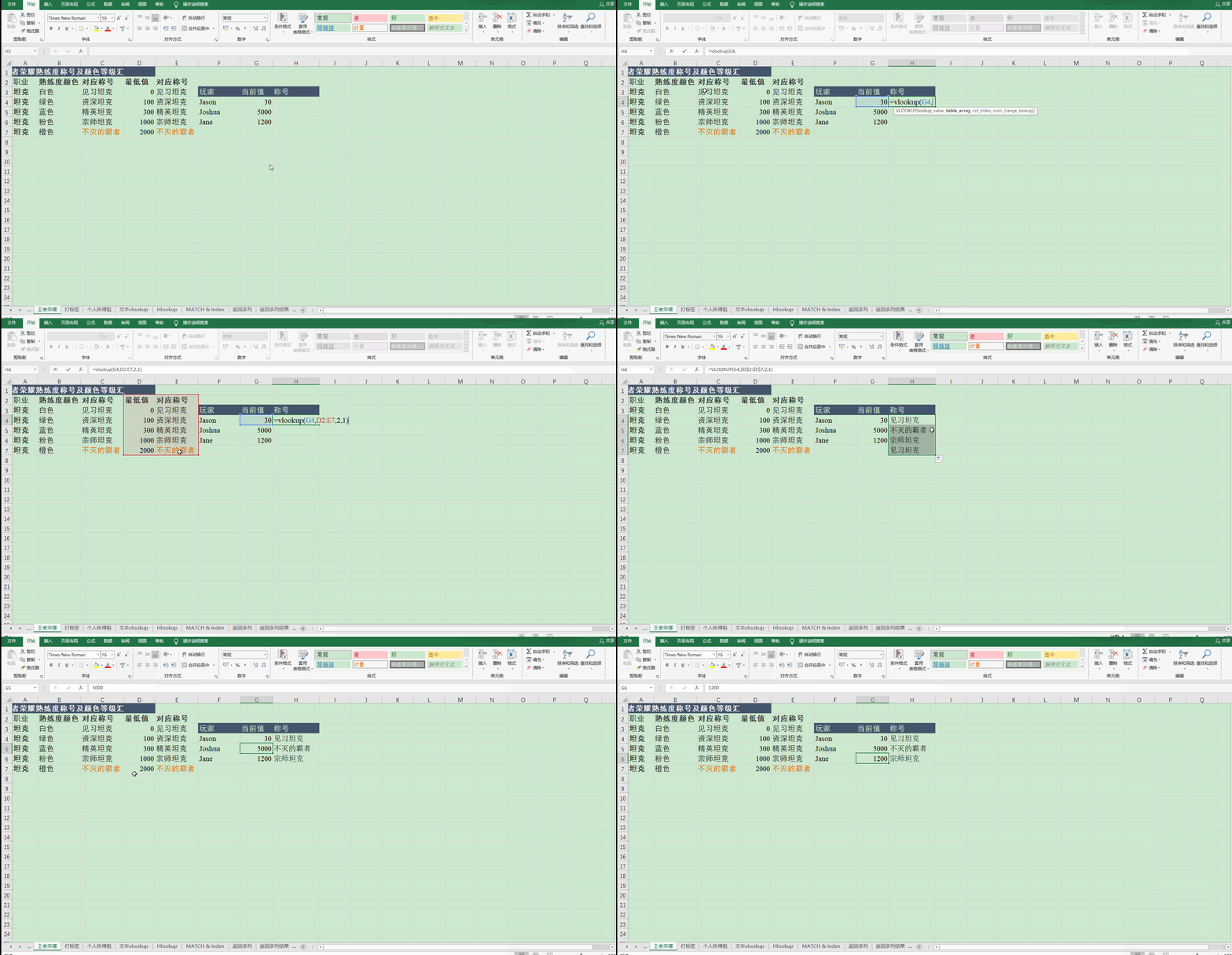
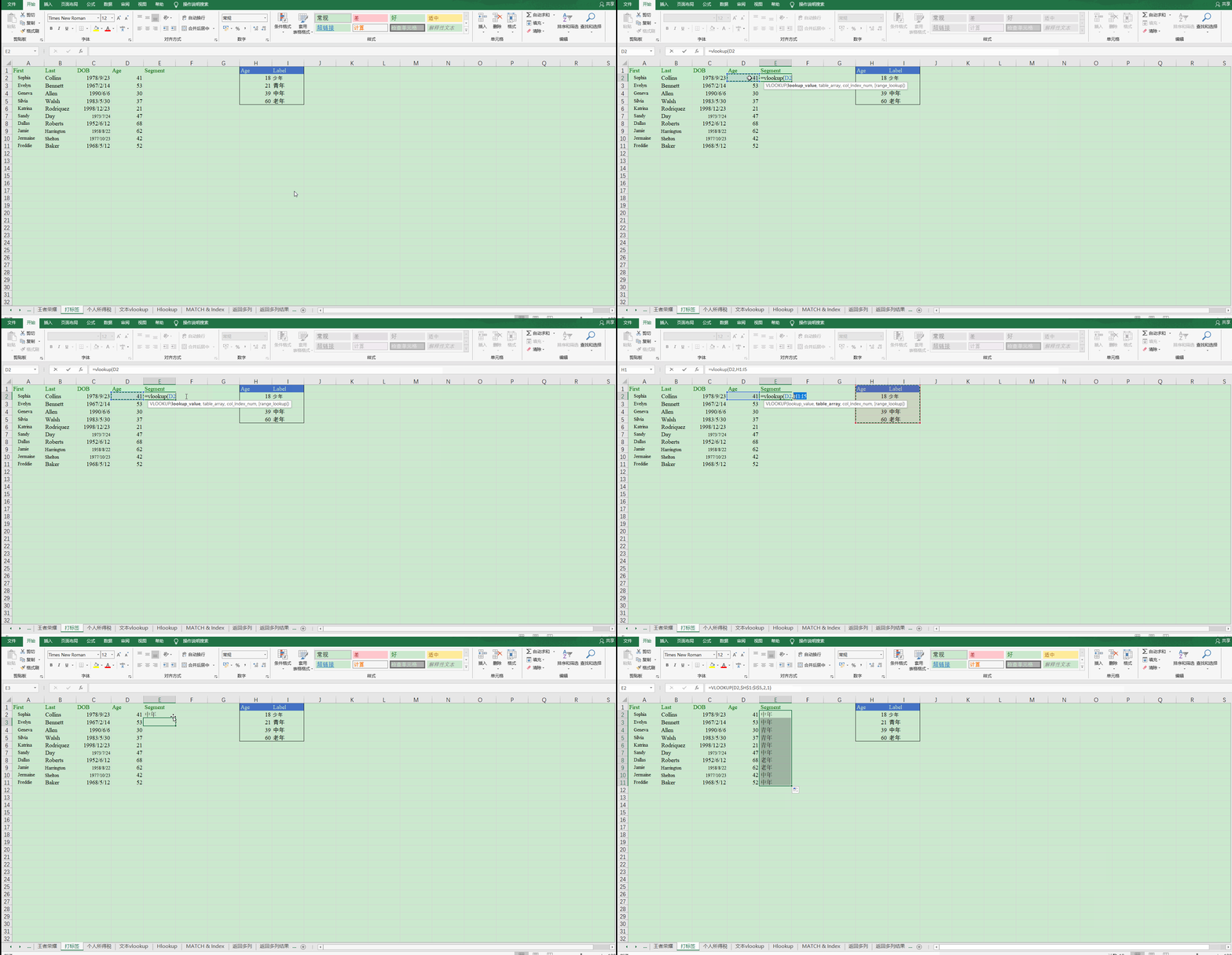
之前都是的查找方式都是精确查找,即最后一个参数为0,其实还可以为1,即模糊查找。
模糊查找可以用于区间查找,需要区间是有序的,查找的原理是二分查找。
如下:
还可以用于打标签,如下:
4.文本VLOOKUP和HLOOKUP
在进行查找时,如果被查找的数据或者选中的区域中有文本形式的数字时,需要进行类型转换,如:
数字转换成文本时,用连字符连接一个空字符串;
文本转化成数字时,用*1、+0、--等方式。
如下:
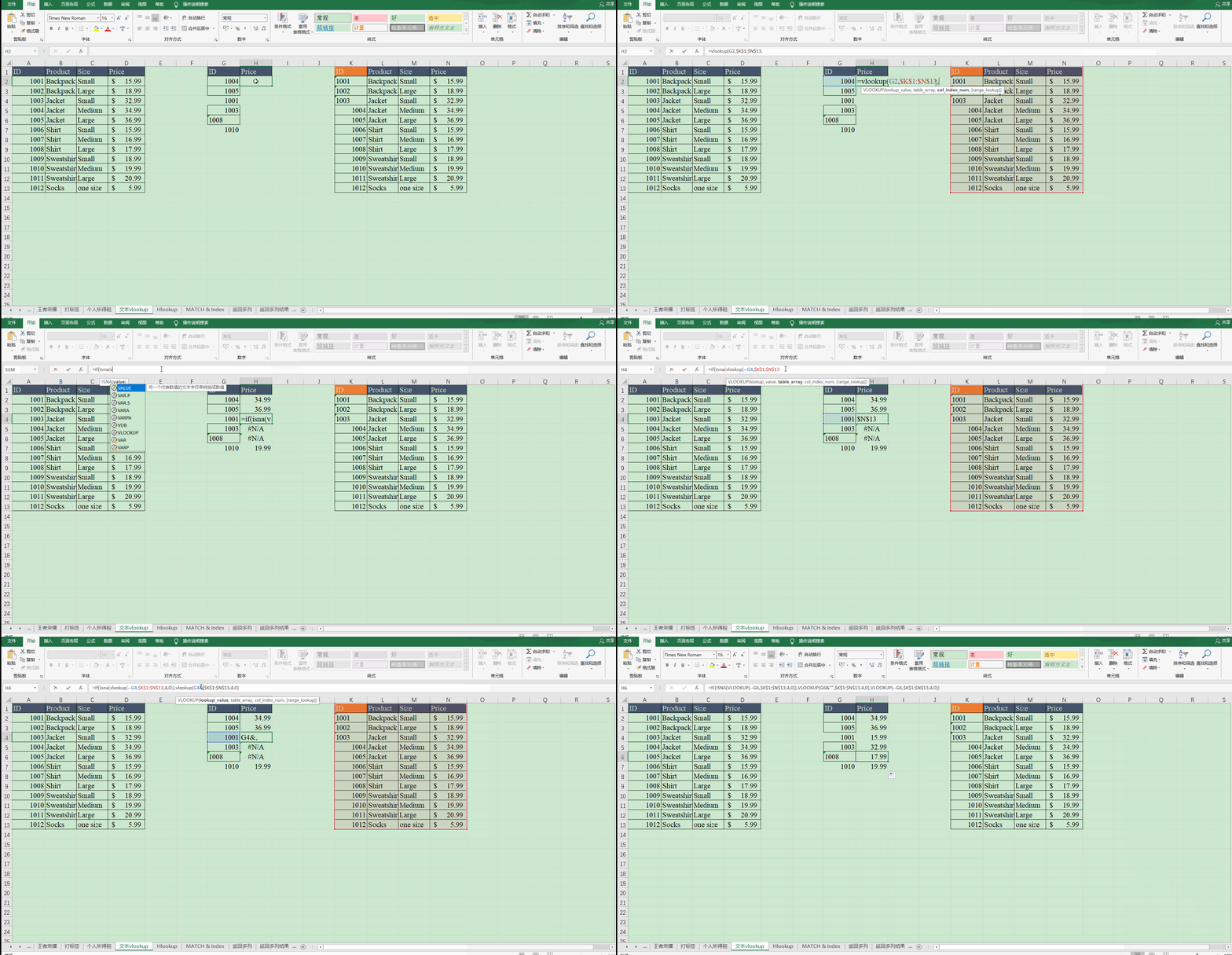
显然,是通过if条件判断来实现的; 同时需要转换数据类型。
除了VLOOKUP用于纵向查找,还有HLOOKUP用于横向查找,两者可以结合使用。
如下:
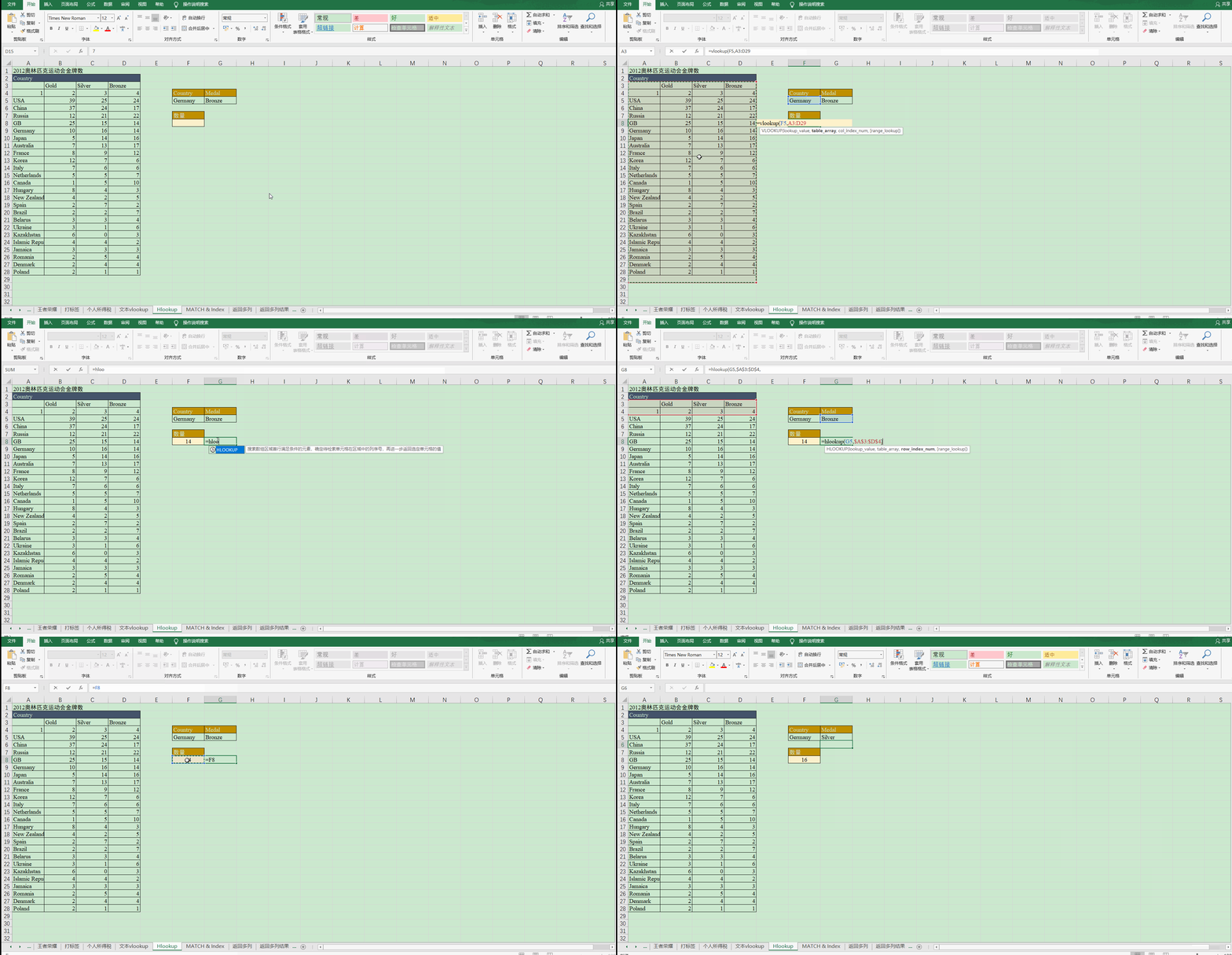
显然,使用了HLOOKUP后,可以实现同步更新。
5.Match和Index
Match和VLOOKUP用法类似,返回的是行和列的序号;
Index用于根据行和列查找数据;
两者可以结合使用,先用Match定位,再用Index查找,这比VLOOKUP的应用更广,可以进行反向查找,即要查找的数据不在选中区域的第一列。
两者的简单使用如下:
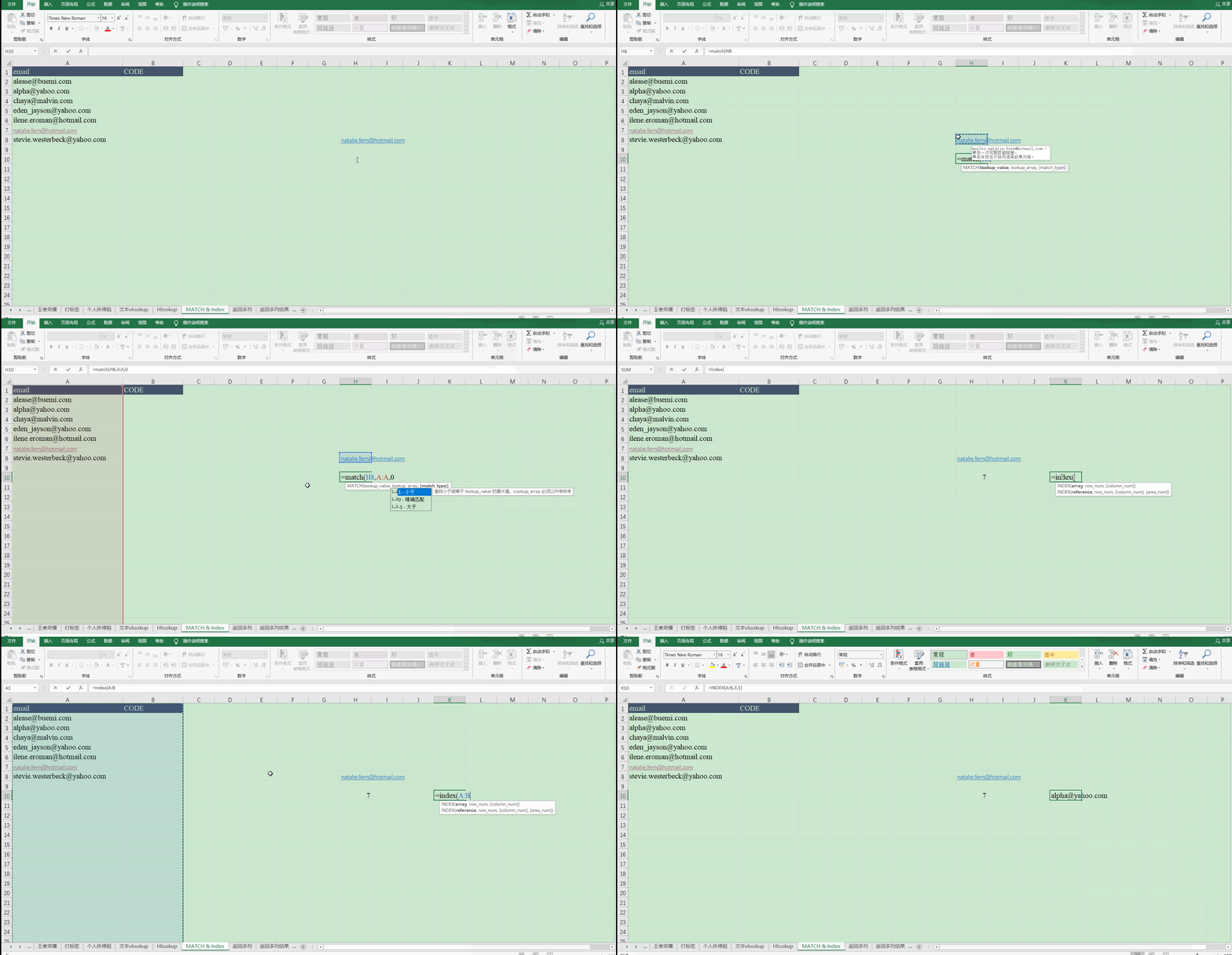
两者结合使用如下:

此时,可以通过后面查找前面,避开了VLOOKUP的限制。
6.返回多列
VLOOKUP也可以和Match结合使用,可以实现返回多列的效果。
如下:
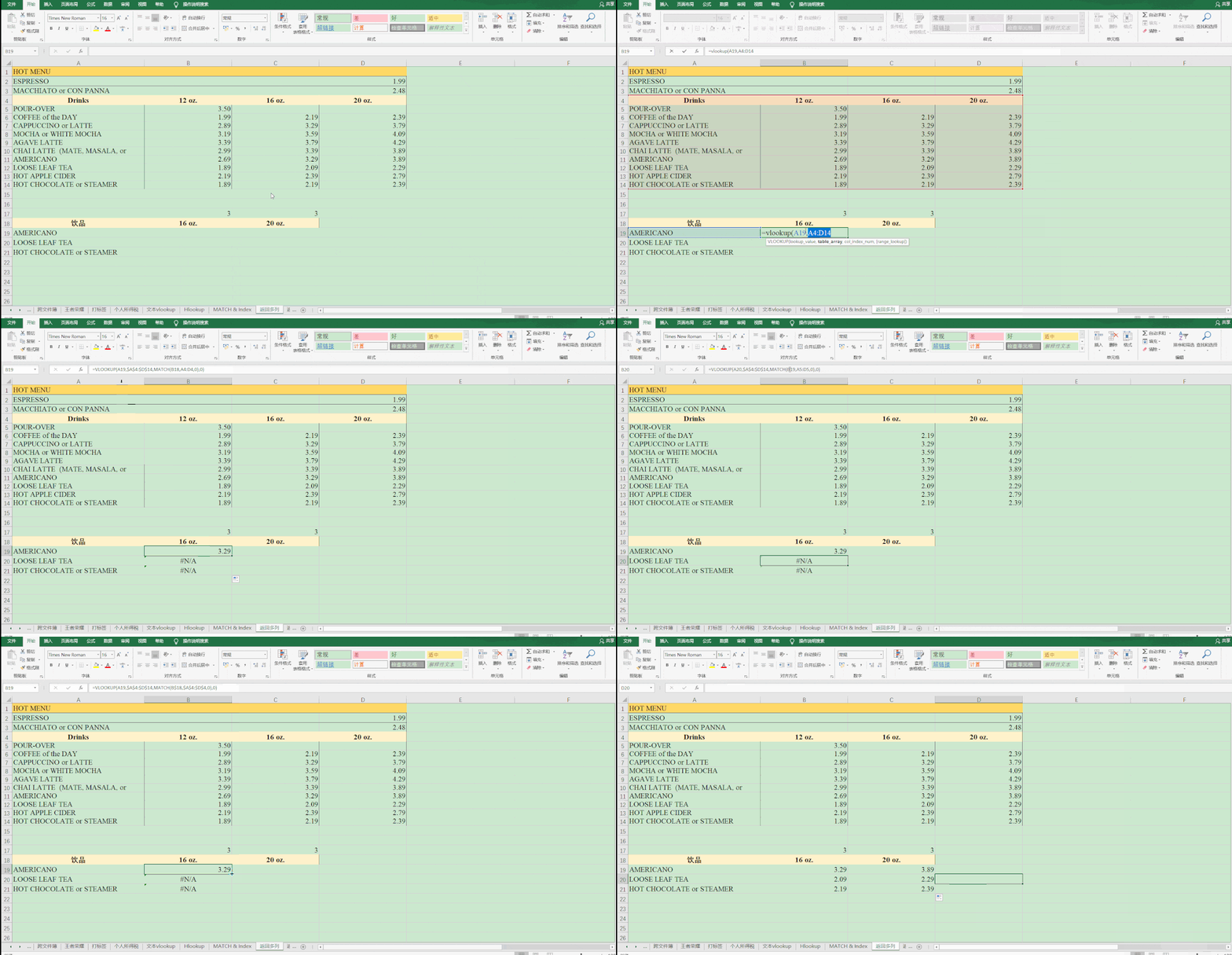
需要注意,这里要使用混合引用,否则会出错。
再如:

VLOOKUP一般只会返回查询到的第一条数据,但是可以增加辅助列为相同数据进行排序、拼接成唯一的值,从而满足VLOOKUP的条件。
如下:
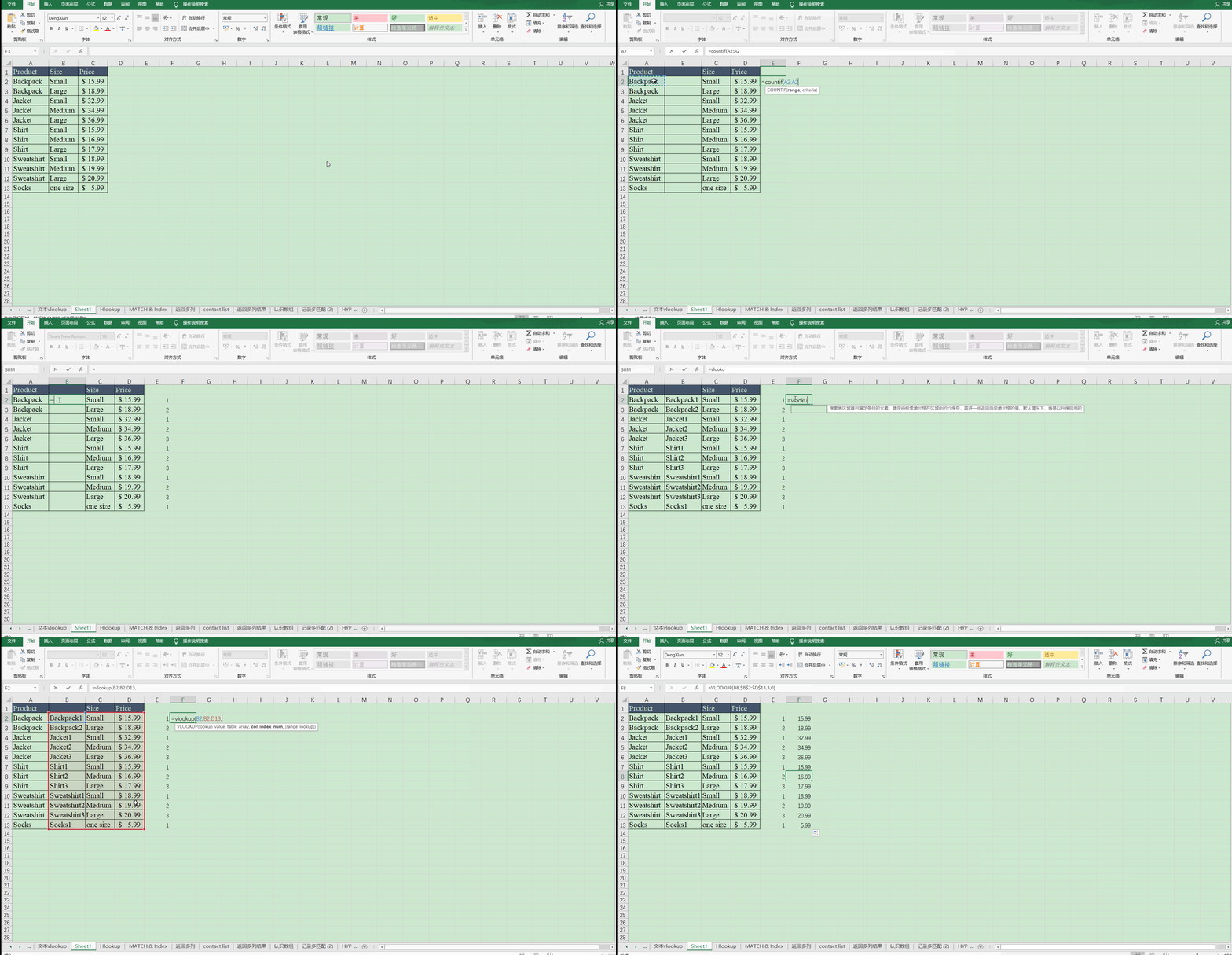
7.数组与多匹配
使用数组的方式实现VLOOKUP的多匹配,如下:
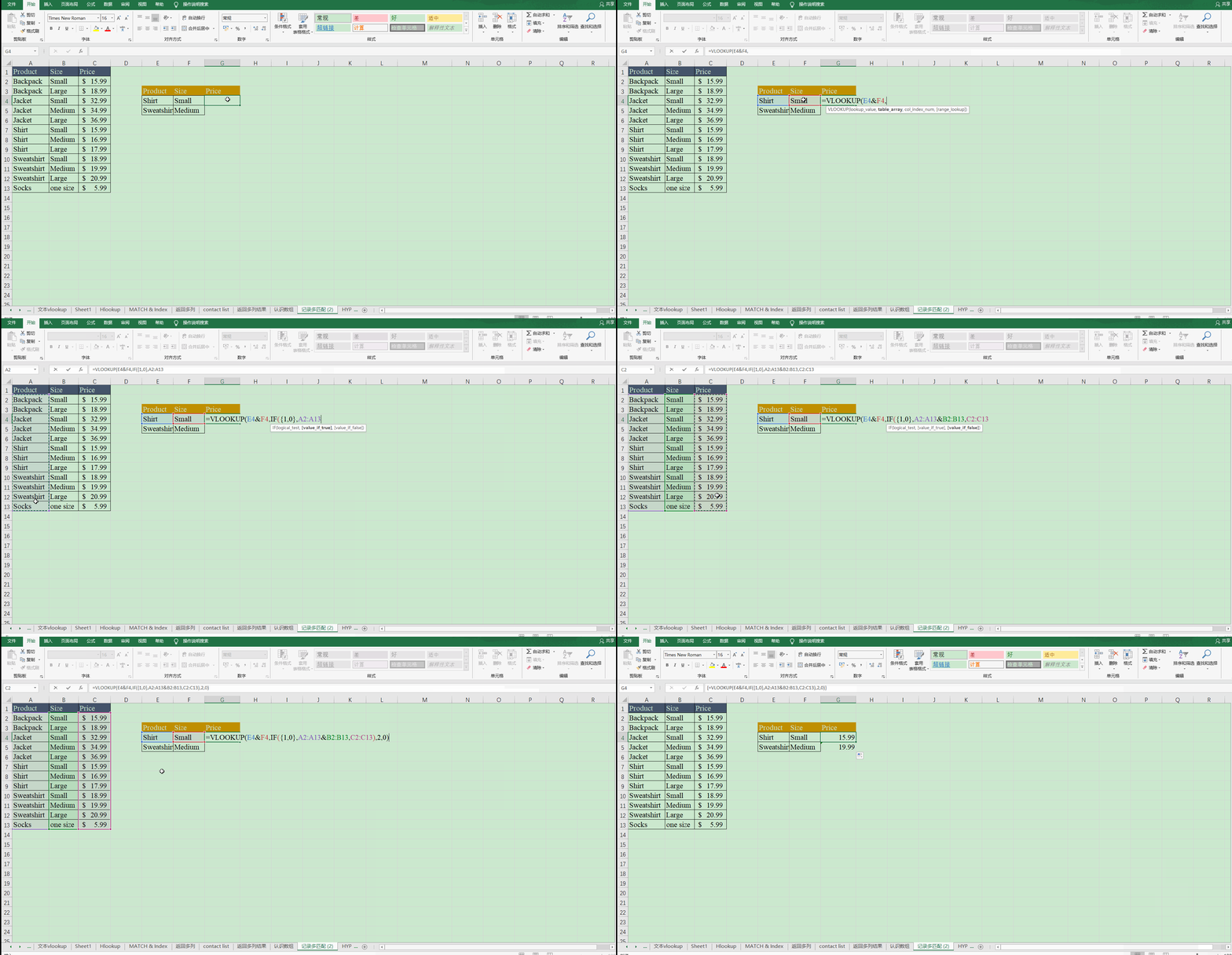
需要注意,此时因为涉及到数组,不能直接按Ctrl,而应该是Ctrl+Shift+Enter,才能正常查询到值;
=VLOOKUP(E4&F4,IF({1,0},A2:A13&B2:B13,C2:C13),2,0)中,IF({1,0},A2:A13&B2:B13,C2:C13)即是一个数组,包含两列,第一列是A列和B列的连接,第二列是C列,如下:
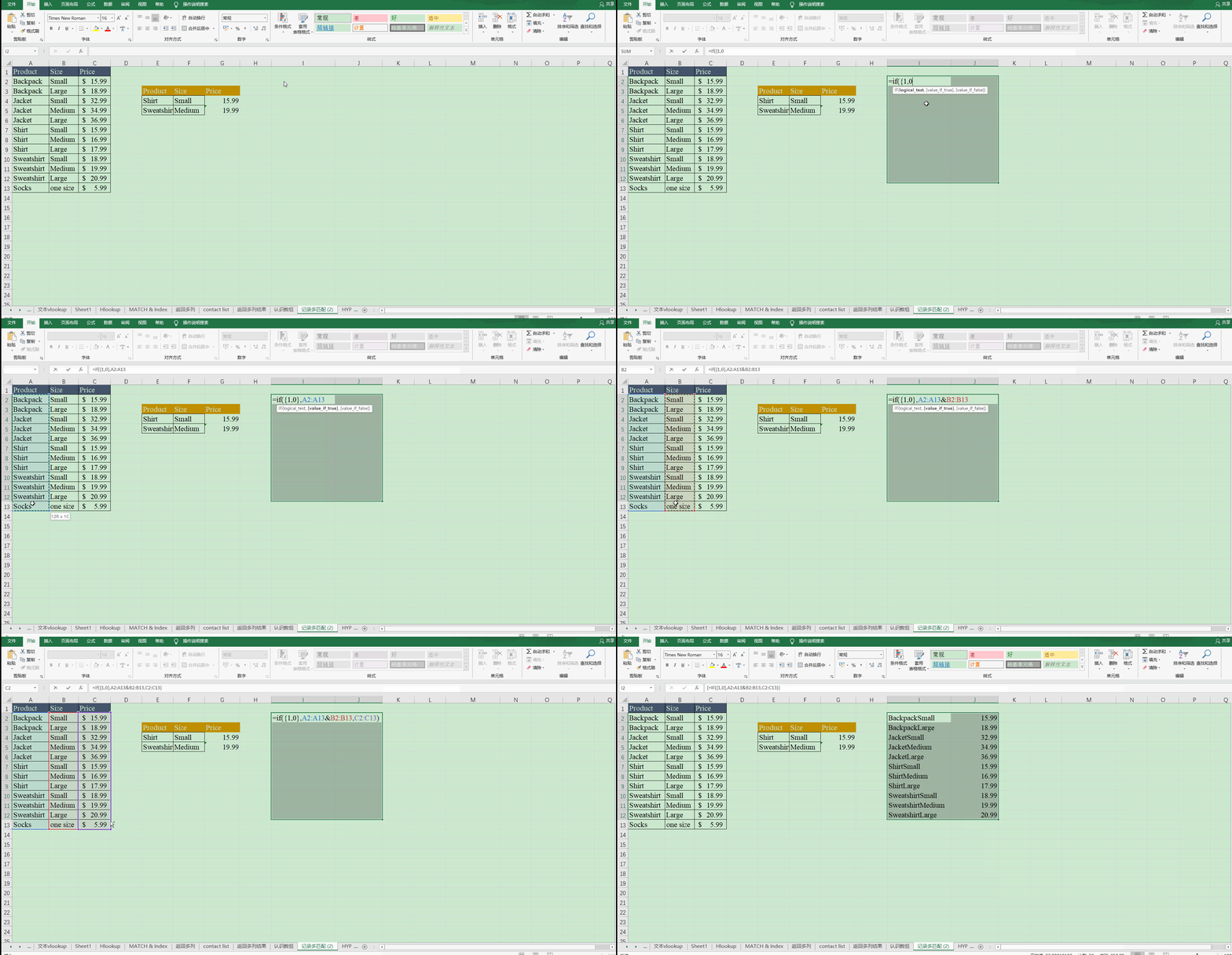
可以看到,利用公式和函数隐性地生成了两列的数组。
还可以生成其他形式的数组,如下:
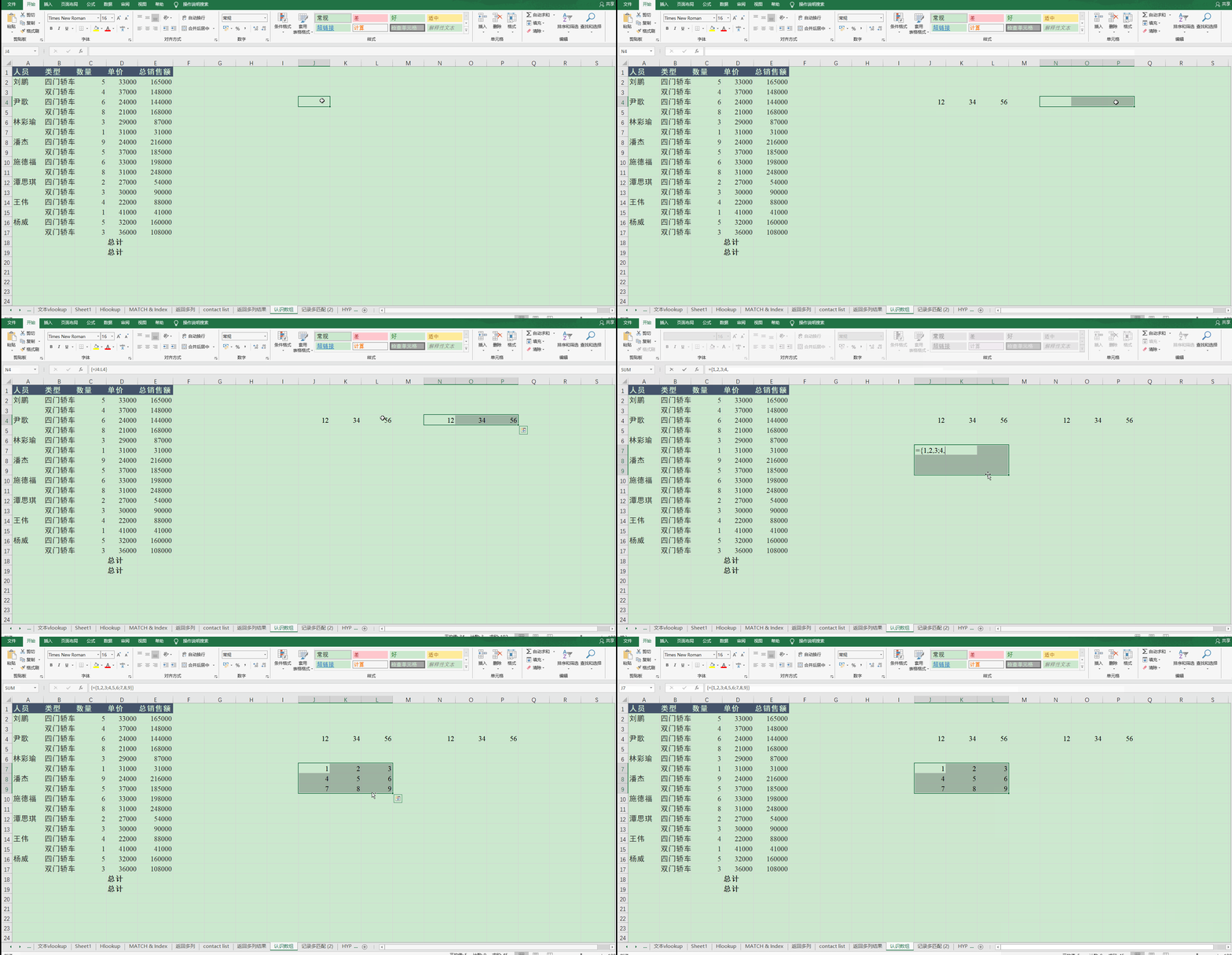
需要注意,都是按Ctrl+Shift+Enter得出的。
这可以用于求各行乘积的总和,而不需要先计算各行的乘积,如下:
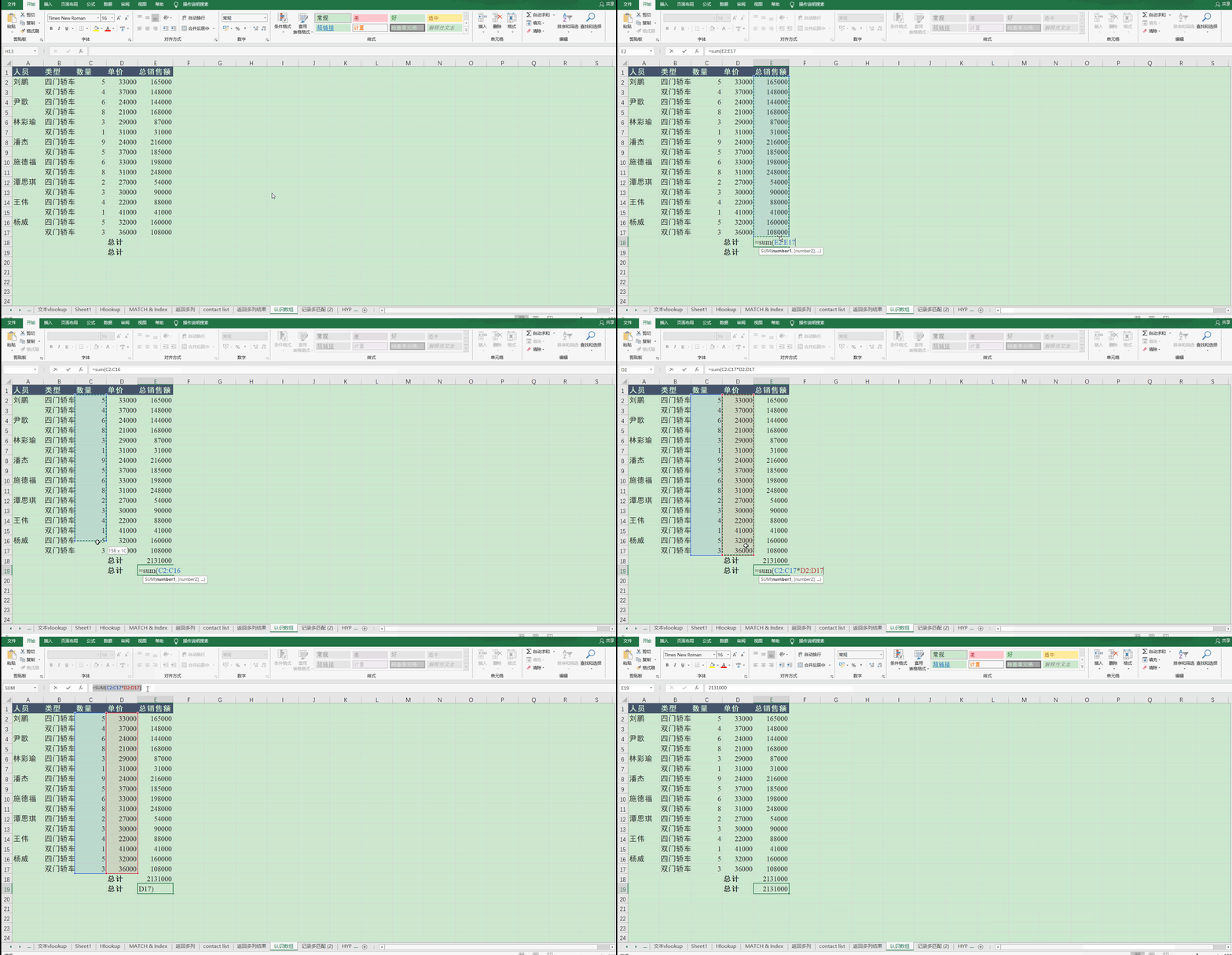
本文原文首发来自博客专栏数据分析,由本人转发至https://www.helloworld.net/p/deQ5Fj9sJni51,其他平台均属侵权,可点击https://blog.csdn.net/CUFEECR/article/details/108596160查看原文,也可点击https://blog.csdn.net/CUFEECR浏览更多优质原创内容。