
一、简介
1.数据库简介
传统的数据库都是关系型数据库,包括MySQL、SQL Server等。但是随着业务需求的提高,传统数据库往往难以满足业务的需要,因此逐步出现了很多NoSQL数据库,包括MongoDB和Redis等,今天主要来介绍MongoDB和可视化工具Robo 3T的安装。
2.安装包下载
MongoDB可以在官网https://www.mongodb.com/try/download/community下载,如下:
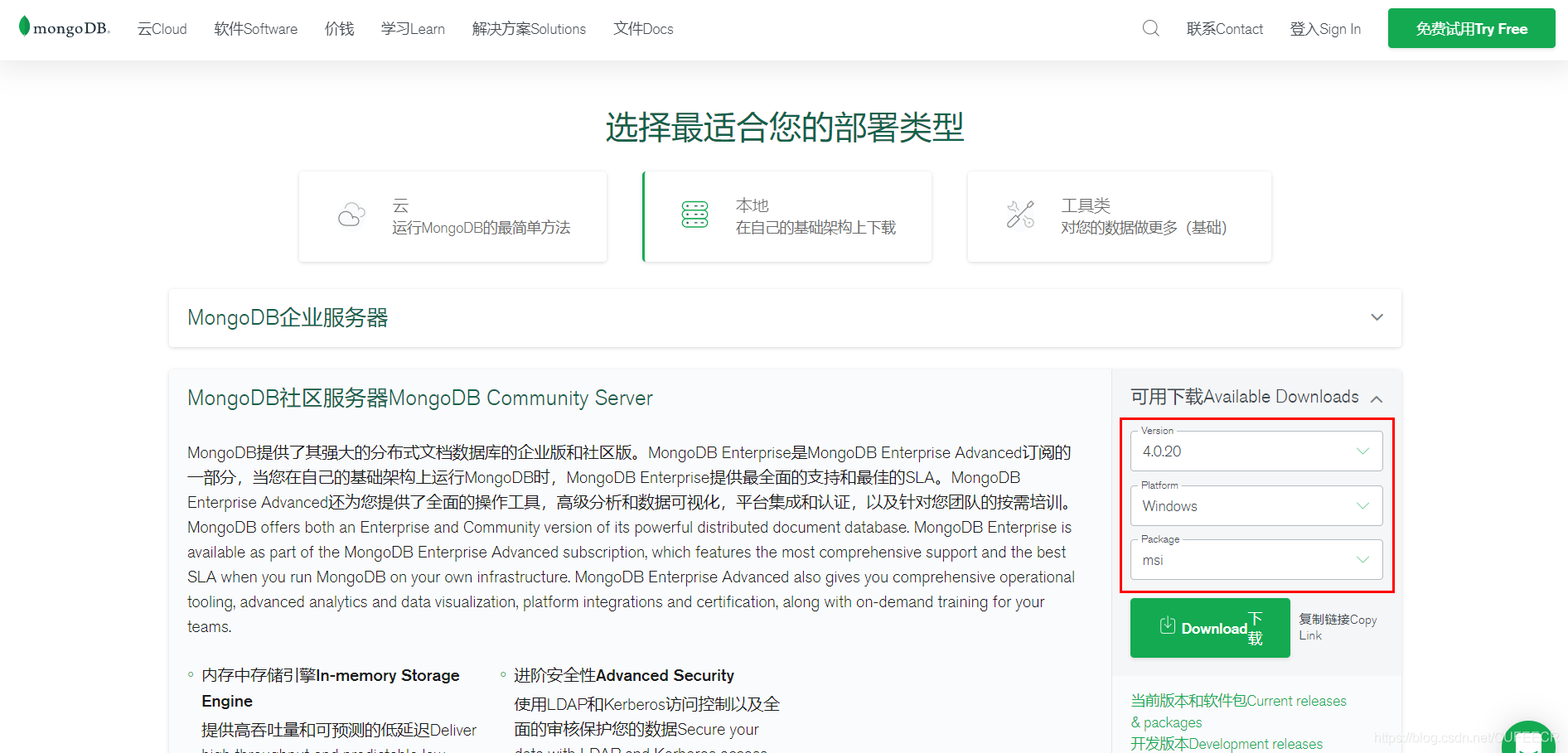 Robo 3T是一个MongoDB可视化工具,可以到官网https://www.robomongo.org/download下载,如下:
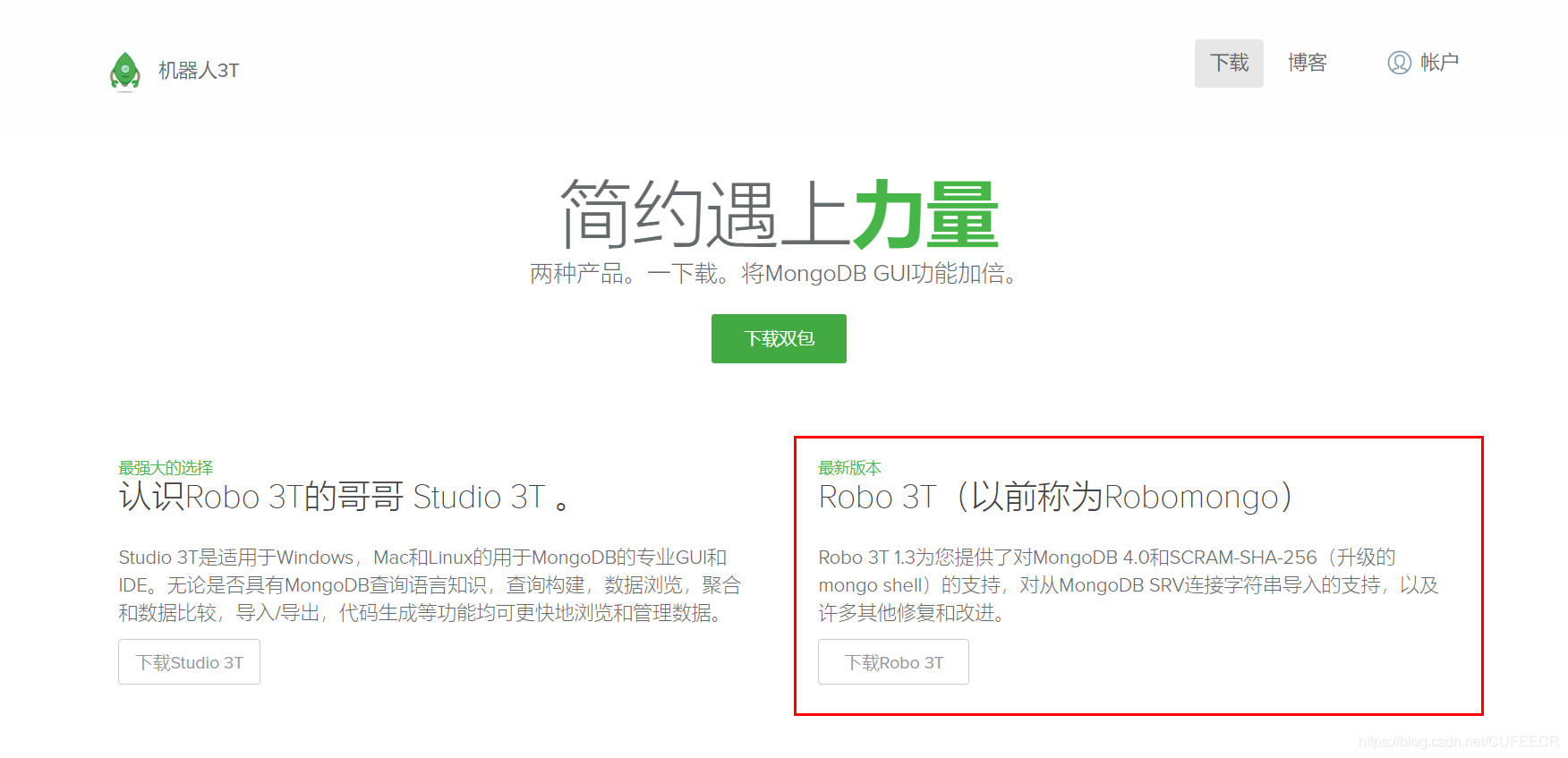 当然,可能会遇到下载速度慢的问题,因此我已经将MongoDB4.0.11和Robo 3T的安装包下载整理好了,可以直接点击加QQ群 <a target="_blank" href="https://qm.qq.com/cgi-bin/qm/qr?k=rgE7cwG7OGHgfEucpRIQoSlYCTOEkmEr&jump_from=webapi"><img border="0" src="//pub.idqqimg.com/wpa/images/group.png" alt="Python极客部落" title="Python极客部落">963624318</a> 在群文件夹数据库软件中下载即可。
二、安装MongoDB
1.MongoDB安装步骤
双击MongoDB安装包即可开始MongoDB的安装:
(1)点击Next
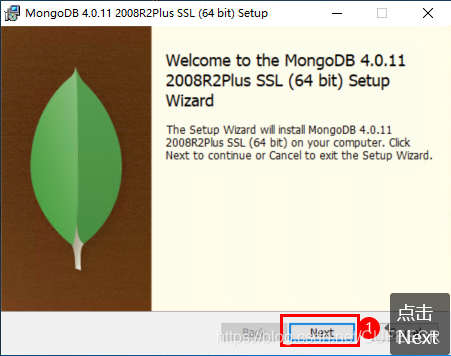
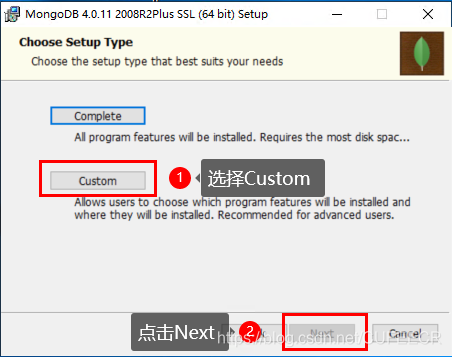
(2)选择Custom
选择Custom用于自定义安装MongoDB。
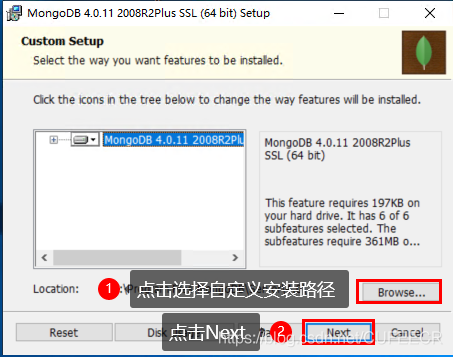
 (3)自定义安装路径
自定义安装路径时最好不要选择默认的C盘,而是安装到其他盘,免得影响电脑运行速度。
(3)自定义安装路径
自定义安装路径时最好不要选择默认的C盘,而是安装到其他盘,免得影响电脑运行速度。
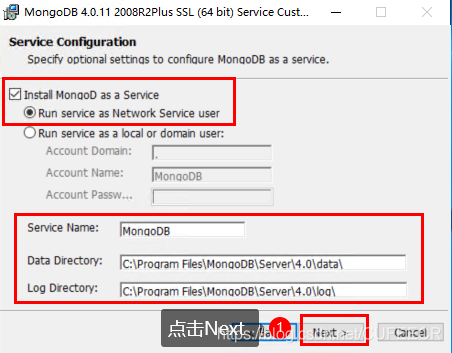
 (4)安装服务选项保持默认
这一步很关键,是选择是否将MongoDB注册到Windows服务,需要选择默认选项,不要自己修改,重要的话再说三遍:
不要自己修改!!!
不要自己修改!!!
不要自己修改!!!
这样在安装时就会自动将MongoDB安装到Windows系统服务中,每次使用MongoDB就不需要再单独开启服务了。在网上有的教程中说这里不要勾选安装MongoDB为服务,后面再自己配置,一是操作过程很繁琐,而是还容易出错、不能成功,因此就不要瞎折腾了,直接这里勾选安装服务更简单。
(4)安装服务选项保持默认
这一步很关键,是选择是否将MongoDB注册到Windows服务,需要选择默认选项,不要自己修改,重要的话再说三遍:
不要自己修改!!!
不要自己修改!!!
不要自己修改!!!
这样在安装时就会自动将MongoDB安装到Windows系统服务中,每次使用MongoDB就不需要再单独开启服务了。在网上有的教程中说这里不要勾选安装MongoDB为服务,后面再自己配置,一是操作过程很繁琐,而是还容易出错、不能成功,因此就不要瞎折腾了,直接这里勾选安装服务更简单。
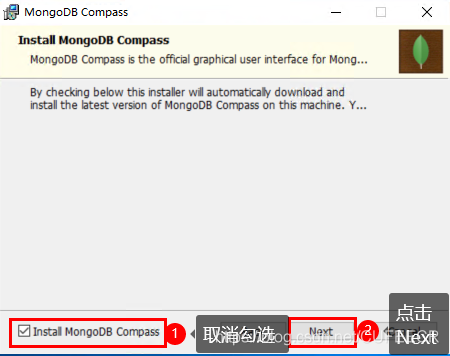
 (5)取消勾选Compass
因为后面我们选择Robo 3T作为可视化工具,因此就不安装Compass了。
(5)取消勾选Compass
因为后面我们选择Robo 3T作为可视化工具,因此就不安装Compass了。
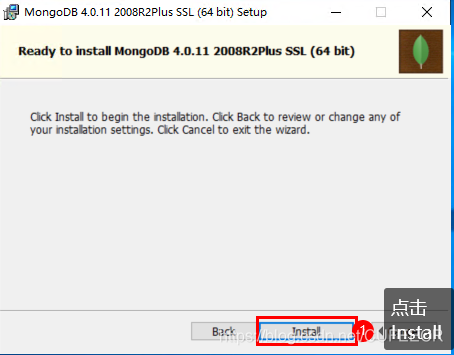
 (6)点击开始安装
点击开始安装等待安装结束即可。
(6)点击开始安装
点击开始安装等待安装结束即可。
2.MongoDB相关配置
在按上述步骤安装成功MongoDB之后,就可以使用MongoDB了,默认已经将其注册到了系统服务中并开启服务,如下:
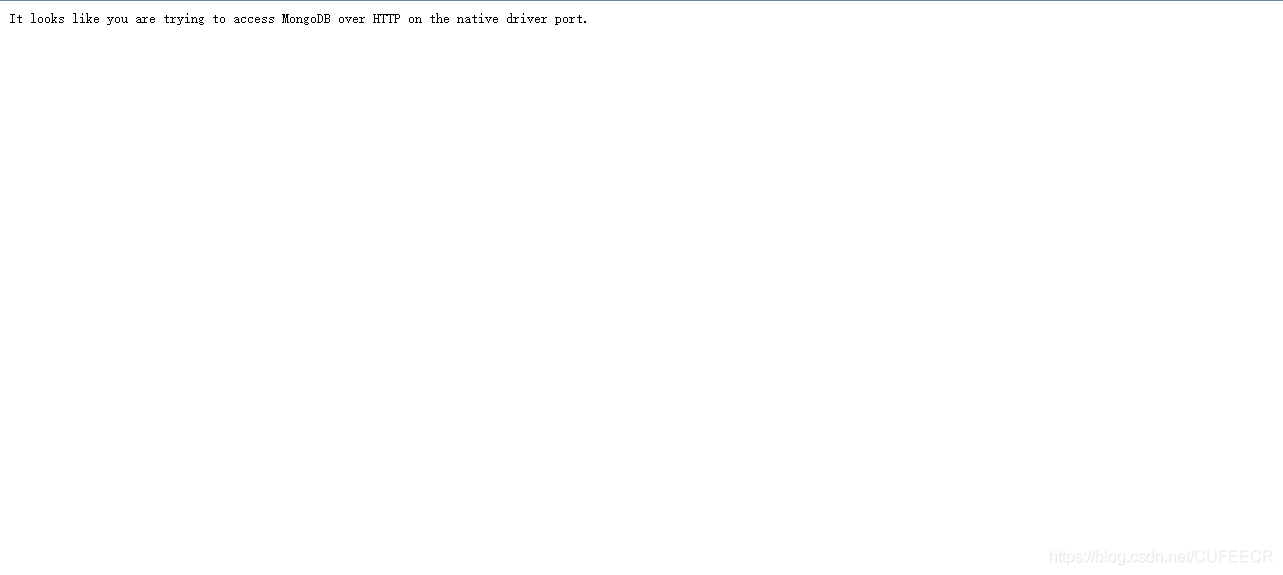
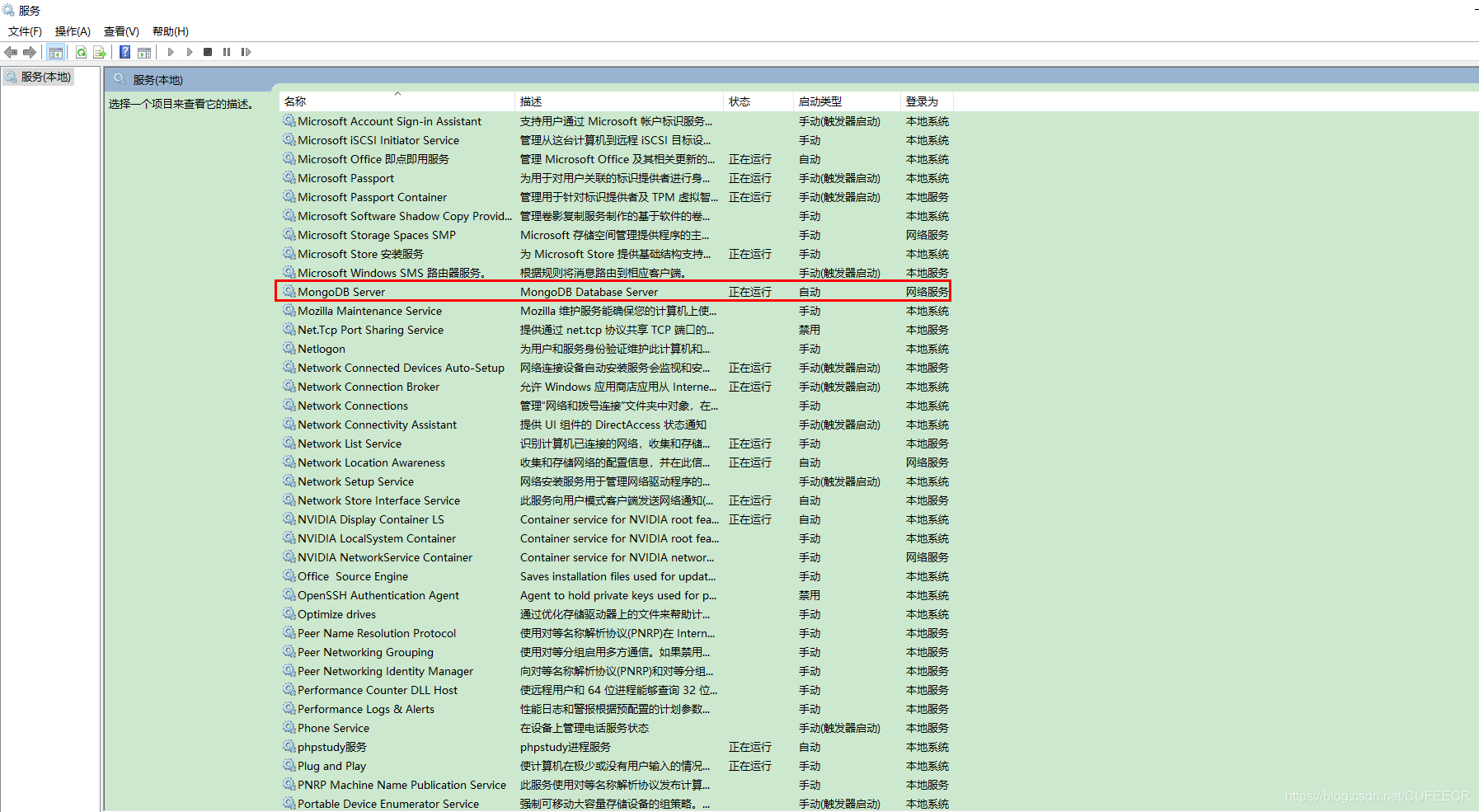 此时即可访问http://localhost:27017/,如果看到如下页面,即可验证安装和开启服务成功:
 如果不需要使用MongoDB服务,既可以在服务管理窗口中手动关闭MongoDB服务即可,或者以管理员身份打开CMD,运行
net stop mongodb即可关闭服务。
下次要再开启服务,可以在服务管理窗口中手动开启,也可以在以管理员身份打开的CMD中执行net start mongodb即可。
三、安装和连接Robo 3T
1.安装步骤
也是直接双击安装包即可开始安装:
(1)点击下一步
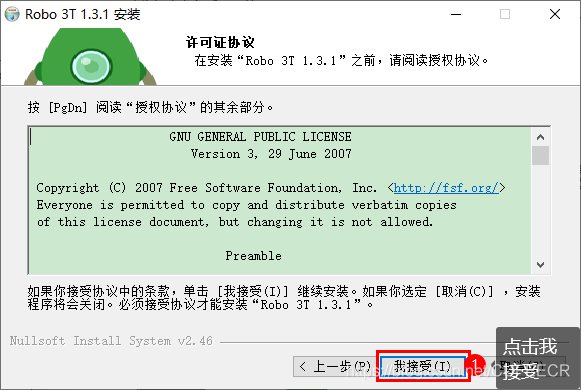
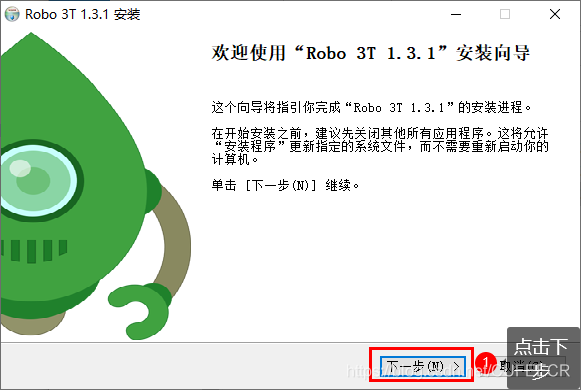 (2)点击我接受
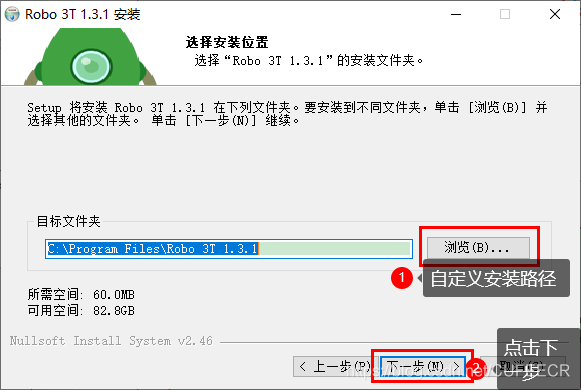
 (3)自定义安装路径
和MongoDB一样,自定义安装路径时也最好不要选择默认的C盘,而是安装到其他盘。
(3)自定义安装路径
和MongoDB一样,自定义安装路径时也最好不要选择默认的C盘,而是安装到其他盘。
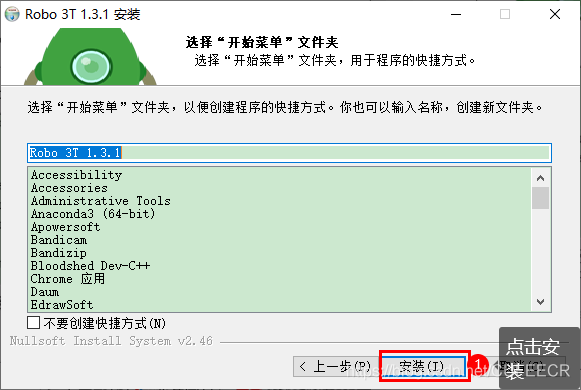
 (4)开始安装
 (5)点击完成安装
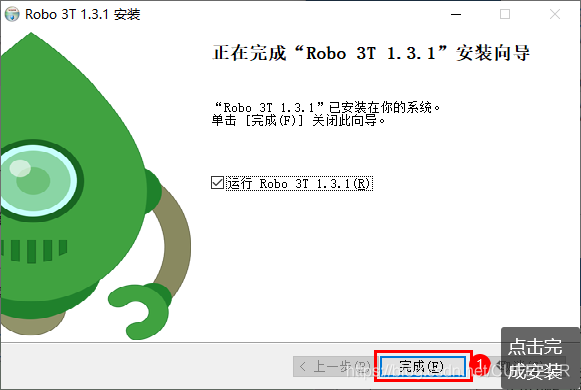 点击完成即可完成安装并打开Robo 3T软件。
2.Robo 3T的基本使用
打开Robo 3T会弹出一个窗口,如下:
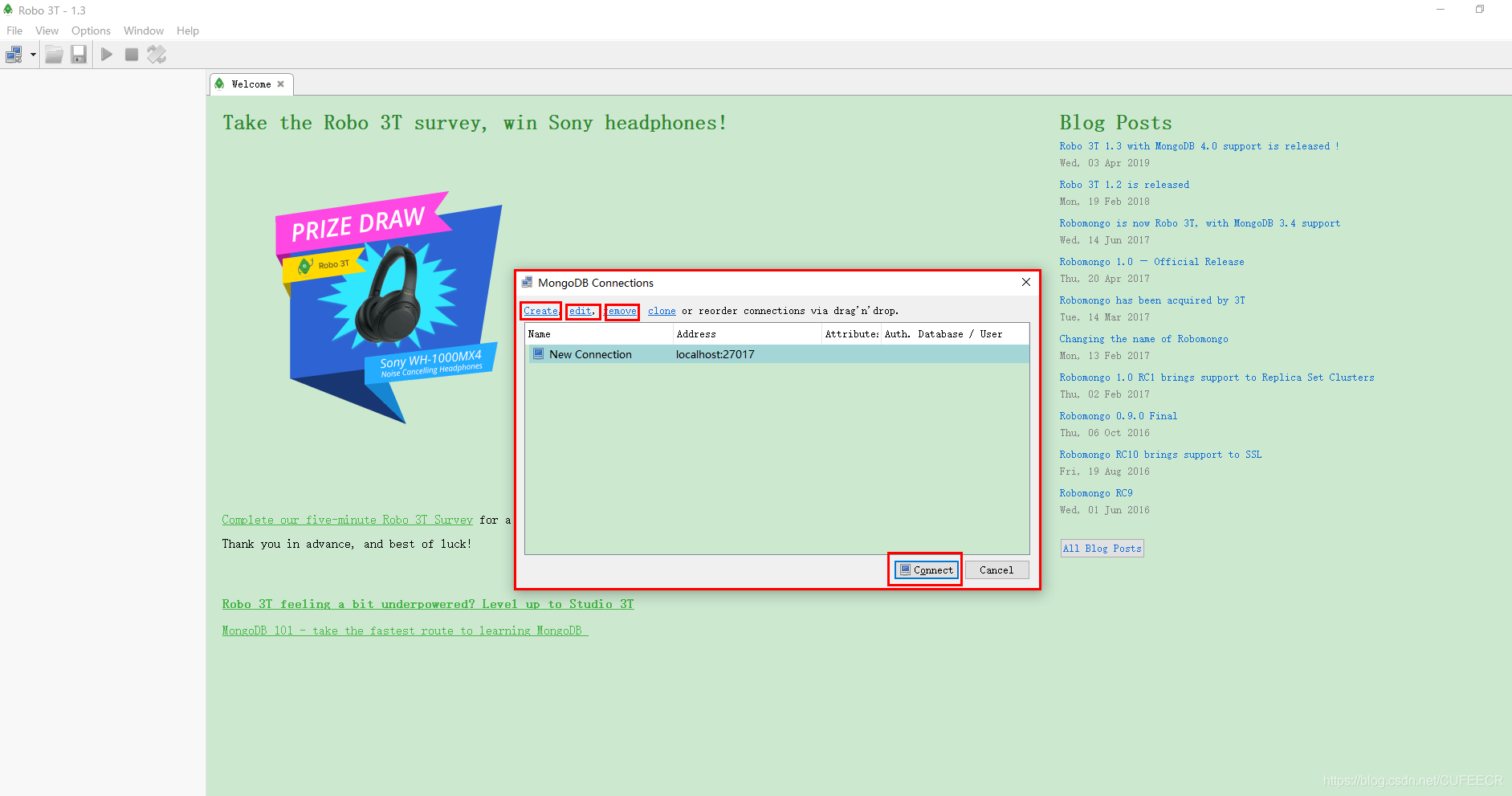 在开启MongoDB服务的前提下,可以直接点击Connect连接,如下:
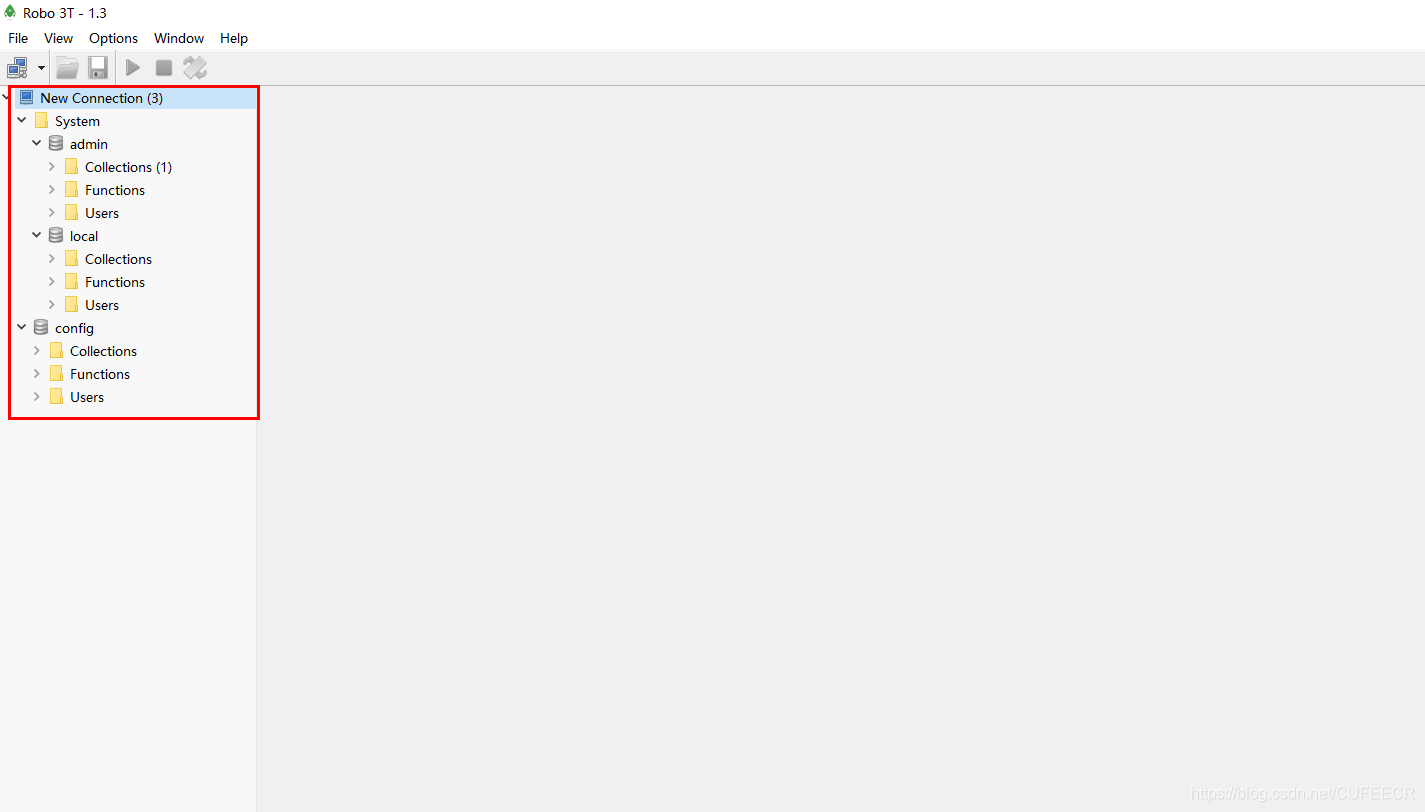 都是一些系统配置选项。
再保存一些数据到MongoDB中后,再鼠标右键点击New Connection点击Refresh即可刷新,如下:
都是一些系统配置选项。
再保存一些数据到MongoDB中后,再鼠标右键点击New Connection点击Refresh即可刷新,如下:
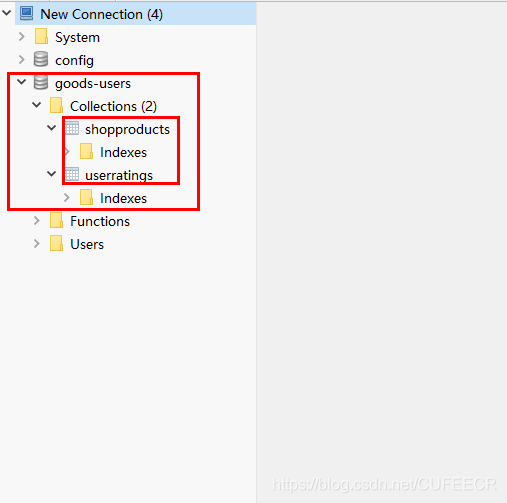 多了新创建的数据库,打开如下:
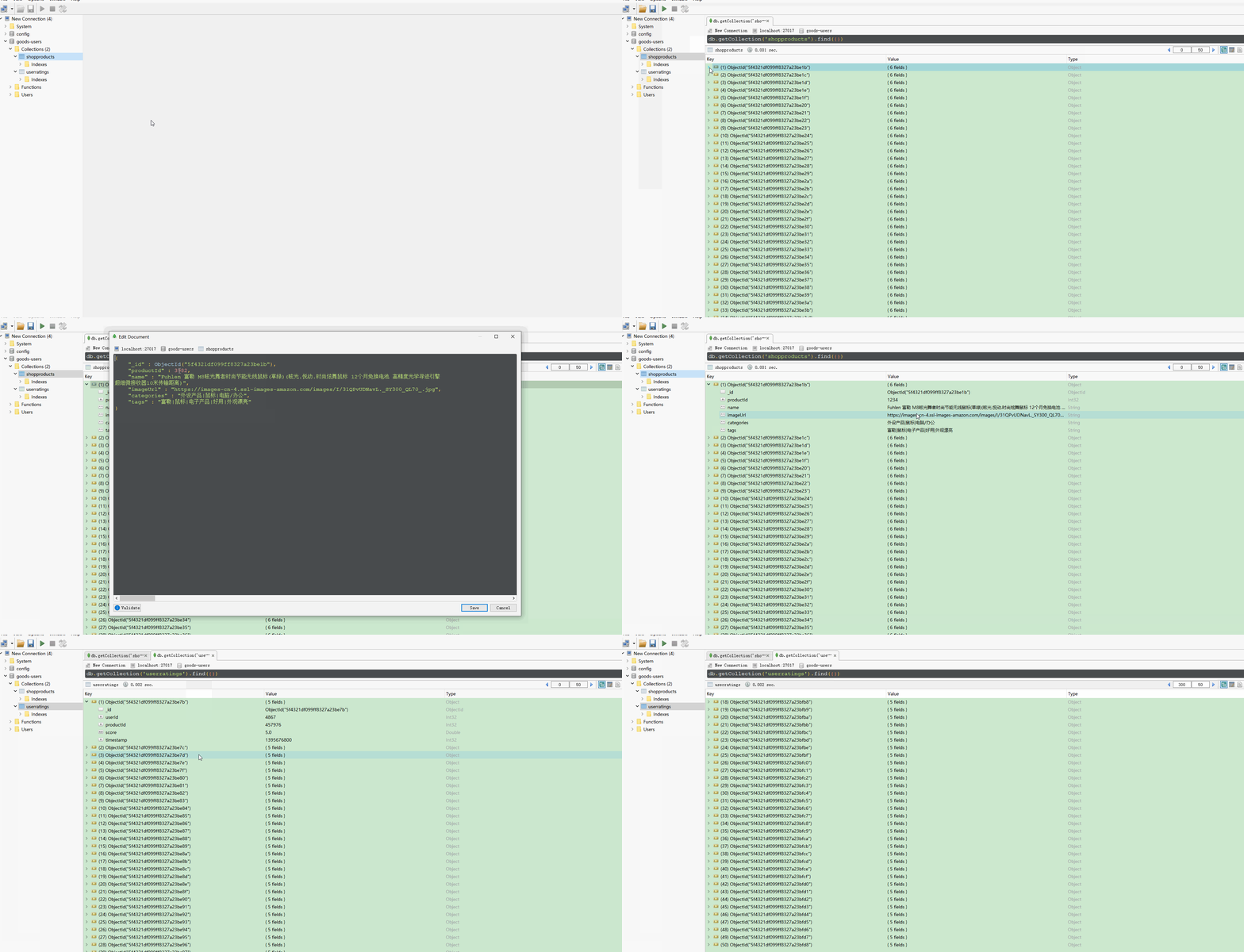 至此,MongoDB和Robo 3T的安装和简单使用就到这里了,敬请期待。
本文原文首发来自博客专栏数据库编程,由本人转发至https://www.helloworld.net/p/P22OfB5tLnCxw,其他平台均属侵权,可点击https://blog.csdn.net/CUFEECR/article/details/108192991查看原文,也可点击https://blog.csdn.net/CUFEECR浏览更多优质原创内容。