
在Cocos Creator中使用率最高的非精灵(Sprite)莫属了, 在游戏中我们经常会遇到将一张图片替换成另一张图片的情况,或者是在不同状态时来回切换图片。实现这个功能对程序员同学来说并不难,但是!回头检视一下编写的代码,能否让美术、策划同学使用上吗?如果不能的话,相信这篇教程可能对你和你的伙伴有更多启发!
1. SpriteIndex组件
我们这里设计一个SpriteIndex组件,使用组件的index属性来控制Sprite组件的spriteFrame属性,从而得到图片变换的能力。
1//SpriteIndex.jscc.Class({
2    extends: cc.Component,               //编辑器属性,只在编辑状态有效
3    editor: CC_EDITOR && {
4        requireComponent: cc.Sprite,     //要求节点必须有cc.Sprite组件
5    },
6
7    properties: {
8        spriteFrames: [cc.SpriteFrame],  //定义一个SpriteFrames数组
9        _index: 0,                       //以下划线“_”开始的为私用变量
10
11        index: {                         //index属性控制图片切换
12            type: cc.Integer,            //定义属性为整数类型
13            //这次没使用notify方式实现属性值的变化监听,改用getter/setter方式
14            get() {
15                return this._index;
16            },            //为负数退出             set(value) {
17                if (value < 0) {                                        return;
18                }                                //根据spriteFrames组件长度计算this._index
19                this._index = value % this.spriteFrames.length;                                //获取当前节点上的Sprite组件对象
20                let sprite = this.node.getComponent(cc.Sprite);                                //设置Sprite组件的spriteFrame属性,变换图片
21                sprite.spriteFrame = this.spriteFrames[this._index];
22            },
23        }
24    },
25    /**
26    *next方法,调用index++切换图片,
27    *可以方便被cc.Button组件的事件调用
28    */
29    next() {                this.index++; //调用自身index属性,编号+1
30    }
31});
代码比之前的教程要复杂了一点点,对没有编程经验的美术、策划同学来说可能残忍了点,但坚持跟着注释了解组件的实现意图,相信你会收获更多。
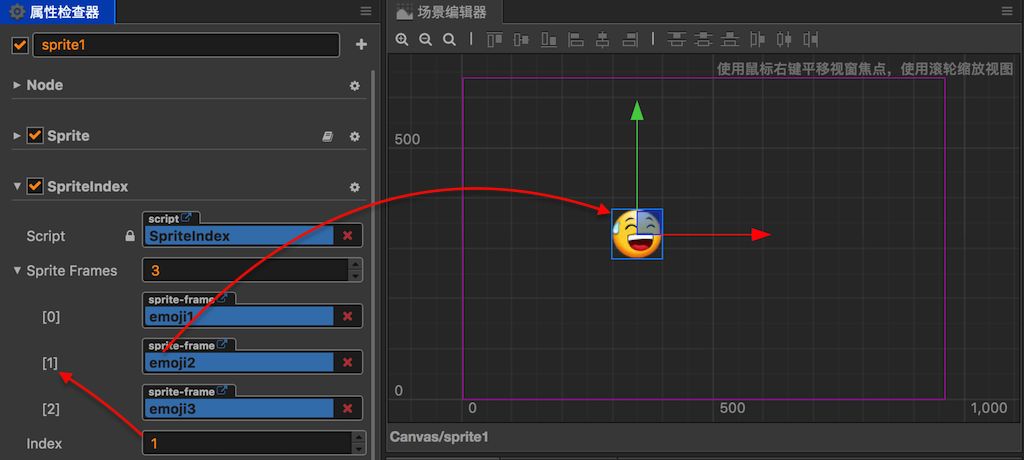
我们再看下图,SpriteIndex组件的用法:
-
在编辑器场景中添加一个Sprite组件
-
然后挂载上SpriteIndex
-
添加SpriteFrames数组属性元素
-
将可能会出现的图片拖动到SpriteFrames数组属性下
-
尝试修改index属性,你会看到精灵图片的变化
2. 运行时图片切换
请出我们的按钮组件,通过点击时调用SpriteIndex.next方法进行切换,看下图配置:
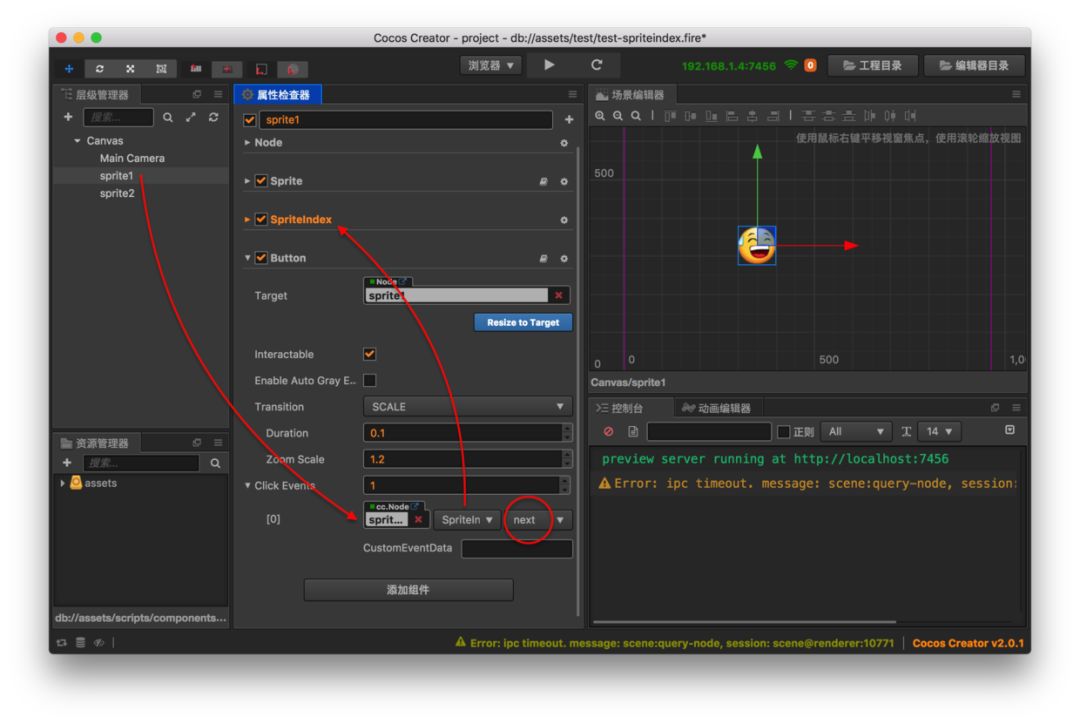
此时启动预览,尝试点击这个精灵节点你就能看到图片在不断切换变化了。如果你想玩的再高级一点,可以在一个定时器中调用next方法,它立马就是成了一个序列帧动画了。
3. 直接继承cc.Sprite
我们设计的是通用型组件,最好还是不要访问别的节点、组件的属性和方法,保持干净!这样更具有可扩展性和适应性。
SpriteIndex在这里就是给cc.Sprite做辅助的,它能不脱离cc.Sprite而存在。坚持做到最好,尽可能的让组件更多人能使用,限制越少越好,属性也是越少越好,只要能完成任务就行,看下在的做法,我们改进一下:
1//SpriteEx.jslet SpriteEx = cc.Class({        extends: cc.Sprite,    //继承自cc.Sprite
2
3    properties: {                spriteFrames: [cc.SpriteFrame],                _index: 0,                index: {                    type: cc.Integer,
4            set(value) {                                if (value < 0) {                                        return;
5                }                                this._index = value % this.spriteFrames.length;                //直接访问spriteFrame属性,因为this就是cc.Sprite
6                this.spriteFrame = this.spriteFrames[this._index];
7            },
8            get() {                                return this._index;
9            }
10        }
11    },
12
13    next() {        this.index++
14    }
15});//下面是控制SpriteEx组件在属性检查器中的属性显示//不显示spriteFrame属性cc.Class.Attr.setClassAttr(SpriteEx, 'spriteFrame', 'visible', false);//不显示Atlas属性cc.Class.Attr.setClassAttr(SpriteEx, '_atlas', 'visible', false);//根据函数返回值控制属性显示、隐藏cc.Class.Attr.setClassAttr(SpriteEx, 'fillType', 'visible', function() {        return this._type === cc.Sprite.Type.FILLED;
16});
17
18cc.Class.Attr.setClassAttr(SpriteEx, 'fillCenter', 'visible', function() {        return this._type === cc.Sprite.Type.FILLED;
19});
20cc.Class.Attr.setClassAttr(SpriteEx, 'fillStart', 'visible', function() {        return this._type === cc.Sprite.Type.FILLED;
21});
22cc.Class.Attr.setClassAttr(SpriteEx, 'fillEnd', 'visible', function() {        return this._type === cc.Sprite.Type.FILLED;
23});
24cc.Class.Attr.setClassAttr(SpriteEx, 'fillRange', 'visible', function() {        return this._type === cc.Sprite.Type.FILLED;
25});
26cc.Class.Attr.setClassAttr(SpriteEx, 'srcBlendFactor', 'visible', function() {        return this._type === cc.Sprite.Type.FILLED;
27});
28cc.Class.Attr.setClassAttr(SpriteEx, 'dstBlendFactor', 'visible', function() {        return this._type === cc.Sprite.Type.FILLED;
29});
上面的核心代码没几行,千万不要被吓到了,后面的属性控制函数主要是减少不必要的属性产生的干扰,提高组件使用时的体验,看下图:
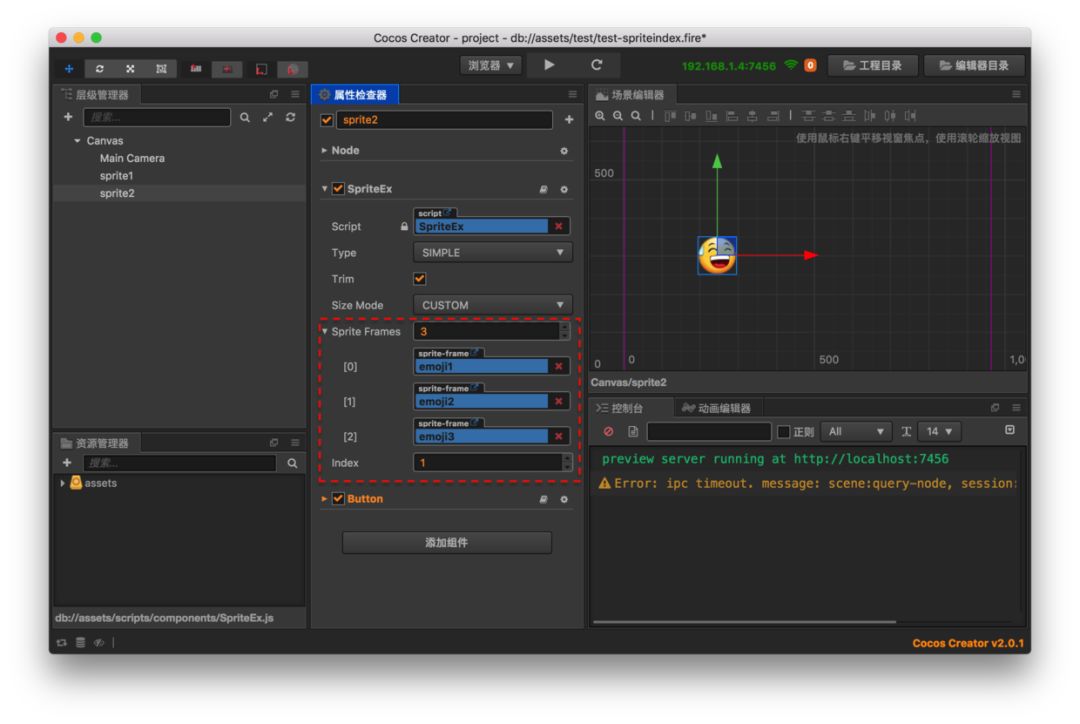
红色框线是我们添加的属性,上面的是cc.Sprite组件原始属性,我们屏蔽了spriteFrame、Atlas属性的显示,这里已经看不到了。
节点下面再挂接一个Button组件,与之前的SpriteIndex的用法一样,运行起来效果相同。不过这里的节点挂载的组件少了一个,使用起来会简单一些,对策划、美术同学来说更贴心啦。
可能有程序员同学会怀疑,「奎特尔星球」是不是被美术、策划给收买了,尽为他们着想。请相信Shawn,我这是在为程序员节省时间,将界面编辑的工作交给擅长的人,这样你就有时间可以去学习更有价值的东西了,比如说写点文章分享到「奎特尔星球」上!
4.小结
本篇介绍了对cc.Sprite组件的扩展,有两种方式,一种是做辅助,一种是继承,他们没有绝对的优缺点,需要根据不同的情景取舍不同的方案。一是实现起来尽可能简单,二是用起来容易,三是能解决实际问题。
其实我们这里仍然是在讲组件化思维,合格的组件化组件将成为非程序员创作游戏内容的利器,它也是提高生产力的秘密。我在想以后是不是做代码审查,美术、策划也能为程序投上一票呢?
继续之前的问卷调查,希望大家能积极参与,感谢您的支持!
欢迎关注「奎特尔星球」微信公众号,更期待你向公众号投稿,来我们一起成长!

热门文章TOP10,邀你遨游「奎特尔星球」
-
Cocos Creator基础教程(4)—color属性的妙用
-
Cocos Creator基础教程(1)—从zIndex开始
-
Cocos Creator基础教程(2)—聊聊scale与size属性
本文分享自微信公众号 - Creator星球游戏开发社区(creator-star)。
如有侵权,请联系 support@oschina.cn 删除。
本文参与“OSC源创计划”,欢迎正在阅读的你也加入,一起分享。