
@[toc]
前言
本文主要介绍了uni-app中的组件,包括四大类:基础组件(scroll-view、swiper、text等)、表单组件(button、checkbox、input等)、导航组件navigator和页面传参、媒体组件(audio、image和video等),详细说明了这些组件的常用属性和方法,并进行使用举例和演示。
一、基础组件
组件是视图层的基本组成单元,一个组件通常包括开始标签和结束标签,属性用来修饰这个组件,内容在两个标签之内。
所有组件与属性名都是小写,单词之间以连字符-连接,根节点为<template>,其下只能有一个根组件。
框架为开发者提供了一系列基础组件,开发者可以通过组合这些基础组件进行快速开发。 常见的基础组件如下:
| 组件名 | 说明 |
|---|---|
| view | 视图容器,类似于HTML中的div |
| scroll-view | 可滚动视图容器 |
| swiper | 滑块视图容器 |
| icon | 图标 |
| text | 文字 |
| rich-text | 富文本 |
| progress | 进度条 |
view是最基础的视图容器,类似于传统html中的div,用于包裹各种元素内容。
1.scroll-view
可滚动视图区域,用于区域滚动。 需注意在webview渲染的页面中,区域滚动的性能不及页面滚动。
常见的属性和含义如下:
| 属性名 | 类型 | 默认值 | 说明 |
|---|---|---|---|
| scroll-x | Boolean | false | 允许横向滚动 |
| scroll-y | Boolean | false | 允许纵向滚动 |
| upper-threshold | Number | 50 | 距顶部/左边多远时(单位px),触发 scrolltoupper 事件 |
| lower-threshold | Number | 50 | 距底部/右边多远时(单位px),触发 scrolltolower 事件 |
| scroll-top | Number | 无 | 设置竖向滚动条位置 |
| scroll-left | Number | 无 | 设置横向滚动条位置 |
| scroll-into-view | String | 无 | 值应为某子元素id(id不能以数字开头)。设置哪个方向可滚动,则在哪个方向滚动到该元素 |
| scroll-with-animation | Boolean | false | 在设置滚动条位置时使用动画过渡 |
| enable-flex | boolean | false | 启用 flexbox 布局。开启后,当前节点声明了 display: flex 就会成为 flex container,并作用于其孩子节点。 |
常见的事件和含义如下:
| 事件 | 含义 |
|---|---|
| @scrolltoupper | 滚动到顶部/左边,会触发 scrolltoupper 事件 |
| @scrolltolower | 滚动到底部/右边,会触发 scrolltolower 事件 |
| @scroll | 滚动时触发,event.detail = {scrollLeft, scrollTop, scrollHeight, scrollWidth, deltaX, deltaY} |
| @refresherpulling | 自定义下拉刷新控件被下拉 |
| @refresherrefresh | 自定义下拉刷新被触发 |
| @refresherrestore | 自定义下拉刷新被复位 |
| @refresherabort | 自定义下拉刷新被中止 |
hello uniapp项目中,index.vue如下:
1<template>
2	<view>
3		<scroll-view class="scv" scroll-x="true">
4			<view>1</view>
5			<view>2</view>
6			<view>3</view>
7			<view>4</view>
8			<view>5</view>
9			<view>6</view>
10		</scroll-view>
11	</view>
12</template>
13<script>
14	var _self;
15	export default {
16		data() {
17			return {
18			}
19		},
20		onLoad() {
21			_self = this
22		},
23		onShow() {
24		},
25		onHide() {
26		},
27		methods: {
28		}
29	}
30</script>
31
32<style>
33	scroll-view {
34		display: flex;
35	}
36	.scv {
37		width: 90%;
38		margin: 0 auto;
39		background: #F0AD4E;
40		flex-wrap: nowrap;
41		white-space: nowrap;
42	}
43	.scv view {
44		width: 50%;
45		height: 100px;
46		background: #007AFF;
47		display: inline-block;
48	}
49</style>
50
显示:
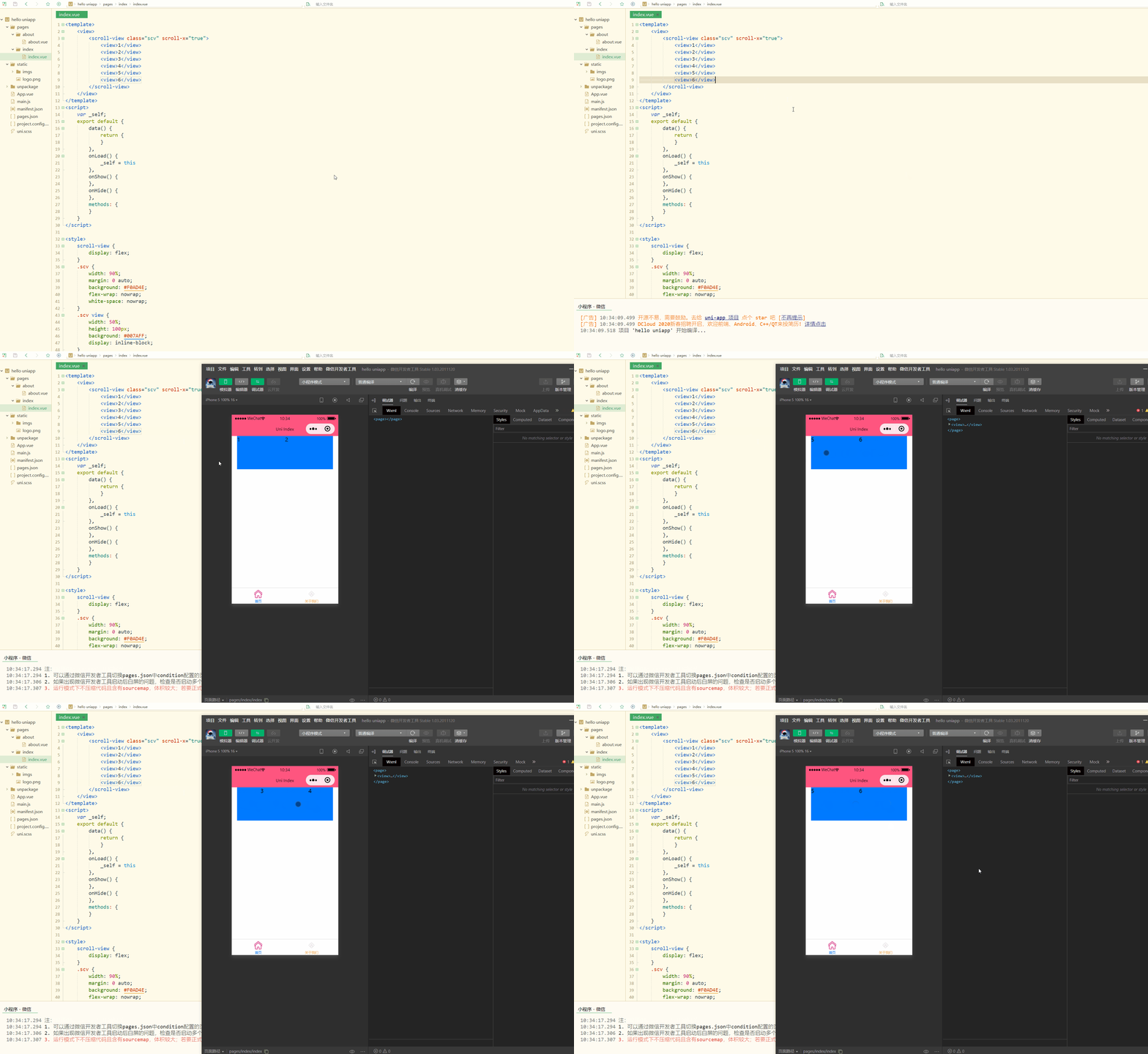
显然,此时可以横向滚动。
2.swiper
滑块视图容器,一般用于左右滑动或上下滑动,比如banner轮播图。
说明: 滑动切换和滚动之间是有区别的,滑动切换是一屏一屏的切换,swiper下的每个swiper-item是一个滑动切换区域,不能停留在2个滑动区域之间,而滚动是允许停留在2个滚动区域之间的。
常见属性和含义如下:
| 属性名 | 类型 | 默认值 | 说明 |
|---|---|---|---|
| indicator-dots | Boolean | false | 是否显示面板指示点 |
| indicator-color | Color | rgba(0, 0, 0, .3) | 指示点颜色 |
| indicator-active-color | Color | #000000 | 当前选中的指示点颜色 |
| active-class | String | 无 | swiper-item 可见时的 class |
| changing-class | String | 无 | acceleration 设置为 {{true}} 时且处于滑动过程中,中间若干屏处于可见时的class |
| autoplay | Boolean | false | 是否自动切换 |
| current | Number | 0 | 当前所在滑块的 index |
| interval | Number | 5000 | 自动切换时间间隔 |
| duration | Number | 500 | 滑动动画时长 |
| circular | Boolean | false | 是否采用衔接滑动,即播放到末尾后重新回到开头 |
| vertical | Boolean | false | 滑动方向是否为纵向 |
| previous-margin | String | 0px | 前边距,可用于露出前一项的一小部分,接受 px 和 rpx 值 |
| next-margin | String | 0px | 后边距,可用于露出后一项的一小部分,接受 px 和 rpx 值 |
常见事件如下:
| 事件 | 含义 |
|---|---|
| @change | current 改变时会触发 change 事件,event.detail = {current: current, source: source} |
| @transition | swiper-item 的位置发生改变时会触发 transition 事件,event.detail = {dx: dx, dy: dy},支付宝小程序暂不支持dx, dy App、H5、微信小程序、支付宝小程序、字节跳动小程序、QQ小程序 |
| @animationfinish | 动画结束时会触发 animationfinish 事件,event.detail = {current: current, source: source} |
更多可参考https://uniapp.dcloud.io/component/swiper。
index.vue如下:
1<template>
2	<view>
3		<swiper :indicator-dots="true" :autoplay="true" :interval="2000" :duration="1000" previous-margin="10px" next-margin="10px">
4			<swiper-item>
5				<view class="swiper-item uni-bg-red">A</view>
6			</swiper-item>
7			<swiper-item>
8				<view class="swiper-item uni-bg-green">B</view>
9			</swiper-item>
10			<swiper-item>
11				<view class="swiper-item uni-bg-blue">C</view>
12			</swiper-item>
13		</swiper>
14	</view>
15</template>
16<script>
17	var _self;
18	export default {
19		data() {
20			return {}
21		},
22		onLoad() {
23			_self = this
24		},
25		onShow() {},
26		onHide() {},
27		methods: {}
28	}
29</script>
30
31<style>
32	swiper-item {
33		background: #4CD964;
34		height: 200px;
35		width: 90%;
36	}
37</style>
38
显示:
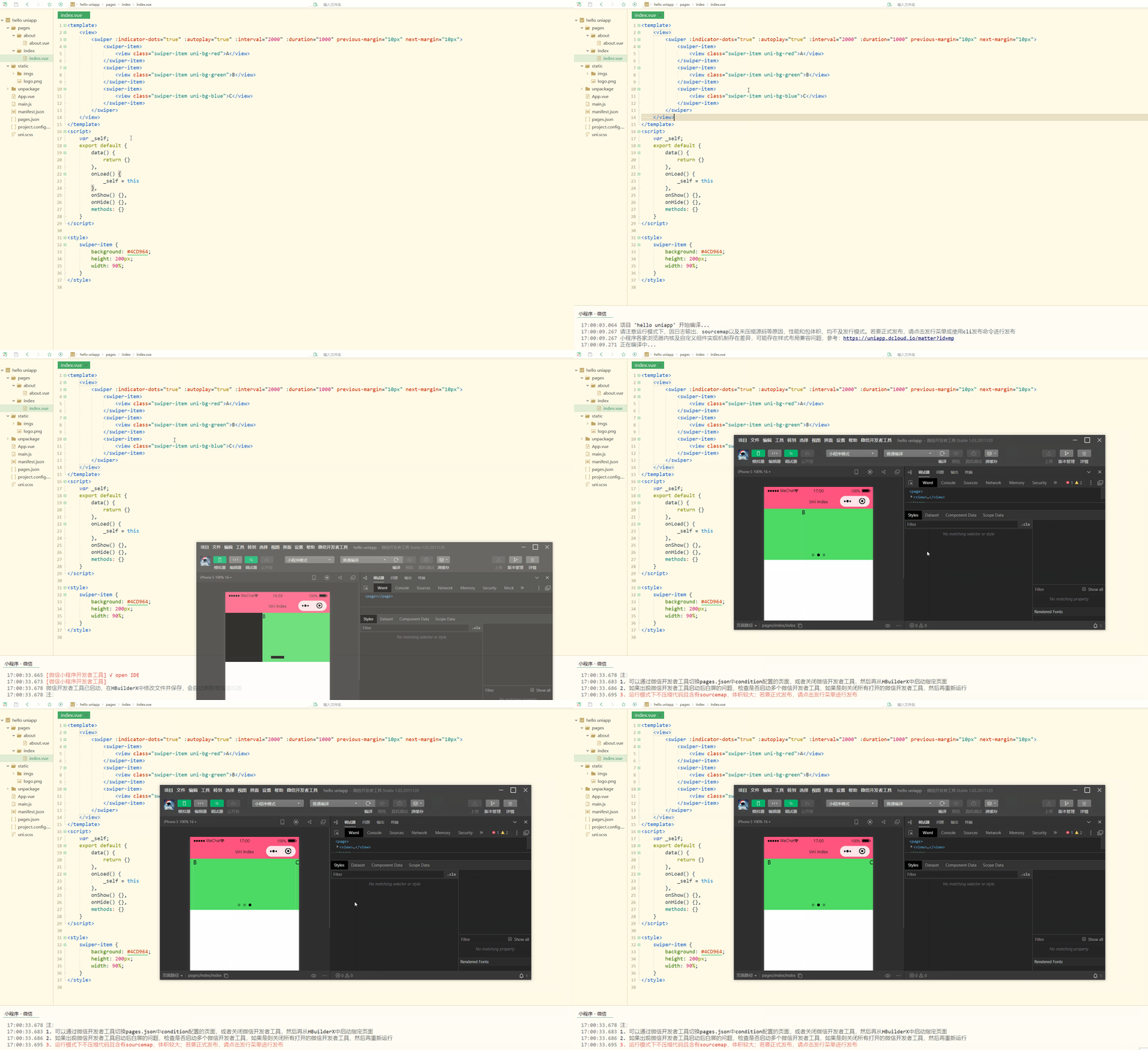
可以看到,达到了轮播图动态播放的效果。
3.text
文本组件,用于包裹文本内容,提供可被选择和复制的文本,而其他组件的文本都不能被选中、复制。
常见属性如下:
| 属性名 | 类型 | 默认值 | 说明 |
|---|---|---|---|
| selectable | Boolean | false | 文本是否可选 |
| space | String | 无 | 显示连续空格 |
| decode | Boolean | false | 是否解码 |
其中,space属性的可选值和含义如下:
| 值 | 含义 |
|---|---|
| ensp | 中文字符空格一半大小 |
| emsp | 中文字符空格大小 |
| nbsp | 根据字体设置空格大小 |
4.rich-text
富文本。
常见属性如下:
| 属性名 | 类型 | 默认值 | 说明 |
|---|---|---|---|
| nodes | Array / String | [] | 节点列表 / HTML String |
| space | string | 无 | 显示连续空格 |
| selectable | Boolean | false | 富文本是否可以长按选中,可用于复制,粘贴等场景 |
index.vue如下:
1<template> 2 <view> 3 <rich-text :nodes="nodes" @tap="tap"></rich-text> 4 </view> 5</template> 6<script> 7 var _self; 8 export default { 9 data() { 10 return { 11 nodes: [{ 12 name: 'div', 13 attrs: { 14 class: 'div-class', 15 style: 'line-height: 60px; color: red; text-align:center;' 16 }, 17 children: [{ 18 type: 'text', 19 text: 'Hello uni-app!' 20 }] 21 }], 22 strings: '<div style="text-align:center;"><img src="https://img-cdn-qiniu.dcloud.net.cn/uniapp/images/uni@2x.png"/></div>' 23 } 24 }, 25 onLoad() { 26 _self = this 27 }, 28 onShow() {}, 29 onHide() {}, 30 methods: {} 31 } 32</script> 33 34<style> 35</style> 36
显示:
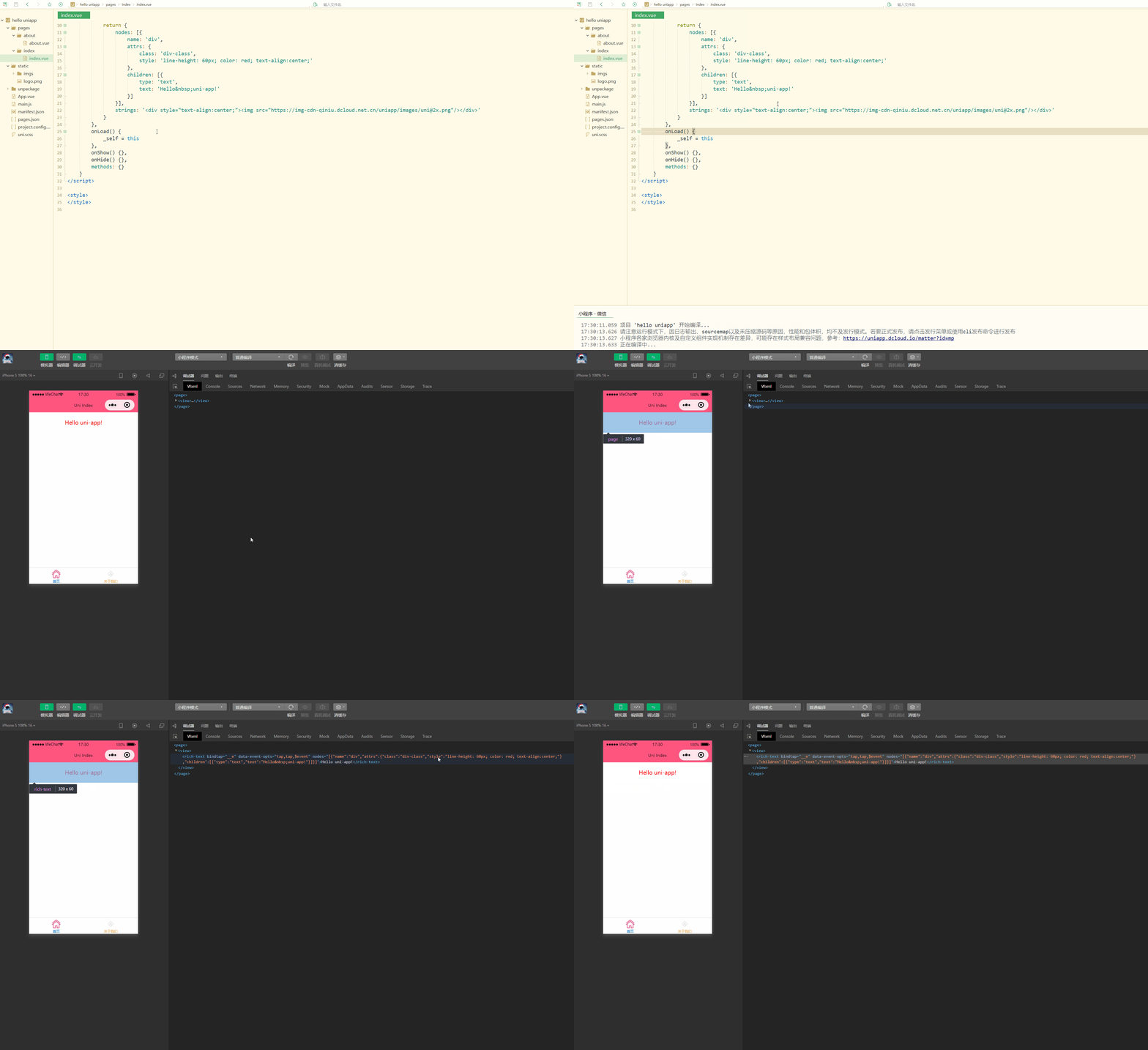
显然,渲染出了富文本。
5.process
进度条。
常见属性如下: 属性名 |类型| 默认值| 说明 -----|-----|-----|-----|----- percent |Float| 无| 百分比0~100 show-info| Boolean| false| 在进度条右侧显示百分比 stroke-width |Number |6 |进度条线的宽度,单位px activeColor| Color| #09BB07(百度为#E6E6E6)| 已选择的进度条的颜色 backgroundColor |Color |#EBEBEB |未选择的进度条的颜色 active| Boolean |false| 进度条从左往右的动画
index.vue如下:
1<template>
2	<view>
3		<view class="progress-box">
4			<progress percent="20" show-info stroke-width="3" />
5		</view>
6		<view class="progress-box">
7			<progress percent="40" active stroke-width="3" />
8		</view>
9		<view class="progress-box">
10			<progress percent="60" active stroke-width="3" backgroundColor="#999" />
11		</view>
12		<view class="progress-box">
13			<progress percent="80" activeColor="red" active stroke-width="8" />
14		</view>
15	</view>
16</template>
17<script>
18	var _self;
19	export default {
20		data() {
21			return {}
22		},
23		onLoad() {
24			_self = this
25		},
26		onShow() {},
27		onHide() {},
28		methods: {}
29	}
30</script>
31
32<style>
33</style>
34
显示:

可以看到,显示出了进度的动态变化。
二、表单组件
表单组件很常用,主要用于数据的收集和提交。
1.button
按钮。
常见的属性和含义如下:
| 属性名 | 类型 | 默认值 | 说明 |
|---|---|---|---|
| size | String | default | 按钮的大小 |
| type | String | default | 按钮的样式类型 |
| plain | Boolean | false | 按钮是否镂空,背景色透明 |
| disabled | Boolean | false | 是否禁用 |
| loading | Boolean | false | 名称前是否带 loading 图标 |
| form-type | String | 无 | 用于 <form> 组件,点击分别会触发 <form> 组件的 submit/reset 事件 |
| open-type | String | 无 | 开放能力 |
index.vue如下:
1<template>
2	<view>
3		<button type="default" size="defaultSize" :loading="loading" :plain="plain" :disabled="disabled" @tap="defaultHandler" hover-class="other-button-hover">default</button>
4		<button type="primary" size="primarySize" :loading="loading" :plain="plain" :disabled="disabled" @tap="primaryHandler">primary</button>
5		<button type="warn" size="warnSize" :loading="loading" :plain="plain" :disabled="disabled" @tap="warnHandler">warn</button>
6		<button @tap="setDisabled">点击设置以上按钮disabled属性</button>
7		<button @tap="setPlain">点击设置以上按钮plain属性</button>
8		<button @tap="setLoading">点击设置以上按钮loading属性</button>
9	</view>
10</template>
11<script>
12	var types = ['default', 'primary', 'warn']
13	export default {
14		data() {
15			return {
16				defaultSize: 'default',
17				primarySize: 'default',
18				warnSize: 'default',
19				disabled: false,
20				plain: false,
21				loading: false
22			}
23		},
24		onLoad() {
25		},
26		onShow() {
27		},
28		onUnload() {
29		},
30		methods: {
31			setDisabled: function(e){
32				this.disabled = !this.disabled
33			},
34			setPlain: function(e){
35				this.plain = !this.plain
36			},
37			setLoading: function(e){
38				this.loading = !this.loading
39			}
40		}
41	}
42</script>
43
44<style>
45</style>
46
显示:
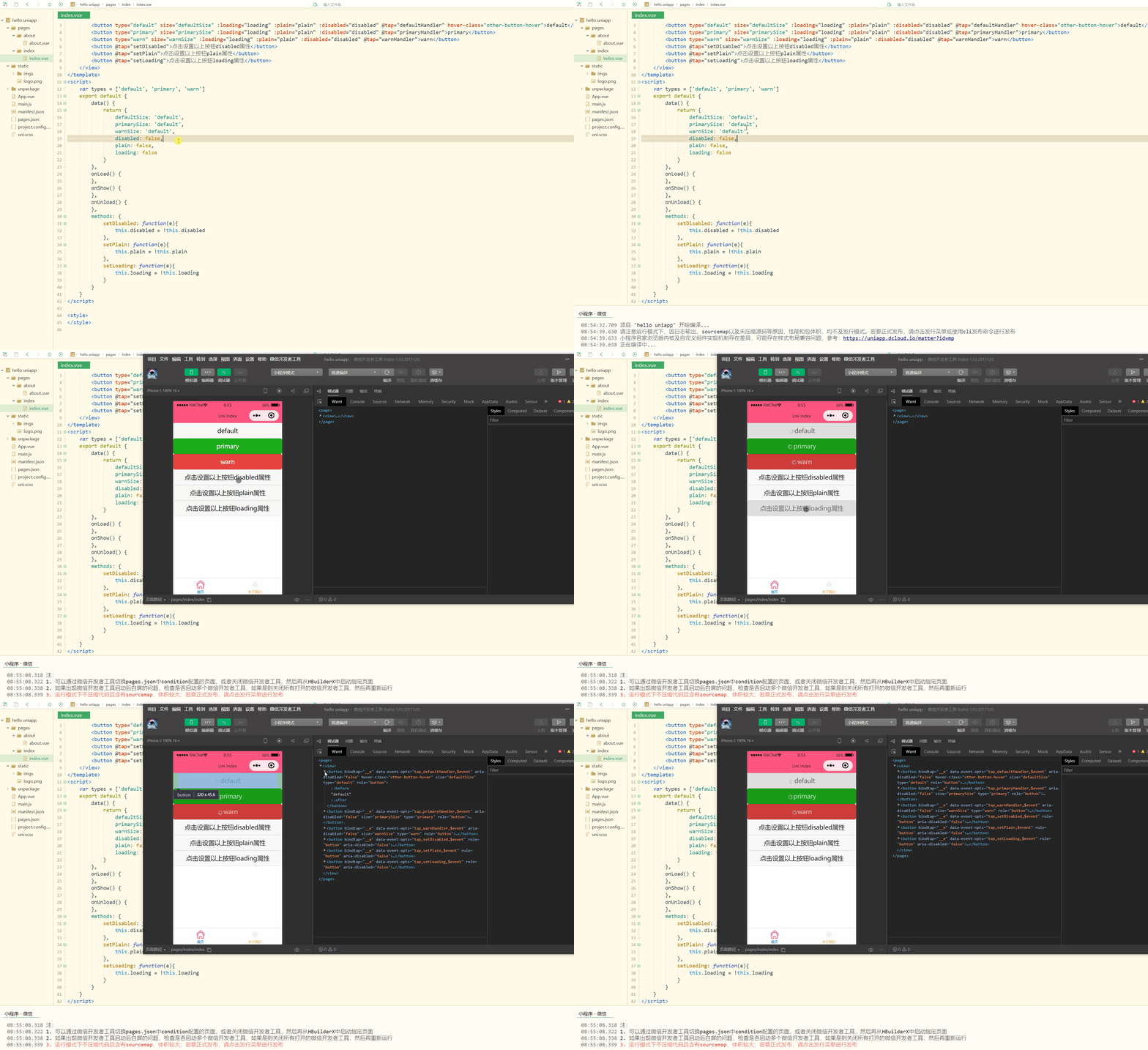
可以看到,在点击button时,触发了相应的操作。
2.checkbox
checkbox-group是多项选择器,内部由多个 checkbox 组成。
属性如下:
| 属性名 | 类型 | 说明 |
|---|---|---|
| @change | EventHandle | <checkbox-group>中选中项发生改变是触发 change 事件,detail = {value:[选中的checkbox的value的数组]} |
checkbox是多选项目,即复选框。
常见属性如下:
| 属性名 | 类型 | 默认值 | 说明 |
|---|---|---|---|
| value | String | 无 | <checkbox> 标识,选中时触发 <checkbox-group> 的 change 事件,并携带 <checkbox> 的 value |
| disabled | Boolean | false | 是否禁用 |
| checked | Boolean | false | 当前是否选中,可用来设置默认选中 |
| color | Color | 无 | checkbox的颜色,同css的color |
index.vue如下:
1<template>
2	<view class="content">
3		<checkbox-group name="" @change="checkboxChange">
4			<label class="checkbox" v-for="item in items" :key="item">
5				<checkbox :value="item" />{{item}}
6			</label>
7		</checkbox-group>
8	</view>
9</template>
10
11<script>
12	var _self;
13	export default {
14		data() {
15			return {
16				items: ['Reading', 'Running']
17			}
18		},
19		onLoad() {
20			_self = this;
21			setTimeout(function(){
22				_self.age = 20
23			}, 3000);
24		},
25		onShow() {
26			console.log('index onshow')
27		},
28		onHide() {
29			console.log('index onhide')
30		},
31		methods: {
32			checkboxChange: function(e) {
33				console.log(e)
34			}
35		}
36	}
37</script>
38
39<style>
40	.content {
41		display: flex;
42		flex-direction: column;
43		align-items: center;
44		justify-content: center;
45	}
46
47	.logo {
48		height: 200rpx;
49		width: 200rpx;
50		margin-top: 200rpx;
51		margin-left: auto;
52		margin-right: auto;
53		margin-bottom: 50rpx;
54	}
55
56	.text-area {
57		display: flex;
58		justify-content: center;
59	}
60
61	.title {
62		font-size: 36rpx;
63		color: #8f8f94;
64	}
65</style>
66
显示:
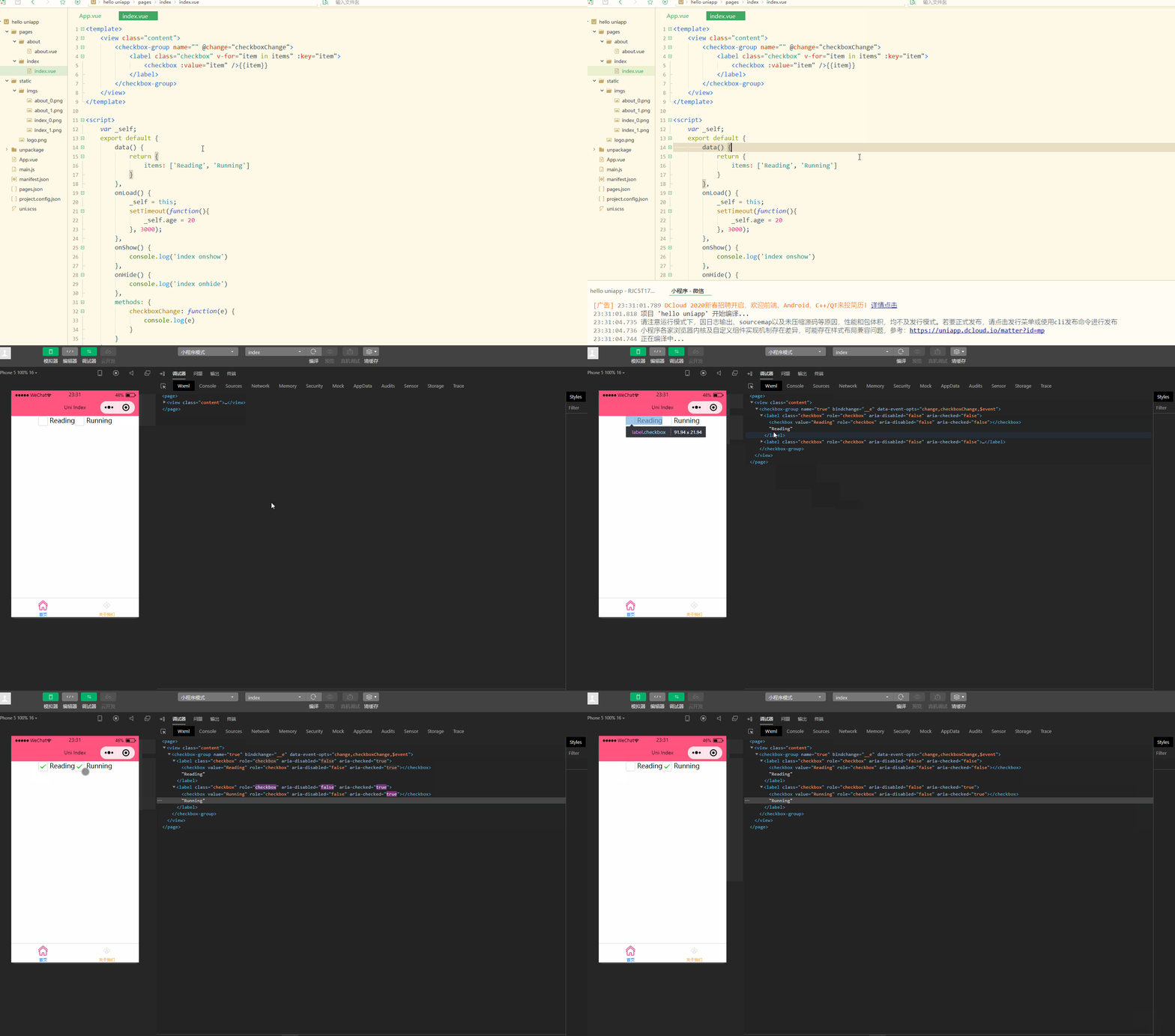
可以看到,已经渲染出页面元素,同时支持点选。
3.input
输入框。
常见的属性如下:
| 属性名 | 类型 | 默认值 | 说明 |
|---|---|---|---|
| value | String | 无 | 输入框的初始内容 |
| type | String | text | input 的类型 |
| password | Boolean | false | 是否是密码类型 |
| placeholder | String | 无 | 输入框为空时占位符 |
| placeholder-style | String | 无 | 指定 placeholder 的样式 |
| placeholder-class | String | 无 | "input-placeholder" 指定 placeholder 的样式类,注意页面或组件的style中写了scoped时,需要在类名前写/deep/ |
| disabled | Boolean | false | 是否禁用 |
| maxlength | Number | 140 | 最大输入长度,设置为 -1 的时候不限制最大长度 |
| confirm-type | String | done | 设置键盘右下角按钮的文字,仅在 type="text" 时生效。 |
常见的事件如下:
| 事件 | 含义 |
|---|---|
| @input | 当键盘输入时,触发input事件,event.detail = {value} |
| @focus | 输入框聚焦时触发,event.detail = { value, height },height 为键盘高度 |
| @blur | 输入框失去焦点时触发,event.detail = {value: value} |
| @confirm | 点击完成按钮时触发,event.detail = {value: value} |
| @keyboardheightchange | 键盘高度发生变化的时候触发此事件,event.detail = {height: height, duration: duration} |
4.label
用来改进表单组件的可用性,使用for属性找到对应的id,或者将控件放在该标签下,当点击时,就会触发对应的控件。
for优先级高于内部控件,内部有多个控件的时候默认触发第一个控件。
目前可以绑定的控件有<button>、<checkbox>、<radio>、<switch>。
属性如下:
| 属性名 | 类型 | 说明 |
|---|---|---|
| for | String | 绑定控件的 id |
5.picker
从底部弹起的滚动选择器。 支持五种选择器,通过mode来区分,分别是普通选择器、多列选择器、时间选择器、日期选择器和省市区选择器,默认是普通选择器。
(1)普通选择器,参数为mode = selector,常见属性和事件如下:
| 属性名 | 类型 | 说明 |
|---|---|---|
| range | Array / Array<Object> | mode为 selector 或 multiSelector 时,range 有效 |
| @change | EventHandle | value 改变时触发 change 事件,event.detail = {value: value} |
index.vue如下:
1<template>
2	<view>
3		<picker :range="years" @change="yearChange">
4			<view>
5				{{years[yearIndex]}}
6			</view>
7		</picker>
8	</view>
9</template>
10<script>
11	export default {
12		data() {
13			return {
14				years: ["请选择年份", 2019, 2020, 2021],
15				yearIndex: 0
16			}
17		},
18		onLoad() {
19		},
20		onShow() {
21		},
22		onUnload() {
23		},
24		methods: {
25			yearChange: function(e){
26				console.log(e)
27				this.yearIndex = e.detail.value
28			}
29		}
30	}
31</script>
32
33<style>
34</style>
35
显示:
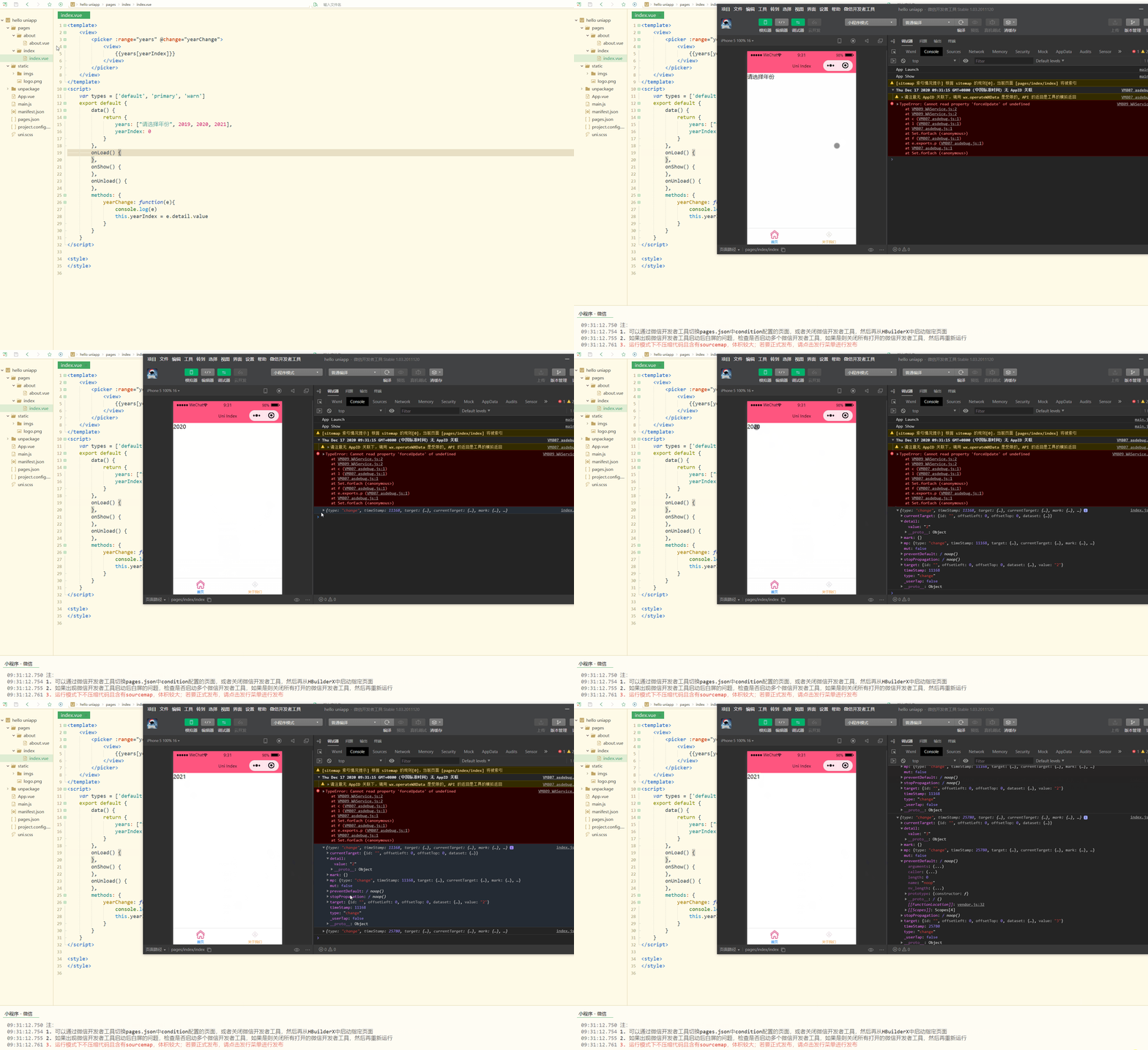
可以看到,在选择值后,显示也会同步变化,被选择的值的下标存储在e.detail.value中。
(2)多列选择器,参数为mode = multiSelector,常见属性和事件如下:
| 属性名 | 类型 | 说明 |
|---|---|---|
| range | 二维 Array / 二维 Array<Object> | mode为 selector 或 multiSelector 时,range 有@change |
index.vue如下:
1<template>
2	<view>
3		<picker mode="multiSelector" :range="years" @change="yearChange">
4			<view>
5				{{years[0][yearIndex]}}-{{years[1][monthIndex]}}
6			</view>
7		</picker>
8	</view>
9</template>
10<script>
11	export default {
12		data() {
13			return {
14				years: [
15					["请选择年份", 2019, 2020, 2021],
16					["请选择月份 ", 3, 4, 5]
17				],
18				yearIndex: 0,
19				monthIndex: 0
20			}
21		},
22		onLoad() {
23		},
24		onShow() {
25		},
26		onUnload() {
27		},
28		methods: {
29			yearChange: function(e){
30				console.log(e)
31				this.yearIndex = e.detail.value[0],
32				this.monthIndex = e.detail.value[1]
33			}
34		}
35	}
36</script>
37
38<style>
39</style>
40
显示:
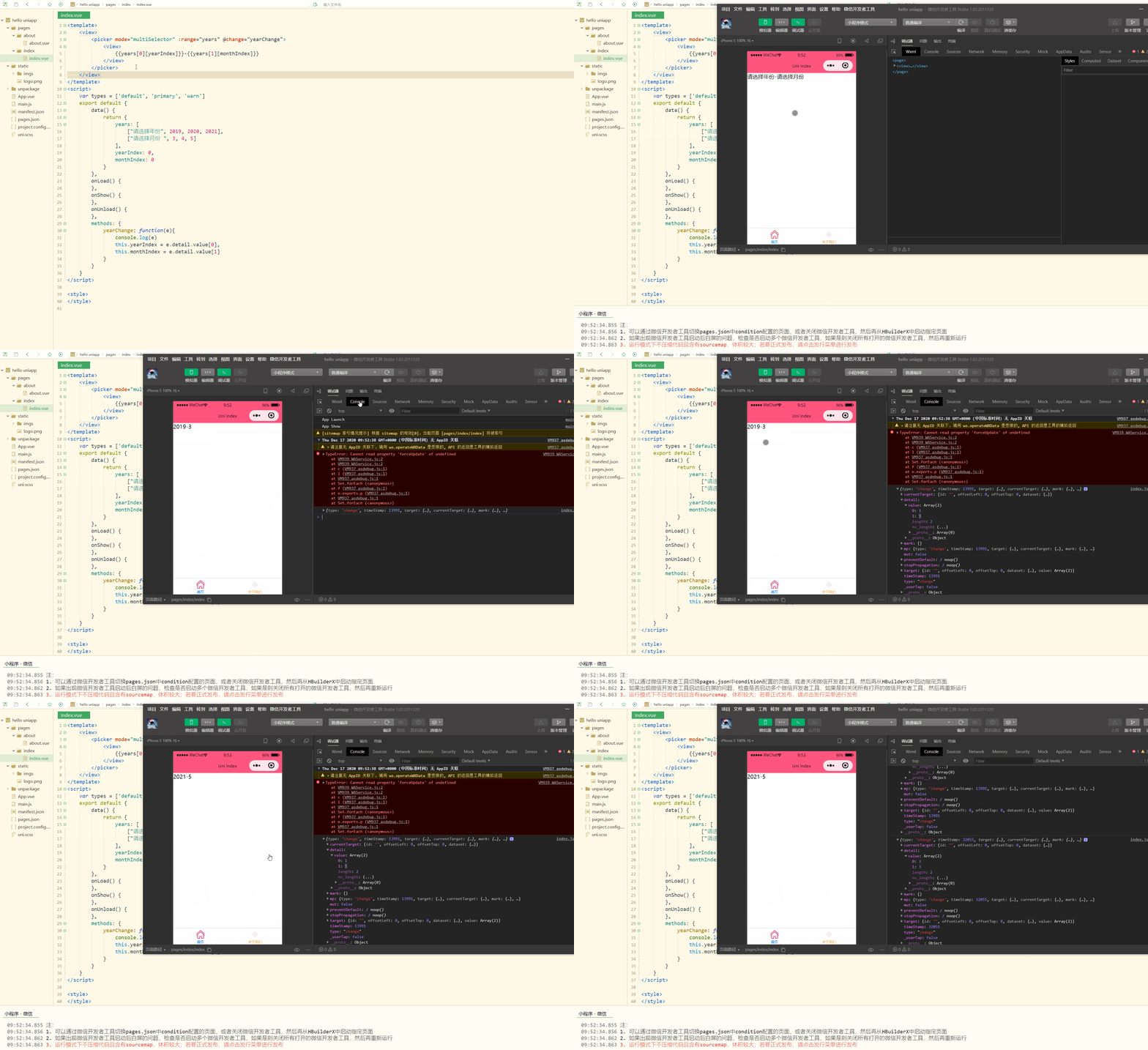
显然,可以进行多级选择,此时e.detail.value是一个数组,可以分别取值;
还可以通过ajax等方式实现先选择一级、再动态显示二级。
(3)时间选择器,参数为mode = time,常见属性和事件如下:
| 属性名 | 类型 | 说明 |
|---|---|---|
| value | String | 表示选中的时间,格式为"hh:mm" |
| start | String | 表示有效时间范围的开始,字符串格式为"hh:mm" App 不支持 |
| end | String | 表示有效时间范围的结束,字符串格式为"hh:mm" App 不支持 |
| @change | EventHandle | value 改变时触发 change 事件,event.detail = {value: value} |
index.vue如下:
1<template>
2	<view>
3		<picker mode="time" @change="yearChange">
4			<view>
5				{{timeText}}
6			</view>
7		</picker>
8	</view>
9</template>
10<script>
11	export default {
12		data() {
13			return {
14				timeText: "请选择时间"
15			}
16		},
17		onLoad() {
18		},
19		onShow() {
20		},
21		onUnload() {
22		},
23		methods: {
24			yearChange: function(e){
25				console.log(e);
26				this.timeText = e.detail.value
27			}
28		}
29	}
30</script>
31
32<style>
33</style>
34
显示:
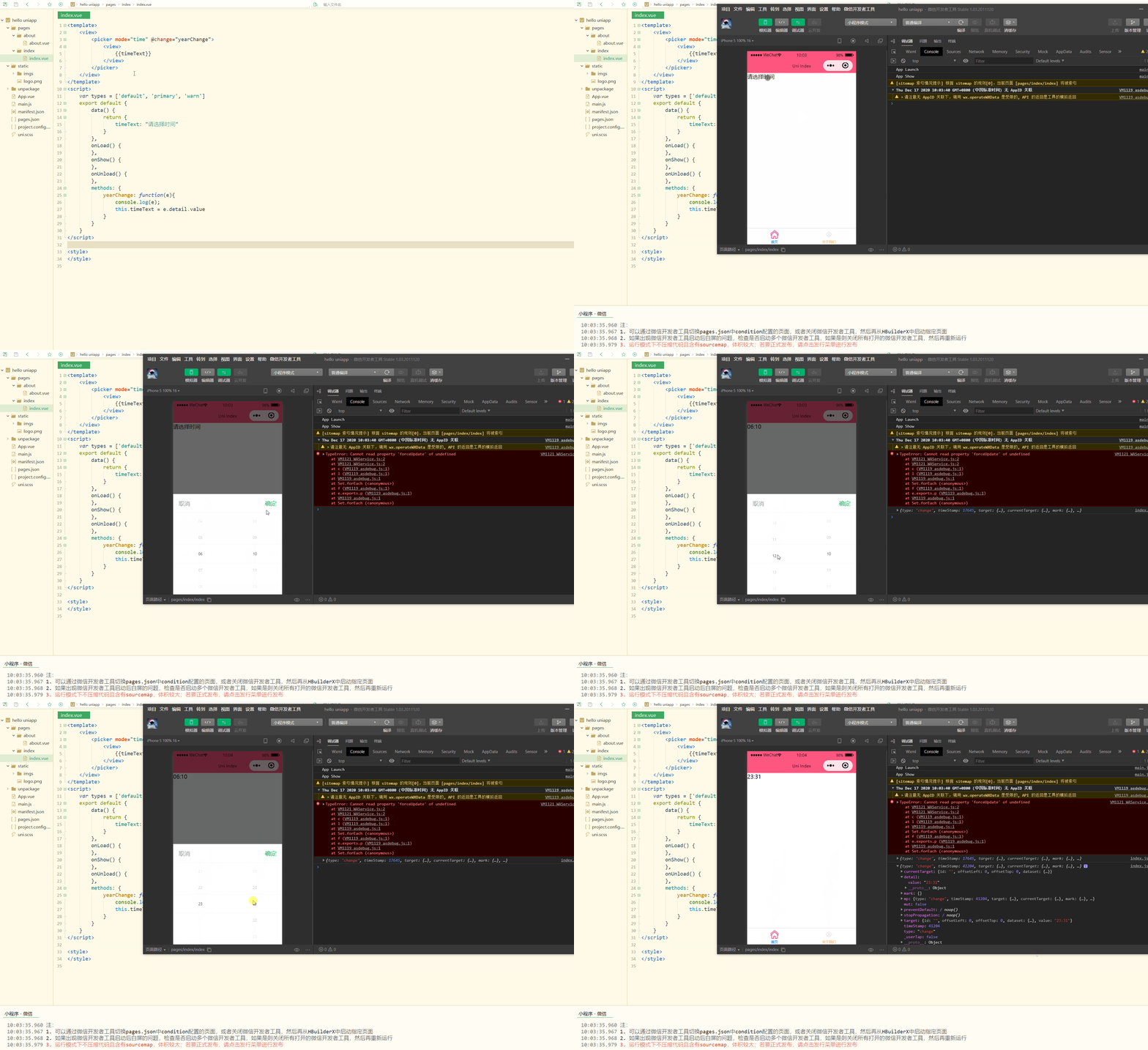
(4)日期选择器,参数为mode = date,常见属性和事件如下:
| 属性名 | 类型 | 说明 |
|---|---|---|
| value | String | 表示选中的日期,格式为"YYYY-MM-DD" |
| start | String | 表示有效日期范围的开始,字符串格式为"YYYY-MM-DD" |
| end | String | 表示有效日期范围的结束,字符串格式为"YYYY-MM-DD" |
| fields | String | 有效值 year、month、day,表示选择器的粒度,默认为 day,App 端未配置此项时使用系统 UI |
| @change | EventHandle | value 改变时触发 change 事件,event.detail = {value: value} |
(5)省市区选择器,参数为mode = region,常见属性和事件如下:
| 属性名 | 类型 | 说明 |
|---|---|---|
| value | Array | 表示选中的省市区,默认选中每一列的第一个值 |
| custom-item | String | 可为每一列的顶部添加一个自定义的项 |
| @change | EventHandle | value 改变时触发 change 事件,event.detail = {value: value} |
| @cancel | EventHandle | 取消选择时触发 |
index.vue如下:
1<template>
2	<view>
3		<picker mode="region" @change="regionChange">
4			<view>
5				{{regionText}}
6			</view>
7		</picker>
8	</view>
9</template>
10<script>
11	export default {
12		data() {
13			return {
14				regionText: "请选择地区"
15			}
16		},
17		onLoad() {
18		},
19		onShow() {
20		},
21		onUnload() {
22		},
23		methods: {
24			regionChange: function(e){
25				console.log(e);
26				this.regionText = e.detail.value
27			}
28		}
29	}
30</script>
31
32<style>
33</style>
34
显示:
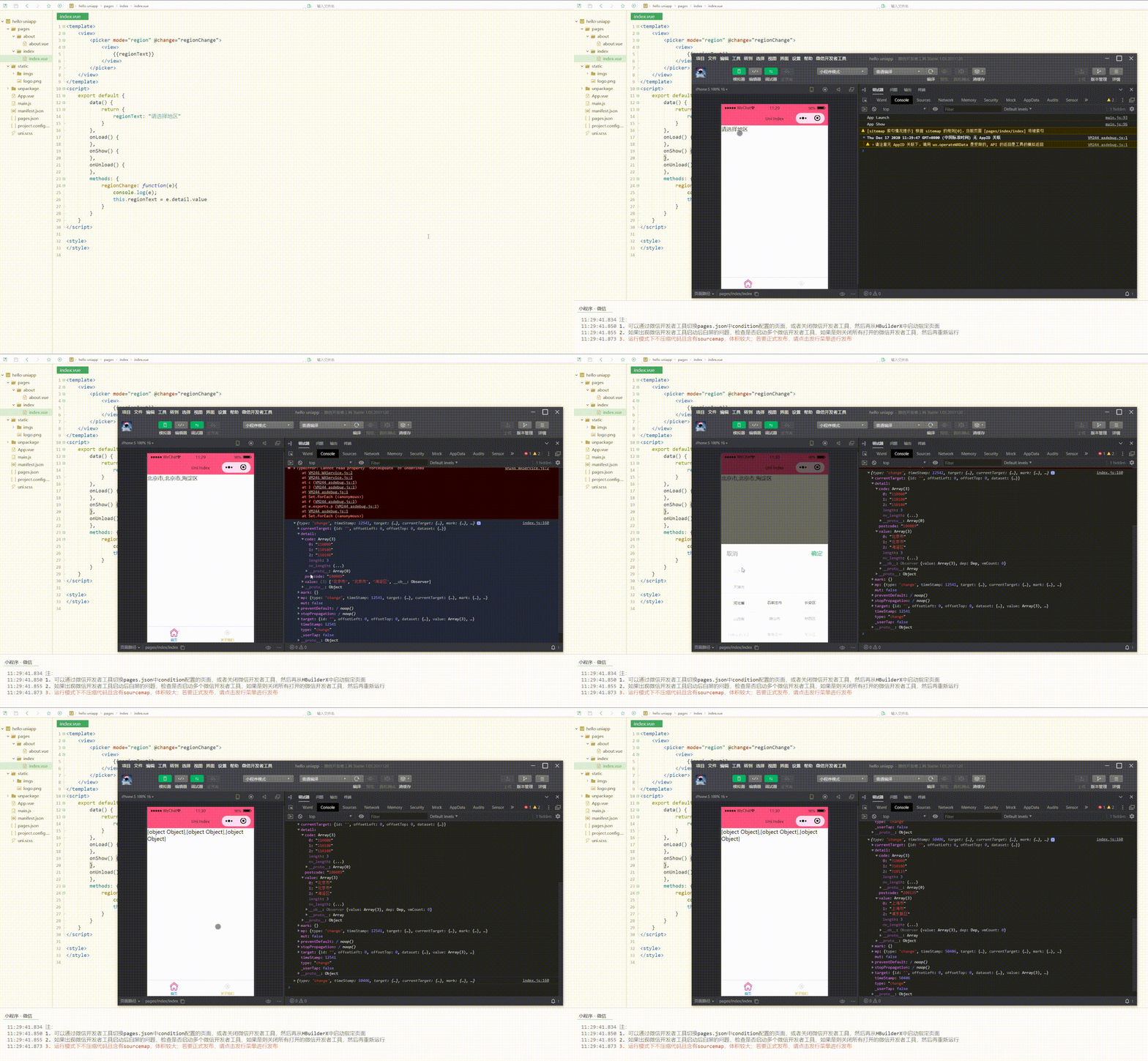
显然,控制台输出了对应省市区的编码和文本。
6.radio
radio-group是单项选择器,内部由多个 <radio> 组成,通过把多个radio包裹在一个radio-group下,实现这些radio的单选。
属性如下:
| 属性名 | 类型 | 说明 |
|---|---|---|
| @change | EventHandle | <radio-group> 中的选中项发生变化时触发 change 事件,event.detail = {value: 选中项radio的value} |
radio即单选项目,常见属性如下:
| 属性名 | 类型 | 默认值 | 说明 |
|---|---|---|---|
| value | String | 无 | <radio> 标识。当该 <radio> 选中时,<radio-group> 的 change 事件会携带 <radio> 的 value |
| checked | Boolean | false | 当前是否选中 |
| disabled | Boolean | false | 是否禁用 |
| color | Color | 无 | radio的颜色,同css的color |
7.slider
滑动选择器,常见属性和含义如下:
| 属性名 | 类型 | 默认值 | 说明 |
|---|---|---|---|
| min | Number | 0 | 最小值 |
| max | Number | 100 | 最大值 |
| step | Number | 1 | 步长,取值必须大于 0,并且可被(max - min)整除 |
| disabled | Boolean | false | 是否禁用 |
| value | Number | 0 | 当前取值 |
| activeColor | Color | 微信是绿色(#1aad19),头条是红色,其他平台是蓝色 | 滑块左侧已选择部分的线条颜色 |
| backgroundColor | Color | #e9e9e9 | 滑块右侧背景条的颜色 |
| block-size | Number | 28 | 滑块的大小,取值范围为 12 - 28 |
| block-color | Color | #ffffff | 滑块的颜色 |
| show-value | Boolean | false | 是否显示当前 value |
| @change | EventHandle | 无 | 完成一次拖动后触发的事件,event.detail = {value: value} |
index.vue如下:
1<template>
2	<view>
3		<slider @change="sliderChange" step="5"></slider>
4	</view>
5</template>
6<script>
7	export default {
8		data() {
9			return {
10			}
11		},
12		onLoad() {
13		},
14		onShow() {
15		},
16		onUnload() {
17		},
18		methods: {
19			sliderChange: function(e){
20				console.log(e);
21			}
22		}
23	}
24</script>
25
26<style>
27</style>
28
显示:

可以看到,获取到了滑动选择器的值。
8.switch
开关选择器。
常见属性和含义如下:
| 属性名 | 类型 | 默认值 | 说明 |
|---|---|---|---|
| checked | Boolean | false | 是否选中 |
| disabled | Boolean | false | 是否禁用 |
| type | String | switch | 样式,有效值:switch, checkbox |
| color | Color | 无 | switch 的颜色,同 css 的 color |
| @change | EventHandle | 无 | checked 改变时触发 change 事件,event.detail={ value:checked} |
index.vue如下:
1<template>
2	<view>
3		<switch @change="switchChange"></switch>
4	</view>
5</template>
6<script>
7	export default {
8		data() {
9			return {
10			}
11		},
12		onLoad() {
13		},
14		onShow() {
15		},
16		onUnload() {
17		},
18		methods: {
19			switchChange: function(e){
20				console.log(e);
21			}
22		}
23	}
24</script>
25
26<style>
27</style>
28
显示:
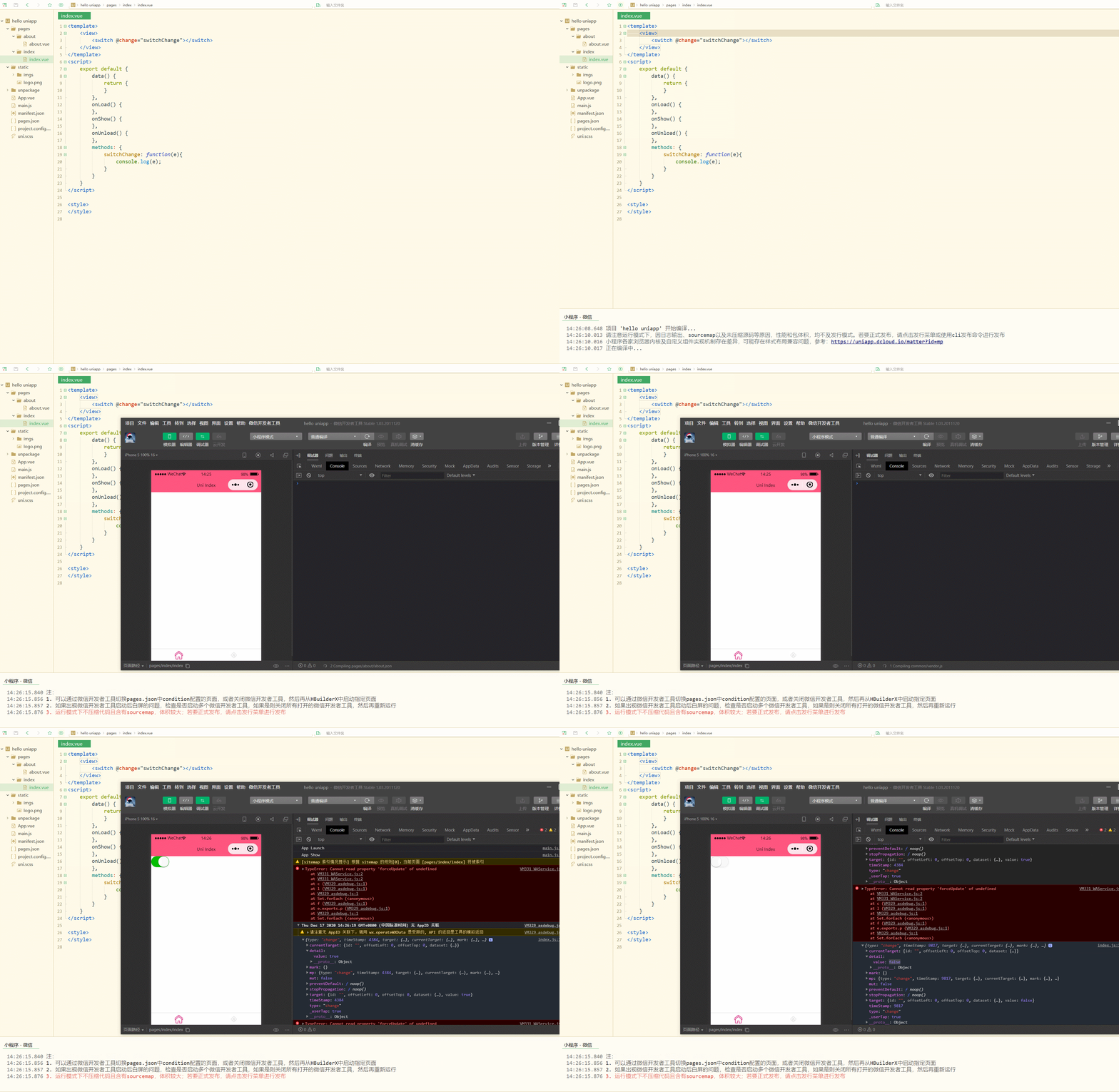
可以看到,在选择器处于打开状态时,value为true,处于关闭状态时,value为false。
9.textarea
多行输入框。
常见属性和事件如下:
| 属性名 | 类型 | 默认值 | 说明 |
|---|---|---|---|
| value | String | 无 | 输入框的内容 |
| placeholder | String | 无 | 输入框为空时占位符 |
| placeholder-style | String | 无 | 指定 placeholder 的样式 |
| placeholder-class | String | textarea-placeholder | 指定 placeholder 的样式类 |
| disabled | Boolean | false | 是否禁用 |
| maxlength | Number | 140 | 最大输入长度,设置为 -1 的时候不限制最大长度 |
| focus | Boolean | false | 获取焦点 |
| @focus | EventHandle | 无 | 输入框聚焦时触发,event.detail = { value, height },height 为键盘高度 |
| @blur | EventHandle | 无 | 输入框失去焦点时触发,event.detail = {value, cursor} |
| @linechange | EventHandle | 无 | 输入框行数变化时调用,event.detail = {height: 0, heightRpx: 0, lineCount: 0} |
| @input | EventHandle | 无 | 当键盘输入时,触发 input 事件,event.detail = {value, cursor}, @input 处理函数的返回值并不会反映到 textarea 上 |
| @confirm | EventHandle | 无 | 点击完成时, 触发 confirm 事件,event.detail = {value: value} |
10.form
表单,将组件内的用户输入的<switch>、<input>、<checkbox>、<slider>、<radio>和<picker>中的数据提交。
当点击 <form> 表单中 formType 为 submit 的 <button> 组件时,会将表单组件中的 value 值进行提交,需要在表单组件中加上 name 来作为 key。
常见属性和含义如下:
| 属性名 | 类型 | 说明 |
|---|---|---|
| report-submit | Boolean | 是否返回 formId 用于发送模板消息 |
| @submit | EventHandle | 携带 form 中的数据触发 submit 事件,event.detail = {value : {'name': 'value'} , formId: ''},report-submit 为 true 时才会返回 formId |
| @reset | EventHandle | 表单重置时会触发 reset 事件 |
index.vue如下;
1<template>
2	<view>
3		<form @submit="formSubmit" @reset="formReset">
4			<view class="section section_gap">
5				<view class="section__title">switch</view>
6				<switch name="switch" />
7			</view>
8			<view class="section section_gap">
9				<view class="section__title">slider</view>
10				<slider name="slider" show-value="" />
11			</view>
12			<view class="section">
13				<view class="section__title">input</view>
14				<input name="input" placeholder="please input here" />
15			</view>
16			<view class="section section_gap">
17				<view class="section__title">radio</view>
18				<radio-group name="radio-group">
19					<label>
20						<radio value="radio1" /><text>radio1</text>
21					</label>
22					<label>
23						<radio value="radio2" /><text>radio2</text>
24					</label>
25				</radio-group>
26			</view>
27			<view class="section section_gap">
28				<view class="section__title">checkbox</view>
29				<checkbox-group name="checkbox">
30					<label>
31						<checkbox value="checkbox1" /><text>checkbox1</text>
32					</label>
33					<label>
34						<checkbox value="checkbox2" /><text>checkbox2</text>
35					</label>
36				</checkbox-group>
37				<input name="input" placeholder="please input here" />
38			</view>
39			<view class="btn-area">
40				<button form-type="submit">Submit</button>
41				<button form-type="reset">Reset</button>
42			</view>
43		</form>
44	</view>
45</template>
46<script>
47	export default {
48		data() {
49			return {}
50		},
51		onLoad() {},
52		onShow() {},
53		onUnload() {},
54		methods: {
55			formSubmit: function(e) {
56				var formData = e.detail.value;
57				console.log(formData);
58				if (!formData.switch) {
59					console.log('No Pass')
60				}
61			},
62			formReset: function(e) {
63				console.log(e)
64			}
65		}
66	}
67</script>
68
69<style>
70</style>
71
显示:
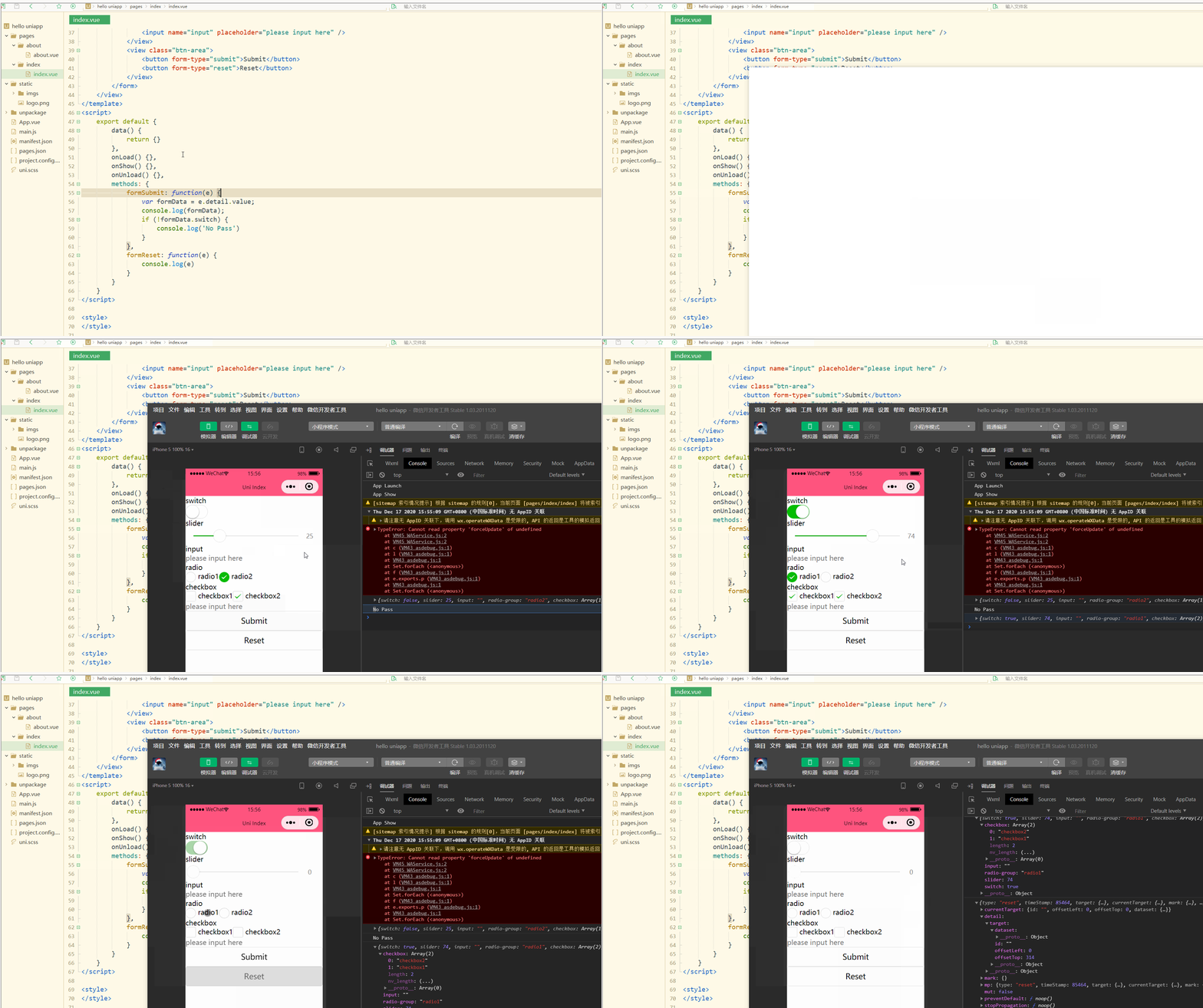
可以看到,在点击Submit按钮提交之后,会将数据全部提交,还可以对数据进行验证。
三、导航组件和页面传参
1.navigator
导航组件用于页面跳转,类似HTML中的<a>组件,但只能跳转本地页面,即目标页面必须在pages.json中注册。
常见的属性和含义如下:
| 属性名 | 类型 | 默认值 | 说明 |
|---|---|---|---|
| url | String | 无 | 应用内的跳转链接,值为相对路径或绝对路径,如:"../first/first","/pages/first/first",注意不能加 .vue 后缀 |
| open-type | String | navigate | 跳转方式,与api接口相对应 |
| delta | Number | 无 | 当 open-type 为 'navigateBack' 时有效,表示回退的层数 |
| target | String | self | 在哪个小程序目标上发生跳转,默认当前小程序,值域self/miniProgram |
其中, open-type对应的API接口及其含义如下:
| 接口 | 含义 |
|---|---|
| uni.navigateTo(OBJECT) | 保留当前页面,跳转到应用内的某个页面,使用uni.navigateBack可以返回到原页面 |
| uni.redirectTo(OBJECT) | 关闭当前页面,跳转到应用内的某个页面 |
| uni.reLaunch(OBJECT) | 关闭所有页面,打开到应用内的某个页面 |
| uni.switchTab(OBJECT) | 跳转到 tabBar 页面,并关闭其他所有非 tabBar 页面 |
| uni.navigateBack(OBJECT) | 关闭当前页面,返回上一页面或多级页面。可通过 getCurrentPages() 获取当前的页面栈,决定需要返回几层 |
index.vue如下:
1<template>
2	<view>
3		<navigator url="../news" hover-class="navigator-hover">
4			<button type="default">跳转到news页面</button>
5		</navigator>
6		<navigator url="../about/about" open-type="switchTab" hover-class="navigator-hover">
7			<button type="default">跳转到about页面</button>
8		</navigator>
9	</view>
10</template>
11<script>
12	export default {
13		data() {
14			return {}
15		},
16		onLoad() {},
17		onShow() {},
18		onUnload() {},
19		methods: {
20		}
21	}
22</script>
23
24<style>
25</style>
26
显示:
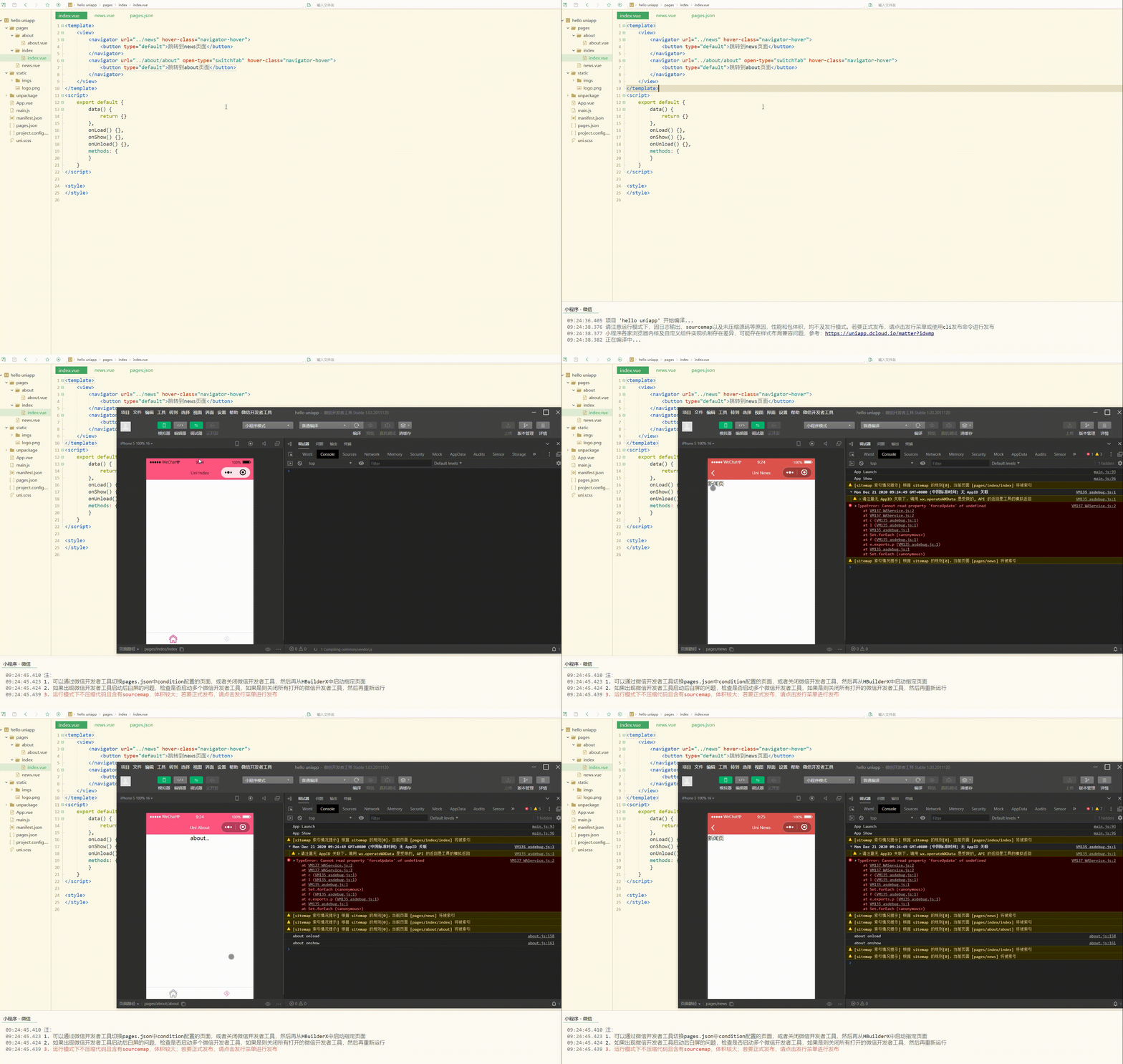
可以看到,实现了两种方式的跳转。
这是通过DOM进行页面跳转,还可以通过API进行跳转,如下:
1<template>
2	<view>
3		<button type="default" @click="skip">跳转到新闻页面</button>
4	</view>
5</template>
6<script>
7	export default {
8		data() {
9			return {}
10		},
11		onLoad() {},
12		onShow() {
13			setTimeout(function(){
14				uni.navigateBack({
15					delta: 1
16				})
17			}, 3000)
18		},
19		onUnload() {},
20		methods: {
21			skip: function() {
22				uni.navigateTo({
23					url: '../news'
24				})
25			}
26		}
27	}
28</script>
29
30<style>
31</style>
32
显示:
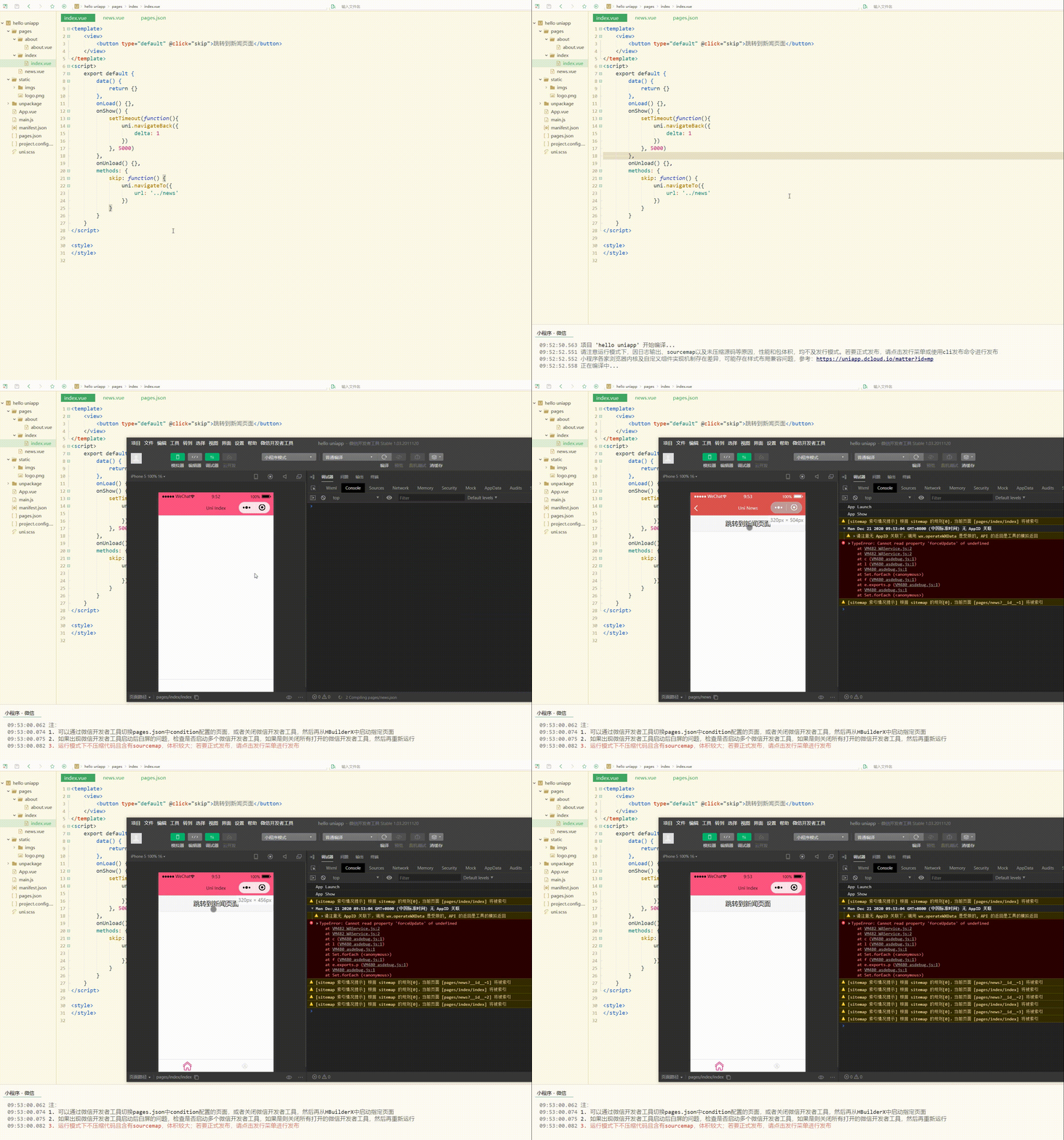
可以看到,也实现了页面跳转,并且可以定时跳转回原页面。
2.参数传递
在进行页面跳转时,向其他页面传递参数一般在组件或接口的url参数指定的地址后追加,以?开始,=连接参数名和参数值,&拼接不同的参数。
index.vue传递参数如下:
1<template>
2	<view>
3		<button type="default" @click="skip">跳转到新闻页面</button>
4	</view>
5</template>
6<script>
7	export default {
8		data() {
9			return {}
10		},
11		onLoad() {},
12		onShow() {
13			setTimeout(function(){
14				uni.navigateBack({
15					delta: 1
16				})
17			}, 5000)
18		},
19		onUnload() {},
20		methods: {
21			skip: function() {
22				uni.navigateTo({
23					url: '../news?size=20&page=1'
24				})
25			}
26		}
27	}
28</script>
29
30<style>
31</style>
32
news.vue接收参数如下:
1<template>
2	<view class="content">新闻页</view>
3</template>
4
5<script>
6	export default {
7		onLoad:function(options){
8			console.log(options)
9		}
10	}
11</script>
12
13<style>
14</style>
15
显示:
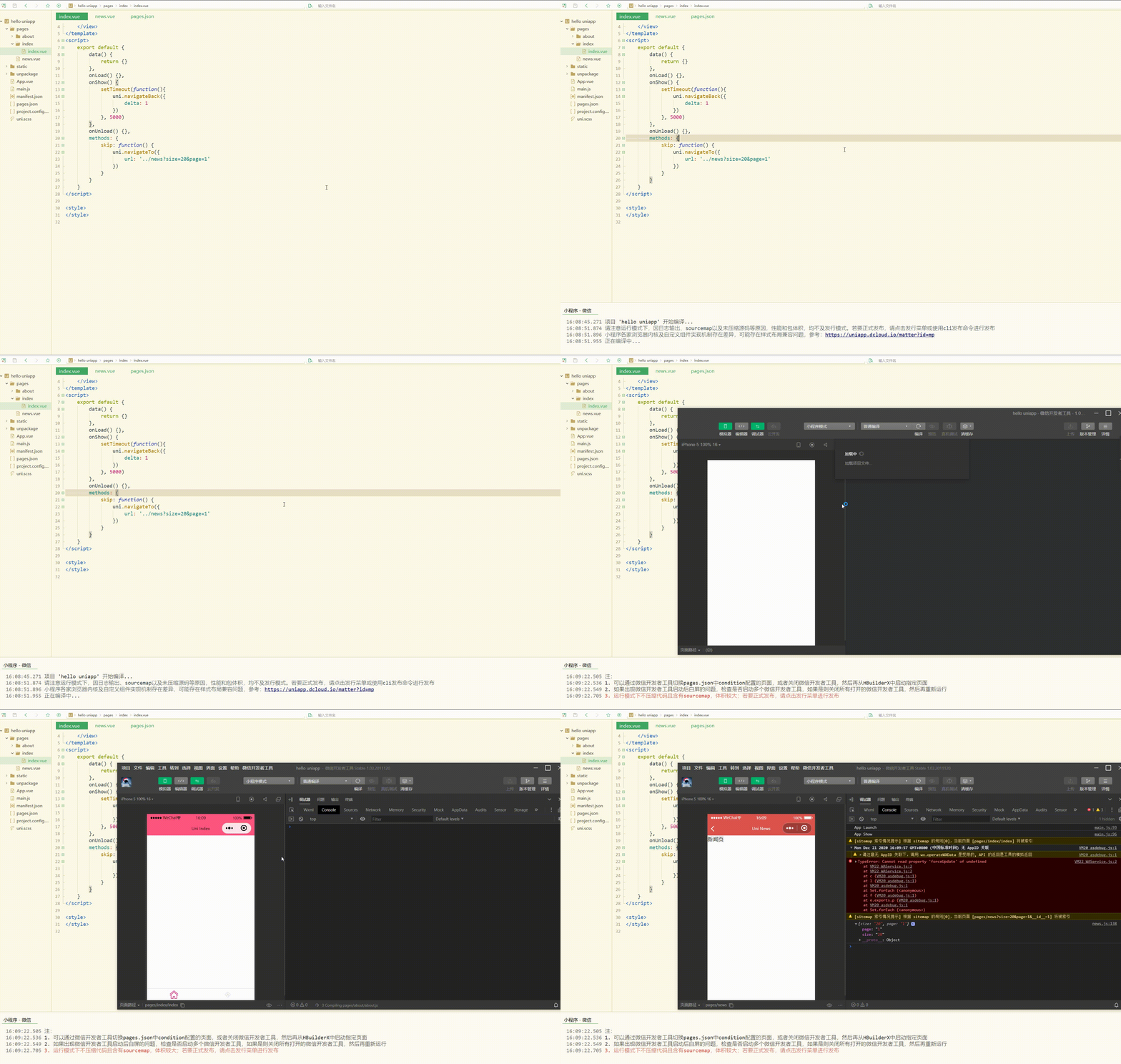
可以看到,参数值保存在options中。
四、媒体组件
1.audio
音频组件。
常见属性和事件如下: 属性名| 类型| 默认值| 说明 -----|-----|-----|-----|----- id |String| 无| audio 组件的唯一标识符 src |String|无| 要播放音频的资源地址 loop| Boolean| false| 是否循环播放 controls| Boolean| false| 是否显示默认控件 poster| String|无| 默认控件上的音频封面的图片资源地址,如果 controls 属性值为 false 则设置 poster 无效 name |String|无| 未知音频| 默认控件上的音频名字,如果 controls 属性值为 false 则设置 name 无效 author| String| 未知作者| 默认控件上的作者名字,如果 controls 属性值为 false 则设置 author 无效 @error| EventHandle|无| 当发生错误时触发 error 事件,detail = {errMsg: MediaError.code} @play| EventHandle|无| 当开始/继续播放时触发play事件 @pause| EventHandle|无| 当暂停播放时触发 pause 事件 @timeupdate |EventHandle|无| 当播放进度改变时触发 timeupdate 事件,detail = {currentTime, duration} @ended| EventHandle|无| 当播放到末尾时触发 ended 事件
index.vue如下:
1<template>
2	<view>
3		<audio :src="audioSrc" :poster="posterSrc" :name="name" :author="author" controls style="text-align: center;"></audio>
4	</view>
5</template>
6<script>
7	export default {
8		data() {
9			return {
10				audioSrc: "https://m10.music.126.net/20201221165005/b4e7a310f6e3ffda9f12ab518201087c/yyaac/obj/wonDkMOGw6XDiTHCmMOi/2513074700/92fc/e94b/8333/c8592b8e05995aa1744976275eb09ab0.m4a",
11				posterSrc: "https://y.gtimg.cn/music/photo_new/T002R300x300M000002npMQN1wN8nZ_1.jpg?max_age=2592000",
12				name: "Blackheart",
13				author: "Thomas Bergersen / Two Steps From Hell"
14			}
15		},
16		onLoad() {},
17		onShow() {
18
19		},
20		onUnload() {},
21		methods: {
22
23		}
24	}
25</script>
26
27<style>
28	audio {
29		background: #007AFF;
30		width: 100%;
31	}
32</style>
33
显示:
[video(video-wx9FlqrT-1608544448092)(type-youku)(url-https://player.youku.com/embed/XNTAxODkyODMwMA==)(image-https://vthumb.ykimg.com/054106015FE06E9900000159B408F500)(title-uniapp component media audio)]
可以看到,实现了音乐播放功能。
2.image
图片组件。
常见的属性和事件如下:
| 属性名 | 类型 | 默认值 | 说明 |
|---|---|---|---|
| src | String | 无 | 图片资源地址 |
| mode | String | 'scaleToFill' | 图片裁剪、缩放的模式 |
| lazy-load | Boolean | false | 图片懒加载。只针对page与scroll-view下的image有效 |
| fade-show | Boolean | true | 图片显示动画效果 |
| webp | boolean | false | 默认不解析 webP 格式,只支持网络资源 |
| show-menu-by-longpress | boolean | false | 开启长按图片显示识别小程序码菜单 |
| @error | HandleEvent | 无 | 当错误发生时,发布到 AppService 的事件名,事件对象event.detail = {errMsg: 'something wrong'} |
| @load | HandleEvent | 无 | 当图片载入完毕时,发布到 AppService 的事件名,事件对象event.detail = {height:'图片高度px', width:'图片宽度px'} |
index.vue如下:
1<template>
2	<view>
3		<image src="../../static/imgs/saying.png" style="width: 55%;"></image>
4		<image src="../../static/imgs/saying.png" style="height: 200rpx;" mode="top right"></image>
5		<image src="../../static/imgs/saying.png" style="width: 55%;" mode="widthFix"></image>
6	</view>
7</template>
8<script>
9	export default {
10		data() {
11			return {
12
13			}
14		},
15		onLoad() {},
16		onShow() {
17
18		},
19		onUnload() {},
20		methods: {
21
22		}
23	}
24</script>
25
26<style>
27
28</style>
29
显示:
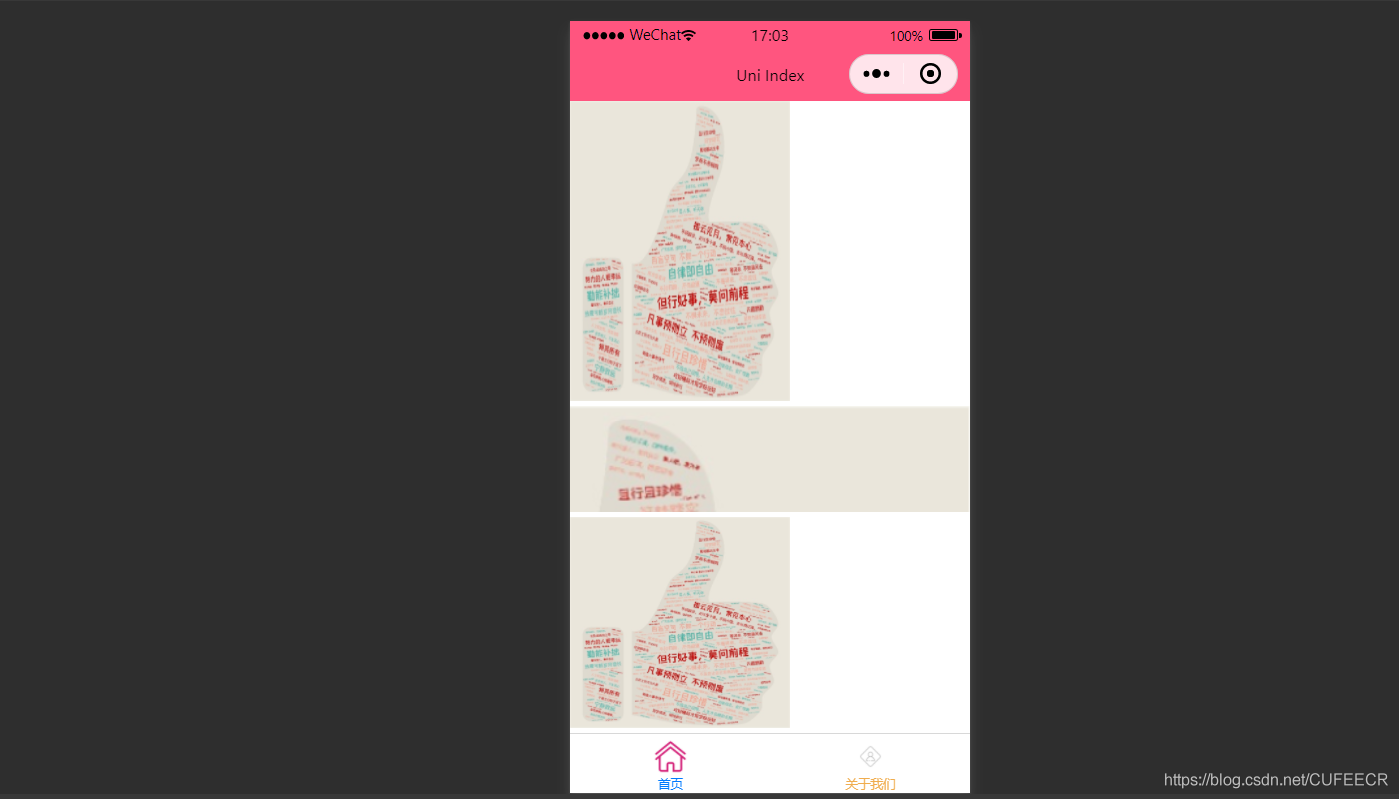 可以看到,mode属性值不同,图片显示的形式也会有所区别。
3.video
视频组件。
常见属性和事件如下:
| 属性名 | 类型 | 默认值 | 说明 |
|---|---|---|---|
| src | String | 无 | 要播放视频的资源地址 |
| autoplay | Boolean | false | 是否自动播放 |
| loop | Boolean | false | 是否循环播放 |
| muted | Boolean | false | 是否静音播放 |
| initial-time | Number | 无 | 指定视频初始播放位置,单位为秒(s) |
| duration | Number | 无 | 指定视频时长,单位为秒(s) |
| controls | Boolean | true | 是否显示默认播放控件(播放/暂停按钮、播放进度、时间) |
| show-progress | Boolean | true | 若不设置,宽度大于240时才会显示 |
| poster | String | 无 | 视频封面的图片网络资源地址,如果 controls 属性值为 false 则设置 poster 无效 |
| @play | EventHandle | 无 | 当开始/继续播放时触发play事件 |
| @pause | EventHandle | 无 | 当暂停播放时触发 pause 事件 |
| @ended | EventHandle | 无 | 当播放到末尾时触发 ended 事件 |
| @timeupdate | EventHandle | 无 | 播放进度变化时触发,event.detail = {currentTime, duration} 。触发频率 250ms 一次 |
| @fullscreenchange | EventHandle | 无 | 当视频进入和退出全屏时触发,event.detail = {fullScreen, direction},direction取为 vertical 或 horizontal |
| @waiting | EventHandle | 无 | 视频出现缓冲时触发 |
| @error | EventHandle | 无 | 视频播放出错时触发 |
| @progress | EventHandle | 无 | 加载进度变化时触发,只支持一段加载。event.detail = {buffered},百分比 |
| @controlstoggle | eventhandle | 无 | 切换 controls 显示隐藏时触发。event.detail = {show} |
index.vue如下:
1<template>
2	<view>
3		<video id="myVideo" src="https://vodkgeyttp9.vod.126.net/cloudmusic/N0qR6445_2249845426_hd.mp4?ts=1608546147&rid=C127086D22ABA8524D81BF20C706B22B&rl=3&rs=WPEhneQzZWbNSeETGHhAruzsoNATDuXC&sign=80864b2eb815f570c9ce0ca4e31a9b72&ext=XHOm0M2rNgl%252BOsuwtVhiXa7BA9%252FkbvJfK84GXv1FFd7SvvDty%252BQ0GH9eXueIlfcwNUnGHRzfhbEYqUYBZ7ygZIdke%252Bg2SpJHDq4lJBw1rnmQ3PMGLXkM3%252BzAlTLvRhAxrxz0O5mQJ%252BELGODgy6G%252Bp7lrZ1TUmeJpqovjqqiZ3g%252Bq8iLxQWFUOajn5NyiEBuv18Eb9Z%252FfrLVHVrjYvXEBAR6M3eYxHG13DGON2%252F0sniI%252FWdCjmuGWL6wk8NtEzV32kPjquU4yMUiMBX%252B3NYu70c9OUnBc4npLNLG2qBCjKxA8qv2Zyn7UjC3n4rvTjyQBnmMrh8ey%252FffGWXHOsrge088Wr7oVoVcCWbHlGaFyTJ9hgVfe%252F6%252BddmLZVuYT0mZ%252Ft4JPaSdoVAoujK54TRcwW9i5T4toFrUWjn1b13qquz3s%252FySUUnvfEF65s7Z1AjCdvoCG6LrShGdY%252Fu2yre8HDZVyHVjeAoYtbvG5VXQDVm1W74z%252BdRSLxp0Bml7L27EsVZlXaSqn32KJlR4fr4%252FvrgW5GrjiflWoOoyOZ1RK0sk%253D" enable-danmu danmu-btn controls></video>
4	</view>
5</template>
6<script>
7	export default {
8		data() {
9			return {
10
11			}
12		},
13		onLoad() {},
14		onShow() {
15
16		},
17		onUnload() {},
18		methods: {
19
20		}
21	}
22</script>
23
24<style>
25
26</style>
27
显示:
[video(video-5AJa93jE-1608544398677)(type-youku)(url-https://player.youku.com/embed/XNTAxODkzMjk1Ng==)(image-https://vthumb.ykimg.com/054106015FE06F620000016E670DB20F)(title-uniapp component media video)]
很明显,可以正常播放视频。
总结
uni-app为开发者提供的基础组件类似于HTML里的标签元素,并且更适合手机端使用,开发者可以通过组合这些组件、并在此基础上开发各种扩展组件来实现快速开发。
本文原文首发来自博客专栏移动应用开发,由本人转发至https://www.helloworld.net/p/r8P1f81CQKCDV,其他平台均属侵权,可点击https://blog.csdn.net/CUFEECR/article/details/111480018查看原文,也可点击https://blog.csdn.net/CUFEECR浏览更多优质原创内容。