
HTML5中Canvas元素的使用总结
Canvas提供了开发者自定义绘图的接口,我们可以公国getContext()函数来获取绘图上下文进行绘制操作,这个函数中可以传入两个参数,其中第1个参数设置绘图上下文的类型,比较常用的是"2d",我们也可以使用"webgl"来使用webOpenGL实现3D绘制。本篇博客主要总结2d绘制的相关方法。
1.进行简单的图形绘制
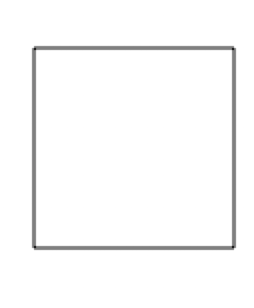
使用Canvas进行平面图形绘制比较简单。例如使用如下函数则可以直接绘制一个矩形区域。
1		var c = document.getElementById("canvas");
2		var context = c.getContext("2d");
3		context.strokeRect(20,20,100,100);
图形效果如下:
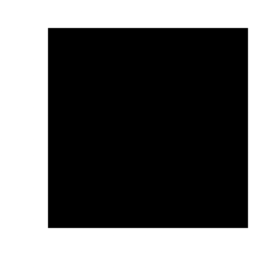
与strokeRect对应,使用fillRect可以绘制填充矩形,例如:
1		var c = document.getElementById("canvas");
2		var context = c.getContext("2d");
3		context.fillRect(20,20,100,100);
效果如下:
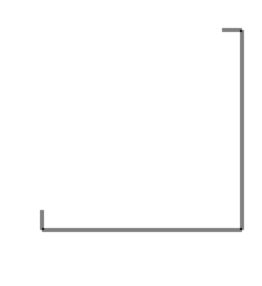
使用clearRect函数可以进行矩形区域的擦除,示例如下:
1		var c = document.getElementById("canvas");
2		var context = c.getContext("2d");
3		context.strokeRect(20,20,100,100);
4		context.clearRect(10,10,100,100);
效果如下图:
上面的绘制图形的方法实际上是一个复合的函数,其完成了路径的定义和绘制两步。我们也可以自定义图形路径,例如:
1		var c = document.getElementById("canvas");
2		var context = c.getContext("2d");
3		context.beginPath();
4		context.moveTo(20,20);
5		context.lineTo(20,100);
6		context.lineTo(100,100);
7		context.closePath();
8		context.stroke();
效果如下:
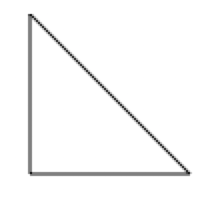
beginPath函数用来开启一个路径,moveTo函数用于将画笔移动到某个点,lineTo函数用来定义一条线,线的起点为当前画笔所在位置,参数为终点位置。closePath函数用来关闭路径,当然,此函数并非一定要调用,如果不调用可以绘制非闭合的图形。stroke函数用来将已经定义的图形进行绘制,与其对应还有一个fill函数用来进行填充绘制。
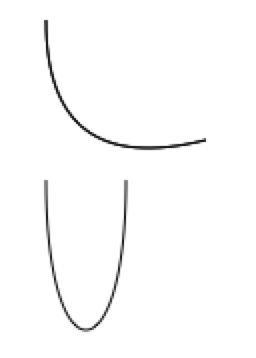
quadraticCurveTo与bezierCurveTo两个函数分别用来创建二次与三次贝塞尔曲线路径,示例如下:
1		context.moveTo(20,120);
2		context.quadraticCurveTo(20,200,100,180);
3		context.stroke();
4		context.moveTo(20,200);
5		context.bezierCurveTo(20,300,60,300,60,200);
6		context.stroke();
效果如下图:
关于贝塞尔曲线的相关内容,可以查阅下面的博客:
https://my.oschina.net/u/2340880/blog/1519503。
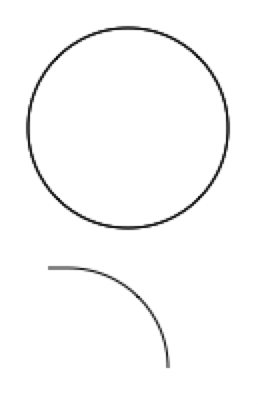
arc函数用来创建圆形弧线,例如:
1        context.moveTo(110,350);
2		context.arc(60,350,50,0,2*Math.PI,false);
3		context.stroke();
arc函数中,前两个个参数设置圆心点,第3个参数设置半径,第4个和第5个参数设置圆弧的起始点和结束点,以弧度制表示,最后一个参数为布尔值,设置是否逆向绘制。还有一个arcTo函数用来绘制两条切线间的圆弧,如下:
1		context.moveTo(20,420);
2		context.arcTo(80,420,80,600,50);
3		context.stroke();
效果如下图所示:
使用clip函数可以进行裁剪操作,裁剪之后,之后的绘制只能绘制在裁剪的区域内,例如:
1		context.rect(0,500,100,30);
2		context.clip();
3		context.fillRect(0,500,200,200);
效果如下:

有一点需要注意,使用clip函数进行裁剪后,之后的绘制将只能在裁剪的区域内进行绘制,如果想在裁剪区域外绘制,需要使用save和restore两个函数来处理,在裁剪前,使用save函数来保存当前绘图上下文的状态,想要在裁剪区域外绘制时使用restore函数来还原绘图上下文。
2.绘制文本和图像
前面示例了使用Canvas进行图形的绘制,除了图形,使用Canvas也可以轻松的绘制出图像与文本。使用drawImage函数进行图像的绘制,如下:
1        var image = document.createElement("img");
2		image.src = 'img/HBuilder.png';
3		image.onload = function(){
4				context.drawImage(image,0,600);
5		}
需要注意,上面创建了img元素后,设置src属性后不能立刻进行渲染,因为图片的加载是需要时间的,直接渲染会无法获取图像数据。drawImage这个函数总共可以有8个参数,drawImage(img,sx,sy,sw,sh,x,y,w,h)。其中sx,sy和sw,sh用来对原图像进行裁剪,只选择图像中的部分进行绘制,x,y,w,h设置绘制在画布上的坐标和尺寸。
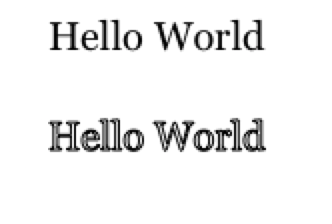
关于文本绘制,可以使用fillText或strokeText函数,分别用来绘制实心和空心文字。示例如下:
1        context.font = "20px Georgia";//设置字体
2 		context.textAlign = 'start';  //设置文字对齐方式
3		context.fillText("Hello World",0,750,200);
4		context.strokeText("Hello World",0,800,200);
效果如下:
3.绘制属性的设置
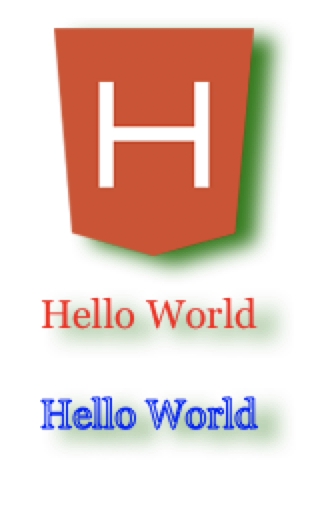
在绘制过程中,开发者可以对绘制的线条颜色,填充颜色,风格,阴影等进行设置。示例如下:
1		context.fillStyle = 'red';  //设置填充颜色
2		context.strokeStyle = 'blue'; //设置线条颜色
3		context.shadowColor = 'green'; //设置阴影颜色
4		context.shadowBlur = 10;   //设置阴影模糊度
5		context.shadowOffsetX = 10; //设置阴影X轴偏移量
6		context.shadowOffsetY = 5;  //设置阴影Y轴偏移量
7		context.lineCap = 'round';  //设置线帽样式
8		context.lineJoin = 'round'; //设置折点样式
9		context.lineWidth = 1; //设置线条宽度
效果如下图:
关于fillStyle和strokeStyle两个属性比较特殊,从名字也可以了解其是设置填充或线条的风格,设置颜色只是一种方式,其还可以设置为一个渐变对象,用来实现渐变效果。例如:
1		var g = context.createLinearGradient(0,750,200,750);
2		g.addColorStop(0,'black');
3		g.addColorStop(0.5,'red');
4		context.fillStyle =  g;
5		context.fillText("Hello World",0,750,200);
效果入下图:
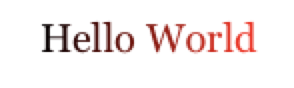
createLinearGradient函数用来创建线性渐变层,其中4个参数设置起始点的x,y和结束点的x,y。调用addColorStop函数用来想渐变层中添加临界点和颜色值。也可以创建发散型渐变,例如:
1        var g = context.createRadialGradient(70,800,20,70,800,50);
2		g.addColorStop(0,'black');
3		g.addColorStop(1,'red');
4		context.fillStyle =  g;
5		context.fillRect(20,750,100,100);
效果如下:
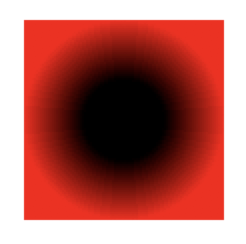
createRadiaGradient函数的前3个参数设置渐变开始处的圆弧(分别设置圆心x,y坐标和半径),后3个参数设置渐变结束处的圆弧(分别设置圆心x,y坐标和半径)。
fillStyle和strokeStyle也可以设置为一个模式背景,例如将图片进行重复得到的背景,示例如下:
1        image.onload = function(){
2			var p = context.createPattern(image,'repeat');
3		    context.fillStyle =  p;
4			context.fillRect(20,750,200,200);
5		}
效果如下图所示:
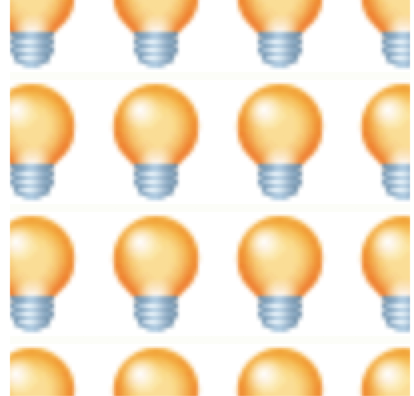
可选的重复模式还有:
repeat-x:只在水平方向重复。
repeat-y:只在竖直方向重复。
no-repeat:不重复,只显示一次。
4.进行画布转换
画布也可以进行一些简单的变换操作,例如旋转,缩放等等。需要注意,对画布的操作不会影响到已经绘制到画布上的内容,之后绘制的内容会受到影响。使用scale(x,y)函数可以对画布进行缩放,其中两个参数x和y分别设置水平和竖直方向的缩放比例。rotate(angle)函数用来对画布进行旋转,其中的参数为旋转的角度值。translate(x,y)函数用来对画布进行平移,参数x,y分别设置水平和竖直方向的平移量。还有一个复合的transform(a,b,c,d,e,f)函数,使用这个函数可以一步设置平移,旋转和缩放属性,参数意义如下:
a:设置水平缩放比
b:设置水平倾斜
c:设置垂直倾斜
d:设置垂直缩放比
e:设置水平平移
f:设置垂直平移
需要注意,如果你多次调用transform,每次的transform变换都将在上一次的基础上进行。如果你不想保留上一次的记录,可以调用setTransform()函数来重置设置。