一、canvas简介
- canvas是HTML5提供的一种新标签,双标签;
- HTML5 canvas标签元素用于图形的绘制,通过脚本 (通常是JavaScript)来完成;
- canvas标签只是图形容器,必须使用脚本来绘制图形;
Canvas是一个矩形区域的画布,可以用JavaScript在上面绘画;
二、案例目标
我们今天的目标是使用HTML5画布技术制作一款拼图小游戏,要求将图像划分为3*3的9块方块并打乱排序,用户可以移动方块拼成完整图片。
三、程序流程
3.1 HTML静态页面布局
1<div id="container">
2            <!--页面标题-->
3            <h3>HTML5画布综合项目之拼图游戏</h3>
4            <!--水平线-->
5            <hr />
6            <!--游戏内容-->
7            <!--游戏时间-->
8            <div id="timeBox">
9                共计时间:<span id="time">00:00:00</span>
10            </div>
11            <!--游戏画布-->
12            <canvas id="myCanvas" width="300" height="300" style="border:1px solid">
13                对不起,您的浏览器不支持HTML5画布API。
14            </canvas>
15            <!--游戏按钮-->
16            <div>
17                <button onclick="restartGame()">
18                    重新开始
19                </button>
20            </div>
21</div>
效果如下所示:
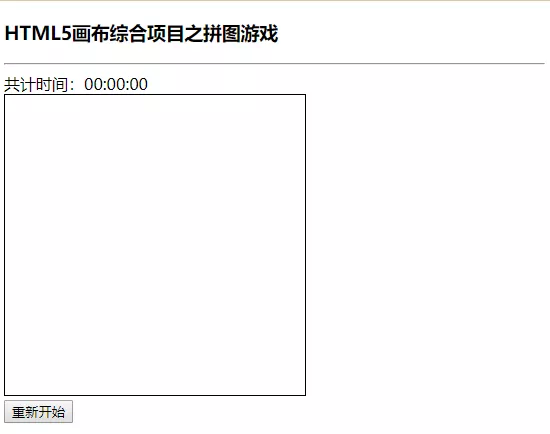
我们可以看到页面的大致结构是已经显现出来了,就是骨架已经搭建好了,现在我们要使用css强化样式;
3.2 CSS打造页面样式
整体背景设置
1body {
2    background-color: silver;/*设置页面背景颜色为银色*/
3}
游戏界面样式设置
1#container {
2    background-color: white;
3    width: 600px;
4    margin: auto;
5    padding: 20px;
6    text-align: center;
7    box-shadow: 10px 10px 15px black;
8}
游戏时间面板样式设置
1#timeBox {
2    margin: 10px 0;
3    font-size: 18px;
4}
游戏按钮样式设置
1button {
2    width: 200px;
3    height: 50px;
4    margin: 10px 0;
5    border: 0;
6    outline: none;
7    font-size: 25px;
8    font-weight: bold;
9    color: white;
10    background-color: lightcoral;
11}
鼠标悬浮时的按钮样式设置
1button:hover {
2    background-color: coral;
3}
设置好界面整体样式之后我们得到完整的界面,如下所示:
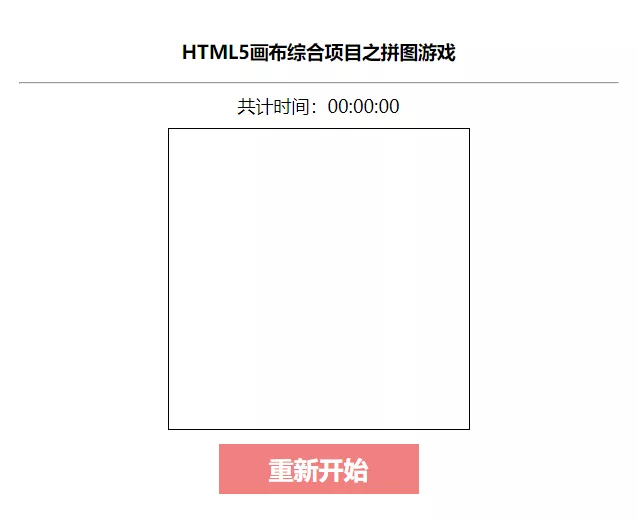
可以看到整体的静态界面已经搭建出来了
3.3 js构建交互效果
3.3.1 对象的获取以及图片的设置
目标对象的获取
1var c = document.getElementById('myCanvas'); //获取画布对象
2var ctx = c.getContext('2d'); //获取2D的context对象
声明拼图的图片素材来源
1var img = new Image();
2img.src = "image/pintu.jpg";
3
4img.onload = function() { //当图片加载完毕时
5    generateNum(); //打乱拼图的位置
6    drawCanvas(); //在画布上绘制拼图
7}
3.3.2 初始化拼图
- 需要将素材图片分割成3行3列的9个小方块,并打乱顺序放置在画布上;
- 为了在游戏过程中便于查找当前的区域该显示图片中的哪一个方块,首先为原图片上的9个小方块区域进行编号;
定义初始方块位置
var num = [[00, 01, 02], [10, 11, 12], [20, 21, 22]];
打乱拼图的位置
1function generateNum() { //循环50次进行拼图打乱
2         for (var i = 0; i < 50; i++) {
3      //随机抽取其中一个数据
4            var i1 = Math.round(Math.random() * 2);
5            var j1 = Math.round(Math.random() * 2);
6      //再随机抽取其中一个数据
7            var i2 = Math.round(Math.random() * 2);
8            var j2 = Math.round(Math.random() * 2);
9      //对调它们的位置
10            var temp = num[i1][j1];
11            num[i1][j1] = num[i2][j2];
12            num[i2][j2] = temp;
13   }
14}
绘制拼图
自定义名称的drawCanvas()方法用于在画布上绘制乱序后的图片;
1function drawCanvas() {
2    //清空画布
3    ctx.clearRect(0, 0, 300, 300);
4    //使用双重for循环绘制3x3的拼图
5    for (var i = 0; i < 3; i++) {
6        for (var j = 0; j < 3; j++) {
7            if (num[i][j] != 22) {
8                //获取数值的十位数,即第几行
9                var row = parseInt(num[i][j] / 10);
10                //获取数组的个位数,即第几列
11                var col = num[i][j] % 10;
12                //在画布的相关位置上绘图
13                ctx.drawImage(img, col * w, row * w, w, w, j * w, i * w, w, w); // w:300 / 3 = 100(小图宽度)
14            }
15        }
16    }
17}
如下所示:
[图片上传失败...(image-12a695-1644848360459)]
3.3.3 事件绑定
监听鼠标监听事件
1c.onmousedown = function(e) {
2    var bound = c.getBoundingClientRect(); //获取画布边界
3
4    var x = e.pageX - bound.left; //获取鼠标在画布上的坐标位置(x,y)
5    var y = e.pageY - bound.top;
6
7    var row = parseInt(y / w); //将x和y换算成几行几列
8    var col = parseInt(x / w);
9
10    if (num[row][col] != 22) { //如果当前点击的不是空白区域
11        detectBox(row, col); //移动点击的方块
12        drawCanvas(); //重新绘制画布
13        var isWin = checkWin(); //检查游戏是否成功
14
15        if (isWin) { //如果游戏成功
16            clearInterval(timer); //清除计时器
17            ctx.drawImage(img, 0, 0); //绘制完整图片
18            ctx.font = "bold 68px serif"; //设置字体为加粗、68号字,serif
19            ctx.fillStyle = "red"; //设置填充色为红色
20            ctx.fillText("游戏成功!", 20, 150); //显示提示语句
21        }
22    }
23}
点击方块移动
1function detectBox(i, j) {
2    //如果点击的方块不在最上面一行
3    if (i > 0) {
4        //检测空白区域是否在当前方块的正上方
5        if (num[i-1][j] == 22) {
6            //交换空白区域与当前方块的位置
7            num[i-1][j] = num[i][j];
8            num[i][j] = 22;
9            return;
10        }
11    }
12    //如果点击的方块不在最下面一行
13    if (i < 2) {
14        //检测空白区域是否在当前方块的正下方
15        if (num[i+1][j] == 22) {
16            //交换空白区域与当前方块的位置
17            num[i+1][j] = num[i][j];
18            num[i][j] = 22;
19            return;
20        }
21    }
22    //如果点击的方块不在最左边一列
23    if (j > 0) {
24        //检测空白区域是否在当前方块的左边
25        if (num[i][j - 1] == 22) {
26            //交换空白区域与当前方块的位置
27            num[i][j - 1] = num[i][j];
28            num[i][j] = 22;
29            return;
30        }
31    }
32    //如果点击的方块不在最右边一列
33    if (j < 2) {
34        //检测空白区域是否在当前方块的右边
35        if (num[i][j + 1] == 22) {
36            //交换空白区域与当前方块的位置
37            num[i][j + 1] = num[i][j];
38            num[i][j] = 22;
39            return;
40        }
41    }
42}
3.3.4 游戏计时
- 自定义函数getCurrentTime()用于进行游戏计时;
- function getCurrentTime() { s = parseInt(s); //将时分秒转换为整数以便进行自增或赋值 m = parseInt(m); h = parseInt(h); s++;//每秒变量s先自增1 if (s == 60) { s = 0;//如果秒已经达到60,则归0 m++;//分钟自增1 } if (m == 60) { m = 0;//如果分钟也达到60,则归0 h++;//小时自增1 }//修改时分秒的显示效果,使其保持两位数 if (s < 10) s = "0" + s; if (m < 10) m = "0" + m; if (h < 10) h = "0" + h; time.innerHTML = h + ":" + m + ":" + s;//将当前计时的时间显示在页面上 }
- 在JavaScript中使用setInterval()方法每隔1秒钟调用getCurrentTime()方法一次,以实现更新效果;var timer = setInterval("getCurrentTime()", 1000);
3.3.5 游戏成功与重新开始
游戏成功判定与显示效果的实现
- 自定义函数checkWin()用于进行游戏成功判断;
1function restartGame() {
2    clearInterval(timer);  //清除计时器
3    s = 0; //时间清零
4    m = 0;
5    h = 0;
6    getCurrentTime();  //重新显示时间
7    timer = setInterval("getCurrentTime()", 1000);
8
9    generateNum(); //重新打乱拼图顺序
10    drawCanvas(); //绘制拼图
11
12}
- 如果成功则使用clearInterval()方法清除计时器。然后在画布上绘制完整图片,并使用fillText()方法绘制出“游戏成功”的文字图样;if (isWin) { //如果游戏成功 clearInterval(timer);//清除计时器 ctx.drawImage(img, 0, 0);//绘制完整图片 ctx.font = "bold 68px serif";//设置字体为加粗、68号字,serif ctx.fillStyle = "red";//设置填充色为红色 ctx.fillText("游戏成功!", 20, 150);//显示提示语句 }
3.4 最终效果演示
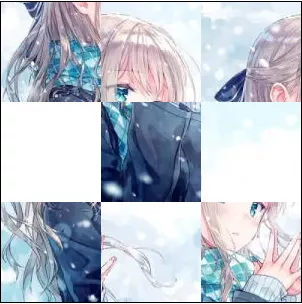
静态效果如上所示,至于游戏成功这里伙计们可以自行操作;
四、总结
本次案例我们使用HTML5的新特性canvas画布标签打造了简单的9宫格拼图游戏,总体来说没有特别的复杂,主要是图片的分割方块移动事件的绑定,以及重新游戏的初始化操作,明确了游戏逻辑之后其实代码的编写其实不难。感兴趣的小伙伴可以去尝试一下。