
我们可能不太喜欢用mac自带终端去每次访问远程服务器,如果想用xshell的话,也只能在windows系统才有。那么在mac有没有一款神器呢?答案是有的。
安装
iTerm2下载地址
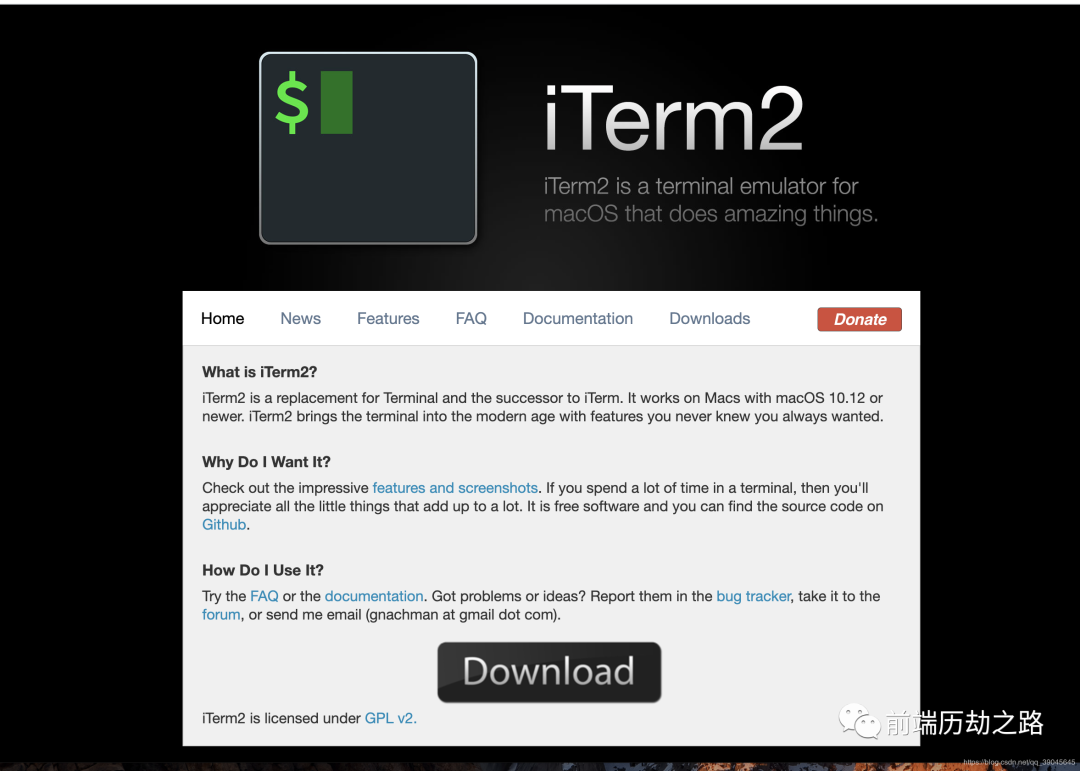
下载完呢,是一个安装包,双击打开就自动解压,打开解压后的程序就可以了。
配置自动登录远程服务器
打开呢,是一个命令行窗口,按下快捷键command + , 打开 Preferences窗口。

如下图所示,我添加了一个名叫maomin的选项栏,你也可以直接用Default,不过我推荐还是自己创建一个。
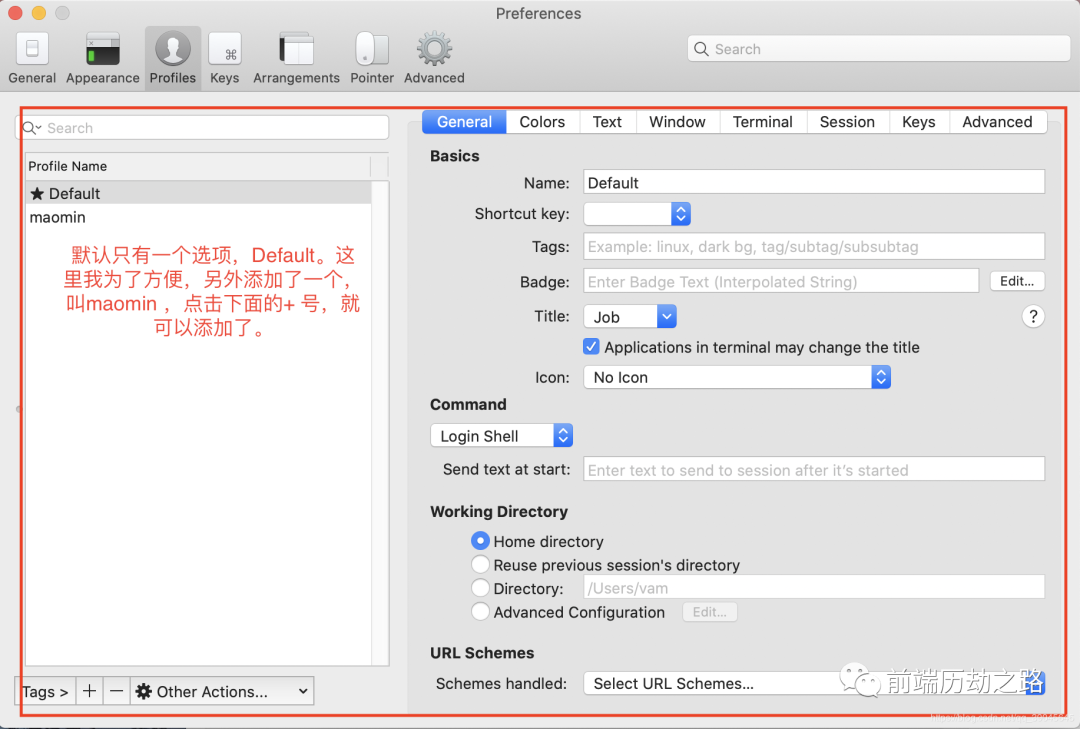
好,我们先不管选项栏怎么配置,先跟着我,写一个脚本。取名server.sh(名字你随便起,推荐使用英文名,还有后缀是sh)。
1#!/usr/bin/expect
2set timeout 30
3spawn ssh -p [lindex $argv 0] [lindex $argv 1]@[lindex $argv 2]
4expect {
5        "(yes/no)?"
6        {send "yes\n";exp_continue}
7        "password:"
8        {send "[lindex $argv 3]\n"}
9}
10interact
11
12
好,写完了,我们放在那呢?打开自带的命令行工具。
1、进入.ssh目录。
1cd .ssh
2
2、新建一个名叫server.sh文件,文件名不一定跟我一样。
1touch  server.sh
2
3、编辑server.sh。
1vi server.sh
2
4、按下i 进入插入模式,复制我上面写的脚本。然后按下Esc退出插入模式。5、输入:wq 退出编辑。
好了,然后我们去配置刚才的选项栏吧!
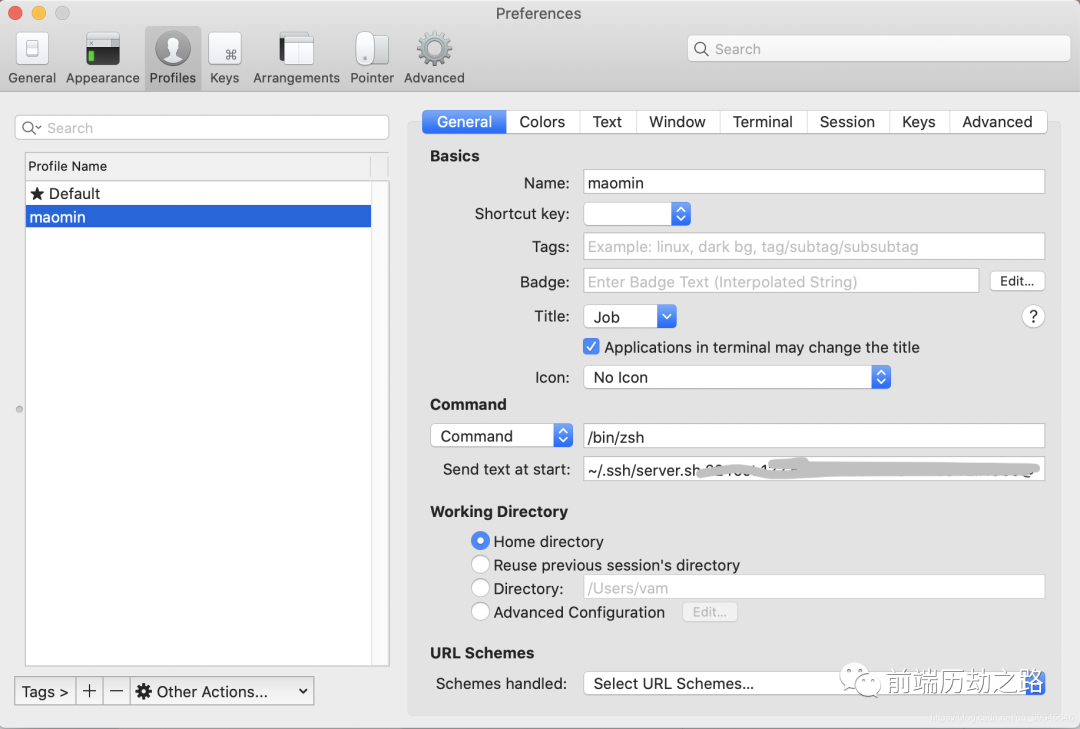
我们直接跳到Command项。我们选择Command,然后在右边的框中,填入
1/bin/zsh
2
在Send text at start 中填写,这里我用A、B、C、D分别代替要填的内容,别直接复制啊,哈哈。要不会出错,要注意他们之间要有空格哦!
-
A是端口号,一般是22。 -
B是用户名,一般是root。 -
C是服务器IP地址。 -
D是服务器密码。
1~/.ssh/server.sh A B C D
2
完成了。
以后打开iTerm2时,按下command + o,打开Profiles窗口,双击选项就可以了。

就会自动登录了。

好了,就这样吧!拜拜。
作者:Vam的金豆之路
主要领域:前端开发
我的微信:maomin9761
微信公众号:前端历劫之路

本文转转自微信公众号前端历劫之路原创https://mp.weixin.qq.com/s/aRywgb3X5o7Pv6s_gdDaTQ,如有侵权,请联系删除。