
前言
大家平时都用什么代码编辑器啊!我个人比较喜欢用vscode,因为有以下几点:
-
开源,免费;
-
自定义配置
-
集成git
-
智能提示强大
-
支持各种文件格式(html/jade/css/less/sass/xml)
-
调试功能强大
-
各种方便的快捷键
-
强大的插件扩展 对前端这么友好,没理由不用。
偷偷告诉你下载网址:https://code.visualstudio.com/
效果图
先上图,注意下图是动态的。

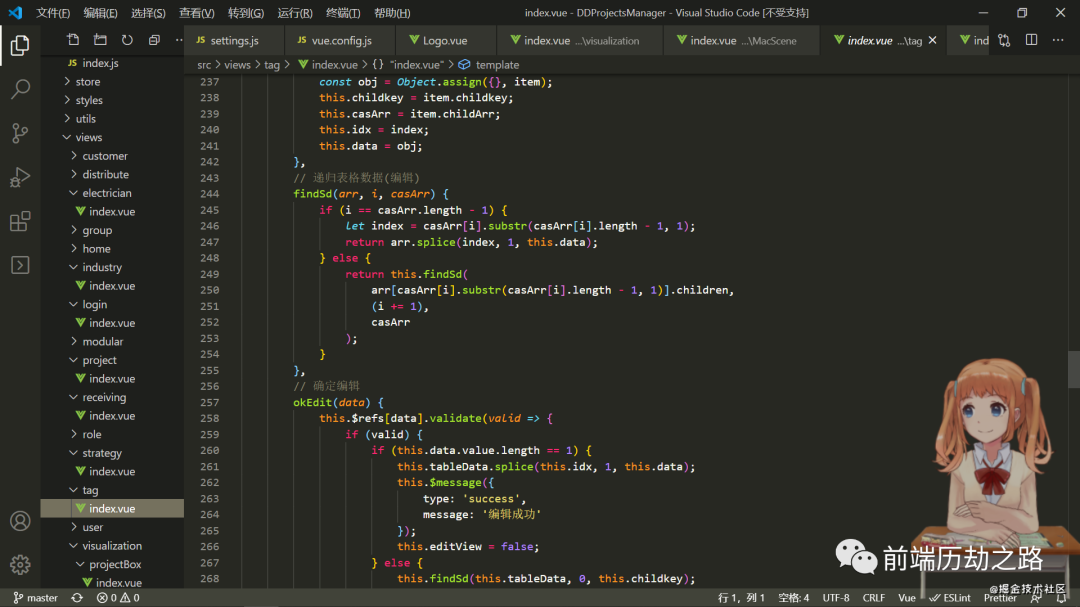
是不是很萌萌哒~
配置
这么萌的效果,怎么实现呢?配置如下,Windows环境和Mac环境同理。
-
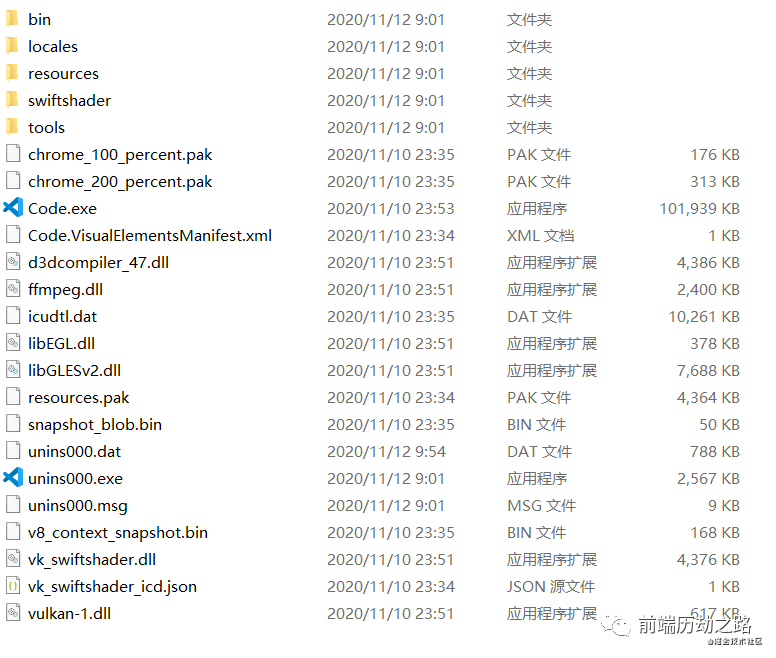
找到vscode安装目录。
-
按路径找到
workbench.html文件
1`resources\app\out\vs\code\electron-browser\workbench
2`
 3. 打开
3. 打开workbench.html文件
文件内容如下:
1<!-- Copyright (C) Microsoft Corporation. All rights reserved. -->
2<!DOCTYPE html>
3<html>
4 <head>
5  <meta charset="utf-8" />
6  <meta http-equiv="Content-Security-Policy" content="default-src 'none'; img-src 'self' https: data: blob: vscode-remote-resource:; media-src 'none'; frame-src 'self' vscode-webview: https://*.vscode-webview-test.com; object-src 'self'; script-src 'self' 'unsafe-eval'; style-src 'self' 'unsafe-inline'; connect-src 'self' https:; font-src 'self' https: vscode-remote-resource:;">
7 </head>
8 <body aria-label="">
9 </body>
10
11 <!-- Init Bootstrap Helpers -->
12 <script src="../../../../bootstrap.js"></script>
13 <script src="../../../../vs/loader.js"></script>
14 <script src="../../../../bootstrap-window.js"></script>
15
16 <!-- Startup via workbench.js -->
17 <script src="workbench.js"></script>
18</html>
19
- 编辑
workbench.html文件
1<!-- Copyright (C) Microsoft Corporation. All rights reserved. -->
2<!DOCTYPE html>
3<html>
4 <head>
5  <meta charset="utf-8" />
6  <meta http-equiv="Content-Security-Policy" content="default-src 'none'; img-src 'self' https: data: blob: vscode-remote-resource:; media-src 'none'; frame-src 'self' vscode-webview: https://*.vscode-webview-test.com; object-src 'self'; script-src * 'unsafe-inline' 'unsafe-eval'; style-src 'self' 'unsafe-inline'; connect-src 'self' https:; font-src 'self' https: vscode-remote-resource:;">
7 </head>
8 <style type="text/css"> #live2dcanvas {border: 0 !important;} </style>
9 <body aria-label="">
10  <div id="live2d-widget"><canvas id="live2dcanvas" width="100" height="200" style="position: fixed;width:100px;height:200;opacity: 0.5;right: 0px;bottom: -20px;z-index: 99999;pointer-events: none;border:0;"></canvas></div>
11 </body>
12
13 <!-- Init Bootstrap Helpers -->
14 <script src="../../../../bootstrap.js"></script>
15 <script src="../../../../vs/loader.js"></script>
16 <script src="../../../../bootstrap-window.js"></script>
17
18 <!-- Startup via workbench.js -->
19 <script src="workbench.js"></script>
20
21 <script type="text/javascript" charset="utf-8" src="https://cdn.jsdelivr.net/npm/live2d-widget@3.0.4/lib/L2Dwidget.0.min.js"></script>
22 <script type="text/javascript"  src="https://cdn.jsdelivr.net/npm/live2d-widget@3.0.4/lib/L2Dwidget.min.js?_=1557308476616"></script>
23 <script type="text/javascript"> // L2Dwidget.init();
24   L2Dwidget.init({"display": {
25        "superSample": 2,
26        "width": 100,
27        "height": 200,
28        "position": "right",
29        "hOffset": 0,
30        "vOffset": 0
31        }
32     }); </script>
33</html>
34
直接把上面的代码复制替换掉原来的代码就好,但是为了有一条后路,最好把原来的代码备份下。
- 重启Vscode 重启软件,大功告成!
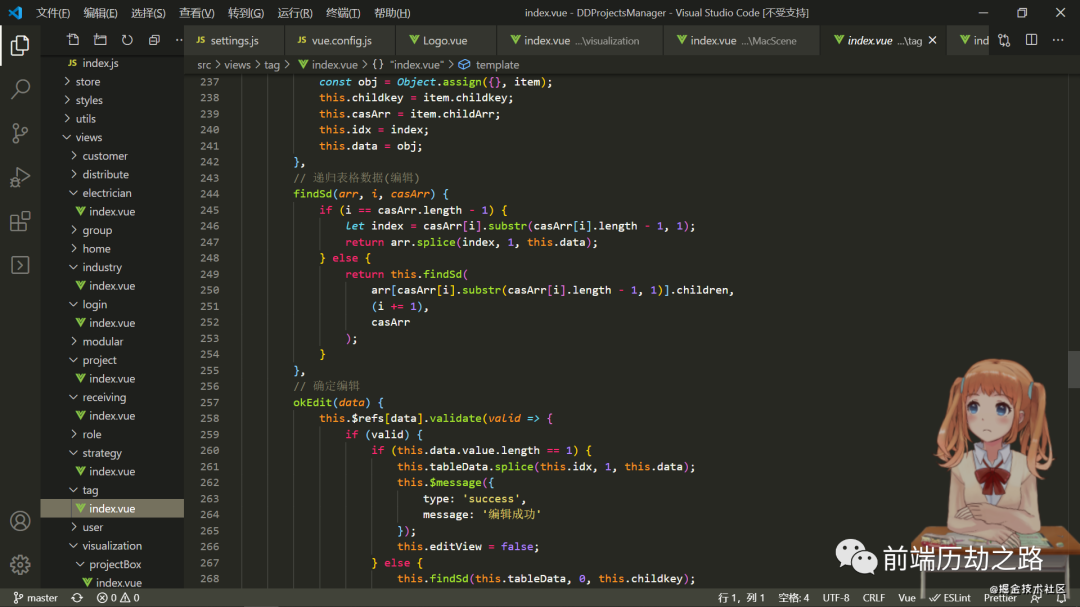 (小萌妹非静止画面)
浅析原理
这个动态的小萌妹是怎么实现的呢?我们来看下之前的代码,通过增删改一顿操作之后,发下这行代码至关重要。
1<script type="text/javascript"  src="https://cdn.jsdelivr.net/npm/live2d-widget@3.0.4/lib/L2Dwidget.min.js?_=1557308476616"></script>
2
它引入了live2d-widget@3.0.4/lib/L2Dwidget.min.js,通过搜索大法我们知道这是一个二次元前端插件。
我们直接这样在浏览器输入网址:
1https://cdn.jsdelivr.net/npm/live2d-widget@3.0.4/lib/L2Dwidget.min.js?_=1557308476616
2

我去,是不是跟我一样,一看到源码我就头疼。不要怕,先开始复制代码然后格式化:
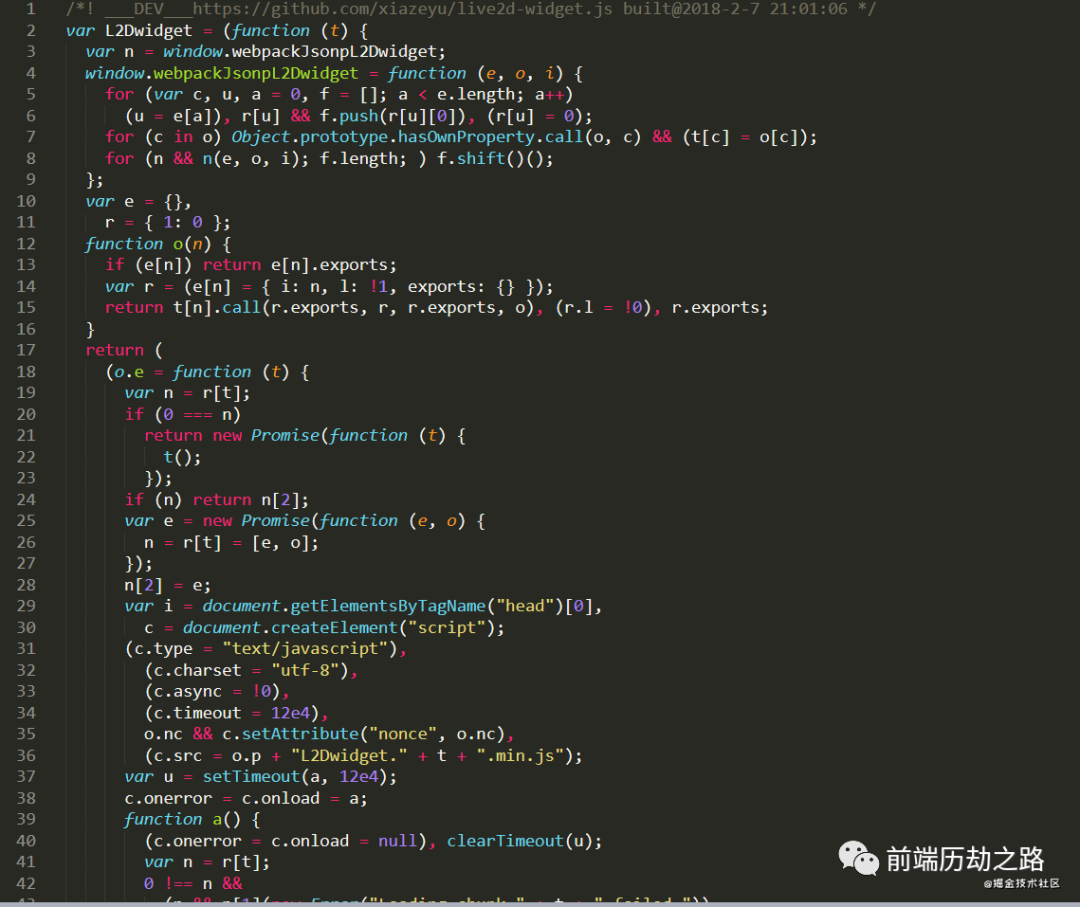
我们不会一行一行看,我们可以抓住重点,比如第一行的GitHub地址,我们可以打开看看。
1https://github.com/xiazeyu/live2d-widget.js
2
源码中大部分都是函数方法。我们拉到最后看,这是整个源码的关键所在,我们可以看到这是一个配置选项,我们不管里面的参数属性都是什么,我们先打开图中的网址https://unpkg.com/live2d-widget-model-shizuku@latest/assets/shizuku.model.json
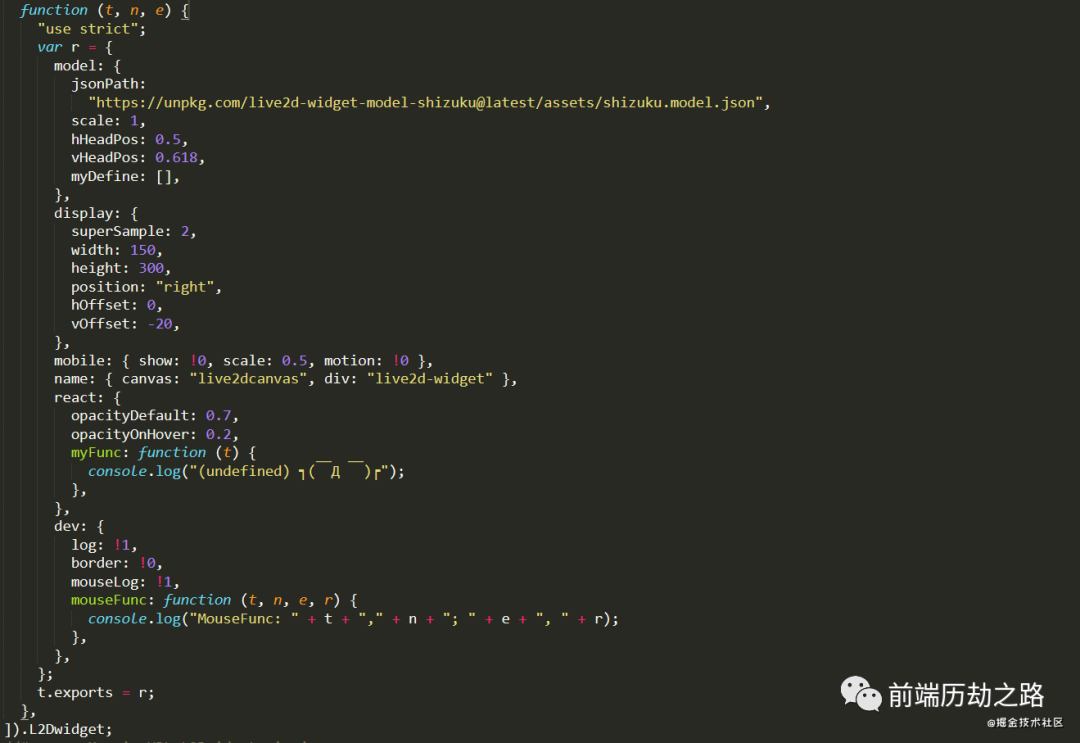
我们打开这个json文件的网址,复制代码格式化之后,代码如下。代码中的文件是从哪里来的呢?
1{
2  "type": "Live2D Model Setting",
3  "name": "shizuku",
4  "model": "moc/shizuku.moc",
5  "textures": [
6    "moc/shizuku.1024/texture_00.png",
7    "moc/shizuku.1024/texture_01.png",
8    "moc/shizuku.1024/texture_02.png",
9    "moc/shizuku.1024/texture_03.png",
10    "moc/shizuku.1024/texture_04.png",
11    "moc/shizuku.1024/texture_05.png"
12  ],
13  "physics": "shizuku.physics.json",
14  "pose": "shizuku.pose.json",
15  "expressions": [
16    { "name": "f01", "file": "exp/f01.exp.json" },
17    { "name": "f02", "file": "exp/f02.exp.json" },
18    { "name": "f03", "file": "exp/f03.exp.json" },
19    { "name": "f04", "file": "exp/f04.exp.json" }
20  ],
21  "layout": { "center_x": 0, "y": 1.2, "width": 2.4 },
22  "hit_areas": [
23    { "name": "head", "id": "D_REF.HEAD" },
24    { "name": "body", "id": "D_REF.BODY" }
25  ],
26  "motions": {
27    "idle": [
28      { "file": "mtn/idle_00.mtn", "fade_in": 2000, "fade_out": 2000 },
29      { "file": "mtn/idle_01.mtn", "fade_in": 2000, "fade_out": 2000 },
30      { "file": "mtn/idle_02.mtn", "fade_in": 2000, "fade_out": 2000 }
31    ],
32    "tap_body": [
33      { "file": "mtn/tapBody_00.mtn", "sound": "snd/tapBody_00.mp3" },
34      { "file": "mtn/tapBody_01.mtn", "sound": "snd/tapBody_01.mp3" },
35      { "file": "mtn/tapBody_02.mtn", "sound": "snd/tapBody_02.mp3" }
36    ],
37    "pinch_in": [
38      { "file": "mtn/pinchIn_00.mtn", "sound": "snd/pinchIn_00.mp3" },
39      { "file": "mtn/pinchIn_01.mtn", "sound": "snd/pinchIn_01.mp3" },
40      { "file": "mtn/pinchIn_02.mtn", "sound": "snd/pinchIn_02.mp3" }
41    ],
42    "pinch_out": [
43      { "file": "mtn/pinchOut_00.mtn", "sound": "snd/pinchOut_00.mp3" },
44      { "file": "mtn/pinchOut_01.mtn", "sound": "snd/pinchOut_01.mp3" },
45      { "file": "mtn/pinchOut_02.mtn", "sound": "snd/pinchOut_02.mp3" }
46    ],
47    "shake": [
48      {
49        "file": "mtn/shake_00.mtn",
50        "sound": "snd/shake_00.mp3",
51        "fade_in": 500
52      },
53      {
54        "file": "mtn/shake_01.mtn",
55        "sound": "snd/shake_01.mp3",
56        "fade_in": 500
57      },
58      {
59        "file": "mtn/shake_02.mtn",
60        "sound": "snd/shake_02.mp3",
61        "fade_in": 500
62      }
63    ],
64    "flick_head": [
65      { "file": "mtn/flickHead_00.mtn", "sound": "snd/flickHead_00.mp3" },
66      { "file": "mtn/flickHead_01.mtn", "sound": "snd/flickHead_01.mp3" },
67      { "file": "mtn/flickHead_02.mtn", "sound": "snd/flickHead_02.mp3" }
68    ]
69  }
70}
71
72
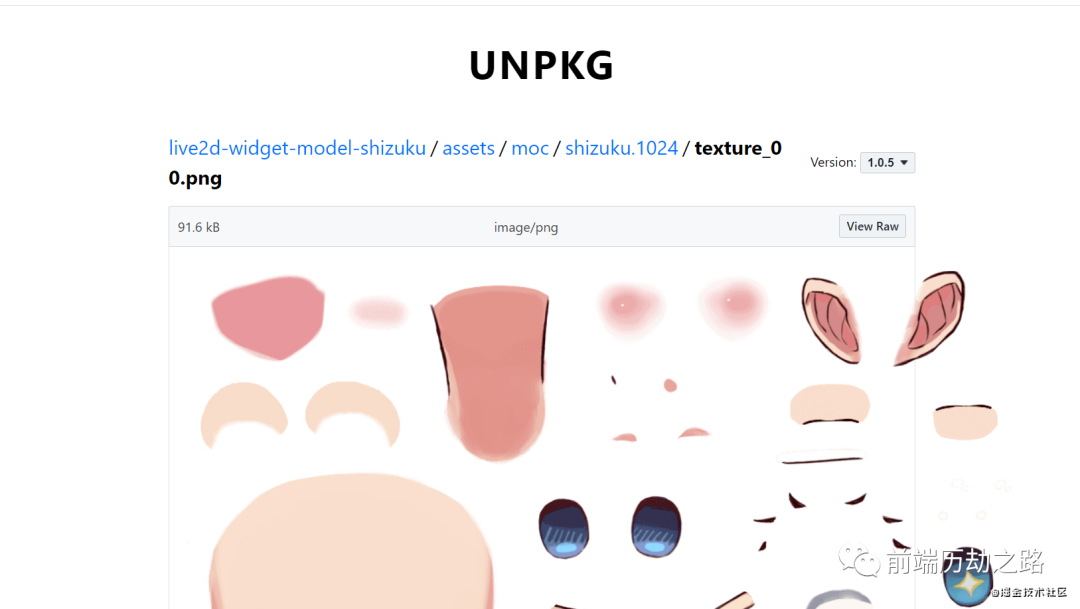
经过不断的寻找,在这呢!
https://unpkg.com/browse/live2d-widget-model-shizuku@1.0.5/
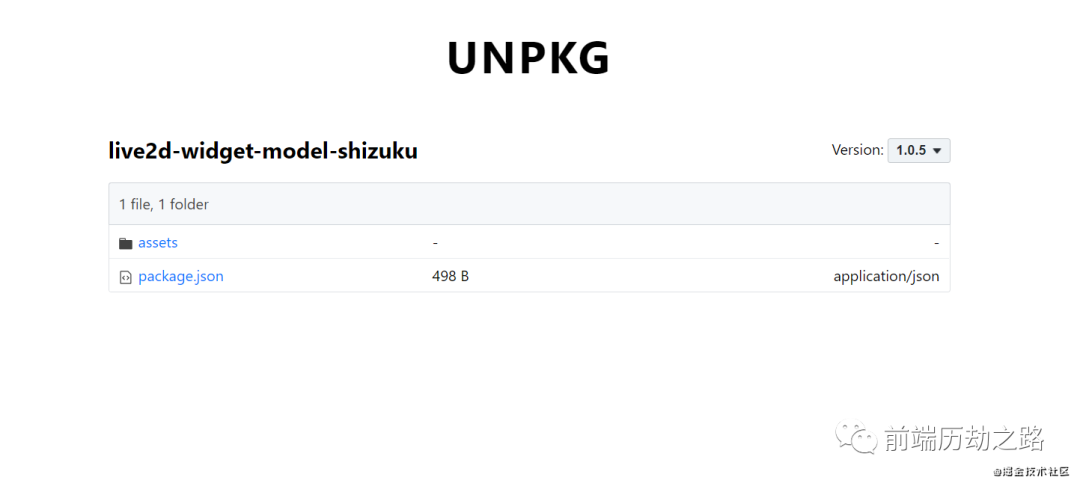
里面的原理我还得再仔细研究研究。
后悔药
为了避免有些小伙伴换了小萌妹之后,会后悔,我这里有一个后悔药。

我们来还原最初的样子,初恋的感觉。
- 找到
workbench.html文件 复制下面代码,替换。
1<!-- Copyright (C) Microsoft Corporation. All rights reserved. -->
2<!DOCTYPE html>
3<html>
4 <head>
5  <meta charset="utf-8" />
6  <meta http-equiv="Content-Security-Policy" content="default-src 'none'; img-src 'self' https: data: blob: vscode-remote-resource:; media-src 'none'; frame-src 'self' vscode-webview: https://*.vscode-webview-test.com; object-src 'self'; script-src 'self' 'unsafe-eval'; style-src 'self' 'unsafe-inline'; connect-src 'self' https:; font-src 'self' https: vscode-remote-resource:;">
7 </head>
8 <body aria-label="">
9 </body>
10
11 <!-- Init Bootstrap Helpers -->
12 <script src="../../../../bootstrap.js"></script>
13 <script src="../../../../vs/loader.js"></script>
14 <script src="../../../../bootstrap-window.js"></script>
15
16 <!-- Startup via workbench.js -->
17 <script src="workbench.js"></script>
18</html>
19
- 重启vscode
重新启动软件。
- 解决vscode 不受支持提示 重启完成之后,我们可能会看到不受支持提示。是因为我们改动了vscode的内部代码,所以会提示。

我们来解决它。
打开命令行,安装Fix VSCode Checksums,键入命令:
1code --install-extension lehni.vscode-fix-checksums
2
打开vscode,快捷键 Ctrl + Shift + P 输入命令:
1Fix Checksums:Apply
2
重启Vscode,解决。
结语
欢迎关注我的公众号前端历劫之路
回复关键词电子书,即可获取12本前端热门电子书。
回复关键词红宝书第4版,即可获取最新《JavaScript高级程序设计》(第四版)电子书。
关注公众号后,点击下方菜单即可加我微信,我拉拢了很多IT大佬,创建了一个技术交流、文章分享群,期待你的加入。
作者:Vam的金豆之路
微信公众号:前端历劫之路

- END -
本文转转自微信公众号前端历劫之路原创https://mp.weixin.qq.com/s/OZ_FcaIvOToB0bzd8GDtzQ,如有侵权,请联系删除。