
学习目标:
<font color=red face="宋体" size=3>通过本篇文章掌握如何使用SpringBoot整合Mybatis来连接Oracle数据库进行基本的数据库操作。 在之前的项目中,大多使用的是Mysql数据库,但在企业中使用的是Oracle数据库,下面就来简单的介绍下如何使用SpringBoot整合Mybatis的方式操作Oracle数据库。
<hr style=" border:solid; width:100px; height:1px;" color=#000000 size=1">学习内容:
基本准备
<font color=black face="宋体" size=3>首先下载并安装Plsql,并连接Oracle数据库。
一、下载PLSQL的安装包。注:安装包可以到下面网盘里面下载。
<font color=red face="宋体" size=3>链接:https://pan.baidu.com/s/1cUU4tyilFr4iMqrLDjIXRQ
提取码:n25u
<font color=black face="宋体" size=3>
二、安装并配置。
2.1、解压所下载的PLSQL安装包、进行默认安装即可。安装完成后可以使用以下的注册信息完成注册。
<font color=red face="宋体" size=3>
Product Code(产品编号):4t46t6vydkvsxekkvf3fjnpzy5wbuhphqz
serial Number(序列号):601769
password(口令):xs374ca
</font>
2.2、解压下载的  文件,此时我解压的目录为:
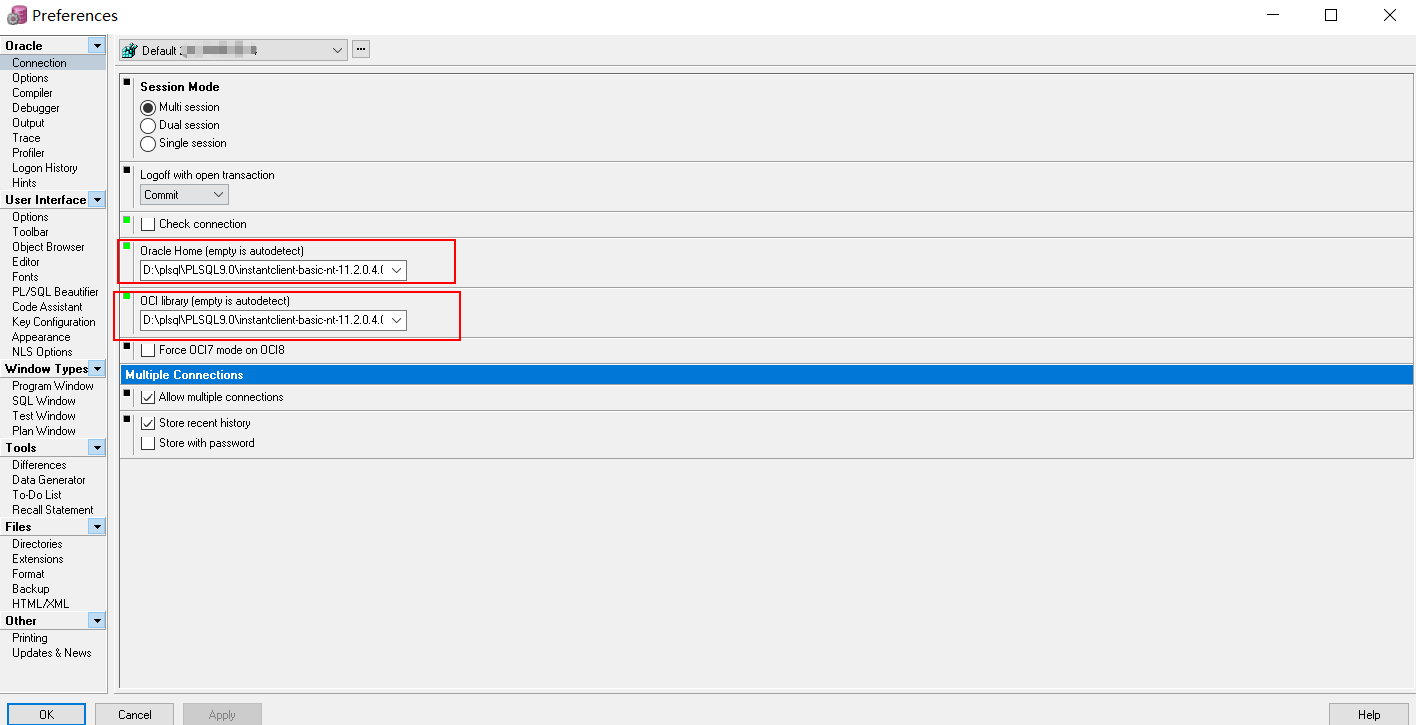
 2.3、打开PLSQL软件,并找到上方的工具栏Tools——>Preferences...、接下来配置Oracle客户端软件。
<font color=red face="宋体" size=3>D:\plsql\PLSQL9.0\instantclient-basic-nt-11.2.0.4.0\instantclient_11_2
D:\plsql\PLSQL9.0\instantclient-basic-nt-11.2.0.4.0\instantclient_11_2\oci.dll
</font>
如下图所示:
2.3、打开PLSQL软件,并找到上方的工具栏Tools——>Preferences...、接下来配置Oracle客户端软件。
<font color=red face="宋体" size=3>D:\plsql\PLSQL9.0\instantclient-basic-nt-11.2.0.4.0\instantclient_11_2
D:\plsql\PLSQL9.0\instantclient-basic-nt-11.2.0.4.0\instantclient_11_2\oci.dll
</font>
如下图所示:
 2.4、在D:\plsql\PLSQL9.0\instantclient-basic-nt-11.2.0.4.0\instantclient_11_2 依次创建文件夹NETWORK\ADMIN,如下图所示:
 接下来在ADMIN文件夹下面创建文件
 tnsnames.ora文件配置内容如下:
1APPORCL =
2  (DESCRIPTION =
3    (ADDRESS = (PROTOCOL = TCP)(HOST = 172.12.100.12)(PORT = 1521))
4    (CONNECT_DATA =
5      (SERVER = DEDICATED)
6      (SERVICE_NAME = orcl)
7    )
8  )
<font color=red face="宋体" size=3>说明: 在上面的配置信息中: APPORCL :连接名 HOST :远程连接数据库的IP地址 SERVICE_NAME :数据库名
<font color=red face="宋体" size=3>注:以上配置信息,根据具体情况有所变动。</font>
<font color=black face="宋体" size=3> 2.5、配置环境变量。<br> 在系统变量中添加以下环境变量:<br> a、变量名为NLS_LANG,变量值为 AMERICAN_AMERICA.AL32UTF8 <br> b、变量名为TNS_ADMIN,变量值为D:\plsql\PLSQL9.0\instantclient-basic-nt-11.2.0.4.0\instantclient_11_2\NETWORK\ADMIN <hr style=" border:solid; width:100px; height:1px;" color=#000000 size=1">项目案例
<font color=red face="宋体" size=3>注意:由于Oracle数据库是收费的,所以oracle数据库的驱动依赖,Maven仓库不提供,需要我们进行手动添加。 <font color=black face="宋体" size=3> 一、下载Oracle的jdbc驱动包。(下载完成后放在了E盘根目录下面。E:\ojdbc8.jar) 二、将jar包添加到本地仓库。配置好完成Maven的环境变量后,在dos下执行命令mvn install:install-file -DgroupId=com.oracle -DartifactId=ojdbc8 -Dversion=8.2.0.2.0 -Dpackaging=jar -Dfile=E:\ojdbc8.jar 三、现在可以在pom文件中引入了。
<font color=black face="宋体" size=3> 四、在项目的application.properties配置文件中进行配置数据库信息。1 <dependency> 2 <groupId>com.oracle</groupId> 3 <artifactId>ojdbc8</artifactId> 4 <version>8.2.0.2.0</version> 5 </dependency>
<font color=black face="宋体" size=3> 五、由于具体操作和操作Mysql大致类似,只是连接数据库的一些配置信息,驱动有所区别;项目的其他内容请参考文章: [SpringBoot总结(十)——SpringBoot+Mybatis实现数据库的CRUD(从创建到实现【超详细附代码】)](https://blog.csdn.net/weixin_43759352/article/details/104494336) <br> <hr style=" border:solid; width:100px; height:1px;" color=#000000 size=1"> <font color=red face="宋体" size=2> 本篇文章到这里就基本结束了,如果这篇文章对你有帮助,希望大家能留下你的点赞、 关注、 分享、 留言❤️❤️❤️1server.port=8081 2#mybatis.config-locations=classpath:mybatis/mybatis-config.xml 3mybatis.type-aliases-package=com.example.entity 4mybatis.mapper-locations=classpath:mapper/*.xml 5#oracle database 配置 6spring.datasource.driver-class-name=oracle.jdbc.driver.OracleDriver 7spring.datasource.url=jdbc:oracle:thin:@192.168.X.X:1521:数据库名 8spring.datasource.username=root 9spring.datasource.password=root 10spring.datasource.max-idle=10 11spring.datasource.max-wait=10000 12spring.datasource.min-idle=5 13spring.datasource.initial-size=5 14 15#控制台打印sql日志 16mybatis.configuration.log-impl= org.apache.ibatis.logging.stdout.StdOutImpl 17#设置驼峰 18mybatis.configuration.map-underscore-to-camel-case=true

<font color=red face="宋体" size=2> 2021年05月19日