React Native 嵌套滚动三件套
在 App 开发中,嵌套滚动是一个很常见的需求。比如一个可纵向滚动的页面中有一个可横向滚动的列表,列表中的每一项又是一个可纵向滚动的列表。这种情况下,我们就需要用到嵌套滚动。

譬如下拉刷新,向下滑动时,如果还没到顶部,列表内容滚动,如果已经到达顶部,则列表自身移动。
譬如 BottomSheet,向上滑动时,如果 BottomSheet 还没完全展开,则 BottomSheet 移动,如果已经完全展开,则 BottomSheet 里面的列表滚动。
在 React Native,实现嵌套滚动非常不容易。
通常有两种实现方式:
- 借助 react-native-gesture-handler 和 reanimated 来实现。
- 封装原生 UI 组件来实现。
本文分享作者和他的伙伴们(以下也称作 我们 )通过封装原生 UI 组件来实现嵌套滚动的成果。
因为一共有三个组件,在 Andriod 都是通过 NestedScrolling APIopen in new window 来实现的,并且可以配合使用,所以我们将这三个组件称作 嵌套滚动三件套 。
NestedScrollView
NestedScrollViewopen in new window 用于实现题图的效果。
 |  |
安装
yarn add @sdcx/nested-scroll
使用
NestedScrollView 在使用上比较简单,将可滚动列表作为子组件放入 NestedScrollView 即可,如下:
import { NestedScrollView, NestedScrollViewHeader } from '@sdcx/nested-scroll'

const App = () => {
  return (
    <NestedScrollView>
      <NestedScrollViewHeader stickyHeaderBeginIndex={1}>
        <Image />
        <TabBar />
      </NestedScrollViewHeader>
      <PagerView>
        <FlatList nestedScrollEnabled />
        <FlashList nestedScrollEnabled />
        <ScrollView nestedScrollEnabled />
        <WebView nestedScrollEnabled />
      </PagerView>
    </NestedScrollView>
  )
}
WARNING
注意为可滚动列表开启 nestedScrollEnabledopen in new window 属性
NestedScrollView 和 NestedScrollViewHeader 都只有两三个属性,使用起来非常简单。
想要 sticky header 效果,可以配置 NestedScrollViewHeader 如下两个属性之一:
stickyHeaderBeginIndex,它表示从第几个子组件开始,子组件将会被固定在顶部。stickyHeight,它表示 header 多高的区域将会被固定在顶部,优先级高于stickyHeaderBeginIndex。
PullToRefresh
React Native 内置的下拉刷新组件比较简陋,且 iOS 和 Android 平台的表现很不一致。幸运的是,它提供了一个 refreshControl 属性,可以用来自定义下拉刷新组件。
我们封装了一个原生组件 -- PullToRefreshopen in new window,用来提供自定义下拉刷新的能力。
可以实现如下效果:
 |  |
安装
yarn add @sdcx/pull-to-refresh
使用
PullToRefresh 在使用上主要有以下几个步骤:
WARNING
注意为可滚动列表开启 nestedScrollEnabledopen in new window 属性
- 使用 PullToRefresh 提供的
RefreshControl组件设置refreshControl属性,并传递refreshing和onRefresh属性。import { RefreshControl } from '@sdcx/pull-to-refresh' function App() { const [refreshing, setRefreshing] = useState(false) return ( <FlatList nestedScrollEnabled refreshControl={ <RefreshControl refreshing={refreshing} onRefresh={() => { setRefreshing(true) setTimeout(() => { setRefreshing(false) }, 2000) }} /> } /> ) } - PullToRefresh 提供的默认下拉刷新样式并不适用于你的 App,你需要自定义下拉刷新样式。
参考下面的例子即可:
import { PullToRefreshHeader, PullToRefreshHeaderProps, PullToRefreshOffsetChangedEvent, PullToRefreshStateChangedEvent, PullToRefreshState, PullToRefreshStateIdle, PullToRefreshStateRefreshing, } from '@sdcx/pull-to-refresh' function LottiePullToRefreshHeader(props: PullToRefreshHeaderProps) { const [progress, setProgress] = useState(0) const lottieRef = useRef<Lottie>(null) const stateRef = useRef<PullToRefreshState>(PullToRefreshStateIdle) const onOffsetChanged = useCallback((event: PullToRefreshOffsetChangedEvent) => { const offset = event.nativeEvent.offset if (stateRef.current !== PullToRefreshStateRefreshing) { setProgress(Math.min(1, offset / 50)) } }, []) const onStateChanged = useCallback( (event: PullToRefreshStateChangedEvent) => { const state = event.nativeEvent.state stateRef.current = state if (state === PullToRefreshStateIdle) { lottieRef.current?.reset() setProgress(0) } else if (state === PullToRefreshStateRefreshing) { lottieRef.current?.play(progress) } else { HapticFeedback.trigger('impactLight') } }, [progress] ) return ( <PullToRefreshHeader style={styles.header} {...props} onOffsetChanged={onOffsetChanged} onStateChanged={onStateChanged}> <Lottie ref={lottieRef} style={{ height: 50 }} source={require('./square-loading.json')} autoPlay={false} speed={1} cacheStrategy={'strong'} loop progress={progress} /> </PullToRefreshHeader> ) } - 设置你自定义的下拉刷新样式为默认样式。通常是在 APP 启动时设置:
// index.js
import { PullToRefresh } from '@sdcx/pull-to-refresh'
import { LottiePullToRefreshHeader } from './LottiePullToRefreshHeader'

PullToRefresh.setDefaultHeader(LottiePullToRefreshHeader)
此外,PullToRefresh 还支持上拉加载更多,使用方法和下拉刷新类似,具体参考它的文档open in new window。
BottomSheet
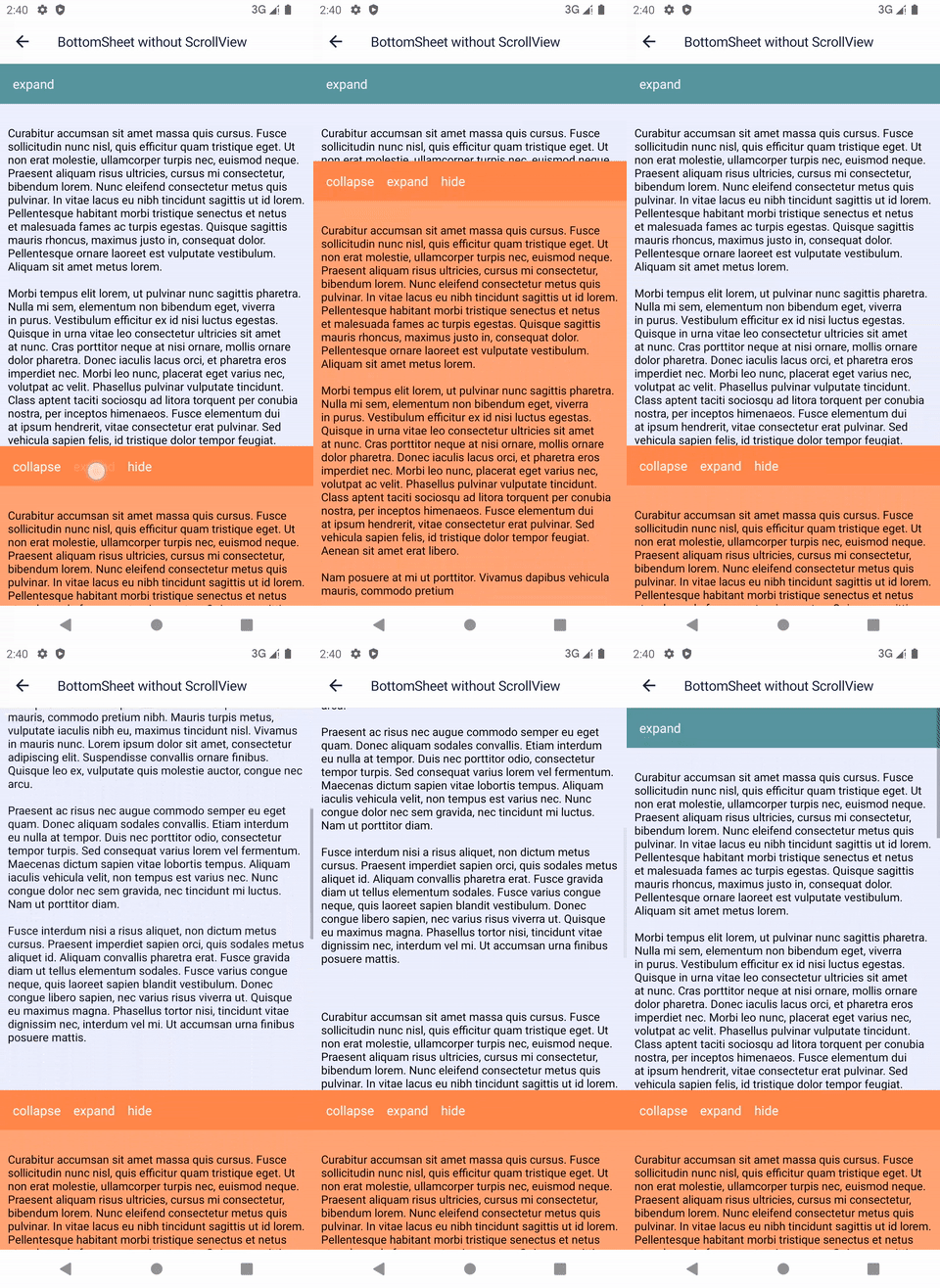
BottomSheetopen in new window 是一个类似于 Android 原生的 BottomSheetBehavioropen in new window 组件,我们在 API 设计上也尽量和 Android 原生保持一致。
可以实现如下效果:
 |  |
安装
yarn add @sdcx/bottom-sheet
使用
BottomSheet 在使用上是非常简单的,没什么心智负担。
import BottomSheet from '@sdcx/bottom-sheet'

const App = () => {
  return (
    <View style={styles.container}>
      <ScrollView>...</ScrollView>
      <BottomSheet peeekHeight={200}>
        {
          // 在这里放置你的内容,可以是任何组件,如:
        }
        <View />
        <PagerView>
          <FlatList nestedScrollEnabled />
          <ScrollView nestedScrollEnabled />
          <WebView nestedScrollEnabled />
        </PagerView>
      </BottomSheet>
    </View>
  )
}
WARNING
注意为可滚动列表开启 nestedScrollEnabledopen in new window 属性
如果你熟悉原生 Android 开发,那么对 BottomSheet 的 API 并不陌生。
属性
peekHeight, 是指 BottomSheet 收起时,在屏幕上露出的高度,默认是 200。state, 是指 BottomSheet 的状态,有三种状态:'collapsed',收起状态,此时 BottomSheet 的高度为peekHeight。'expanded',展开状态,此时 BottomSheet 的高度为父组件的高度或内容的高度,参考fitToContents属性。'hidden',隐藏状态,此时 BottomSheet 的高度为 0。
fitToContents,是指 BottomSheet 在展开时,是否适应内容的高度,默认是false。
回调
onStateChanged, 是指 BottomSheet 状态变化时的回调,它和state属性是一对,用来实现受控模式。export type BottomSheetState = 'collapsed' | 'expanded' | 'hidden' export interface StateChangedEventData { state: BottomSheetState } interface NativeBottomSheetProps extends ViewProps { onStateChanged?: (event: NativeSyntheticEvent<StateChangedEventData>) => void }onSlide, 是指 BottomSheet 滑动时的回调,可以用它来实现一些动画效果。export interface OffsetChangedEventData { progress: number // 是指 BottomSheet 滑动的进度,范围是 0 到 1 offset: number // 是指 BottomSheet 滑动的距离,范围是 0 到 BottomSheet 的高度 expandedOffset: number // 是指 BottomSheet 展开时的 `offset` collapsedOffset: number // 是指 BottomSheet 收起时的 `offset` } interface NativeBottomSheetProps extends ViewProps { onSlide?: (event: NativeSyntheticEvent<OffsetChangedEventData>) => void }
源码
希望我们的经验对你有所帮助,如果你对我们的源码open in new window感兴趣,记得给颗星星哦。