多环境配置
通常,App 开发、部署会涉及多个环境,譬如开发、测试、预发布、生产等环境。为了避免打错包,我们需要使用科学的方法来切换环境。
使用 Configuration 和 Scheme 来实现 iOS 工程的多环境配置
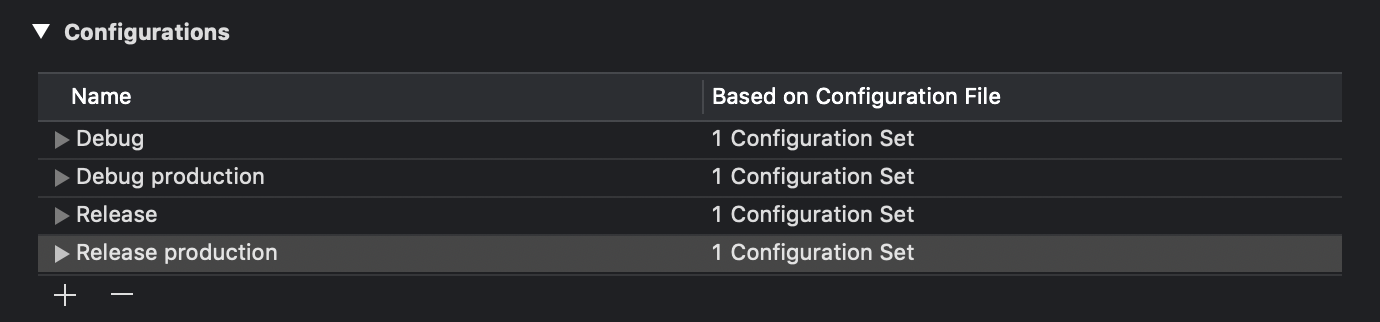
按照下图指引,分别 Duplicate "Debug" Configuration 和 Duplicate "Release" Configuration,创建 Debug production 和 Release production 两个 configuration。

添加用户定义设置
如下图所示,点击 + 按钮,添加用户定义设置

我们添加 BUILD_TYPE 和 ENVIRONMENT 这两个自定义设置,结果如图所示:

打开 Info 选项卡

添加一个名为 AppSettings 的字典,它有两个字段:BUILD_TYPE 和 ENVIRONMENT,它们的值分别为 $(BUILD_TYPE) 和 $(ENVIRONMENT)

点击 Scheme 按钮,创建新的 Scheme,命名为 MyApp qa ,中间有个空格,这个 Scheme 纯粹是对 MyApp 的复制
点击 Scheme 按钮,创建新的 Scheme,命名为 MyApp production ,中间有个空格。

编辑 MyApp production, 把左边 Run Test Profile Analyze Archiv 每个选项卡中的 Build Configuration 设置为对应的 production 版本。

修改 ios/Podfile 文件
platform :ios, '9.0'
+ project 'MyApp', 'Debug' => :debug, 'productionDebug' => :debug
创建原生模块
现在,我们通过切换 Scheme,就能切换 BUILD_TYPE 和 ENVIRONMENT 这些变量的值。为了让 RN 能够知道这些值,我们需要借助原生模块open in new window。
选中 MyApp 目录,右键打开菜单,选择 New File...
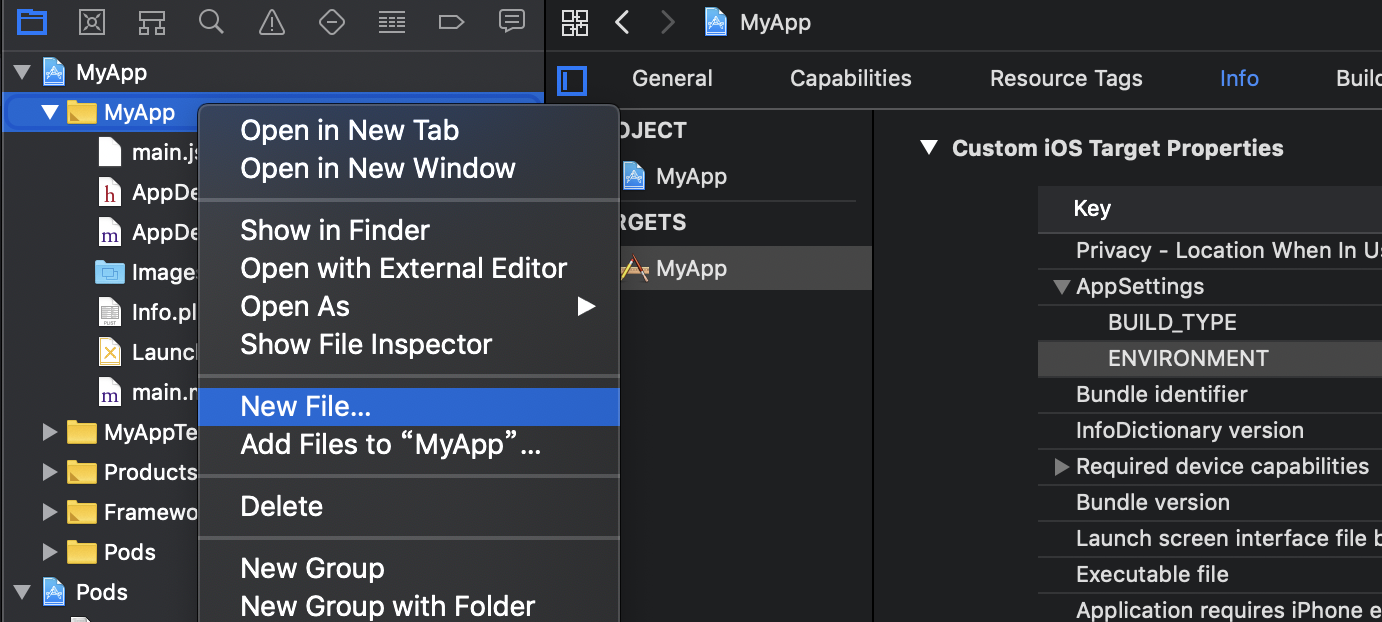
在弹出的界面中,确定 Cocoa Touch Classs 处于选中状态,点击 Nex

创建一个名为 AppIno(名字随意) 的类,然后 Next

选择类文件要存放的目录,在这个示例工程里,我们把它放在 MyApp 目录下

点击 Create 完成创建
编辑原生模块
编辑 AppInfo.h 文件
#import <React/RCTBridge.h>

NS_ASSUME_NONNULL_BEGIN

@interface AppInfo : NSObject <RCTBridgeModule>

@end

NS_ASSUME_NONNULL_END
编辑 AppInfo.m 文件
#import "AppInfo.h"

@implementation AppInfo

RCT_EXPORT_MODULE(AppInfo)

+ (BOOL)requiresMainQueueSetup {
    return YES;
}

- (dispatch_queue_t)methodQueue {
    return dispatch_get_main_queue();
}

- (NSDictionary *)constantsToExport {
    NSDictionary *info = [[NSBundle mainBundle] infoDictionary];
    NSMutableDictionary *settings = [[info objectForKey:@"AppSettings"] mutableCopy];
    NSString *versionName = [info objectForKey:@"CFBundleShortVersionString"];
    NSNumber *versionCode = [info objectForKey:@"CFBundleVersion"];
    NSString *bundleId = [info objectForKey:@"CFBundleIdentifier"];
    [settings setObject:versionName forKey:@"VERSION_NAME"];
    [settings setObject:versionCode forKey:@"VERSION_CODE"];
    [settings setObject:bundleId forKey:@"APPLICATION_ID"];
    return settings;
}

@end
在上面这个原生模块中,我们导出了 BUILD_TYPE ENVIRONMENT VERSION_NAME VERSION_CODE APPLICATION_ID 等变量,这些变量,我们稍后可以在 RN 模块中读取。
使用 Flavor 来实现 Android 工程的多环境配置
添加 Flavor
编辑 android/app/build.gradle 文件,添加 Flavor
android{
    flavorDimensions "default"
    productFlavors {
        qa {

        }
        production {

        }
    }
}
就这样,我们创建了 qa 和 production 两个环境,我们通过原生模块open in new window将相关环境变量导出。
创建原生模块
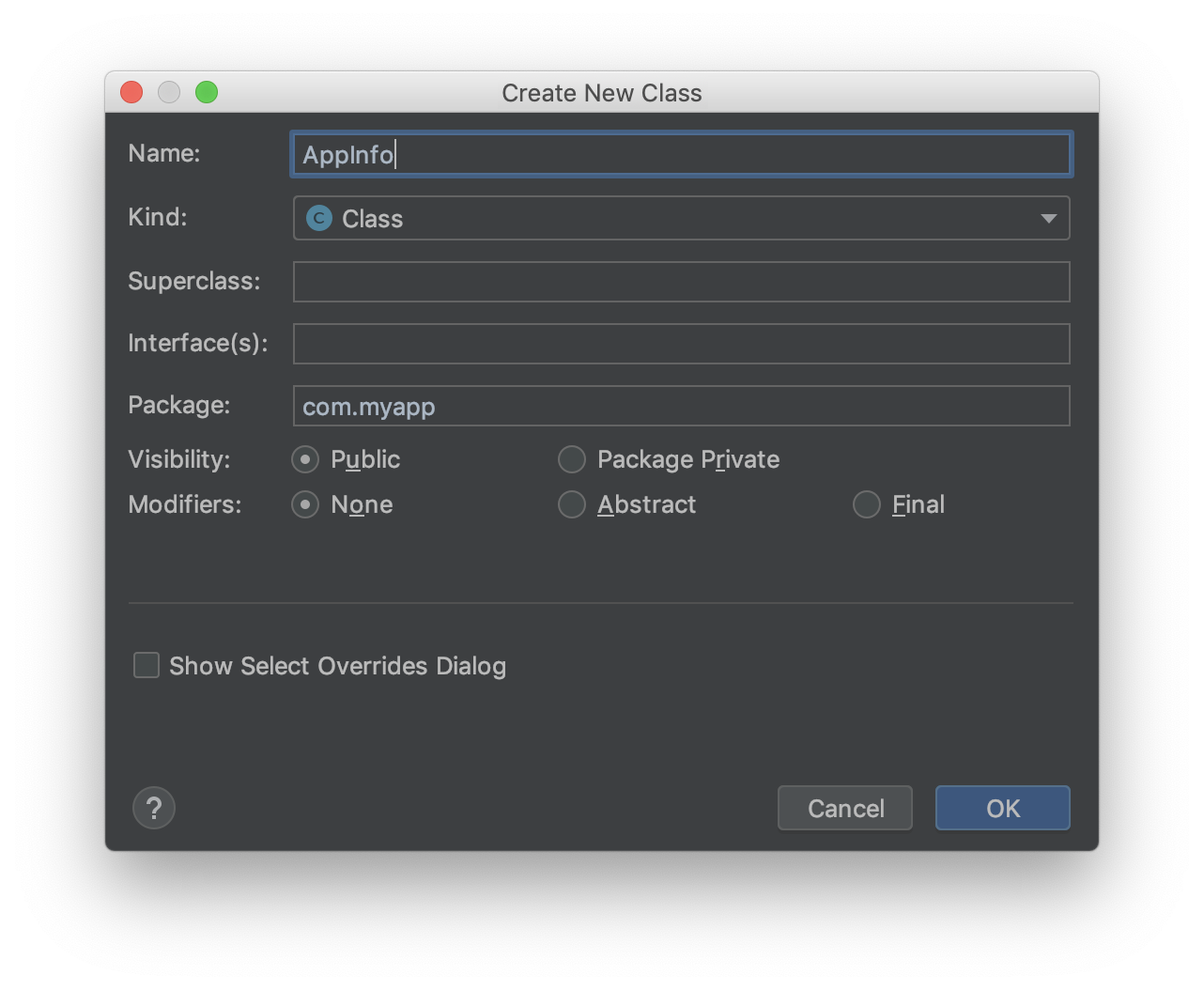
打开 AndroidStudio,如图所示,创建一个名为 AppInfo 的 java 文件

编辑该文件
package com.myapp;

import com.facebook.react.bridge.ReactApplicationContext;
import com.facebook.react.bridge.ReactContextBaseJavaModule;

import java.util.HashMap;
import java.util.Map;

import javax.annotation.Nonnull;
import javax.annotation.Nullable;

public class AppInfo extends ReactContextBaseJavaModule {

    public AppInfo(@Nonnull ReactApplicationContext reactContext) {
        super(reactContext);
    }

    @Nonnull
    @Override
    public String getName() {
        return "AppInfo";
    }

    @Nullable
    @Override
    public Map<String, Object> getConstants() {
        HashMap<String, Object> constants = new HashMap<>();
        constants.put("ENVIRONMENT", BuildConfig.FLAVOR);
        constants.put("VERSION_NAME", BuildConfig.VERSION_NAME);
        constants.put("VERSION_CODE", BuildConfig.VERSION_CODE);
        constants.put("APPLICATION_ID", BuildConfig.APPLICATION_ID);
        constants.put("BUILD_TYPE", BuildConfig.BUILD_TYPE);
        return constants;
    }
}
在上面的文件中,我们通过名为 AppInfo 的模块,导出了 BUILD_TYPE ENVIRONMENT VERSION_NAME VERSION_CODE APPLICATION_ID 等变量。
如图,创建一个叫 AppPackage 的文件
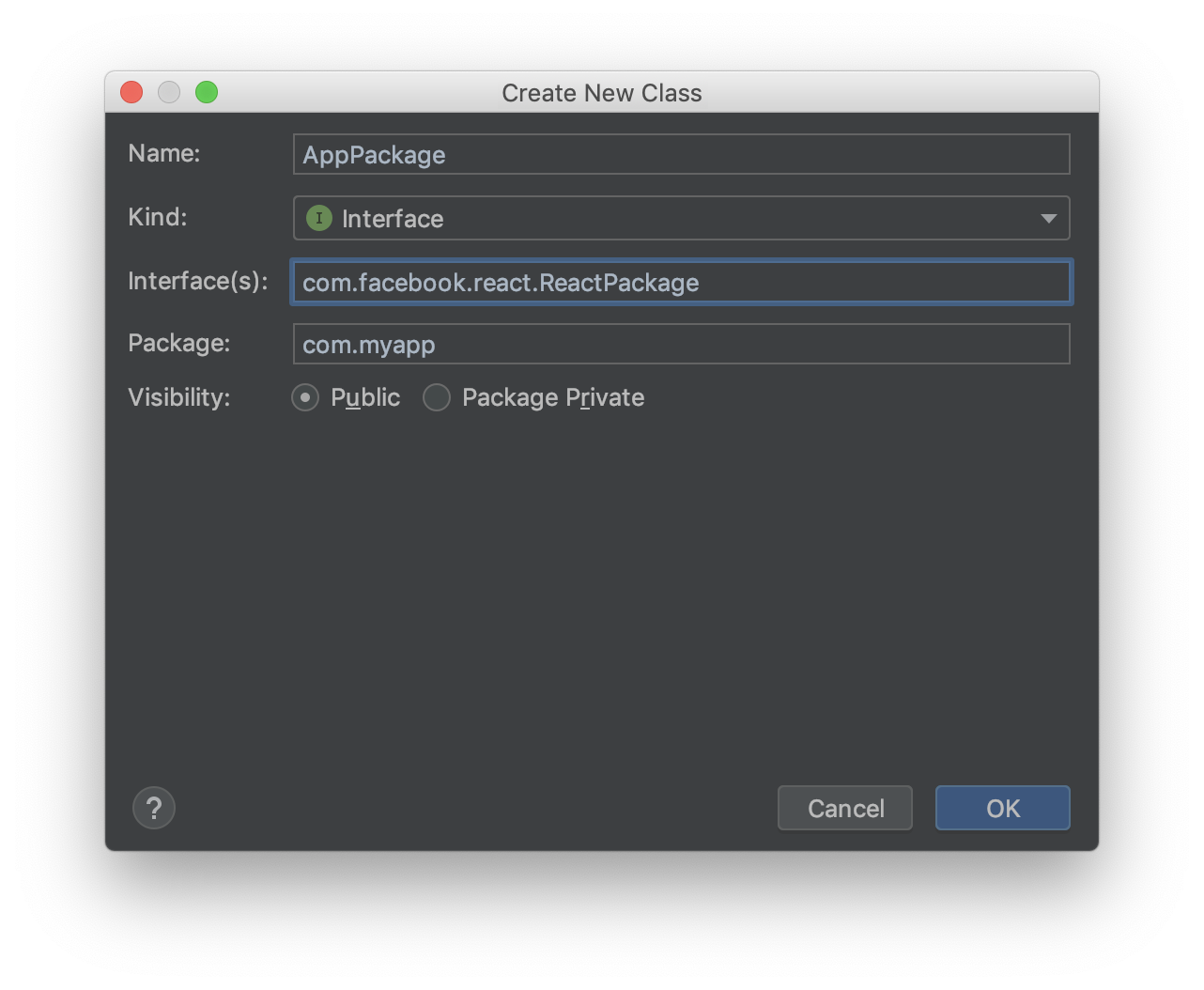
编辑如下:
package com.myapp;

import com.facebook.react.ReactPackage;
import com.facebook.react.bridge.NativeModule;
import com.facebook.react.bridge.ReactApplicationContext;
import com.facebook.react.uimanager.ViewManager;

import java.util.ArrayList;
import java.util.Collections;
import java.util.List;

import javax.annotation.Nonnull;

public class AppPackage implements ReactPackage {
    @Nonnull
    @Override
    public List<NativeModule> createNativeModules(@Nonnull ReactApplicationContext reactContext) {
        List<NativeModule> modules = new ArrayList<>();
        modules.add(new AppInfo(reactContext));
        return modules;
    }

    @Nonnull
    @Override
    public List<ViewManager> createViewManagers(@Nonnull ReactApplicationContext reactContext) {
        return Collections.emptyList();
    }
}
修改 MainApplication.java 文件
package com.myapp;

import android.app.Application;

import com.facebook.react.ReactApplication;
import com.facebook.react.ReactNativeHost;
import com.facebook.react.ReactPackage;
import com.facebook.react.shell.MainReactPackage;
import com.facebook.soloader.SoLoader;

import java.util.Arrays;
import java.util.List;

public class MainApplication extends Application implements ReactApplication {

    private final ReactNativeHost mReactNativeHost = new ReactNativeHost(this) {
        @Override
        public boolean getUseDeveloperSupport() {
            return BuildConfig.DEBUG;
        }

        @Override
        protected List<ReactPackage> getPackages() {
            return Arrays.<ReactPackage>asList(
                    new MainReactPackage(),
                    // 添加本项目需要导出的 package
                    new AppPackage()
            );
        }

        @Override
        protected String getJSMainModuleName() {
            return "index";
        }
    };

    @Override
    public ReactNativeHost getReactNativeHost() {
        return mReactNativeHost;
    }

    @Override
    public void onCreate() {
        super.onCreate();
        SoLoader.init(this, /* native exopackage */ false);
    }
}
到目前为止,我们就已经创建了原生模块,并导出了相关变量。
在 React Native 代码中读取原生代码导出的环境变量
在项目根目录下创建名为 app 的文件夹,在里面创建名为 AppInfo.ts 的文件,编辑如下
// AppInfo.ts
import { NativeModules } from 'react-native'
const AppInfo = NativeModules.AppInfo

export const ENVIRONMENT: string = AppInfo.ENVIRONMENT
export const VERSION_NAME: string = AppInfo.VERSION_NAME
export const VERSION_CODE: number = AppInfo.VERSION_CODE
export const APPLICATION_ID: string = AppInfo.APPLICATION_ID

export const BUILD_TYPE_DEBUG = 'debug'
export const BUILD_TYPE_RELEASE = 'release'
export type BUILD_TYPE_DEBUG = typeof BUILD_TYPE_DEBUG
export type BUILD_TYPE_RELEASE = typeof BUILD_TYPE_RELEASE
export const BUILD_TYPE: BUILD_TYPE_DEBUG | BUILD_TYPE_RELEASE = AppInfo.BUILD_TYPE
就这样,我们读取到了原生模块导出的变量,可以在有需要的地方使用这些变量
如何切换环境
不同环境还可以配置不同的应用图标和应用名称,有兴趣的同学可以去研究下。
开发时,如何切换环境呢?
可以通过 IDE(Xcode 或 Android Studio) 或命令行的方式进行切换
通过 IDE 的方式切换环境
通过 Xcode 切换环境并运行应用
在 Xcode 左上角,点击 Scheme 按钮,选择对应环境的 Scheme 即可,譬如选择 MyApp qa 就是选择了 qa 环境。
点击 Xcode 的运行按钮,即可安装和启动 iOS App。
通过 Android Studio 切换环境并运行应用
在 Android Studio 左下角,找到并打开 Build Variants 选项卡,将 app module 的 Active Build Variant 切换至期待的环境即可。
点击 Android Studio 上的运行按钮,即可安装和启动 Android App。
通过命令行的方式切换环境
修改 package.json 文件
"scripts": {
    "android": "react-native run-android --variant qaDebug",
    "ios": "react-native run-ios --scheme 'MyApp qa' --configuration 'Debug'",
    "start": "react-native start --reset-cache",
},
运行 npm run android 即可运行 qa 环境的可调试的 Android 应用
运行 npm run ios 即可运行 qa 环境的可调式 iOS 应用
可以通过以下方式运行 iOS 应用
npx react-native run-ios --scheme '对应环境的 scheme' --configuration '对应环境的 configuration'
譬如,以下命令,运行生产环境的可调式 iOS 应用
npx react-native run-ios --scheme 'MyApp production' --configuration 'Debug production'
如果想要真机调试,先要安装 ios-deploy
npm install -g ios-deploy
然后执行以下命令
npx react-native run-ios --scheme '对应环境的 scheme' --configuration '对应环境的 configuration' --device '你的 iPhone 名称'
譬如,以下命令,在一台名叫 zz 的 iPhone 上运行生产环境的可调试 iOS 应用
npx react-native run-ios --scheme 'MyApp production' --configuration 'Debug production' --device 'zz'
可以通过以下方式运行 Android 应用
npx react-native run-android --variant 构建变体
譬如,以下命令,运行 qa 环境的可调试 Android 应用
npx react-native run-android --variant qaDebug
又譬如,以下命令,运行生产环境的可调试 Android 应用
npx react-native run-android --variant productionDebug
如果需要真机调试,在通过数据线连接手机和电脑后
运行一次以下命令
adb reverse tcp:8081 tcp:8081
接下来再运行以下命令即可
npx react-native run-android --variant 构建变体
切换环境如此容易,还担心打错包吗?