
Unity3D中播放游戏视频的方式有3种,第一种是在游戏对象中播放,就好比在游戏世界中创建一个Plane面对象,摄像机直直的照射在这个面上。第二种是在GUI层面上播放视频。播放视频其实和贴图非常相像,因为播放视频用到的MovieTexture属于贴图Texture的子类,第三种在手机上播放Handheld.PlayFullScreenMovie。那么本章我们就好好学习一下Unity中播放视频的这3种方式。
Unity支持的播放视频格式有.mov、.mpg、.mpeg、.mp4、.avi和.asf(u3dnotes.com建议用MP4,否则可能无法正常播放)。只需将对应的视频文件拖拽入Project视图即可,它会自动生成对应的MovieTexture对象。如下图所示,MOMO将default_video.mp4拖拽入Project视图中,如果视频中含有音频的话会对应生成audio文件,因为我的视频没有音频所以没有生成 audio文件。接着在Hierarchy视图中创建一个Plane对象视频将在它之上播放,Directional light世界定向光用于照亮整个游戏场景,最后Main Camera对象将直直的照射在Plane对象。
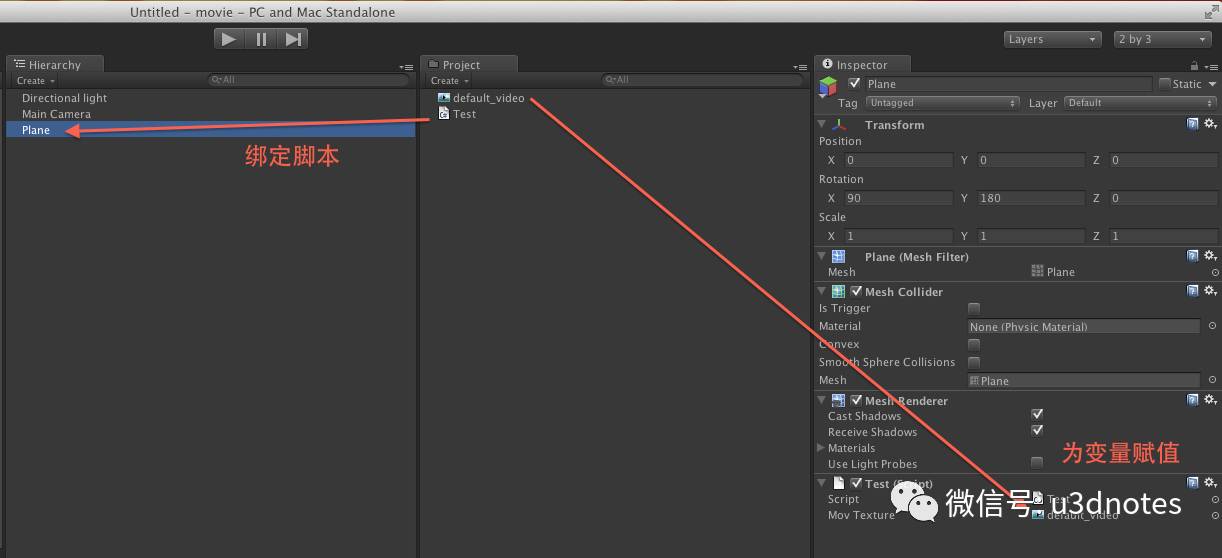
使用对象拖拽的形式为Mov Texture对象赋值,那么在脚本中就能直接使用它了,我们看看Test.cs脚本。
Test.cs
1using UnityEngine;
2using System.Collections;
3
4public class Test: MonoBehaviour
5{
6
7	//电影纹理
8	public MovieTexture movTexture;
9
10	void Start()
11	{
12		//设置当前对象的主纹理为电影纹理
13		renderer.material.mainTexture = movTexture;
14		//设置电影纹理播放模式为循环
15		movTexture.loop = true;
16	}
17
18	void OnGUI()
19	{
20		if(GUILayout.Button("播放/继续"))
21		{
22			//播放/继续播放视频
23			if(!movTexture.isPlaying)
24			{
25				movTexture.Play();
26			}
27
28		}
29
30		if(GUILayout.Button("暂停播放"))
31		{
32			//暂停播放
33			movTexture.Pause();
34		}
35
36		if(GUILayout.Button("停止播放"))
37		{
38			//停止播放
39			movTexture.Stop();
40		}
41	}
42}
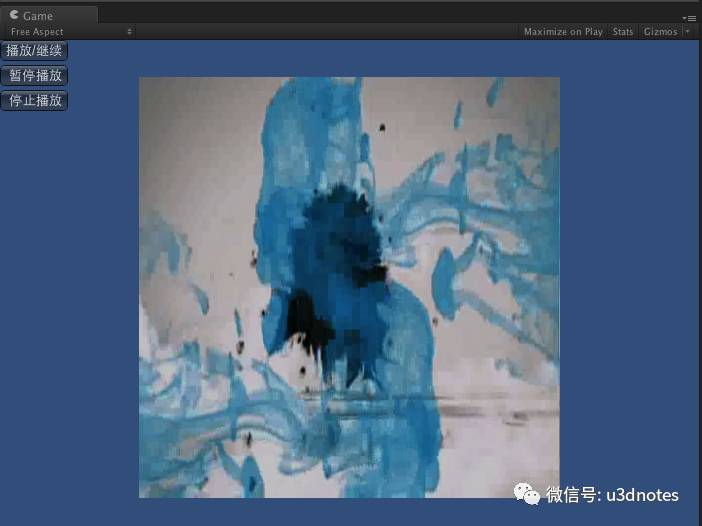
如下图所示,点击按钮后轻松的实现播放、暂停、停止操作。默认视频大小大家可在编辑器直接缩放Plane对象平面,而如果需要在游戏运行中动态的缩放平面使用方法:
transform.localScale = new Vector(1,1,1);
模型默认缩放系数为1,这里可以调节平面X、Y、Z三个方向的缩放系数,平面的大小会随之改变,对应视频的大小也会随之改变。
第二种播放视频的方式基于GUI。大家可以把刚刚创建的Plane对象以及世界定向光删除,直接将脚本绑定在摄像机对象中即可,接着我们简单的修改一下刚刚的游戏脚本。
Test.cs
1using UnityEngine;
2using System.Collections;
3
4public class Test: MonoBehaviour
5{
6
7	//电影纹理
8	public MovieTexture movTexture;
9
10	void Start()
11	{
12		//设置电影纹理播放模式为循环
13		movTexture.loop = true;
14	}
15
16	void OnGUI()
17	{
18		//绘制电影纹理
19		GUI.DrawTexture (new Rect (0,0, Screen.width, Screen.height),movTexture,ScaleMode.StretchToFill);
20
21		if(GUILayout.Button("播放/继续"))
22		{
23			//播放/继续播放视频
24			if(!movTexture.isPlaying)
25			{
26				movTexture.Play();
27			}
28
29		}
30
31		if(GUILayout.Button("暂停播放"))
32		{
33			//暂停播放
34			movTexture.Pause();
35		}
36
37		if(GUILayout.Button("停止播放"))
38		{
39			//停止播放
40			movTexture.Stop();
41		}
42	}
43
44}
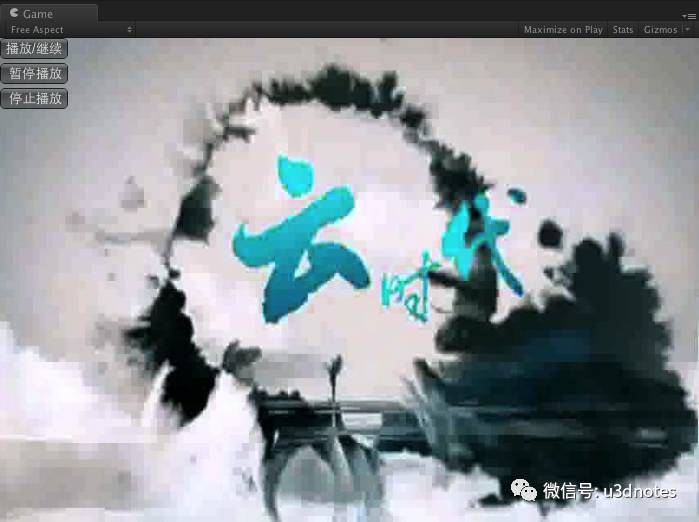
在GUI中播放视频的原理是直接通过GUI调用DrawTexture方法,这里和绘制贴图很想了吧嘿嘿~ 目前播放视频的大小是屏幕的宽高,如果想动态的修改视频的宽或高直接修改new Rect() 视频显示区域即可,如下图所示,视频已经满满的填充在整个GUI中啦。怎么样Unity中播放视频简单吧? 哇咔咔~
移动平台上播放视频
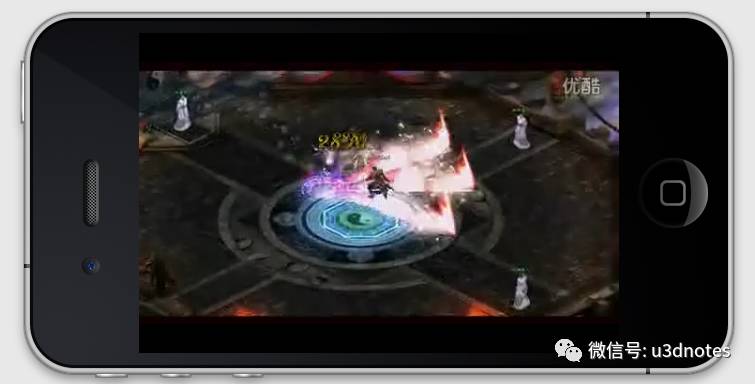
经测试以上的方式在IOS和Android设备中是无法播放视频的,在移动设备上我们需要使用另外一种方式来播放。
1using UnityEngine;
2using System.Collections;
3
4public class Test : MonoBehaviour {
5
6	void OnGUI()
7	{
8	    if (GUI.Button (new Rect (20,10,200,50), "PLAY ControlMode.CancelOnTouch"))
9		{
10    	   	Handheld.PlayFullScreenMovie("test.mp4", Color.black, FullScreenMovieControlMode.CancelOnInput);
11		}
12
13		if (GUI.Button (new Rect (20,90,200,25), "PLAY ControlMode.Full"))
14		{
15       		Handheld.PlayFullScreenMovie("test.mp4", Color.black, FullScreenMovieControlMode.Full);
16		}
17
18		if (GUI.Button (new Rect (20,170,200,25), "PLAY ControlMode.Hidden"))
19		{
20       	 	Handheld.PlayFullScreenMovie("test.mp4", Color.black, FullScreenMovieControlMode.Hidden);
21		}
22
23		if (GUI.Button (new Rect (20,250,200,25), "PLAY ControlMode.Minimal"))
24		{
25       		Handheld.PlayFullScreenMovie("test.mp4", Color.black, FullScreenMovieControlMode.Minimal);
26		}
27
28	}
29
30}
1.视频播放时触摸屏幕视频关闭
2.视频播放时弹出IOS高级控件,控制视频暂停播放 全屏等等。
3.视频播放时无法停止,当其播放完一次后自动关闭
4.视频播放时弹出IOS高级控件,可控制播放进度。
注意:将视频文件放置在Assets/StreamingAssets/路径下,经测试.MP4可用。 在IOS和Android上流畅播放游戏视频。
工程下载: http://vdisk.weibo.com/s/gb4Lx
视频加速播放(只适用于PC)
今天有朋友问我,怎么能让视频加快播放,我也学了一下,不果老外们都说这是一个BUG呵呵。
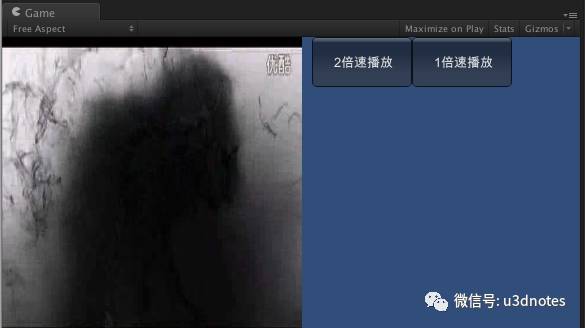
脚本绑定在摄像机对象上,并且要给摄像机添加AudioSource组件。
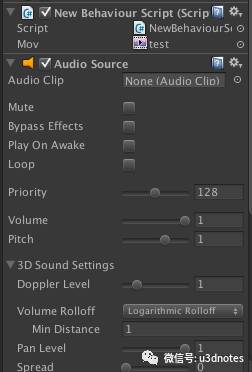
代码比较简单我就不注释了。
1using UnityEngine;
2using System.Collections;
3
4public class NewBehaviourScript : MonoBehaviour
5{
6	public MovieTexture mov;
7
8	void Start()
9	{
10		audio.clip = mov.audioClip;
11		audio.Play();
12		mov.Play();
13
14	}
15	void OnGUI()
16	{
17		if(GUI.Button(new Rect ( 310,0,100,50),"2倍速播放"))
18		{
19			audio.pitch = 2f;
20		}
21
22		if(GUI.Button(new Rect ( 410,0,100,50),"1倍速播放"))
23		{
24			audio.pitch = 1f;
25		}
26
27		GUI.DrawTexture(new Rect(0,0,300,300),mov);
28	}
29}
转载自雨松MOMO

本文分享自微信公众号 - Unity3D游戏开发精华教程干货(u3dnotes)。
如有侵权,请联系 support@oschina.cn 删除。
本文参与“OSC源创计划”,欢迎正在阅读的你也加入,一起分享。