LNMP架构
- LNMP是什么
- 搭建环境
- 搭建准备
- LNMP软件包
- 搭建nginx
- 搭建mysql数据库
- 搭建php
- 搭建Discuz!论坛
LNMP是什么
LNMP:Linux系统下Nginx+MySQL+PHP这种网站服务器架构。Nginx是一个高性能的HTTP和反向代理服务器,也是一个IMAP/POP3/SMTP代理服务器。Mysql是一个小型关系型数据库管理系统。PHP是一种在服务器端执行的嵌入HTML文档的脚本语言。
原理:浏览器发送http request请求到服务器(Nginx),服务器响应并处理web请求,将一些静态资源(CSS,图片,视频等)保存服务器上,然后将php脚本通过接口传输协议(网关协议)PHP-FCGI(fast-cgi)传输给PHP-FPM(进程管理程序),PHP-FPM不做处理,然后PHP-FPM调用PHP解析器进程,PHP解析器解析php脚本信息。PHP解析器进程可以启动多个,进行并发执行。然后将解析后的脚本返回到PHP-FPM,PHP-FPM再通过fast-cgi的形式将脚本信息传送给Nginx.服务器再通过Http response的形式传送给浏览器。浏览器再进行解析与渲染然后进行呈现。
搭建环境
LNMP服务器:192.168.245.140(CentOS 7.6)
搭建准备
yum安装以下所需库
1gcc
2gcc-c++
3make
4cmake
5ncurses
6ncurses-devel
7bison
8pcre
9pcre-devel
10expat
11expat-devel
12perl
13perl-devel
14autoconf
15gd
16libpng
17libpng-devel
18libxml2
19libxml2-devel
20libjpeg
21libjpeg-devel
22libpng
23libpng-devel
24freetype
25freetype-devel
26zlib
27zlib-devel
28curl
29curl-devel
30openssl
31openssl-devel
LNMP软件包
- nginx-1.12.2.tar.gz
- mysql-boost-5.7.20.tar.gz
- php-7.1.10.tar.bz2
- Discuz_X3.4_SC_UTF8.zip
搭建nginx
第一步:解压nginx源码包到/opt目录下
[root@server opt]# tar xzfv nginx-1.12.2.tar.gz
第二步:自定义配置
1[root@server opt]# cd nginx-1.12.2/
2[root@server nginx-1.12.2]#./configure \
3--prefix=/usr/local/nginx \   <---指定安装目录
4--user=nginx \    <---指定管理用户
5--group=nginx \   <---指定管理组
6--with-http_stub_status_module   <---安装统计模块
第三步:编译安装
[root@server nginx-1.12.2]#make && make install
第四步:为nginx建立一个单独的管理用户nginx
1[root@server nginx-1.12.2]# useradd -M -s /sbin/nologin nginx
2[root@server nginx-1.12.2]#
3[root@server nginx-1.12.2]#
4[root@server nginx-1.12.2]# ln -s /usr/local/nginx/sbin/nginx /usr/local/sbin/   <---把nginx命令加到系统环境变量下便于直接使用
第五步:制作systemctl管理文件,修改权限,用systemctl启动nginx
1[root@server conf]# vim /lib/systemd/system/nginx.service
2
3[Unit]
4Description=nginx
5After=network.target
6
7[Service]
8Type=forking
9PIDFile =/usr/local/nginx/logs/nginx.pid
10ExecStart=/usr/local/nginx/sbin/nginx
11ExecReload=/usr/bin/kill -S HUP $MAINPID
12ExecStop=/usr/bin/kill -S QUIT $MAINPID
13PrivateTmp=true
14
15[Install]
16WantedBy=multi-user.target
17
18
19[root@server conf]#
20[root@server conf]#
21[root@server conf]# chmod 754 /lib/systemd/system/nginx.service
22[root@server conf]# systemctl start nginx.service
搭建mysql数据库
MYSQL的新特性
1、性能更快3倍
2、新的优化器
3、原生的JSON支持
4、多源复制
5、GIS空间扩展
第一步:为mysql创建一个管理用户mysql
[root@server ~]# useradd -s /sbin/nologin mysql
第二步:解压mysql源码包
1[root@server ~]# cd /opt
2[root@server opt]# tar xzvf mysql-boost-5.7.20.tar.gz
第三步:自定义配置
1[root@server opt]# cd mysql-5.7.20/
2[root@server mysql-5.7.20]# cmake \
3-DCMAKE_INSTALL_PREFIX=/usr/local/mysql \   <---指定安装目录
4-DMYSQL_UNIX_ADDR=/usr/local/mysql.sock \  <---指定mysql的sock路径
5-DSYSCONFDIR=/etc \    <---指定配置文件路径
6-DSYSTEMD_PID_DIR=/usr/local/mysql \   <---指定pid路径
7-DDEFAULT_CHARSET=utf8 \    <---指定默认字符集
8-DDEFAULT_COLLATION=utf8_general_ci \   <---指定默认编码
9-DWITH_INNOBASE_STORAGE_ENGINE=1 \   <---安装INNOBASE存储引擎
10-DWITH_ARCHIVE_STORAGE_ENGINE=1 \    <---安装ARCHIVE存储引擎
11-DWITH_BLACKHOLE_STORAGE_ENGINE=1 \    <---安装BLACKHOLE存储引擎
12-DWITH_PERFSCHEMA_STORAGE_ENGINE=1 \   <---安装FEDERATED存储引擎
13-DMYSQL_DATADIR=/usr/local/mysql/data \    <---指定数据存放路径
14-DWITH_BOOST=boost \   <----boost库主要是在对mysql的数据备份时用到
15-DWITH_SYSTEMD=1     <---这是MySQL 5.7原生支持Systemd的选项,如果要是用systemctl启动,就必须开启。
第四步:安装编译
[root@server mysql-5.7.20]# make && make install
第五步:修改mysql属主和属组为mysql,否则影响启动!
[root@server mysql-5.7.20]# chown -R mysql.mysql /usr/local/mysql/
第六步:修改my.cnf配置文件(mysql 可以通过sql_mode 来控制mysql 数据库的行为)
1[root@server ~]# vim /etc/my.cnf
2[client]
3port = 3306
4default-character-set=utf8
5socket = /usr/local/mysql/mysql.sock
6
7[mysql]
8port = 3306
9default-character-set=utf8
10socket = /usr/local/mysql/mysql.sock
11
12[mysqld]
13user = mysql   <---指定默认启动用户为mysql
14basedir = /usr/local/mysql
15datadir=/usr/local/mysql/data
16port = 3306
17character_set_server=utf8
18pid-file = /usr/local/mysql/mysqld.pid
19socket = /usr/local/mysql/mysql.sock
20server-id = 1
21sql_mode=NO_ENGINE_SUBSTITUTION,STRICT_TRANS_TABLES,NO_AUTO_CREATE_USER,NO_AUTO_VALUE_ON_ZERO,NO_ZERO_IN_DATE,NO_ZERO_DAT    E,ERROR_FOR_DIVISION_BY_ZERO,PIPES_AS_CONCAT,ANSI_QUOTES
第七步:优化设置
1[root@server ~]# echo 'PATH=/usr/local/mysql/bin:/usr/local/mysql/lib:$PATH' >> /etc/profile
2[root@server ~]# echo 'export PATH' >> /etc/profile
3[root@server ~]# source /etc/profile
第八步:初始化配置mysql(Mysql 5.7.6以后的5.7系列版本使用mysqld --initialize
或mysqld --initialize-insecure命令来初始化数据库)
1[root@server bin]# mysqld \
2--initialize-insecure \  <---初始化数据库的时候不随机生成密码,设置数据库空密码
3--user=mysql \
4--basedir=/usr/local/mysql \
5--datadir=/usr/local/mysql/data
62020-08-08T05:39:36.615339Z 0 [Warning] TIMESTAMP with implicit DEFAULT value is deprecated. Please use --explicit_defaults_for_timestamp server option (see documentation for more details).
72020-08-08T05:44:46.685380Z 0 [Warning] InnoDB: New log files created, LSN=45790
82020-08-08T05:44:46.712869Z 0 [Warning] InnoDB: Creating foreign key constraint system tables.
92020-08-08T05:44:46.770159Z 0 [Warning] No existing UUID has been found, so we assume that this is the first time that this server has been started. Generating a new UUID: 446f5f0a-d93a-11ea-99d3-000c295a2680.
102020-08-08T05:44:46.773250Z 0 [Warning] Gtid table is not ready to be used. Table 'mysql.gtid_executed' cannot be opened.
112020-08-08T05:44:46.774057Z 1 [Warning] root@localhost is created with an empty password ! Please consider switching off the --initialize-insecure option.
第九步:拷贝启动文件,使用systemctl启动mysql
1[root@server bin]# cd ..
2
3[root@server mysql]# cp usr/lib/systemd/system/mysqld.service /lib/systemd/system
4[root@server mysql]# systemctl start mysqld.service
5[root@server mysql]# netstat -antp | grep 3306
6tcp6       0      0 :::3306                 :::*                    LISTEN      27393/mysqld
第十步:为mysql创建管理账户root,密码为abc123
1[root@server mysql]# mysqladmin -u root -p password
2Enter password: (密码为空,直接回车)
3New password:
4Confirm new password:
5Warning: Since password will be sent to server in plain text, use ssl connection to ensure password safety.
第十一步:用管理员账户登陆数据库成功
1[root@server mysql]# mysql -u root -p
2Enter password:
3Welcome to the MySQL monitor.  Commands end with ; or \g.
4Your MySQL connection id is 4
5Server version: 5.7.20 Source distribution
6
7Copyright (c) 2000, 2017, Oracle and/or its affiliates. All rights reserved.
8
9Oracle is a registered trademark of Oracle Corporation and/or its
10affiliates. Other names may be trademarks of their respective
11owners.
12
13Type 'help;' or '\h' for help. Type '\c' to clear the current input statement.
14
15mysql> quit
16Bye
搭建php
第一步:解压php源码包到/opt下
1[root@server mysql]# cd /opt
2[root@server opt]# tar xvjf php-7.1.10.tar.bz2
第二步:自定义配置
1[root@server opt]# cd php-7.1.10/
2./configure \
3--prefix=/usr/local/php \
4--with-mysql-sock=/usr/local/mysql/mysql.sock \
5--with-mysqli \
6--with-zlib \
7--with-curl \
8--with-gd \
9--with-jpeg-dir \
10--with-png-dir \
11--with-freetype-dir \
12--with-openssl \
13--enable-fpm \
14--enable-mbstring \
15--enable-xml \
16--enable-session \
17--enable-ftp \
18--enable-pdo \
19--enable-tokenizer \
20--enable-zip
第三步:编译安装
[root@server php-7.1.10]# make && make install
第四步:拷贝默认配置文件并修改配置
1[root@server php-7.1.10]# cp php.ini-development /usr/local/php/lib/php.ini
2[root@server php-7.1.10]#
3[root@server php-7.1.10]# vim /usr/local/php/lib/php.ini
4
5mysqli.default_socket = /usr/local/mysql/mysql.sock  <---指定mysql的socket
6date.timezone = Asia/Shanghai    <---指定时区为上海
第五步:查看php加载的模块
1[root@server php-7.1.10]# /usr/local/php/bin/php -m
2[PHP Modules]
3Core
4ctype
5curl
6date
7dom
8fileinfo
9filter
10ftp
11gd
12hash
13iconv
14json
15libxml
16mbstring
17mysqli
18mysqlnd
19openssl
20pcre
21PDO
22pdo_sqlite
23Phar
24posix
25Reflection
26session
27SimpleXML
28SPL
29sqlite3
30standard
31tokenizer
32xml
33xmlreader
34xmlwriter
35zip
36zlib
37
38[Zend Modules]
第六步:
1[root@server php-7.1.10]# cd /usr/local/php/etc/
2[root@server etc]# ls
3pear.conf  php-fpm.conf.default  php-fpm.d
4[root@server etc]# cp php-fpm.conf.default php-fpm.conf
5[root@server etc]# vim php-fpm.conf
6pid = run/php-fpm.pid
7[root@server etc]# cd php-fpm.d/
8[root@server php-fpm.d]# ls
9www.conf.default
10[root@server php-fpm.d]# cp www.conf.default www.conf
第七步:启动php-fpm,端口号是9000
1[root@server php-fpm.d]# /usr/local/php/sbin/php-fpm -c /usr/local/php/lib/php.ini
2[root@server php-fpm.d]# netstat -anpt | grep 9000
3tcp        0      0 127.0.0.1:9000          0.0.0.0:*               LISTEN      34677/php-fpm: mast
第八步:把php的命令制作软链接到系统环境变量/usr/local/bin/下便于使用管理
[root@server php-fpm.d]# ln -s /usr/local/php/bin/* /usr/local/bin/
第九步:修改nginx配置文件,使它可以支持php,以下这段本身是被注释的,取消注释修改DocumentRoot为/usr/local/nginx/html
1[root@server php-fpm.d]# vim /usr/local/nginx/conf/nginx.conf
2location ~ \.php$ {
3            root           html;
4            fastcgi_pass   127.0.0.1:9000;
5            fastcgi_index  index.php;
6            fastcgi_param  SCRIPT_FILENAME  /usr/local/nginx/html$fastcgi_script_name;
7            include        fastcgi_params;
8}
第十步:启动nginx
[root@server php-fpm.d]# systemctl restart nginx.service
第十一步:修改nginx主页为php格式
1[root@server php-fpm.d]# cd /usr/local/nginx/html/
2[root@server html]# ls
350x.html  index.html
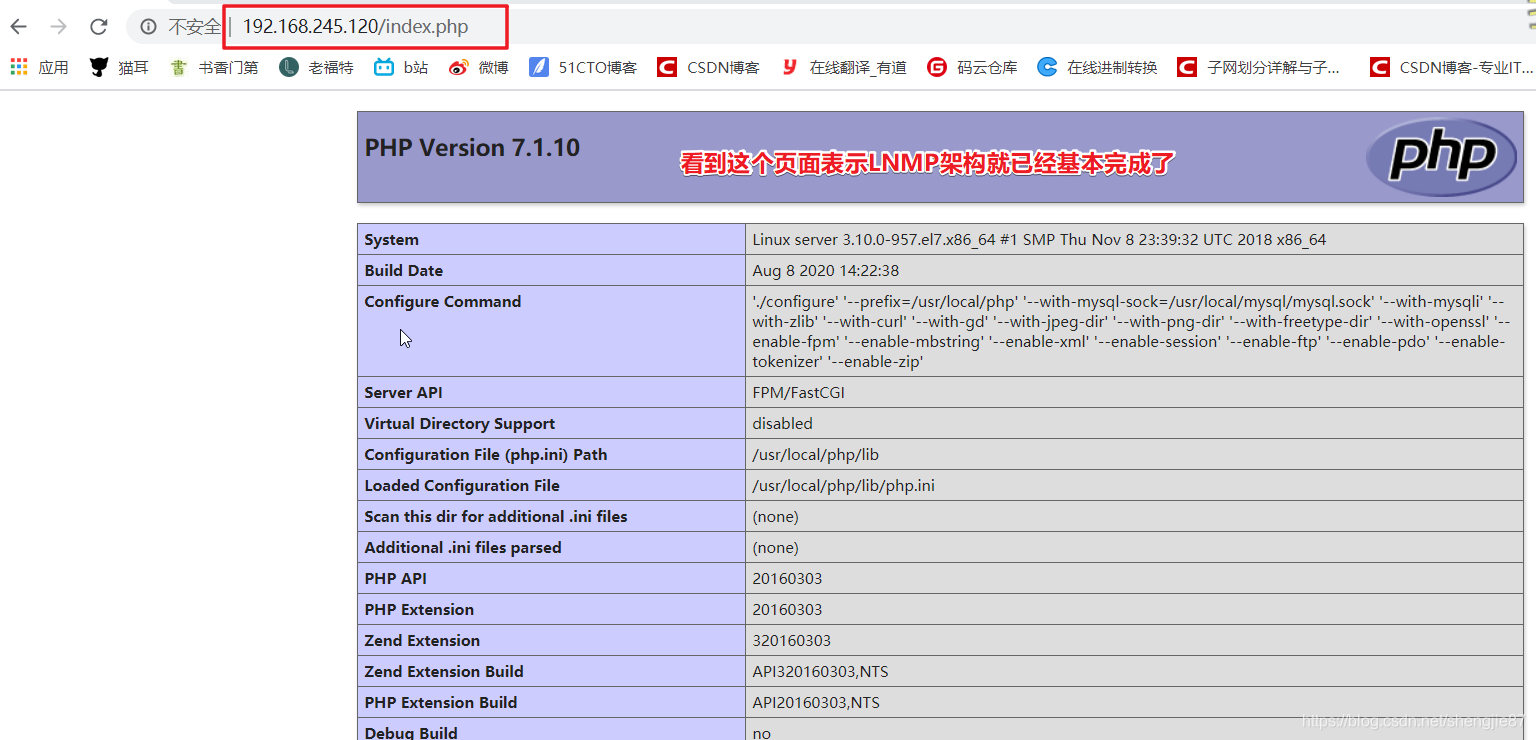
4[root@server html]# vim index.php
5
6<?php
7phpinfo();
8?>
第十二步:真机访问php网页成功
搭建Discuz!论坛
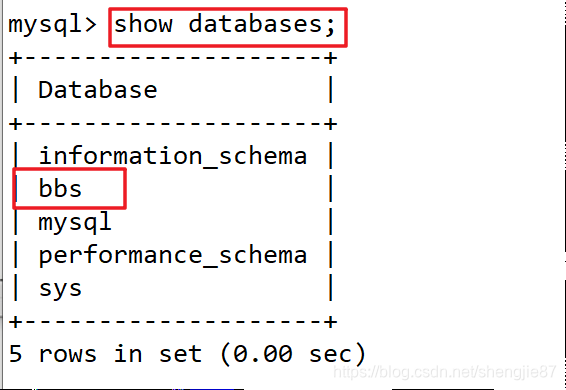
第一步:管理员登陆mysql数据库
1[root@server mysql]# mysql -u root -p
2Enter password:
3mysql> CREATE DATABASE bbs;    <----创建bbs数据库
4Query OK, 1 row affected (0.00 sec)
5
6mysql> GRANT all ON bbs.* To 'bbsuser'@'%' IDENTIFIED BY 'admin123';     <----创建登陆用户bbsuser和密码admin123,方式是从任何地方访问
7Query OK, 0 rows affected, 1 warning (0.00 sec)
8
9mysql> GRANT all ON bbs.* To 'bbsuser'@'localhost' IDENTIFIED BY 'admin123';   <----创建登陆用户bbsuser和密码admin123,方式是从本机
10Query OK, 0 rows affected, 1 warning (0.00 sec)
11
12mysql> flush privileges;   <----不重启数据库刷新
13Query OK, 0 rows affected (0.00 sec)
第二步:修改nginx的主页,写入如下内容,测试连接数据库
1[root@server html]# vim index.php
2<?php
3$link=mysqli_connect('192.168.245.140','bbsuser','admin123');
4if($link) echo "<h1>Success!!</h1>";
5else echo "Fail!!"
6?>
第三步:在真机上测试连接数据库成功
访问http://192.168.245.140/index.php
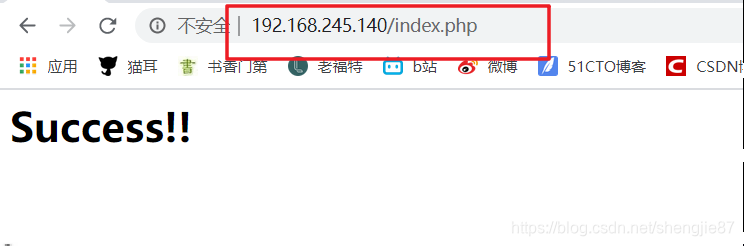
第四步:解压论坛源码包
1[root@server html]# cd /opt
2[root@server opt]# unzip Discuz_X3.4_SC_UTF8.zip
第五步:将论坛的网页目录拷贝到nginx的默认主页目录下,起名为bbs
1[root@server opt]# cd dir_SC_UTF8/
2[root@server dir_SC_UTF8]# ls
3readme  upload  utility
4[root@server dir_SC_UTF8]# cp -r upload/ /usr/local/nginx/html/bbs
第六步:切换到论坛网页目录下,修改以下目录的权限(否则论坛无法安装)
1[root@server dir_SC_UTF8]# cd /usr/local/nginx/html/bbs
2
3[root@server bbs]# chown -R root:nginx ./config/
4[root@server bbs]# chown -R root:nginx ./data/
5[root@server bbs]# chown -R root:nginx ./uc_client/
6[root@server bbs]# chown -R root:nginx ./uc_server/
7[root@server bbs]#
8[root@server bbs]# chmod -R 777 ./config/
9[root@server bbs]# chmod -R 777 ./data/
10[root@server bbs]# chmod -R 777 ./uc_client/
11[root@server bbs]# chmod -R 777 ./uc_server/
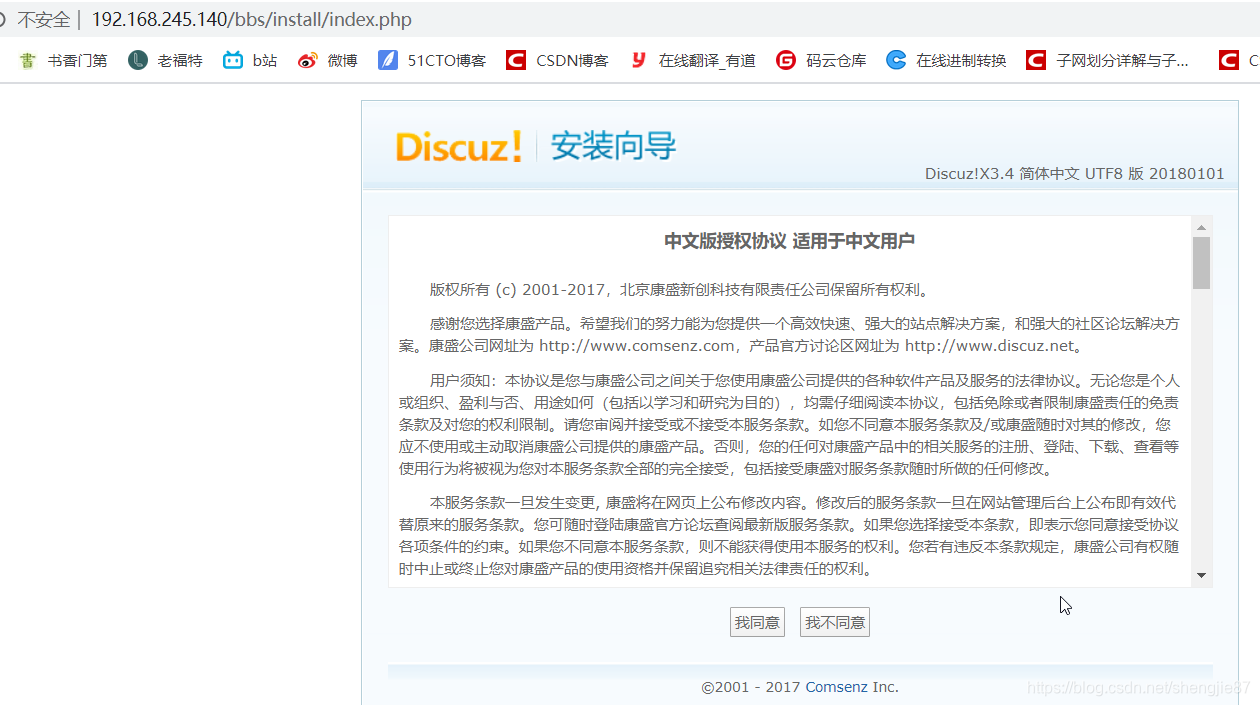
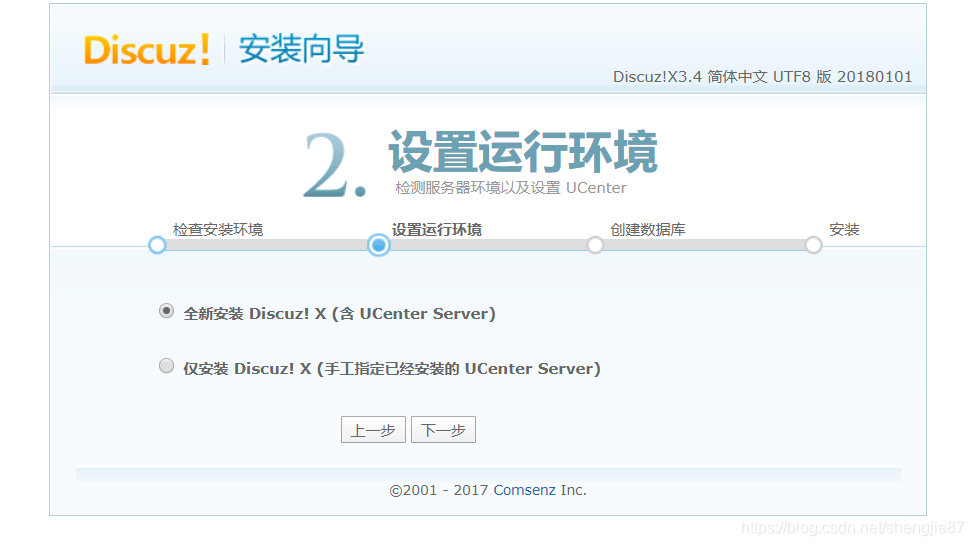
第七步:访问http://192.168.245.140/bbs/install/index.php**会跳出安装界面,选择“我同意”
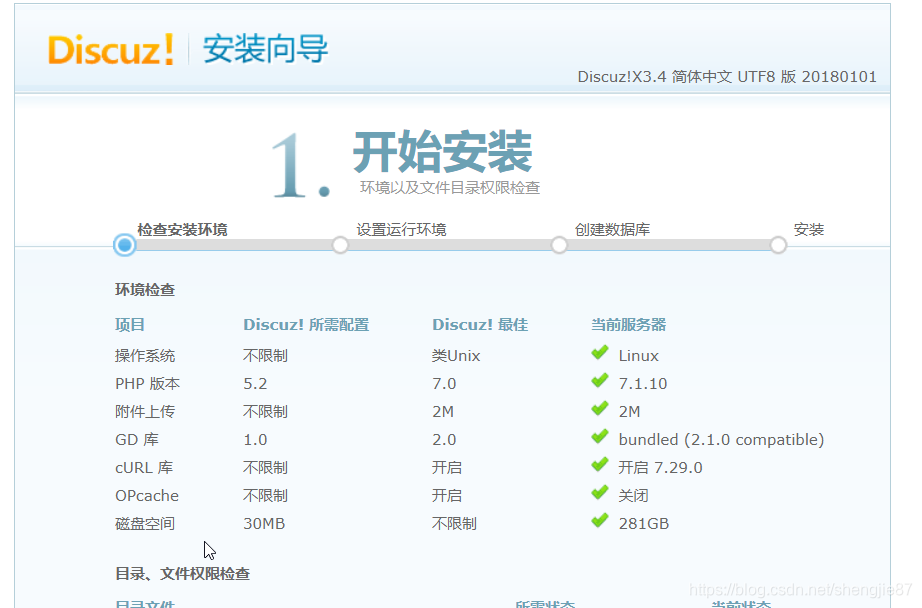
选择“下一步”
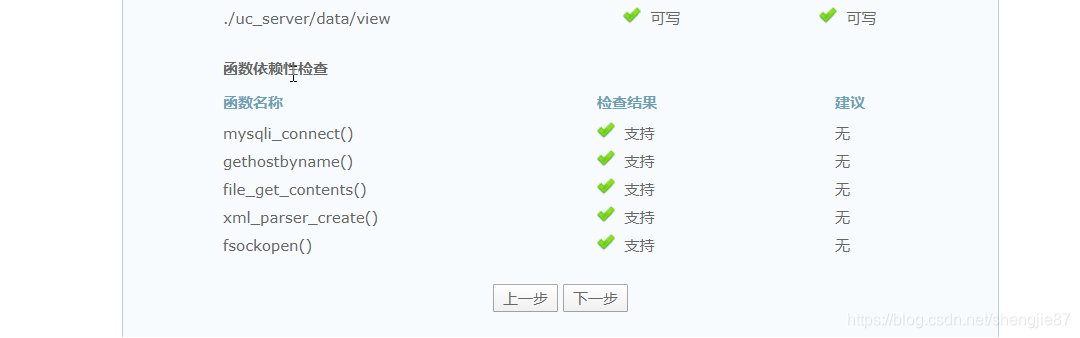
选择“下一步”
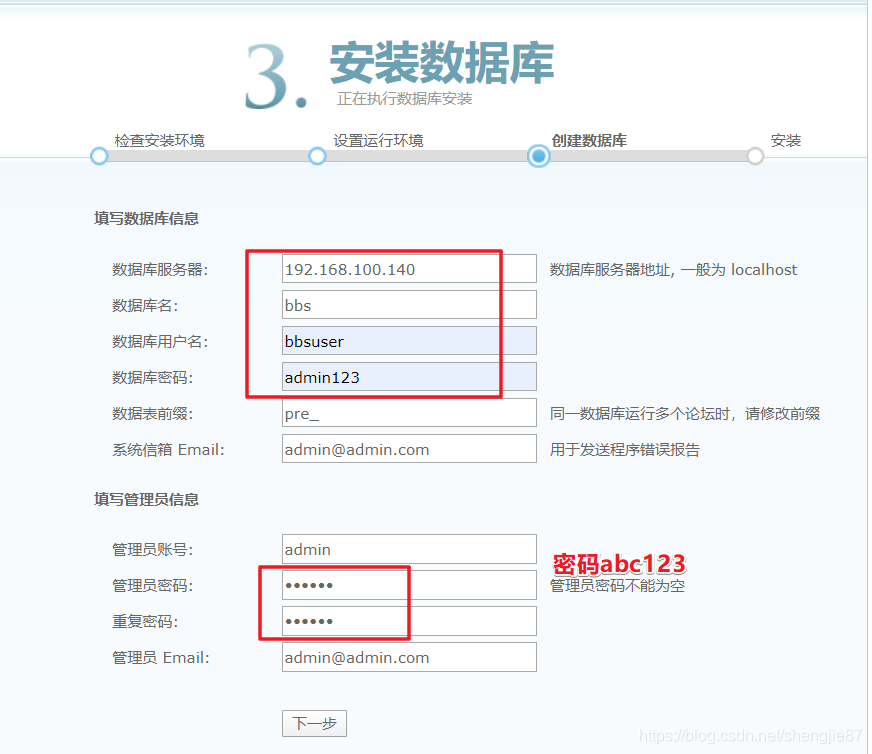
填写数据库信息,选择“下一步”
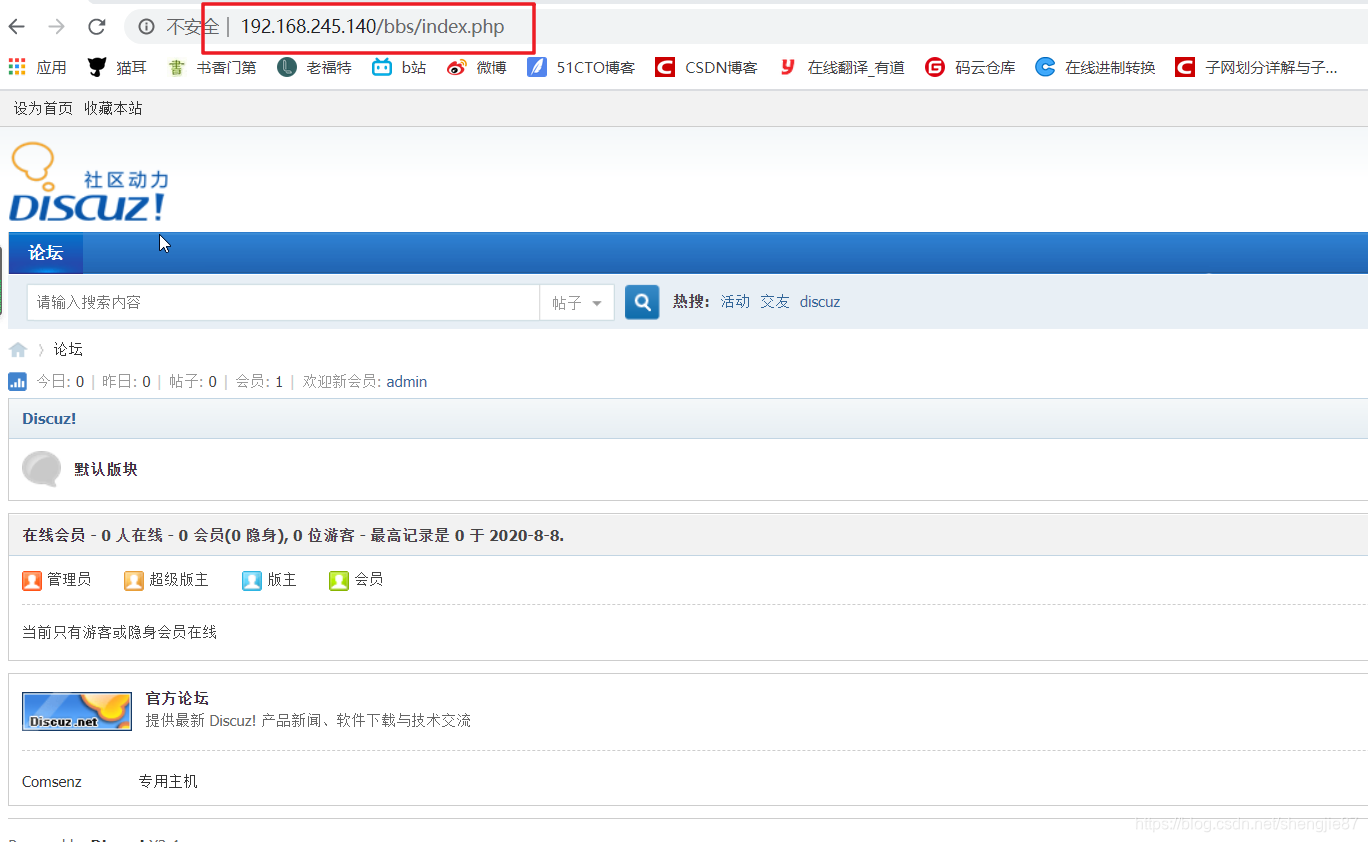
安装完成会出现如下页面,右下角“点此访问”可以进入论坛主页

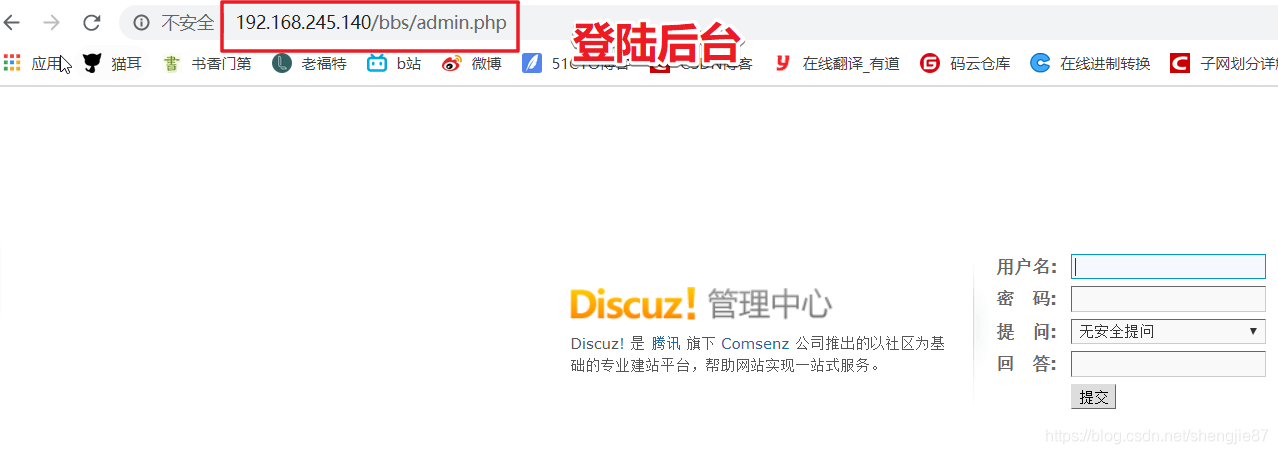
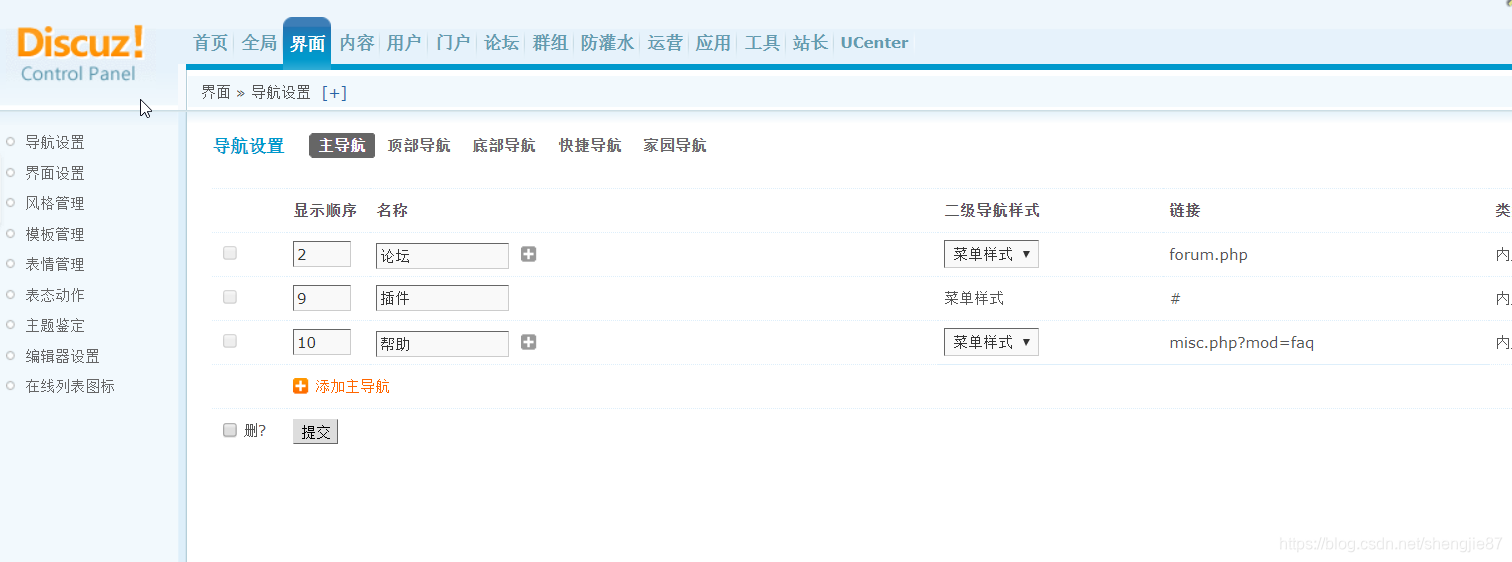
第八步:访问http://192.168.245.140/bbs/admin.php**登陆论坛后台