
关于虚拟机模板
想用vagrant搭建hadoop集群,要完成以下准备工作:
- 三个虚拟机实例操作系统都是CentOS7的server版;
- 每个实例都要安装同样的应用、关闭防火墙、关闭swap等; 今天就来做个模板,用此模板创建好的虚拟机都已经完成了上述操作;
关于vagrant的安装和基本操作,请参考《Mac下vagrant从安装到体验》;
环境信息
- 操作系统:macOS Mojave 10.14.6
- Vagrant:2.2.5
- VirtualBox:6.0.10
创建实例并完成个性化设置
-
创建一个centos7的实例,以此实例来做模板,新建个目录,在里面执行命令<font color="blue">vagrant init centos/7</font>;
-
再执行命令<font color="blue">vagrant up</font>启动实例;
-
执行命令<font color="blue">vagrant ssh</font>进入虚拟机,默认密码是<font color="blue">vagrant</font>,另外root账号的密码也是<font color="blue">vagrant</font>;
-
登录之后,然后按照自己的需要去操作吧,例如关闭防火墙、安装JDK、关闭swap等;
-
为了能用ssh工具来远程连接虚拟机,需要修改<font color="blue">/etc/ssh/sshd_config</font>文件,将和的值设置如下:
PermitRootLogin yes PasswordAuthentication yes
以上的设置已经满足我个人的需要了,您可以按照自己的要求来做;
把实例做成模板
-
退出虚拟机;
-
在<font color="blue">Vagrantfile</font>文件所在目录执行<font color="blue">vagrant halt</font>命令将当前虚拟机停止;
-
执行<font color="blue">vagrant package</font>命令将当前虚拟机作为文件导出,名为<font color="blue">package.box</font>:
zhaoqin@CN0014005932:
/vm/template$ vagrant package ==> default: Attempting graceful shutdown of VM... ==> default: Clearing any previously set forwarded ports... ==> default: Exporting VM... ==> default: Compressing package to: /Users/zhaoqin/vm/template/package.box zhaoqin@CN0014005932:/vm/template$ ls Vagrantfile package.box -
接下来将这个导出的package.box文件加入本地box仓库:
vagrant box add --name my-c7-template ./package.box
上述命令执行成功后,可以在本地box列表中见到名为<font color="blue">my-c7-template</font>的box:
1zhaoqin@CN0014005932:~/vm/template$ vagrant box add --name my-c7-template ./package.box
2==> box: Box file was not detected as metadata. Adding it directly...
3==> box: Adding box 'my-c7-template' (v0) for provider:
4    box: Unpacking necessary files from: file:///Users/zhaoqin/vm/template/package.box
5==> box: Successfully added box 'my-c7-template' (v0) for 'virtualbox'!
6zhaoqin@CN0014005932:~/vm/template$ vagrant box list
7centos/7       (virtualbox, 1905.1)
8customize-c7   (virtualbox, 0)
9my-c7-template (virtualbox, 0)
<font color="red">注意:执行vagrant box add命令的时候,最后一个参数指明了box文件的位置,我这里加了"./"指明是当前目录,这个"./"一定不能省掉,否则很有可能去找到了其他目录下的package.box文件</font> 模板制作已经完成,接下来验证这个实例;
验证
-
新建个目录,在里面执行命令<font color="blue">vagrant init my-c7-template</font>;
-
打开新生成的Vagrantfile文件,增加以下配置,作用是将虚拟机网络类型改成私有网络并固定IP地址:
config.vm.network "private_network", ip: "192.168.33.10"
-
再执行命令<font color="blue">vagrant up</font>启动实例;
-
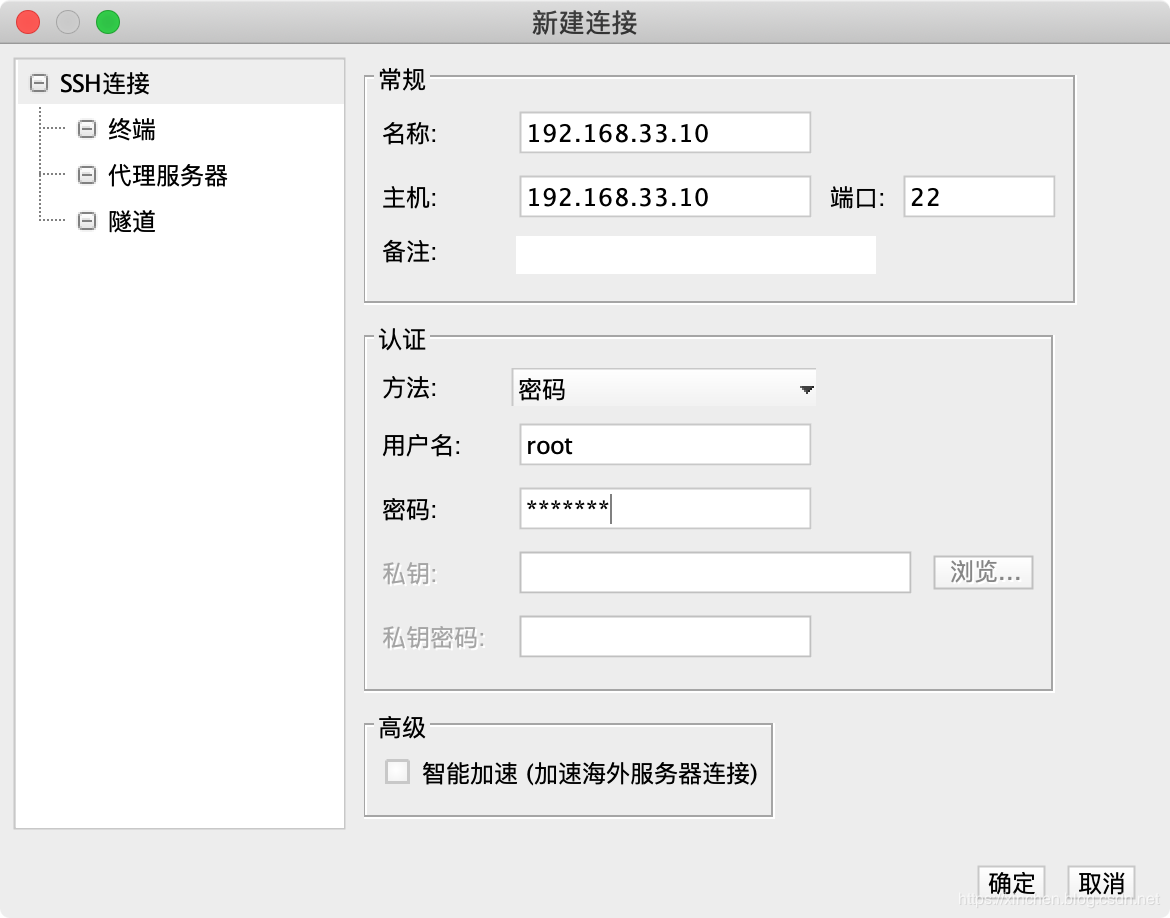
由于模板里已经设置了ssh,允许以root账号远程ssh登录,所以这次ssh客户端登录试试,如下图,可以顺利登录成功:
-
您也可以检查其他的设置是否已经生效;
以上就是个性化虚拟机模板的制作过程,借助此功能可以高效的创建虚拟机实例,希望本文能够给您一些参考。