
一、下载
下载链接
二、解压安装包
直接解压即可
三、配置环境变量
找到高级系统设置,打开它,出现以下图。点击环境变量。 分别点击编辑按钮
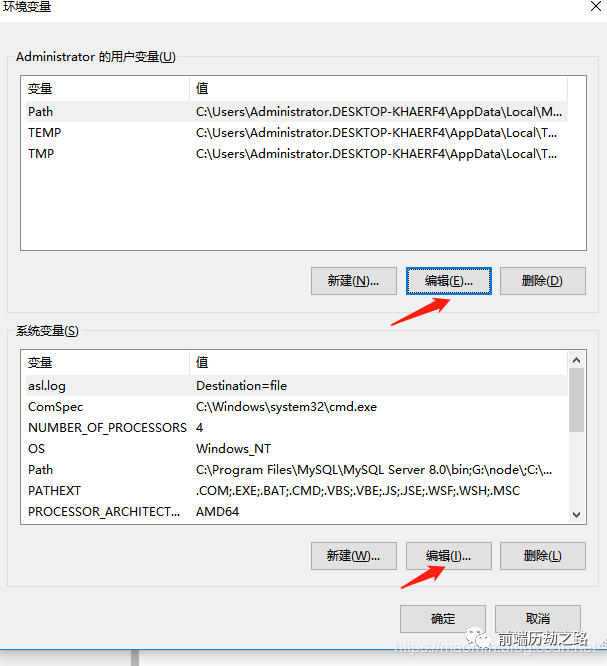 分别新建添加当初的解压路径,到bin文件夹。点击确定。
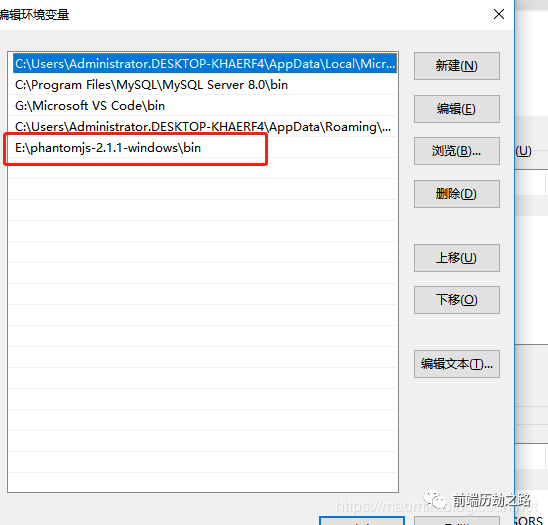 这样,环境变量配置好了,可以再命令行工具直接使用phantomjs命令。
四、代码段
新建一个JS文件,如:main.js 执行命令:phantomjs main.js
1、打印指定网址标题
1var page = require('webpage').create();
2phantom.outputEncoding="gbk";
3page.open("https://url.163.com/EWS", function(status) {
4console.log("Status: " + status);
5if ( status === "success" ) {
6 console.log(page.title)
7} else {
8console.log("Page failed to load.");
9}
10phantom.exit(0);
11});
12
2、生成网页截图
1var page = require('webpage').create();
2page.open('https://maomin.blog.csdn.net/', function() {
3  page.render('github.png');
4  phantom.exit();
5});
6
7
3、将网页转换为PDF
1var wpage = require('webpage').create();
2var url = "https://en.wikipedia.org/wiki/Main_Page";
3var output = "test.pdf";
4
5wpage.paperSize = {
6   width: screen.width+'px',
7   height: '1500px',
8
9   margin: {
10      'top':'50px',
11      'left':'50px',
12      'rigtht':'50px'
13   },
14   orientation:'portrait',
15   header: {
16      height: "1cm",
17      contents: phantom.callback(function(pageNumber, nPages) {
18         return "<h5>Header <b>" + pageNumber + " / " + nPages + "</b></h5>";
19      })
20   },
21   footer: {
22      height: "1cm",
23      contents: phantom.callback(function(pageNumber, nPages) {
24         return "<h5>Footer <b>" + pageNumber + " / " + nPages + "</b></h5>";
25      })
26   }
27}
28wpage.open(url, function (status) {
29   if (status !== 'success') {
30      console.log('Page is not opening');
31      phantom.exit();
32   } else {
33      wpage.render(output);
34      phantom.exit();
35   }
36});
37
未完待续……
欢迎关注我的公众号,不定时发放前端精品电子书以及前端学习视频,更有精品文章等着你哦。你还可以加我微信,小弟拉拢了很多IT大佬,创建了一个技术交流、文章分享群,欢迎你的加入。
作者:Vam的金豆之路
主要领域:前端开发
我的微信:maomin9761
微信公众号:前端历劫之路

本文转转自微信公众号前端历劫之路原创https://mp.weixin.qq.com/s/PLGw8_rRFANOdDwWk4ZogA,如有侵权,请联系删除。