

在 Android 4.1 版本提供了 MediaCodec 接口来访问设备的编解码器,不同于 FFmpeg 的软件编解码,它采用的是硬件编解码能力,因此在速度上会比软解更具有优势,但是由于 Android 的碎片化问题,机型众多,版本各异,导致 MediaCodec 在机型兼容性上需要花精力去适配,并且编解码流程不可控,全交由厂商的底层硬件去实现,最终得到的视频质量不一定很理想。
虽然 MediaCodec 仍然存在一定的弊端,但是对于快速实现编解码需求,还是很值得参考的。
以将相机预览的 YUV 数据编码成 H264 视频流为例来解析 MediaCodec 的使用。
使用解析
MediaCodec 工作模型
下图展示了 MediaCodec 的工作方式,一个典型的生产者消费者模型,两边的 Client 分别代表输入端和输出端,输入端将数据交给 MediaCodec 进行编码或者解码,而输出端就得到编码或者解码后的内容。
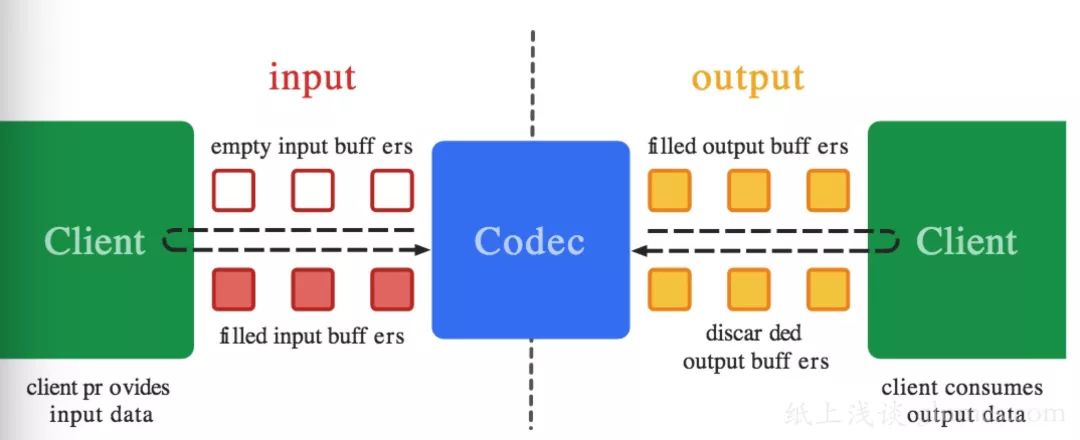
输入端和输出端是通过输入队列缓冲区和输出队列缓冲区,两条缓冲区队列的形式来和 MediaCodec 传递数据。
首先从输入队列中出队得到一个可用的缓冲区,将它填满数据之后,再将缓冲区入队,交由 MediaCodec 去处理。
MediaCodec 处理完了之后,再从输出队列中出队得到一个可用的缓冲区,这个缓冲里面的数据就是编码或者解码后的数据了,把这些数据进行相应的处理之后,还需要释放这个缓冲区,让它回到队列中去,可供下一次使用。
MediaCodec 生命周期
另外,MediaCodec 也存在相应的 生命周期,如下图所示:
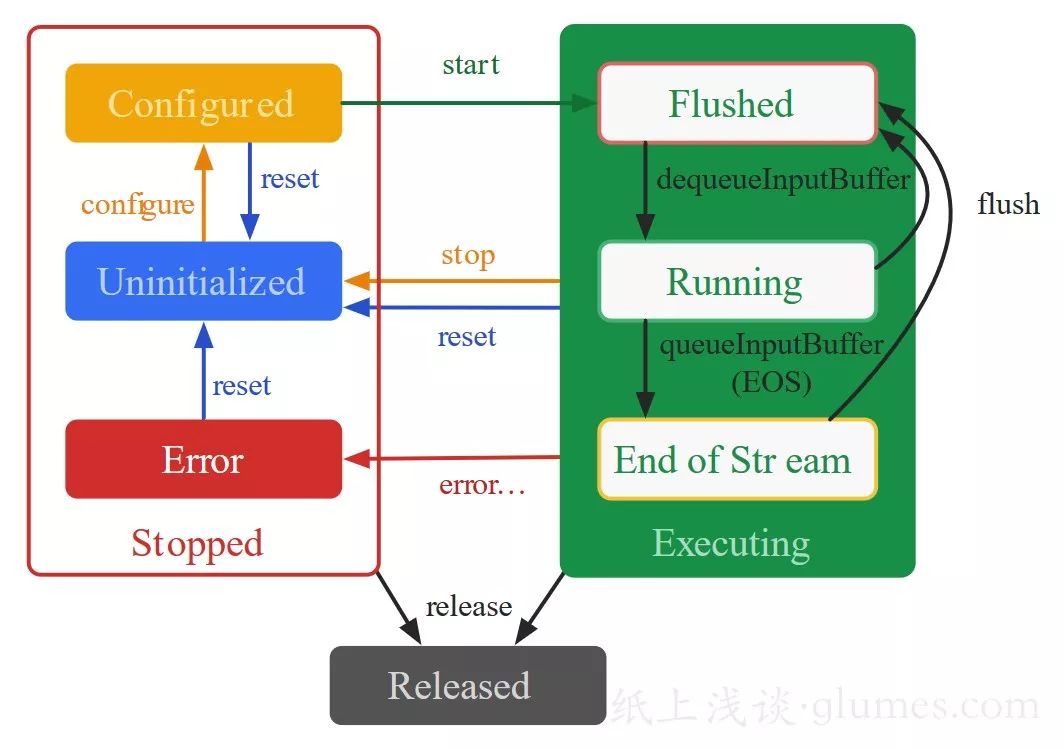
当创建了 MediaCodec 之后,是处于未初始化的 Uninitialized 状态,调用 configure 方法之后就处于 Configured 状态,调用了 start 方法之后,就处于 Executing 状态。
在 Executing 状态下开始处理数据,它又有三个子状态,分别是:
-
Flushed
-
Running
-
End of Stream
当一调用 start 方法之后,就进入了 Flushed 状态,从输入缓冲区队列中取出一个缓冲区就进入了 Running 状态,当入队的缓冲区带有 EOS 标志时, 就会切换到 End of Stream 状态, MediaCodec 不再接受入队的缓冲区,但是仍然会对已入队的且没有进行编解码操作的缓冲区进行操作、输出,直到输出的缓冲区带有 EOS 标志,表示编解码操作完成了。
在 Executing 状态下可以调用 flush 方法,使 MediaCodec 切换到 Flushed 状态。
在 Executing 状态下可以调用 stop 方法,使 MediaCodec 切换到 Uninitialized 状态,然后再次调用 configure 方法进入 Configured 状态。另外,当调用 reset 方法也会进入到 Uninitialized 状态。
当不再需要 MediaCodec 时,调用 release 方法将它释放掉,进入 Released 状态。
当 MediaCodec 工作发生异常时,会进入到 Error 状态,此时还是可以通过 reset 方法恢复过来,进入 Uninitialized 状态。
MediaCodec 调用流程
理解了 MediaCodec 的生命周期和工作流程之后,就可以上手来进行编码工作了。
以 MediaCodec 同步调用为例,使用过程如下:
// 创建 MediaCodec,此时是 Uninitialized 状态 MediaCodec codec = MediaCodec.createByCodecName(name); // 调用 configure 进入 Configured 状态 codec.configure(format, …); MediaFormat outputFormat = codec.getOutputFormat(); // option B // 调用 start 进入 Executing 状态,开始编解码工作 codec.start(); for (;;) { // 从输入缓冲区队列中取出可用缓冲区,并填充数据 int inputBufferId = codec.dequeueInputBuffer(timeoutUs); if (inputBufferId >= 0) { ByteBuffer inputBuffer = codec.getInputBuffer(…); // fill inputBuffer with valid data … codec.queueInputBuffer(inputBufferId, …); } // 从输出缓冲区队列中拿到编解码后的内容,进行相应操作后释放,供下一次使用 int outputBufferId = codec.dequeueOutputBuffer(…); if (outputBufferId >= 0) { ByteBuffer outputBuffer = codec.getOutputBuffer(outputBufferId); MediaFormat bufferFormat = codec.getOutputFormat(outputBufferId); // option A // bufferFormat is identical to outputFormat // outputBuffer is ready to be processed or rendered. … codec.releaseOutputBuffer(outputBufferId, …); } else if (outputBufferId == MediaCodec.INFO_OUTPUT_FORMAT_CHANGED) { // Subsequent data will conform to new format. // Can ignore if using getOutputFormat(outputBufferId) outputFormat = codec.getOutputFormat(); // option B } } // 调用 stop 方法进入 Uninitialized 状态 codec.stop(); // 调用 release 方法释放,结束操作 codec.release();
代码解析
MediaFormat 设置
首先需要创建并设置好 MediaFormat 对象,它表示媒体数据格式的相关信息,对于视频主要有以下信息要设置:
-
颜色格式
-
码率
-
码率控制模式
-
帧率
-
I 帧间隔
其中,码率就是指单位传输时间传送的数据位数,一般用 kbps 即千位每秒来表示。而帧率就是指每秒显示的帧数。
其实对于码率有三种模式可以控制:
-
BITRATE_MODE_CQ
-
表示不控制码率,尽最大可能保证图像质量
-
BITRATE_MODE_VBR
-
表示 MediaCodec 会根据图像内容的复杂度来动态调整输出码率,图像负责则码率高,图像简单则码率低
-
BITRATE_MODE_CBR
-
表示 MediaCodec 会把输出的码率控制为设定的大小
对于颜色格式,由于是将 YUV 数据编码成 H264,而 YUV 格式又有很多,这又涉及到机型兼容性问题。在对相机编码时要做好格式的处理,比如相机使用的是 NV21 格式,MediaFormat 使用的是 COLOR_FormatYUV420SemiPlanar,也就是 NV12 模式,那么就得做一个转换,把 NV21 转换到 NV12 。
对于 I 帧间隔,也就是隔多久出现一个 H264 编码中的 I 帧。
完整 MediaFormat 设置示例:
MediaFormat mediaFormat = MediaFormat.createVideoFormat(MediaFormat.MIMETYPE_VIDEO_AVC, width, height); mediaFormat.setInteger(MediaFormat.KEY_COLOR_FORMAT, MediaCodecInfo.CodecCapabilities.COLOR_FormatYUV420SemiPlanar); // 马率 mediaFormat.setInteger(MediaFormat.KEY_BIT_RATE, width * height * 5); // 调整码率的控流模式 mediaFormat.setInteger(MediaFormat.KEY_BITRATE_MODE, MediaCodecInfo.EncoderCapabilities.BITRATE_MODE_VBR); // 设置帧率 mediaFormat.setInteger(MediaFormat.KEY_FRAME_RATE, 30); // 设置 I 帧间隔 mediaFormat.setInteger(MediaFormat.KEY_I_FRAME_INTERVAL, 1);
当开始编解码操作时,开启编解码线程,处理相机预览返回的 YUV 数据。
在这里用到了相机的一个封装库:
编解码操作
编解码操作代码如下:
while (isEncoding) { // YUV 颜色格式转换 if (!mEncodeDataQueue.isEmpty()) { input = mEncodeDataQueue.poll(); byte[] yuv420sp = new byte[mWidth * mHeight * 3 / 2]; NV21ToNV12(input, yuv420sp, mWidth, mHeight); input = yuv420sp; } if (input != null) { try { // 从输入缓冲区队列中拿到可用缓冲区,填充数据,再入队 ByteBuffer[] inputBuffers = mMediaCodec.getInputBuffers(); ByteBuffer[] outputBuffers = mMediaCodec.getOutputBuffers(); int inputBufferIndex = mMediaCodec.dequeueInputBuffer(-1); if (inputBufferIndex >= 0) { // 计算时间戳 pts = computePresentationTime(generateIndex); ByteBuffer inputBuffer = inputBuffers[inputBufferIndex]; inputBuffer.clear(); inputBuffer.put(input); mMediaCodec.queueInputBuffer(inputBufferIndex, 0, input.length, pts, 0); generateIndex += 1; } MediaCodec.BufferInfo bufferInfo = new MediaCodec.BufferInfo(); int outputBufferIndex = mMediaCodec.dequeueOutputBuffer(bufferInfo, TIMEOUT_USEC); // 从输出缓冲区队列中拿到编码好的内容,对内容进行相应处理后在释放 while (outputBufferIndex >= 0) { ByteBuffer outputBuffer = outputBuffers[outputBufferIndex]; byte[] outData = new byte[bufferInfo.size]; outputBuffer.get(outData); // flags 利用位操作,定义的 flag 都是 2 的倍数 if ((bufferInfo.flags & MediaCodec.BUFFER_FLAG_CODEC_CONFIG) != 0) { // 配置相关的内容,也就是 SPS,PPS mOutputStream.write(outData, 0, outData.length); } else if ((bufferInfo.flags & MediaCodec.BUFFER_FLAG_KEY_FRAME) != 0) { // 关键帧 mOutputStream.write(outData, 0, outData.length); } else { // 非关键帧和SPS、PPS,直接写入文件,可能是B帧或者P帧 mOutputStream.write(outData, 0, outData.length); } mMediaCodec.releaseOutputBuffer(outputBufferIndex, false); outputBufferIndex = mMediaCodec.dequeueOutputBuffer(bufferInfo, TIMEOUT_USEC); } } catch (IOException e) { Log.e(TAG, e.getMessage()); } } else { try { Thread.sleep(500); } catch (InterruptedException e) { Log.e(TAG, e.getMessage()); } }}
首先,要把要把相机的 NV21 格式转换成 NV12 格式,然后 通过 dequeueInputBuffer 方法去从可用的输入缓冲区队列中出队取出缓冲区,填充完数据后再通过 queueInputBuffer 方法入队。
dequeueInputBuffer 返回缓冲区索引,如果索引小于 0 ,则表示当前没有可用的缓冲区。它的参数 timeoutUs 表示超时时间 ,毕竟用的是 MediaCodec 的同步模式,如果没有可用缓冲区,就会阻塞指定参数时间,如果参数为负数,则会一直阻塞下去。
queueInputBuffer 方法将数据入队时,除了要传递出队时的索引值,然后还需要传入当前缓冲区的时间戳 presentationTimeUs 和当前缓冲区的一个标识 flag 。
其中,时间戳通常是缓冲区渲染的时间,而标识则有多种标识,标识当前缓冲区属于那种类型:
-
BUFFER_FLAG_CODEC_CONFIG
-
标识当前缓冲区携带的是编解码器的初始化信息,并不是媒体数据
-
BUFFER_FLAG_END_OF_STREAM
-
结束标识,当前缓冲区是最后一个了,到了流的末尾
-
BUFFER_FLAG_KEY_FRAME
-
表示当前缓冲区是关键帧信息,也就是 I 帧信息
在编码的时候可以计算当前缓冲区的时间戳,也可以直接传递 0 就好了,对于标识也可以直接传递 0 作为参数。
把数据传入给 MediaCodec 之后,通过 dequeueOutputBuffer 方法取出编解码后的数据,除了指定超时时间外,还需要传入 MediaCodec.BufferInfo 对象,这个对象里面有着编码后数据的长度、偏移量以及标识符。
取出 MediaCodec.BufferInfo 内的数据之后,根据不同的标识符进行不同的操作:
-
BUFFER_FLAG_CODEC_CONFIG
-
表示当前数据是一些配置数据,在 H264 编码中就是 SPS 和 PPS 数据,也就是
00 00 00 01 67和00 00 00 01 68开头的数据,这个数据是必须要有的,它里面有着视频的宽、高信息。 -
BUFFER_FLAG_KEY_FRAME
-
关键帧数据,对于 I 帧数据,也就是开头是
00 00 00 01 65的数据, -
BUFFER_FLAG_END_OF_STREAM
-
表示结束,MediaCodec 工作结束
对于返回的 flags ,不符合预定义的标识,则可以直接写入,那些数据可能代表的是 H264 中的 P 帧 或者 B 帧。
对于编解码后的数据,进行操作后,通过 releaseOutputBuffer 方法释放对应的缓冲区,其中第二个参数 render 代表是否要渲染到 surface 上,这里暂时不需要就为 false 。
停止编码
当想要停止编码时,通过 MediaCodec 的 stop 方法切换到 Uninitialized 状态,然后再调用 release 方法释放掉。
这里并没有采用使用 BUFFER_FLAG_END_OF_STREAM 标识符的方式来停止编码,而是直接切换状态了,在通过 Surface 方式进行录制时,再去采用这种方式了。
对于 MediaCodec 硬编码解析之相机内容编码成 H264 文件就到这里了,主要还是讲述了关于 MediaCodec 的使用,一旦熟悉使用了,完成编码工作也就很简单了。
-- END --

字节流动
推荐:
觉得不错,点个在看呗~

本文分享自微信公众号 - 字节流动(google_developer)。
如有侵权,请联系 support@oschina.cn 删除。
本文参与“OSC源创计划”,欢迎正在阅读的你也加入,一起分享。