
在我们平时写代码的时候,为了让程序效果显得更直观,我们通常都会给它们套上一层美丽的外衣,这层外衣便是-------GUI,中文名又叫,图形用户接口,能起到很好的交互作用。下面我们来着重介绍下Python中自带的GUI模块-----tkinter,看看它有哪些丰富的图形接口吧。
1.安装并导入
哦,tkinter库系统自带,无需安装,直接导入即可:
import tkinter as tk # 因为它比较长,所以给它个简写的方式 ,用tk代表它。
2.实例化窗口
1root= tk.Tk()            #主窗口
2root.title('hello')   #窗口标题
3root.geometry('400x500')  #窗口尺寸
4root.wm_minsize(140, 170) # 设置窗口最小化大小
5root.wm_maxsize(1440, 2800)             # 设置窗口最大化大小
6root.iconbitmap('1.ico')   #窗口图标 必须是ico格式的图片
7root.resizable(width=False, height=True)     # 设置窗口宽度不可变,高度可变
8root.mainloop() #主窗口循环显示
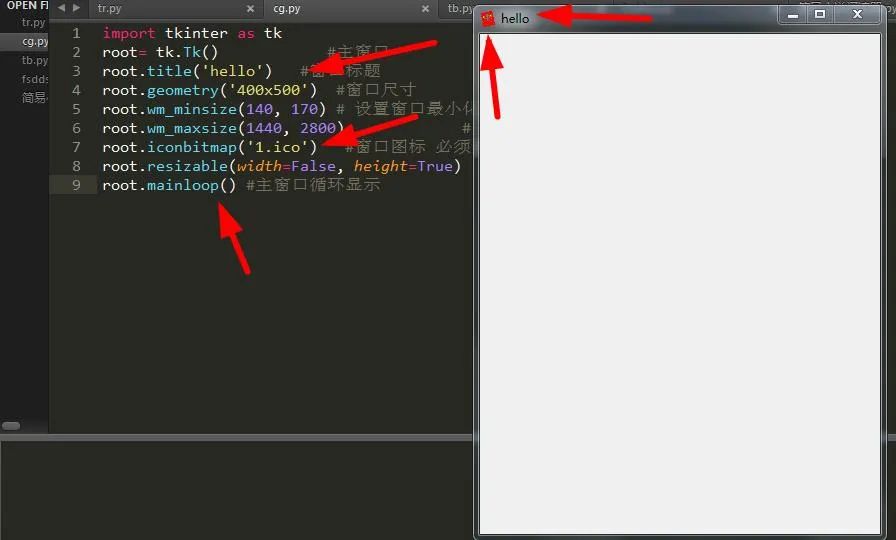
我们的第一个窗口就这样应运而生了,另外它还有许多其它功能,比如:
1root.quit()    #退出
2root.destroy() #销毁
3root.update() #刷新 可以接收用户改变程序进程
4root.update_idletasks()  #刷新 不能接收用户改变程序进程
5root.wm_title('i love you')  #最小化显示字样
6root.configure(background='blue') #背景颜色
下面我们再给它添加点别的部件和功能吧。
3.基本部件
tkinter里面有很多丰富的部件,有标签,文本框,列表框,下拉列表框,多选框,单选框等等,下面我们一起认识下它们吧。
一、标签
它是tkinter里面的标签部件,主要用于提示。那么它有哪些有趣的功能呢?一起看一下:
1label=tk.Label(root,
2         text='Hello', #标签内文本
3         bg='red',      #背景颜色
4         font=('Arial',20), #字体和字体大小
5         width=10,  #文本宽度
6         height=5   #文本高度
7        )
不过我们光这样标签还不会添加到我们的主界面中,还得给它进行下一步操作:
label.pack() #添加部件到主界面
下面看下效果:
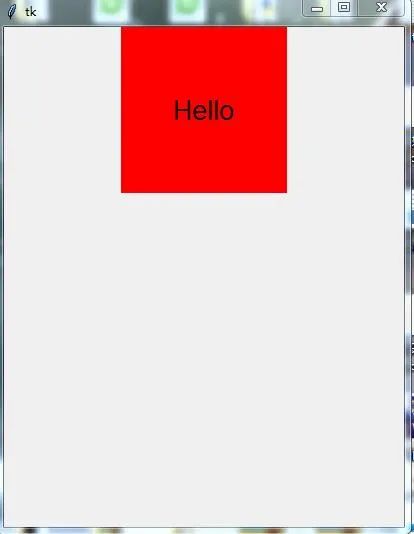
这样我们就成功将它添加进来了,有点丑,等会我们再做修改。大家可以看到现在的标签里的值是静态无法修改的,那要是我们想让它动态变更了,那我们可以这样做:
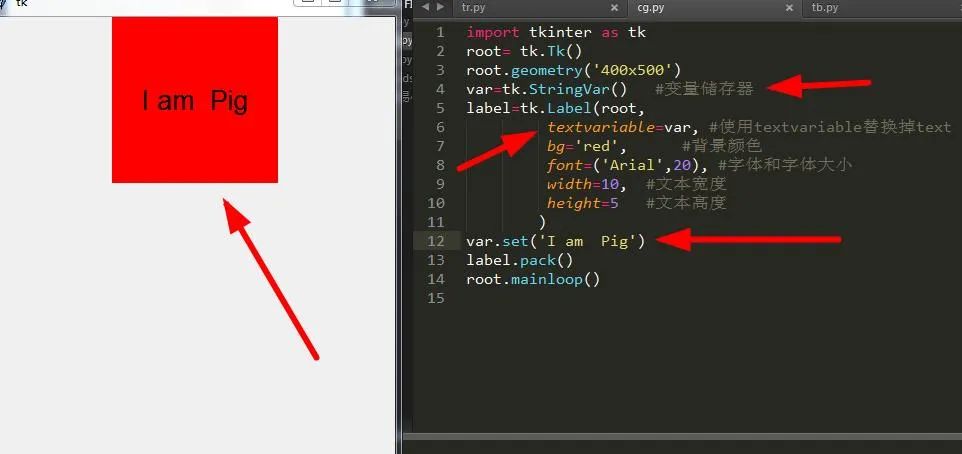
这样就达到了修改标签的值的功能。
关于标签还有许多优秀的方法,比如说:
1label.configure(text) #重新设置标签文本 得是text的时候设置才生效
2label.configure(background='blue')  #重新设置标签背景
标签的属性总共有下面几种:
1    anchor              文本位置;
2    background(bg)     背景色;
3    foreground(fg)      前景色;
4    borderwidth(bd)     边框宽度;
5    width             标签宽度;
6    height            标签高度;
7    bitmap             标签中的位图;
8    font               字体;
9    image             标签中的图片;
10    justify            多行文本的对齐方式;
11    text             标签中的文本,可以使用'\n'表示换行
12    textvariable       显示文本自动更新,与StringVar等配合着用
二、按钮
按钮的功能主要是实现点击功能,比如说确认,提交操作。那么它有哪些操作呢?
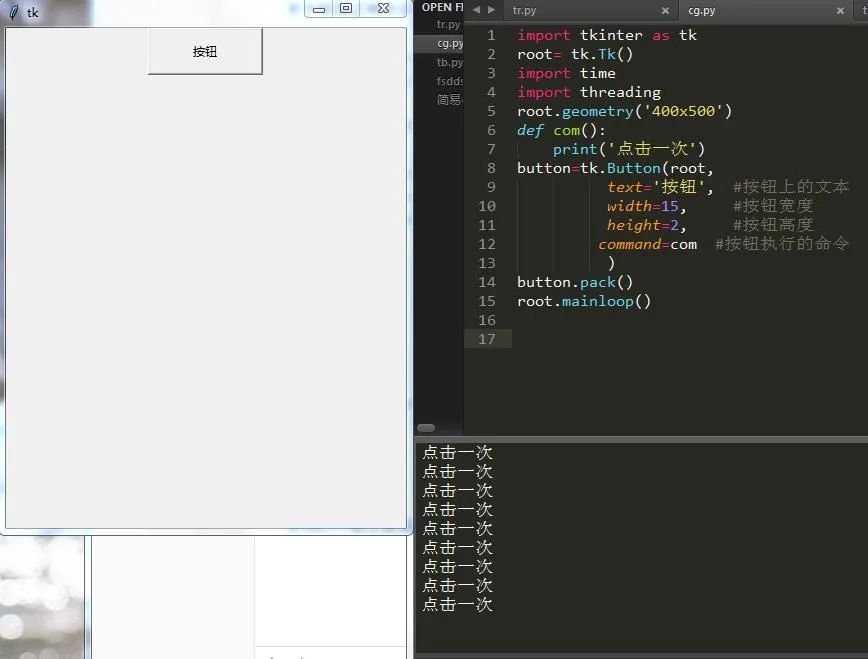
可以看出,成功实现了点击事件,而且我们可以通过点击按钮来改变标签的值,下面来看看:
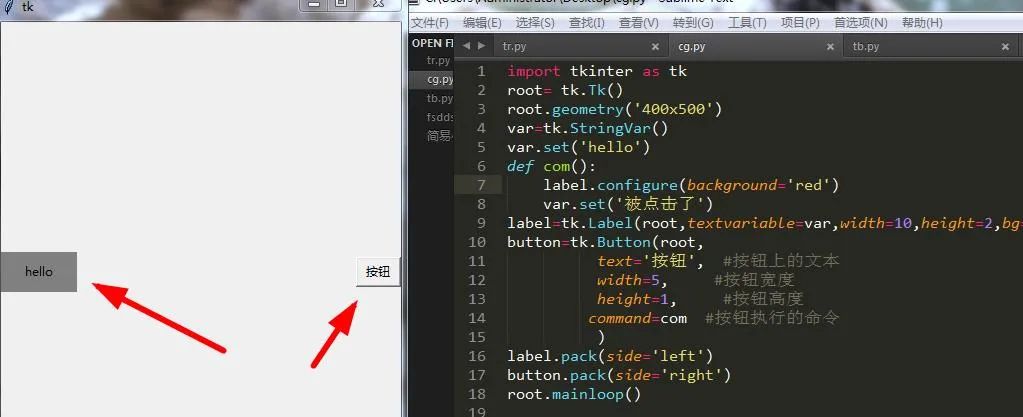
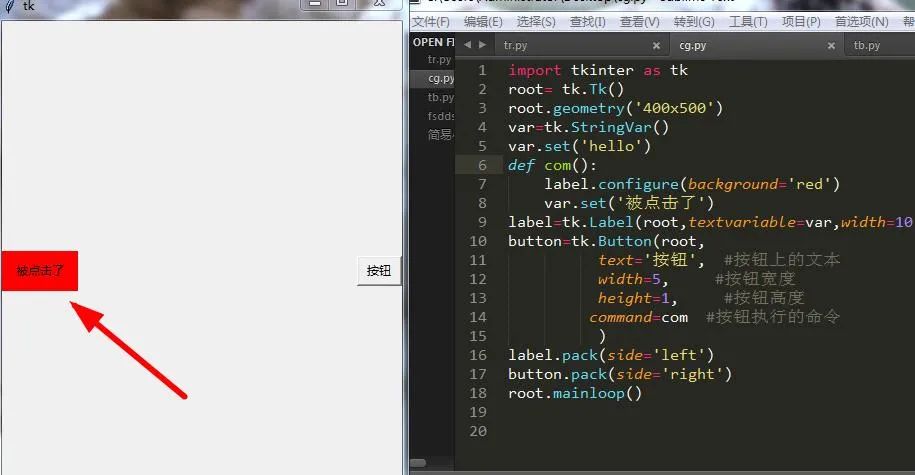
可以看出,成功的改变了值和背景颜色。大家可能对上图中的side='left'有点不理解,其实那个就是确定组件位置的,一个左一个右。按钮还有一个隐藏和显示的功能也是相当好实现的:
`button.pack #显示``button.pack_forget #隐藏`
关于button还有以下方法供大家学习:
1 anchor            文本位置;
2 background(bg)       按钮的背景色;
3 bitmap:            按钮上显示的位图;
4 borderwidth(bd)    按钮边框的宽度;
5 command:          按钮消息的回调函数;
6 cursor:            鼠标移动到按钮上的指针样式;
7 font:               按钮上文本的字体;
8 foreground(fg)     按钮的前景色;
9 height:            按钮的高度;
10 image:             按钮上显示的图片;
11 state:              按钮的状态(disabled);
12 text:               按钮上显示的文本;
13 width:             按钮的宽度
14 padx               设置文本与按钮边框x的距离,还有pady;
15 activeforeground    按下时前景色
16 textvariable         可变文本,与StringVar等配合着用
三、文本框,多行文本框
之所以拿来一起讲,是因为它们很多参数都是一样的,所以没必要分开讲,我们先来说说文本框:
1.文本框
用来接受用户输入,常用来登陆账号和密码。
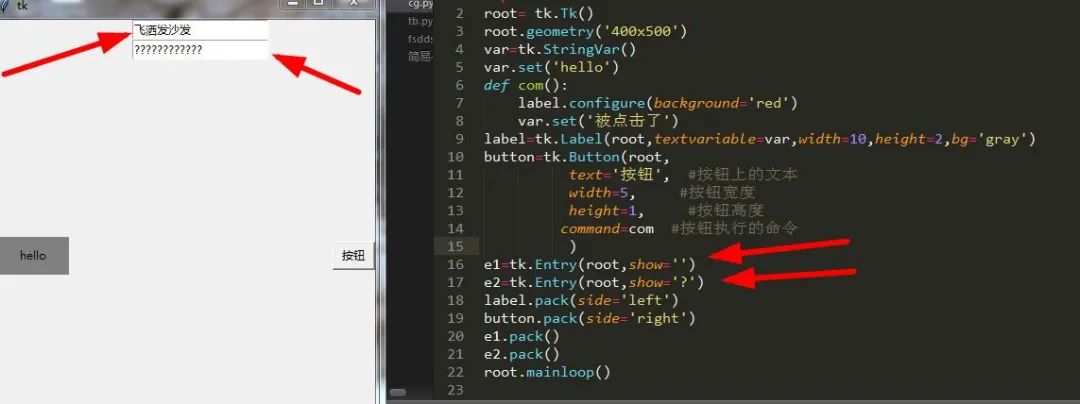
可以看到一个显示为汉字,另一个则是?,这就是它的明文和密文设置了。我们还可以获取到它里面的值用来校验数据库中的信息以便登陆,不过这里我们只把它打印出来即可。
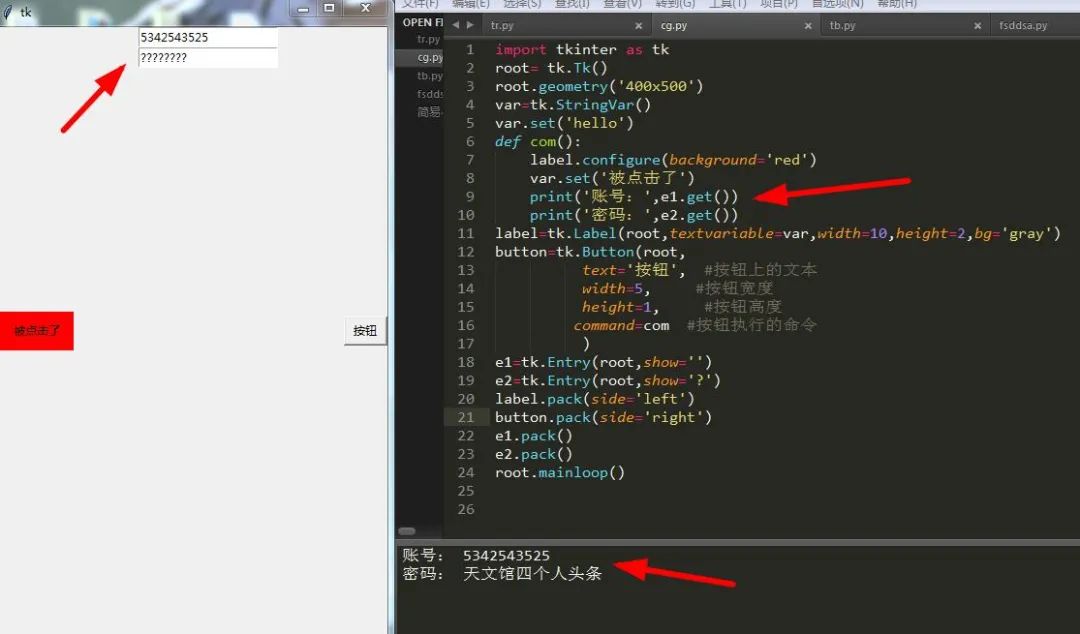
完美将它打印了出来,小伙伴们看到这里是不是可以写个登陆系统嘞。单行文本框自定义插入值:
e1.insert(index,string) #在指定索引位置插入字符串
2.多行文本框
与文本框不同的是,它可以显示多行信息,一般用来显示某些结果。
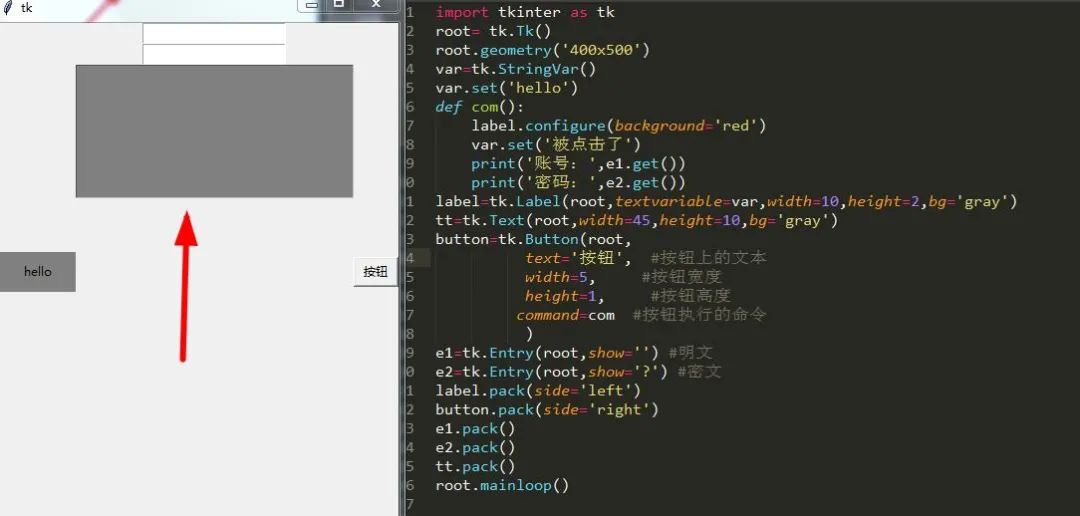
可以看到,多行文本就是这样的,我们可以给它插入文本:
1tt.insert('insert','你是猪吗')  #首行插入
2tt.insert('current','我是猪')   #当前插入
3tt.insert('end','123')         #末尾插入
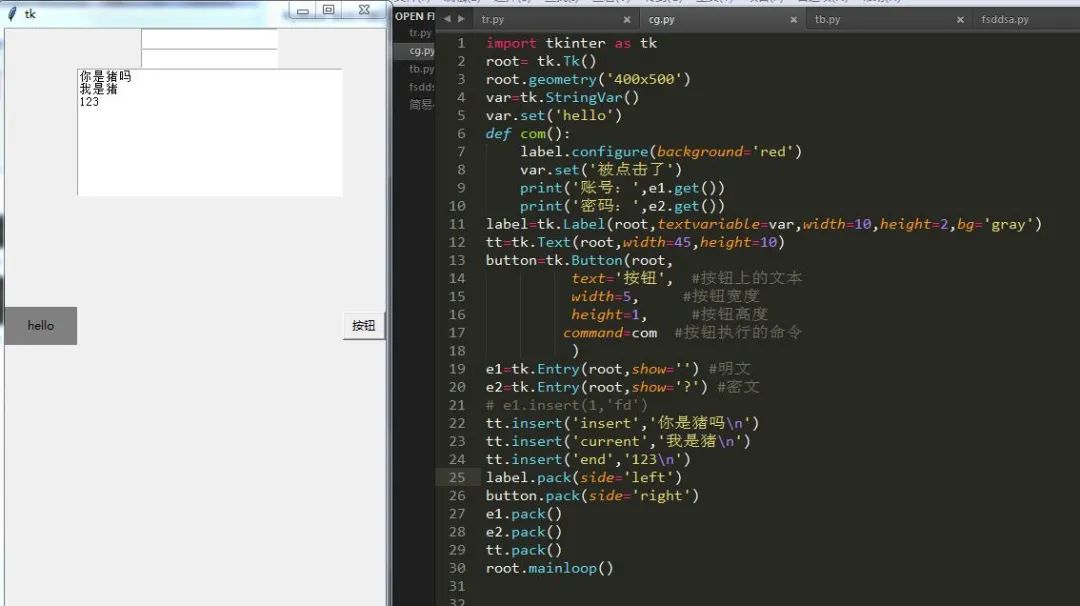
除了插入还可以删除:
tt.delete('1.0',tk.END) #删除文本框所有内容
另外文本框有时候需要实时更新内容,所以还有一个方法:
tt.update() #更新多行文本框内容
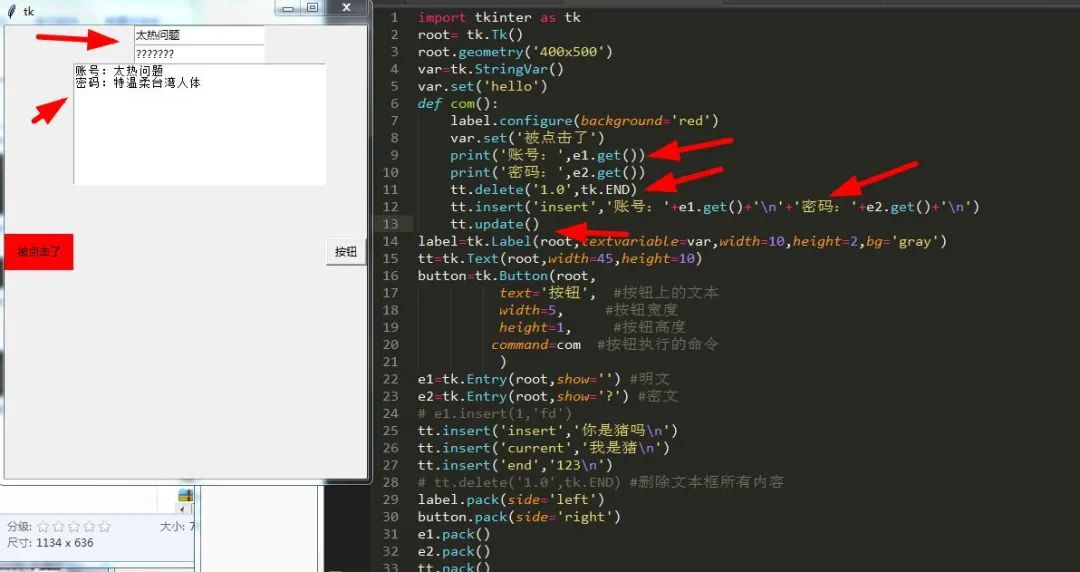
除此之外,我们还可以在多行文本框中添加其它组件实现一些功能。
1.记住密码功能
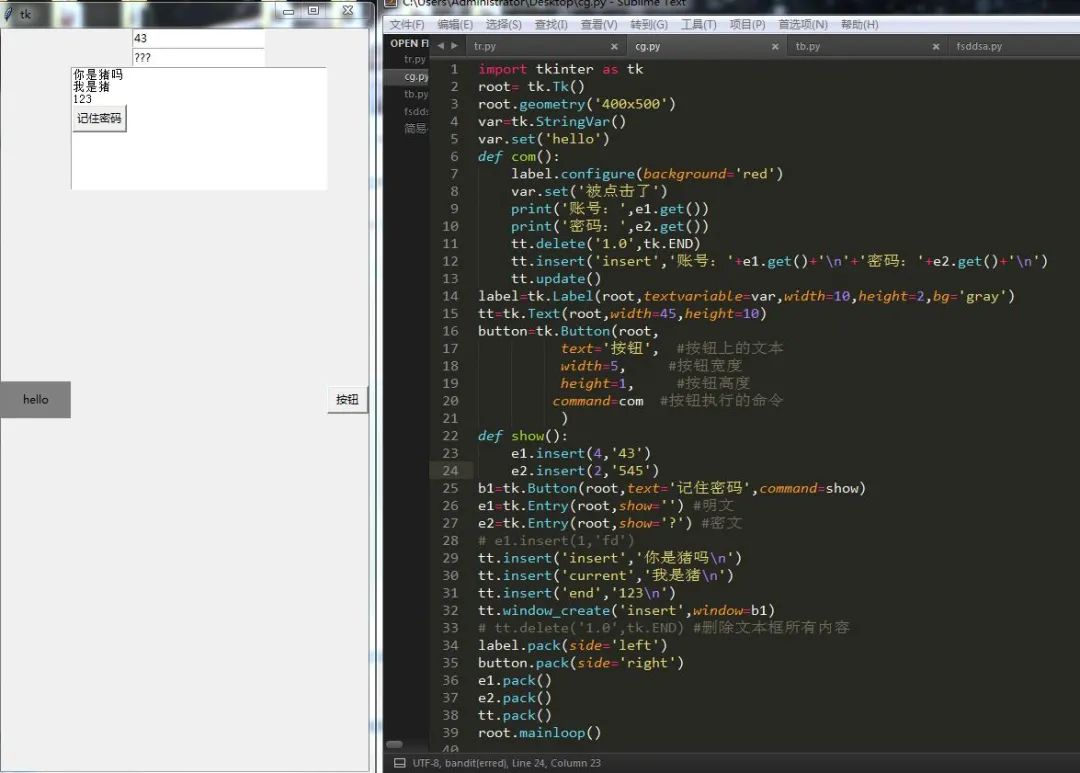
2.照片查看器
我们需要认识一个新的方法,它叫PhotoImage。它的设计比较古怪,个人觉得,因为它只支持gif图片。
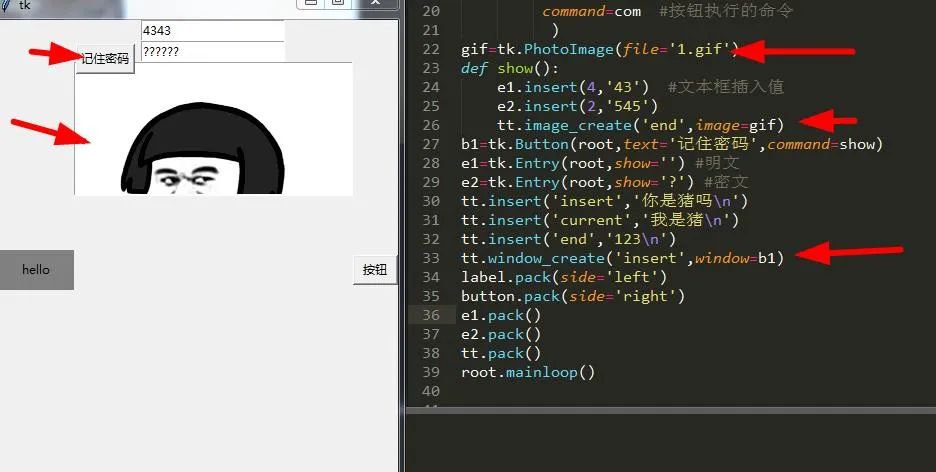
通过上面的设置创建了一个window执行函数,在实际应用中可以用它来实现记住密码和查看gif照片的功能。
关于文本框和多行文本框就说到这里,它们还有很多其它的方法:
指定位置插入值:
1tt.mark_set("here","3.2") #建立mark,相当于索引,第三行第二列
2tt.insert('here',"hello") #插入hello
3tt.mark_unset('here') #删除mark
高亮显示文本:
1tt.tag_add('tag1','1.3','2.1','2.2') #设置要设置样式的区域
2tt.tag_config("tag1",background="green",foreground="blue")
3tt.tag_config("tag2",background="blue",foreground="red")#如设置多个样式则新样式覆盖旧样式
4tt.tag_lower("tag1")  #可通过tagraise()和tag_lower()方法来提高和降低某个Tag的优先级
获取多行文本框的值:
tt.get('0.0','end')
文本绑定鼠标事件:
1tt.tag_add("link","2.1","2.5")
2tt.tag_config("link",foreground="blue",underline=True) #选中的内容添加下划线 蓝色背景颜色
3def show_1(event):
4     tt.config(cursor="arrow") #鼠标箭头型
5def show_2(event):
6     tt.config(cursor="xterm")  #鼠标I型
7def click(event):
8     print('我被单击了')
9tt.tag_bind("link","<Enter>",show_1)
10tt.tag_bind("link","<Leave>",show_2)
11tt.tag_bind("link","<Button-1>",click)
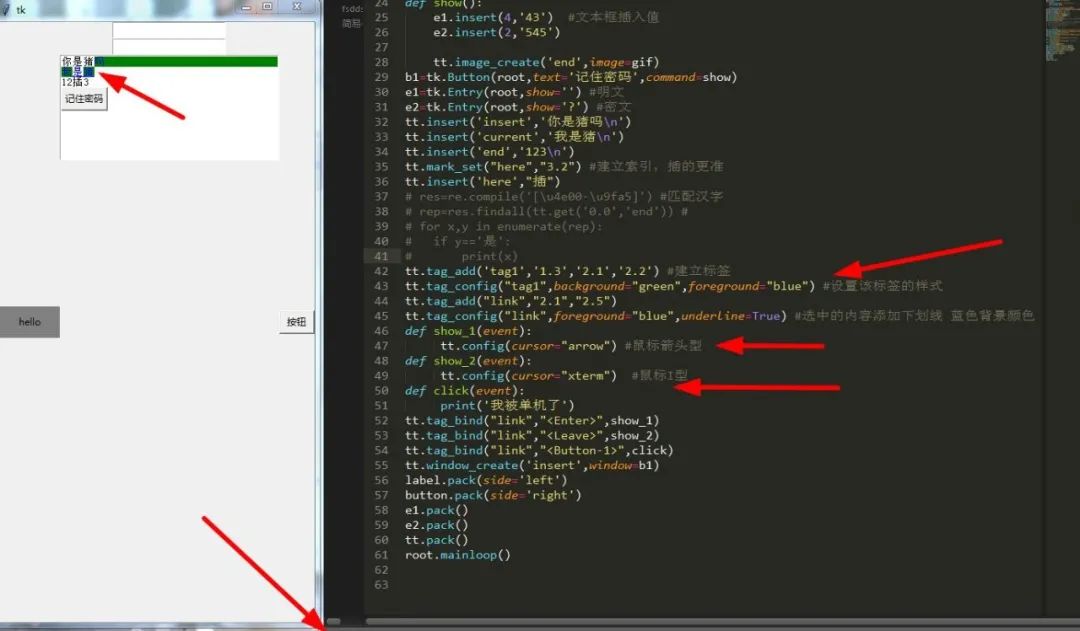
恢复,撤销:
1tt.edit_undo() #撤销
2tt.editredo()  #恢复
更多精彩内容:
1background(bg)      文本框背景色;
2foreground(fg)        前景色;
3selectbackground    选定文本背景色;
4selectforeground    选定文本前景色;
5borderwidth(bd)      文本框边框宽度;
6font                 字体;
7show                文本框显示的字符,若为*,表示文本框为密码框;
8state               状态;
9width              文本框宽度
10textvariable        可变文本,与StringVar等配合着用
四、单选框,复选框
这个我们平时勾选答案是单选还是多选时很常见。下面让我们来看看吧:
1.单选框Radiobutton
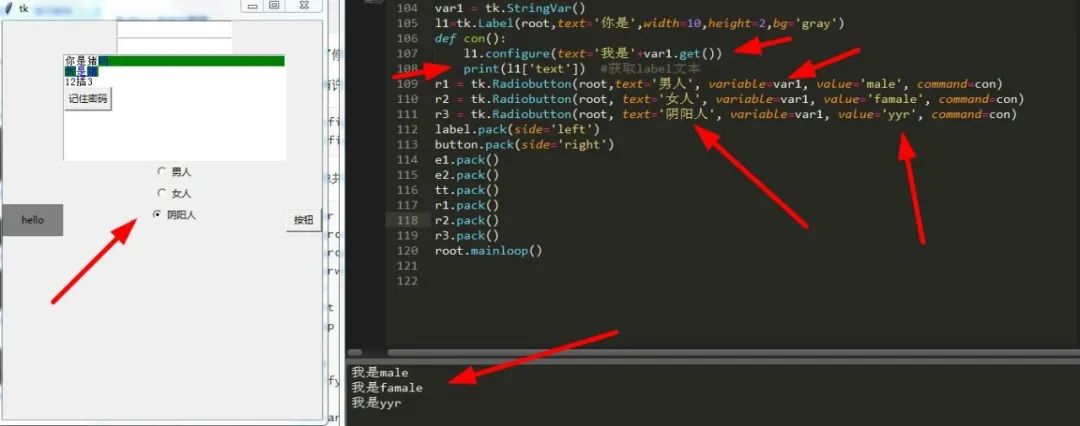
2.复选框Checkbutton
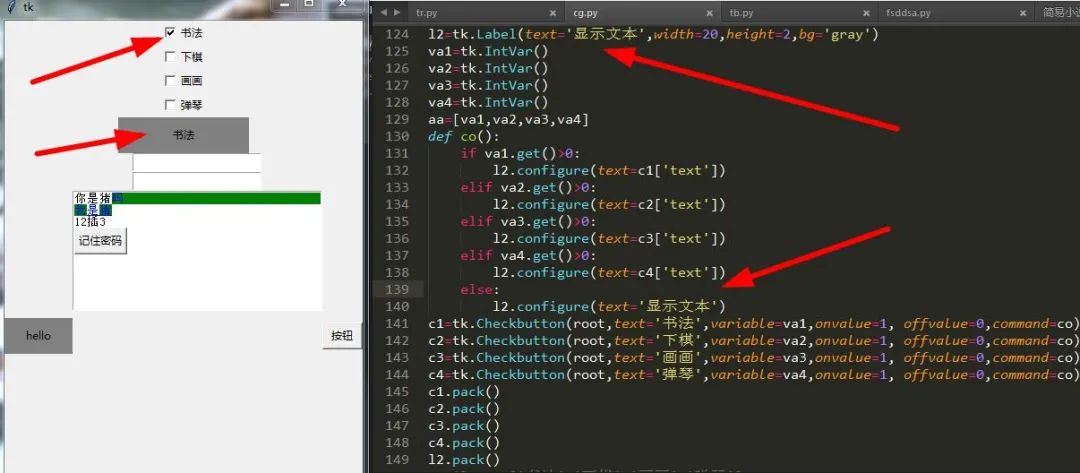
可以看出,做出来了,不过有点复杂,因为没有善用循环,下面给出一种简单的写法:
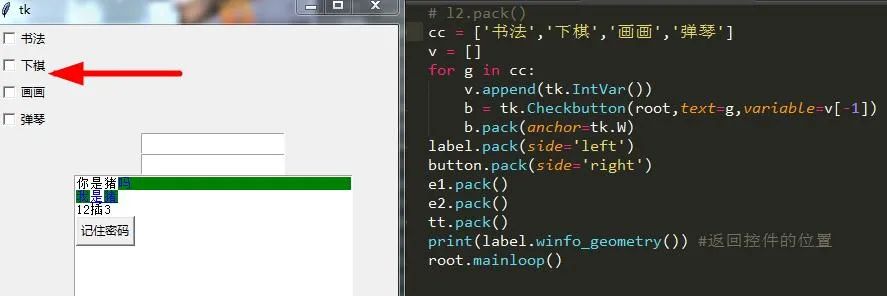
可以看到,几行代码就把四个控件列出来了。关于单选框多选框还有很多有趣的方法:
1anchor           文本位置;
2background(bg)   背景色;
3foreground(fg)    前景色;
4borderwidth       边框宽度;
5width            组件的宽度;
6height           组件高度;
7bitmap           组件中的位图;
8image            组件中的图片;
9font             字体;
10justify          组件中多行文本的对齐方式;
11text             指定组件的文本;
12value            指定组件被选中中关联变量的值;
13variable          指定组件所关联的变量;
14indicatoron        特殊控制参数,当为0时,组件会被绘制成按钮形式;
15textvariable       可变文本显示,与StringVar等配合着用
五、listbox列表
列表常用于选择选项。
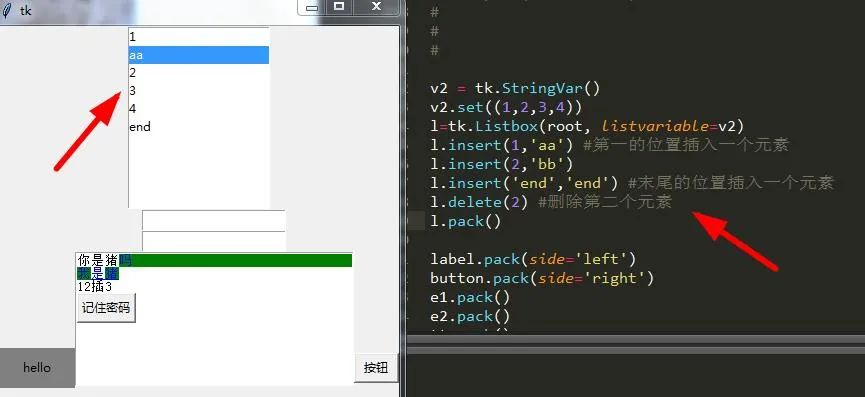
这个比较简单,没什么好说的。
六、滑块条,滚动条
1.滑块条
一行代码就能搞定了,也是非常简单:
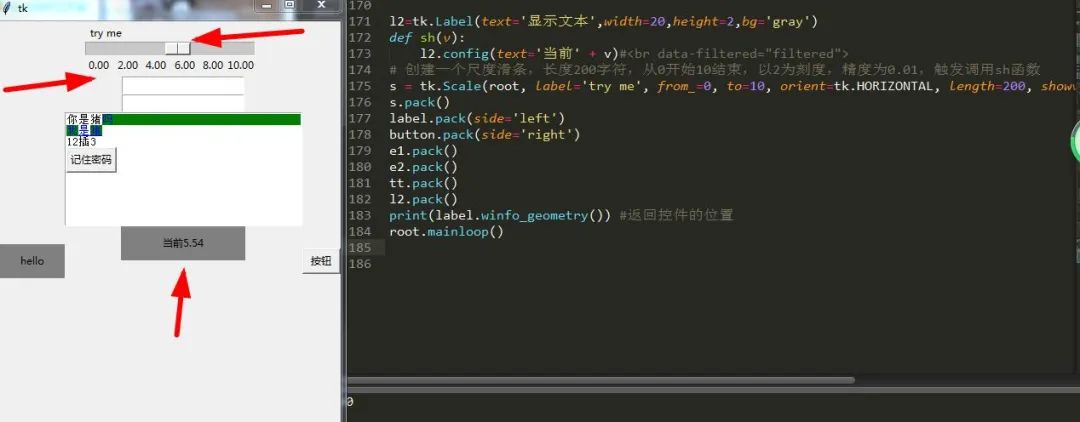
默认方向为垂直,只需将orient属性设为horizontal(tk.HORIZONTAL )即可,也可设为垂直:orient="vertical"
2.滚动条
常和其它组件配套使用,比如列表框,多行文本框。安装滚动条之前需要做两件事情。
1.指定该组件的yscrollbarcommand参数为Scrollbar的set()方法
2.指定Scrollbar 的 command 参数为该组件的 yview() 方法
由于滚动条一般都是垂直方向,所以我们不改动它的方向。
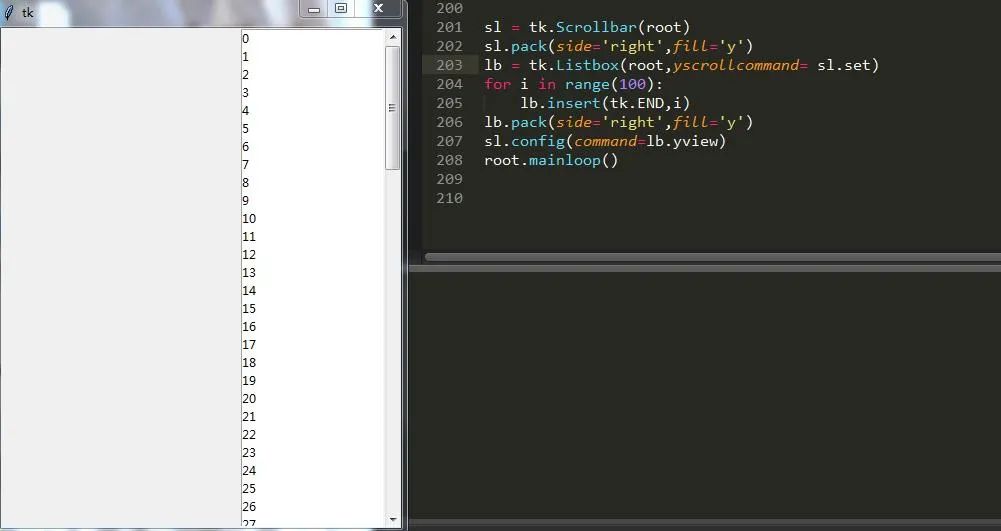
可以看到,我们的滚动条和列表组件产生了联系,滚动条滚动列表内容相应往下翻,如果你要想设置滚动条的位置,只需:
sl.set(0.5,1) #使滚动条始终保持在中间位置
滚动条和滑块条一样,都比较简单,项目中用的也不是蛮多,总体来说比较简单的组件。
七、画布
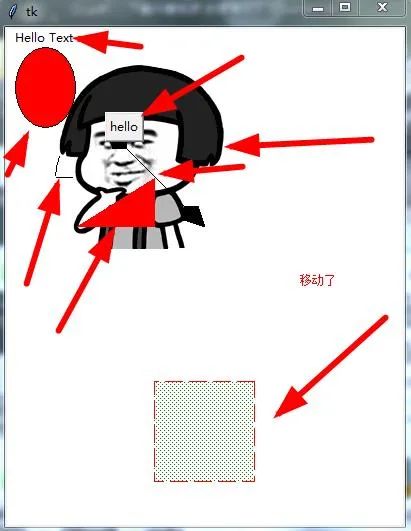
平时会用于绘制各种曲线和位图,canvas可以很轻松创建各种有趣的图形图像。下面来了解下
1#初始化一个200x100的背景颜色为蓝色的形状
2canvas = tk.Canvas(root, bg='blue', height=100, width=200)
3
4#创建一个矩形,背景色为绿色,边框线颜色为红色,线宽为2,虚线长度为3,画刷为gray12,
5jx=canvas.create_rectangle(100,100,50,50,fill='green',outline='red',width=2,dash=3,stipple = 'gray12')
6
7#绘制弧形 风格为pieslice(chord扇形,抛物线arc) 起始角度0 角度偏移量180
8hx=canvas.create_arc(50, 100,140, 200,style='pieslice',start=0, extent=180)
9
10#创建直线 坐标为100,100的长度为200x200的直线,一头有箭头(none无,last尾部,both两端,箭头形状)
11zx=canvas.create_line(100, 100, 200, 200,arrow='first',arrowshape='30 20 10')
12
13#创建椭圆,背景色为red
14y=canvas.create_oval(50, 100,140, 200, fill='red')
15
16#创建多边形 直角三角形
17dbx=canvas.create_polygon((150,150,150,200,70,200),fill = 'red')
18
19#创建文字  居中显示
20wz=canvas.create_text((10,10),text = 'Hello Text',anchor ='w')
21canvas.select_from(wz,3)  # 设置文本的选中开始位置
22canvas.select_to(wz,7)# 设置文本的选中结束位置
23
24#创建位图,类型为error(info信息,question问题,hourglass沙漏)
25canvas.create_bitmap((40,40),bitmap = 'error')
26
27#创建gif
28img= tk.PhotoImage(file='1.gif')
29canvas.create_image(10, 10, anchor='nw', image=img)
30
31#创建组件
32bt =tk.Button(canvas,text='hello',command)
33canvas.create_window((100,100),window=bt,anchor='w')
34
35#将jx移动到另一区域
36cv.coords(jx,(10,10,20,20))
37
38#移动图形右移20个px,再返回
39canvas.move(jx,20,0)
40
41#删除图形
42canvas.delete(jx)
43
44#添加绑定事件,只有点击到矩形边框才有效
45canvas.tag_bind('jx','<Button-1>',command) #左键为1,右键为3,滚轮2
canvas绘图还是比较强大的,以上的知识点差不多够平时用了,可以看到:
八、下拉列表框
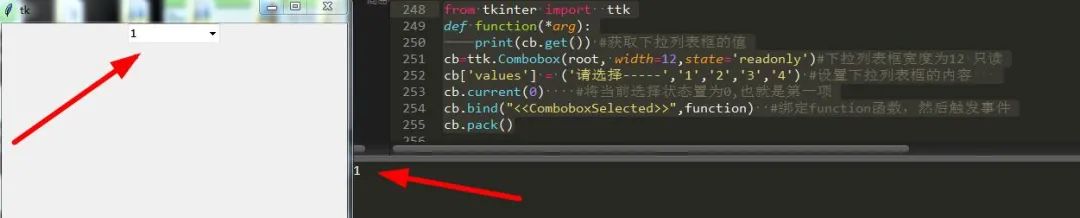
一般用于某个功能的配套选择,这个部件在tkinter中的ttk模块下,和其它的不同,所以我们导入ttk:
1#打印下拉列表框的值
2from tkinter import  ttk
3def function(*arg):
4    print(cb.get()) #获取下拉列表框的值
5cb=ttk.Combobox(root, width=12,state='readonly')#下拉列表框宽度为12 只读
6cb['values'] = ('请选择-----','1','2','3','4') #设置下拉列表框的内容
7cb.current(0)    #将当前选择状态置为0,也就是第一项
8cb.bind("<<ComboboxSelected>>",function)  #绑定function函数,然后触发事件
9cb.pack()
注:下拉列表没有command参数,但是它可以设置textvariable进行参数传递。
九、菜单栏,菜单按钮,选项菜单
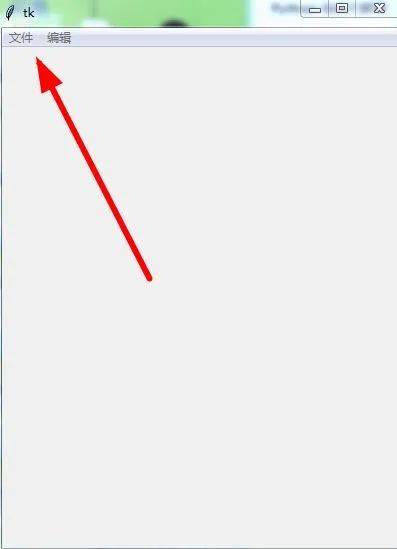
先说说我们熟知的菜单(Menu),它主要我们为了简化软件的使用而建立的,避免添加过多的控件。那么它是如何建立的了,请看:
1.下拉菜单
1#创建菜单栏
2m=tk.Menu(root)
3
4#定义一个父菜单
5file=tk.Menu(m,tearoff=False)
6
7#将上面定义的父菜单命名为File,放在菜单栏中
8m.add_cascade(label='文件', menu=file)
9
10#在File中加入下拉菜单,并添加对应命令操作。
11#如果点击这些选项, 就会触发相应的功能
12file.add_command(label='新建',accelerator='Ctrl+N')
13file.add_command(label='打开', accelerator='Ctrl+O')
14file.add_command(label='保存', accelerator='Ctrl+S')
15
16#添加一条分割线
17file.add_separator()
18file.add_command(label='退出',command=root.quit,accelerator='Ctrl+Q')
19
20
21edit= tk.Menu(m,tearoff=False)
22m.add_cascade(label='编辑', menu=edit)
23edit.add_command(label='剪切',accelerator='Ctrl+X')
24edit.add_command(label='复制',accelerator='Ctrl+C')
25edit.add_command(label='粘贴',accelerator='Ctrl+V')
26
27#二级菜单
28s= tk.Menu(file,tearoff=False)
29file.add_cascade(label='导入', menu=s)
30s.add_command(label="模块")
31s.add_command(label="文本文件")
32
33#三级菜单
34z=tk.Menu(s,tearoff=False)
35s.add_cascade(label='图片',menu=z)
36z.add_command(label="gif")
37z.add_command(label="jpg")
38z.add_command(label="png")
39z.add_command(label="bmp")
40root.configure(menu=m)
2.右键弹出菜单
在做这个之前我们要了解鼠标绑定事件爱你,因为右键弹出需要击键,所以我们需要了解它。
既然是右键我们当然得绑定右键了:
root.bind("<Button-3>",function)
然后我们书写绑定函数并把它绑定到当前对象中:
`def function(event):` `m.post(event.x_root, event.y_root) #可以替换菜单,变为其它菜单,比如说s,z`
这样就实现了右键弹出菜单的功能,是不是很简单了。关于菜单的操作还有许多,不一一演示,下面请看:
1#添加一个子菜单 coption为配置选项
2add_cascade(option)
3
4#添加一个切换按钮 coption为配置选项
5add_checkbutton(option)
6
7#添加一个功能按钮 coption为配置选项
8add_command(option)
9
10#添加一个单选按钮 coption为配置选项
11add_radiobutton(option)
12
13#添加一个分割线
14add_separator()
15
16#删除index1 到 index2之间的选项
17delete(index1,index2)
18
19#获取菜单某一项的属性值
20entrycget(index,coption)
21
22#重新配置菜单中某项的属性
23entryconfigure(index,option)
24
25#返回参数位置对应的选项索引
26index(i)
27
28#在指定位置插入一个子菜单
29insert_cascade(index,option)
30
31#在指定位置插入一个切换按钮
32insert_checkbutton(index,option)
33
34#在指定位置插入一个功能按钮
35insert_command(index,option)
36
37#在指定位置插入一个单选按钮
38insert_radiobutton(index,option)
39
40#在指定位置插入一个分割线
41insert_separator(index)
42
43#代码手动调用一次某个选项
44invoke(index)
45
46#在窗口指定位置弹出菜单
47post(x,y)
48
49#获取某个选项的类型
50type(index)
51
52#获取某个选项距离菜单顶部的偏移量
53yposition(n)
54
55#添加一个选项 可以是功能按钮,切换按钮,单选按钮或子菜单,由类型确认
56#类型可选 cascade checkbutton command radiobutton separator
57add(kind,option)
3.菜单按钮
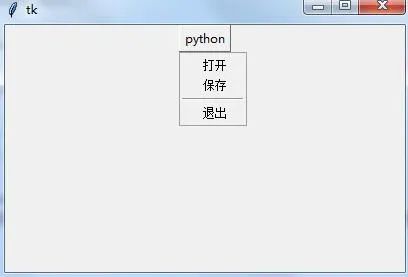
它是与菜单相关联的按钮,可放在任意位置,下面来创建一个看看:
1def show(): #触发事件
2    print("hello")
3mb = tk.Menubutton(root,text="python",relief=tk.RAISED) #菜单按钮配置
4mb.pack()
5file = tk.Menu(mb,tearoff=0)  #添加菜单
6file.add_checkbutton(label="打开",command=show) #添加确认按钮到菜单中
7file.add_command(label="保存",command=show) #添加保存命令
8file.add_separator() #添加分隔线
9file.add_command(label="退出",command=root.quit) #添加退出命令
10mb.configure(menu=file)  #将菜单按钮配置添加到主菜单中
4.选项菜单
这个组件在一定程度上好比下拉菜单,又如listbox,下面我们来看下吧:
1var =tk.StringVar()
2var.set("编程语言") #设置菜单初始值
3o = tk.OptionMenu(root,var,"python","php","c#","c++") #将菜单选项加入到菜单中去
4o.pack()
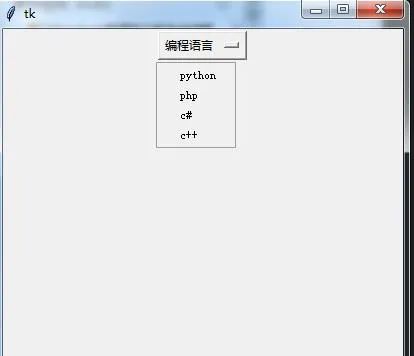
是不是觉得菜单比较有趣,通过对菜单的认识你也可以做一个记事本或者其它小工具,其它方法如下:
1tearoff         分窗,0为在原窗,1为点击分为两个窗口,也可以是 True,False
2bg,fg           背景,前景
3borderwidth      边框宽度
4font              字体
5activebackgound  点击时背景,有activeforeground,activeborderwidth,disabledforeground
6cursor            选中菜单选项时的光标形状
7post               右键菜单
8selectcolor      选中时背景
9takefocus         使用 Tab 键获取按钮的焦点
10title              标题
11type                类型
12relief              样式"sunken","raised","groove","ridge" "flat"
13
14方法:
15m.add_cascade      添加子选项
16m.add_command      添加命令(label参数为显示内容)
17m.add_separator    添加分隔线
18m.add_checkbutton  添加确认按钮
19delete                删除
/总结/
这篇文章着重介绍了Python中自带的GUI模块-----tkinter,由于内容较多,上篇内容主要介绍了其安装、基本部件、下拉菜单、画布等内容,下篇文章我们继续解密Python GUI的其他内容。
-------------------********************************** End **********-------------**-----********-**********************************
往期精彩文章推荐:

欢迎各位大佬点击链接加入群聊【helloworld开发者社区】:https://jq.qq.com/?_wv=1027&k=mBlk6nzX进群交流IT技术热点。
本文转自 https://mp.weixin.qq.com/s/UcNmE89uljwyv46CyTPy2Q,如有侵权,请联系删除。