任擎服务器macOS版安装配置指南
下面是安装和配置 任擎 服务器macOS版的详细操作说明:
第一步:下载并初始化任擎服务器
点击下面的链接下载 任擎 服务器macOS 版本最新的绿色安装包:
http://taskbuilder.oss-cn-beijing.aliyuncs.com/tasgine_mac_arm.zip
说明:当前的任擎服务器Mac版仅支持运行在搭载 Apple Silincon 处理器的ARM版macOS系统上,暂不支持Intel芯片的macOS系统。
将该压缩包解压到指定位置,例如:/Users/用户名/Desktop/ 。 解压上述文件后,将自动生成一个名为 tasgine_mac 的目录,需要进入该目录,才能执行后续操作。
第二步:配置任擎服务器
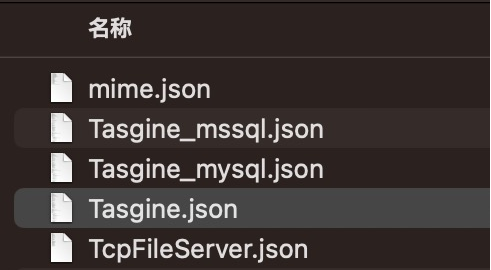
1、进入 tasgine_mac目录下的 config 子目录,使用文本编辑器打开该目录下的 Tasgine.json 文件:
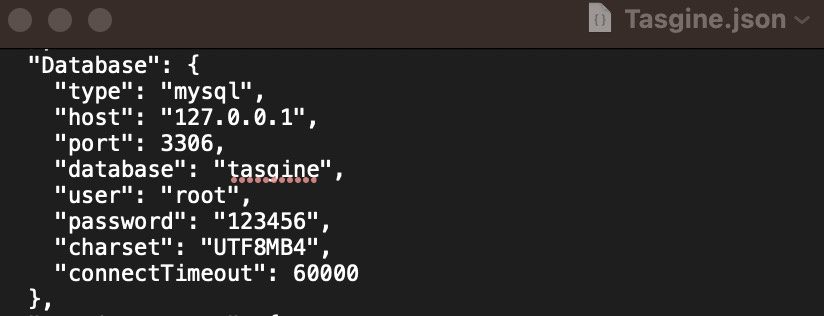
 2、修改该文件中对应的MySql数据库的账号和密码,然后保存:
 特别提示: 此步骤最为关键,正确设置路径与否将直接关系到后续任擎服务器能否正常启动。
2、返回 tasgine_mac目录,用文本编辑器打开该目录下的 start_tasgine.command 文件,确认里面第一行的路径是否是当前目录的路径,默认为Desktop/tasgine_mac,如果不是,则需要修改,然后保存:
特别提示: 此步骤最为关键,正确设置路径与否将直接关系到后续任擎服务器能否正常启动。
2、返回 tasgine_mac目录,用文本编辑器打开该目录下的 start_tasgine.command 文件,确认里面第一行的路径是否是当前目录的路径,默认为Desktop/tasgine_mac,如果不是,则需要修改,然后保存:
 第三步:启动任擎服务器
双击tasgine_mac目录里的 start_tasgine.command 文件(请确保本机已经安装好mysql数据库并已经创建好tasgine数据库文件),就可以启动任擎服务器。
第三步:启动任擎服务器
双击tasgine_mac目录里的 start_tasgine.command 文件(请确保本机已经安装好mysql数据库并已经创建好tasgine数据库文件),就可以启动任擎服务器。
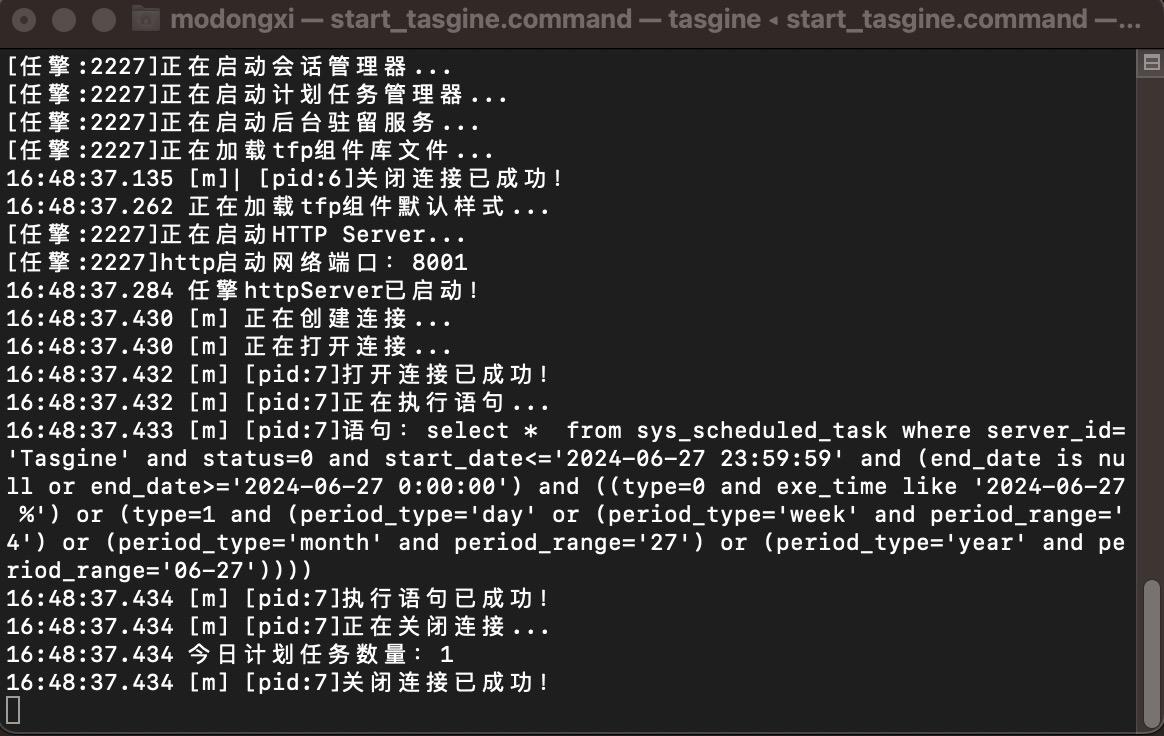 如果看到上述提示,表示任擎配置正确,已成功启动!
停止任擎
在命令行窗口按下Control+C即可关闭任擎服务器;或者直接关闭命令行窗口亦可。
如果看到上述提示,表示任擎配置正确,已成功启动!
停止任擎
在命令行窗口按下Control+C即可关闭任擎服务器;或者直接关闭命令行窗口亦可。
任擎服务器macOS版安装配置指南

taskbuilder
2024-11-27
874 0 0
点赞
收藏
评论区
加载中...