创建学员管理项目

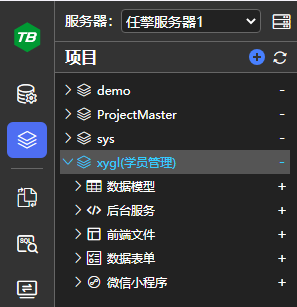
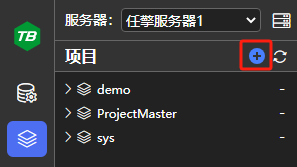
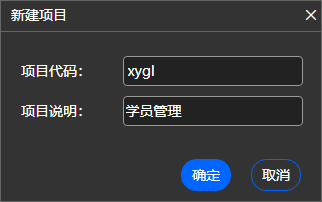
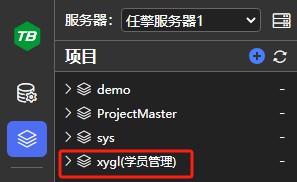
2、创建学员管理项目 打开 TaskBuilder ,点击左侧项目资源管理器顶部工具栏上的加号按钮: 图片 1 在弹出的对话框中输入以下信息: 项目代码:xygl(只能是字母、数字或下划线) 项目说明:学员管理 图片 2 点击确定按钮,即可完成项目的创建,在 TaskBuilder 的项目资源管理器内就可以看到这个新建的项目了,如下图所示: 图片 3 点击该项目节点,可以展开看到该项目下面有5个子节点,如下图所示: 图片 4 后续就可以在此继续添加、查看、修改和删除该项目的数据模型、后台服务、前端页面、数据表单和微信小程序等内容。
点赞
收藏

评论区

加载中...

相关推荐

Git@OSC日常操作

本文参考网上的很多文章,然后自己又走了一遍流程。终于搞懂,遂几下操作的过程。一、如何伤处Git@OSC的项目  打开项目,在项目的"管理"处,点击删除项目即可。二、当安装完成gitBush命令行工具后,首先进行配置  gitconfigglobaluser.name"你的名字"  gitconfiggloba

创建学员信息列表页面

4、创建学员信息列表页面在TaskBuilder的项目资源管理器内,点击学员管理项目节点(xygl)里的“前端文件”子节点右侧的加号:会弹出如下所示的前端资源创建向导的对话框:在该对话框中选择“数据查询TFP”,资源名称会自动设置为:index(这里建议不

创建学员信息添加页面

在TaskBuilder的项目资源管理器内,点击学员管理项目节点(xygl)里的“前端文件”子节点右侧的加号:会弹出如下所示的“添加前端资源”的对话框:在“资源名称”输入框内输入:add,然后在下面的资源类型列表里点击“数据添加TFP”按钮,然后点击“下一

创建学员信息修改页面

6、创建学员信息修改页面在TaskBuilder的项目资源管理器内,点击学员管理项目节点(xygl)里的“前端文件”子节点右侧的加号:会弹出如下所示的“添加前端资源”的对话框:在“资源名称”输入框内输入:update,然后在下面的资源类型列表里点击“数据修

预览和测试

通过前面的操作,我们已经创建好了一个简单的学员信息管理应用,现在,我们点击项目资源管理器前端文件里的index.tfp,如下图:在打开的前端页面设计器里,点击顶部工具栏上的“预览”按钮:会打开列表页面的预览窗口,如下图所示:说明:预览时,服务器需要编译该页

TaskBuilder常见页面前后端数据交互原理解析

TaskBuilder常见页面前后端数据交互原理解析TaskBuilder主要用来开发数据库增删改查的应用,下面以第五章里创建的那个学员管理项目为例,介绍一下在常见的页面里怎么实现前后端数据交互。4.6.1数据列表页面前后端交互原理解析数据列表页面主要通过