TaskBuilder系统标签栏和系统状态栏

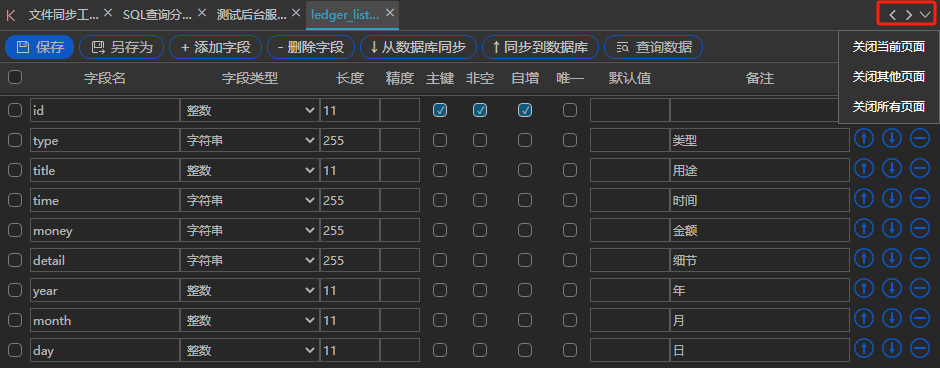
TaskBuilder系统标签栏和系统状态栏 使用TaskBuilder进行开发时,有一部分操作界面是以对话框的形式显示的,因为这些界面里要显示的内容相对比较少,例如创建各种资源文件的向导界面,而其他大部分功能的操作界面都是以标签页的形式显示在TaskBuilder主界面的操作区中,可以同时打开多个功能的操作页面,每个页面都会在系统标签栏显示一个对应的标签,标签内会显示该页面的标题。当打开了多个标签页时,只能显示其中某一个标签页的界面,点某个标签,可以将操作区界面切换到这个标签对应的页面。点击标签右上角的关闭图标,可以关闭该页面。 当系统标签栏内的标签很多时,可能会出现显示不下的情况,这时,可以点击系统标签栏右侧的“向左滚动”或“向右滚动”图标来显示更多标签。另外,点击系统标签栏最右侧的更多操作图标,会弹出一个下拉菜单,显示三个菜单项:关闭当前页面、关闭其他页面和关闭所有页面,点击后可以实现相应的效果。 图片 1
在TaskBuilder主界面的最底部是系统状态栏,左侧用来显示当前页面文件的路径,以便了解当前界面显示的是具体哪个文件的内容,中间显示最后一次操作的信息,右侧显示TaskBuilder版权信息和官网网址。

图片 2

点赞
收藏

评论区

加载中...

相关推荐

20个低级的不良用户体验

前2天碰到一件事《只因职业信息没登记汉口银行的系统居然禁止我使用银行卡账号》,这样的神操作一看十有八九是程序员干的,由此联想到平时开发中遇到的一些对开发人员来说不是事、但给使用系统的内容部人员和客户带来不便的一些用户体验槽点。下面就来说说这样一些低级的用户体验槽点。槽点1:界面信息显示不全在系统界面上要显示的信息,表结构设计是N字节,系统界面上显示时单文

Bartender 4 for Mac菜单栏图标管理软件

Bartender4是一款用于管理macOS系统状态栏图标的软件。它允许你自定义状态栏图标的显示和排序,帮助你更好地组织和管理你在状态栏中使用的应用程序和工具。通过Bartender4,你可以隐藏或显示状态栏图标,以避免状态栏过多的图标拥挤在一起。你可以通

Macos 能代替访达的文件管理工具:Path Finder for Mac中文激活版

是一款Mac平台上的文件管理和操作工具,它提供了比Finder更丰富的功能和更直观的用户界面。以下是PathFinder的一些主要功能和特点:文件浏览:PathFinder可以快速浏览文件夹、文件和磁盘,支持多标签页和侧边栏视图等增强功能,让用户更方便地浏

TaskBuilder主界面介绍

TaskBuilder主界面介绍TaskBuilder的主界面分为如下图所示的7个区域:这7个区域的作用简要介绍如下:2、服务器设置:在此查看和设置任擎服务器的信息。应用系统的代码都是保存在任擎服务器上的,TaskBuilder必须连接任擎服务器才能进行相

TaskBuilder SQL执行工具

为了方便开发者连接当前任擎服务器上配置的各个数据源对应的数据库进行相关操作,TaskBuilder提供了一个SQL执行工具,点击系统侧边栏里的执行SQL图标,即可打开该工具,界面如下图所示:该工具从上至下分为三个区域:工具栏:在此可以选择要执行数据库操作

TaskBuilder 后台服务测试工具

TaskBuilder后台服务测试工具为了方便开发者测试开发完的后台服务,TaskBuilder提供了一个后台服务测试工具,点击系统侧边栏里的请求服务图标,即可打开该工具,界面如下图所示:在该工具顶部,可以输入要测试的后台服务的地址,在中间区域的编辑器内设