TaskBuilder 后台服务测试工具

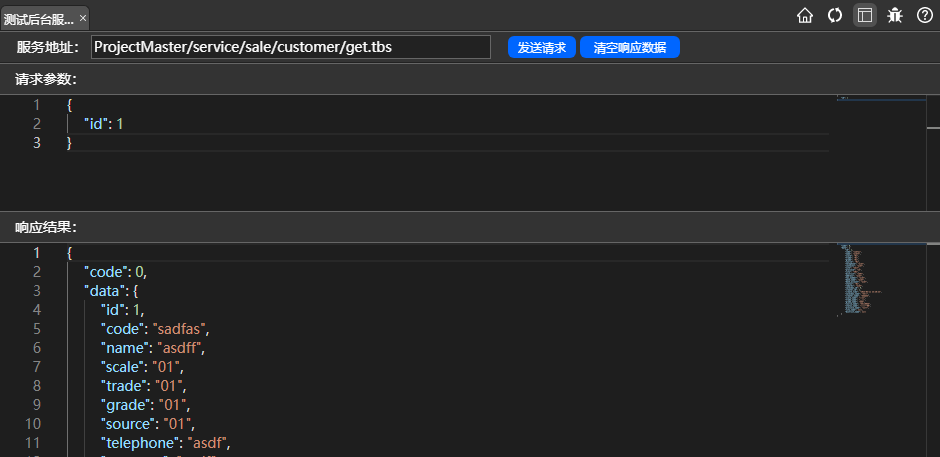
TaskBuilder 后台服务测试工具 为了方便开发者测试开发完的后台服务,TaskBuilder提供了一个后台服务测试工具,点击系统侧边栏里的请求服务图标 图片 1 ,即可打开该工具,界面如下图所示: 图片 2 在该工具顶部,可以输入要测试的后台服务的地址,在中间区域的编辑器内设置好请求参数(JSON格式,如果没有,可以不用设置),然后点击“发送请求”按钮,即可模拟浏览器向任擎服务器发送服务请求,服务执行结果会显示在底部区域。 使用该工具,不需要通过前端页面就可以测试后台服务,方便开发测试或调试。使用该工具测试后台服务时,TaskBuilder会采用服务器设置里当前服务器的用户和密码进行登录,如果该用户无权访问要测试的后台服务,会收到权限验证失败的错误信息。

点赞
收藏

评论区

加载中...

相关推荐

Jenkins实现SVN .NET持续集成

  在工作过程中,由于经常要提版本给测试,再由测试负责发布,经常会出现,提测一个产品,需要发布多个服务,包括网站,网站的服务,网站的后台管理已经后台管理的服务。总之,一次提测,要发布的东西会非常多,开发麻烦,测试更加麻烦,所以为了解决这个问题,决定采用Jenkins来实现一键发布。一、安装Jenkins  Jenkins下载地址:https

TaskBuilder主界面介绍

TaskBuilder主界面介绍TaskBuilder的主界面分为如下图所示的7个区域:这7个区域的作用简要介绍如下:2、服务器设置:在此查看和设置任擎服务器的信息。应用系统的代码都是保存在任擎服务器上的,TaskBuilder必须连接任擎服务器才能进行相

文件同步工具

在进行软件开发时,开发者一般会在自己电脑上搭建一个开发环境,先在自己电脑上进行开发和测试,没有问题后,再通过远程桌面、ftp或其他工具把代码发布到正式服务器上。为了方便开发者同步本地开发环境和正式服务器上的文件,TaskBuilder提供了一个文件同步工具

TaskBuilder SQL执行工具

为了方便开发者连接当前任擎服务器上配置的各个数据源对应的数据库进行相关操作,TaskBuilder提供了一个SQL执行工具,点击系统侧边栏里的执行SQL图标,即可打开该工具,界面如下图所示:该工具从上至下分为三个区域:工具栏:在此可以选择要执行数据库操作

TaskBuilder内设置任擎服务器

TaskBuilder内设置任擎服务器在使用TaskBuilder进行软件开发时,必须要先连接到任擎服务器(后续文档所说的服务器如果不特别注明,皆指任擎服务器)才能继续操作,因为使用TaskBuilder开发所需的数据模型、后台服务和前端页面等文件都存放在

TaskBuilder提供的辅助工具

TaskBuilder提供的辅助工具在TaskBuilder主界面右上角提供了以下辅助工具的图标,点击后即可打开对应界面:点击后会刷新整个TaskBuilder的界面,在刷新前,请先保存好界面中编辑过的相关数据,以免丢失。点击后可以查看和反馈建议。点击后可