Gazebo是一种多机器人仿真器,可用于室内外机器人仿真。Gazebo在ROS中有良好的接口,包含ROS和Gazebo的所有控制。
若要实现ROS到Gazebo的通信,我们必须安装ROS-Gazebo接口。
应该安装以下软件包:
$ sudo apt install ros-melodic-gazebo-ros-pkgs ros-melodic-gazebo-msgs ros-melodic-gazebo-plugins ros-melodic-gazebo-ros-control
*gazebo_ros_pkgs : 它包含用于将ROS和Gazebo连接的封装和工具。
*gazebo-msgs : 它包含ROS和Gazebo交互的消息和服务的数据结构。
*gazebo-plugins : 它包含用于传感器、执行结构的Gazebo插件。
*gazebo-ros-control : 它包含用于在ROS和Gazebo之间通信的标准控制器。
安装后,请使用以下命令检查Gazebo是否安装正确:
$ roscore & rosrun gazebo_ros gazebo
一.为Gazebo创建机械臂仿真模型
我们可以通过添加仿真参数来更新现有的机器人描述,从而创建一个机械臂仿真模型。
我们需要去创建一个软件包:
$ catkin_create_pkg seven_dof_arm_gazebo gazebo_msgs gazebo_plugins gazebo_ros gazebo_ros_control mastering_ros_robot_description_pkg
也可以在相应的Git库中获得完整的软件包。如下:
$ git clone https://github.com/jocacace/seven\_dof\_arm\_gazebo.git
可以在seven_dof_arm.xacro文件中看到机器人的完整仿真模型,上一章讲过。
该文件包含了URDF标签,这对于仿真是必要的,我们将定义碰撞、惯性、传动、关节、连杆、以及Gazebo。
我们可以使用seven_dof_arm_gazebo软件包来启动现有的仿真模型,启动文件为:seven_dof_arm_world.launch的启动文件。
代码如下:
11 <launch>
2 2
3 3   <!-- these are the arguments you can pass this launch file, for example paused:=t   rue -->
4 4   <arg name="paused" default="false"/>
5 5   <arg name="use_sim_time" default="true"/>
6 6   <arg name="gui" default="true"/>
7 7   <arg name="headless" default="false"/>
8 8   <arg name="debug" default="false"/>
9 9
1010   <!-- We resume the logic in empty_world.launch -->
1111   <include file="$(find gazebo_ros)/launch/empty_world.launch">
1212     <arg name="debug" value="$(arg debug)" />
1313     <arg name="gui" value="$(arg gui)" />
1414     <arg name="paused" value="$(arg paused)"/>
1515     <arg name="use_sim_time" value="$(arg use_sim_time)"/>
1616     <arg name="headless" value="$(arg headless)"/>
1717   </include>
1818
1919   <!-- Load the URDF into the ROS Parameter Server -->
2020   <param name="robot_description" command="$(find xacro)/xacro --inorder '$(find ma   stering_ros_robot_description_pkg)/urdf/seven_dof_arm.xacro'" />
2121
2222
2323   <!-- Run a python script to the send a service call to gazebo_ros to spawn a URDF    robot -->
2424   <node name="urdf_spawner" pkg="gazebo_ros" type="spawn_model" respawn="false" out   put="screen"
2525     args="-urdf -model seven_dof_arm -param robot_description"/>
2626
2727
2828 </launch>
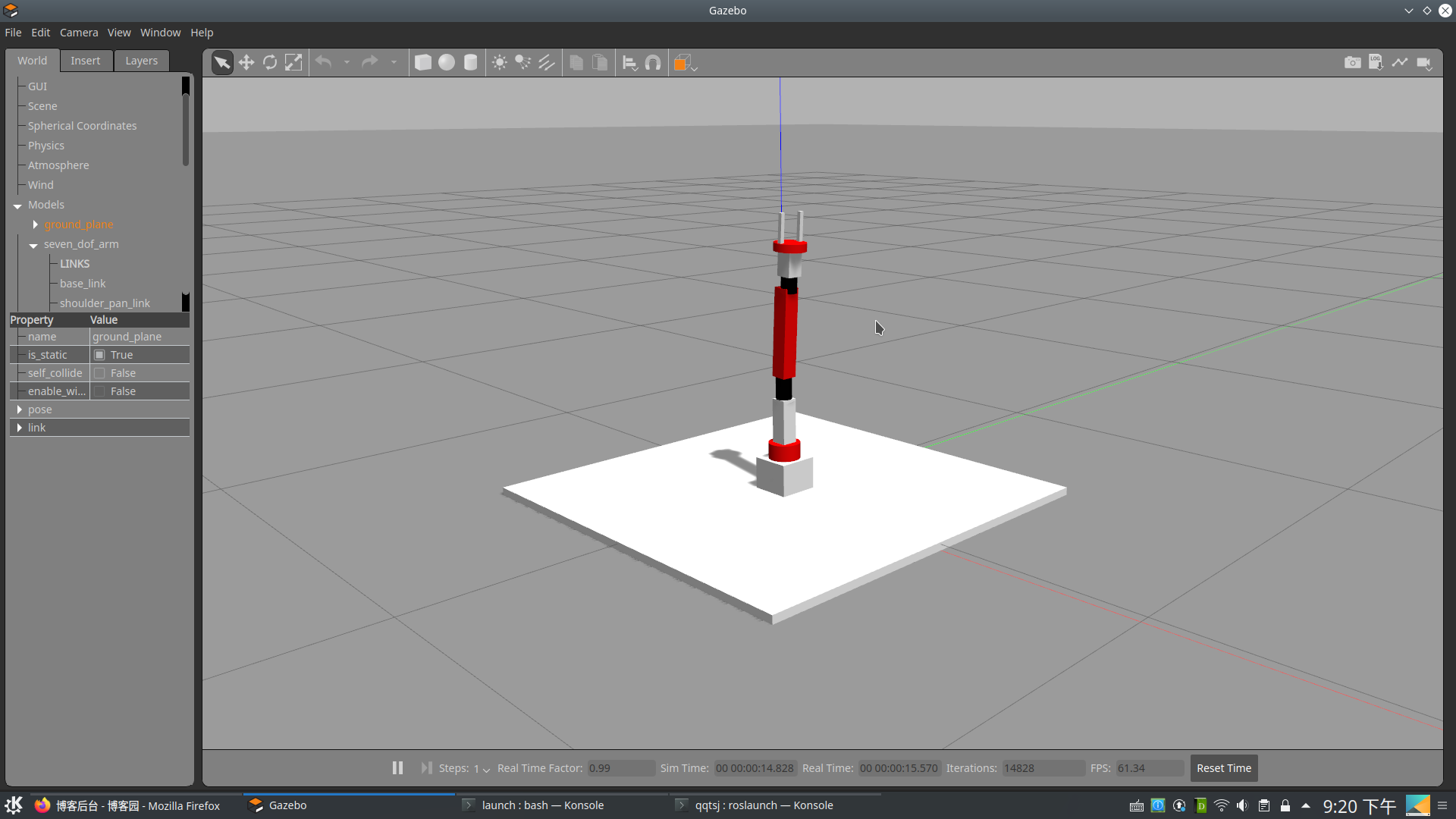
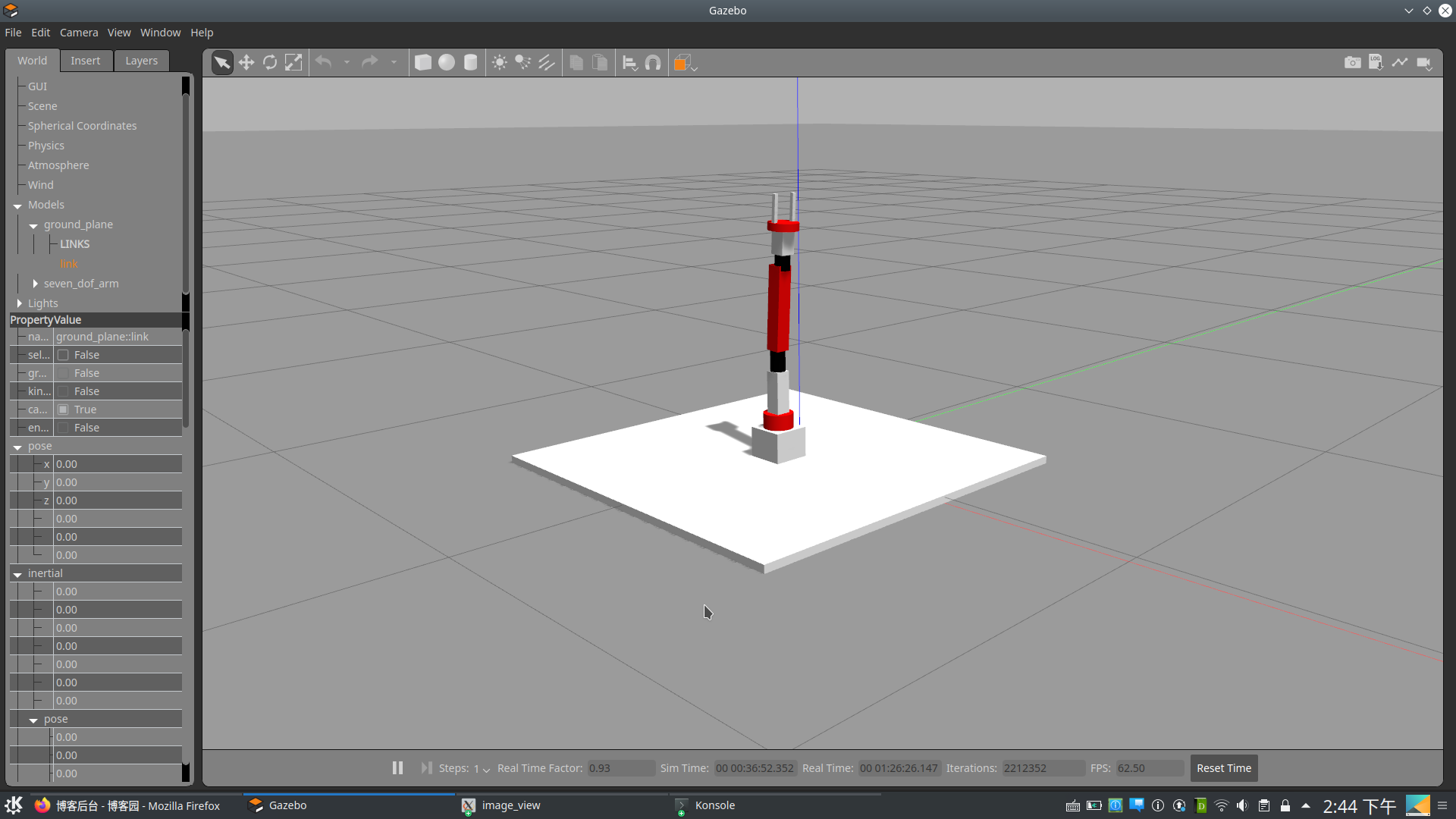
启动以下命令来显示仿真机械臂
$ roslaunch seven_dof_arm_gazebo seven_dof_arm_world.launch
模型如下:
接下来我们来详细的讨论一下机器人的仿真模型文件
1.为Gazebo机器人模型添加颜色和纹理
在机器人仿真中我们可以看到每个连杆都有不同的颜色和纹理。在xacro文件中,下面的标签可以为机器人的连杆提供纹理和颜色:
1140   <gazebo reference="bottom_link">
2141     <material>Gazebo/White</material>
3142   </gazebo>
4
5172   <gazebo reference="base_link">
6173     <material>Gazebo/White</material>
7174   </gazebo>
8
9210   <gazebo reference="shoulder_pan_link">
10211     <material>Gazebo/Red</material>
11212   </gazebo>
2.添加transmission标签来启动模型
为了使用ROS控制器来启动机器人,我们需要定义<transmission>(传动)标签来连接执行机构和关节,以下是为传动的宏:
192    <xacro:macro name="transmission_block" params="joint_name">
2 93       <transmission name="tran1">
3 94         <type>transmission_interface/SimpleTransmission</type>
4 95         <joint name="${joint_name}">
5 96           <hardwareInterface>hardware_interface/PositionJointInterface</hardwareIn    terface>
6 97         </joint>
7 98         <actuator name="motor1">
8 99           <hardwareInterface>hardware_interface/PositionJointInterface</hardwareIn    terface>
9100           <mechanicalReduction>1</mechanicalReduction>
10101         </actuator>
11102       </transmission>
12103    </xacro:macro>
在这里<joint name="">是连接启动器的关节。<type>标签是传动类型。目前,仅支持简单的传动transmission_interface/SimpleTransmission. <hardwareInterface>
标签是要加载的硬件接口类型(位置、速度或力度),在该示例中,使用了位置控制硬件接口。这个硬件接口由gazebo_ros_control插件加载,下一节将看到。
3.添加gazebo_ros_control插件
在添加传动标签后,我们应该在仿真模型中添加gazebo_ros_control插件来解析传动标签并分配适当的硬件接口和控制管理器。代码如下:
1563   <gazebo>
2564     <plugin name="gazebo_ros_control" filename="libgazebo_ros_control.so">
3565       <robotNamespace>/seven_dof_arm</robotNamespace>
4566     </plugin>
5567   </gazebo>
6568
<plugin>标签指定了要加载的插件名是libgazebo_ros_control.so。可以将<robotNamespace>标签作为机器人的名称,
如果我们没有指定名称,它将从URDF 自动加载机器人的名称。我们还可以在参数服务器(<robotParam>)上指定控制器刷新速率(<control-Period>),robot_description(URDF)
的位置以及机器人硬件接口的类型(<robotSimType>).默认的硬件接口可以是:JointStateInerface、EffortJointInterface或VelocityJointInterface.
4.在Gazebo中添加3D视觉传感器
在Gazebo中,我们可以仿真机器人的运动和物理特征,也可以对传感器进行仿真。
要在Gazebo中创建一个传感器,我们就必须对Gazebo中传感器的行为进行建模。
Gazebo中有一些预先创建的传感器模型,可以直接在代码中使用而无需编写新模型。
这里,我们在Gazebo中添加了一个名为Asus Xtion Pro模型的3D视觉传感器(通常称为RGB-D传感器)。传感器已经在gazebo_ros_pkgs/gazebo_plugins的ROS软件包中实现。
Gazebo中的每个模型都可以作为Gazebo_ROS插件实现,可以将其插入URDF文件来加载。
以下是我们如何在seven_dof_arm_with_rgbd.xacro机器人的xacro文件中把Gazebo定义和Xtion Pro的物理机器人模型包含进来的:
<xacro:include filename="$(find mastering_ros_robot_description_pkg)/urdf/sensor s/xtion_pro_live.urdf.xacro"/>
在xtion_pro_live.urdf.xacro文件内部,我们可以看到以下代码:
11 <?xml version="1.0"?>
2 2 <robot xmlns:xacro="http://ros.org/wiki/xacro">
3 3
4 4   <xacro:include filename="$(find mastering_ros_robot_description_pkg)/urdf/sensors   /xtion_pro_live.gazebo.xacro"/>
5 5
6 6   <xacro:macro name="dummy_inertial">
7 7     <inertial>
8 8       <origin xyz="0 0 0" rpy="0 0 0"/>
9 9       <mass value="0.001"/>
1010       <inertia ixx="0.00001" ixy="0" ixz="0"
1111                iyy="0.00001" iyz="0"
1212                izz="0.00001"/>
1313     </inertial>
1414   </xacro:macro>
1515
1616   <xacro:macro name="xtion_pro_live" params="name parent *origin *optical_origin">
1717
1818     <!-- frames in the center of the camera -->
1919     <joint name="${name}_joint" type="fixed">
2020       <xacro:insert_block name="origin"/>
2121       <parent link="${parent}_link"/>
2222       <child link="${name}_link"/>
2323     </joint>
2424
2525     <link name="${name}_link">
2626       <inertial>
2727         <origin xyz="-0.00936000000 -0.00003000000 -0.00273000000" rpy="0 0 0"/>
2828         <mass value="0.21970000000"/>
2929         <inertia ixx="0.00000429247" ixy="0.00000000000" ixz="0.00000002565"
3030                  iyy="0.00000008027" iyz="0.00000000000"
3131                  izz="0.00000427339"/>
3232       </inertial>
3333       <visual>
3434         <origin xyz="0 0 0" rpy="0 0 0"/>
3535         <geometry>
3636           <mesh filename="package://mastering_ros_robot_description_pkg/meshes/sens   ors/xtion_pro_live/xtion_pro_live.dae"/>
3737         </geometry>
3838         <material name="DarkGrey"/>
3939       </visual>
4040     </link>
4141
4242     <joint name="${name}_optical_joint" type="fixed">
4343       <xacro:insert_block name="optical_origin"/>
4444       <parent link="${name}_link"/>
4545       <child link="${name}_optical_frame"/>
4646     </joint>
4747
4848     <link name="${name}_optical_frame">
4949       <dummy_inertial/>
5050     </link>
5151
5252     <!-- Depth sensor frames -->
5353     <joint name="${name}_depth_joint" type="fixed">
5454       <origin xyz="0.0 0.049 0.0" rpy="0 0 0"/>
5555       <parent link="${name}_link"/>
5656       <child link="${name}_depth_frame"/>
5757     </joint>
5858
5959     <link name="${name}_depth_frame">
6060       <dummy_inertial/>
6161     </link>
6262
6363     <joint name="${name}_depth_optical_joint" type="fixed">
6464       <origin xyz="0 0 0" rpy="${-90.0 * deg_to_rad} 0.0 ${-90.0 * deg_to_rad}"/>
6565       <parent link="${name}_depth_frame"/>
6666       <child link="${name}_depth_optical_frame"/>
6767     </joint>
6868
6969     <link name="${name}_depth_optical_frame">
7070       <dummy_inertial/>
7171     </link>
7272
7373     <!-- RGB sensor frames -->
7474     <joint name="${name}_rgb_joint" type="fixed">
7575       <origin xyz="0.0 0.022 0.0" rpy="0 0 0"/>
7676       <parent link="${name}_link"/>
7777       <child link="${name}_rgb_frame"/>
7878     </joint>
7979
8080     <link name="${name}_rgb_frame">
8181       <dummy_inertial/>
8282     </link>
8383
8484     <joint name="${name}_rgb_optical_joint" type="fixed">
8585       <origin xyz="0 0 0" rpy="${-90.0 * deg_to_rad} 0.0 ${-90.0 * deg_to_rad}"/>
8686       <parent link="${name}_rgb_frame"/>
8787       <child link="${name}_rgb_optical_frame"/>
8888     </joint>
8989
9090     <link name="${name}_rgb_optical_frame">
9191       <dummy_inertial/>
9292     </link>
9393
9494     <xacro:xtion_pro_live_rgbd_camera_gazebo name="${name}"/>
9595   </xacro:macro>
9696
9797 </robot>
在这里,我们可以看到它包含另一个名为xtion_pro_live.gazebo.xacro的文件,该文件包含Xtion Pro在Gazebo中的完整定义。
我们还可以看到一个名为xtion_pro_live的宏定义,其中包含Xtion Pro的完整模型定义,包括连杆和关节:
<mesh filename="package://mastering_ros_robot_description_pkg/meshes/sens ors/xtion_pro_live/xtion_pro_live.dae"/>
在宏定义中,我们将导入一个Asus Xtion Pro的网格文件该文件将在Gazebo中显示为相机连杆。
在mastering_ros_robot_description_pkg/urdf/sensors/xtion_pro_live.gazebo.xacro文件中,
我们可以设置Xtion Pro的Gazebo-ROS插件,我们将插件定义为宏,并支持RGB和深度相机,插件的定义如下:
167         <plugin name="${name}_frame_controller" filename="libgazebo_ros_openni_kine   ct.so">
268           <alwaysOn>true</alwaysOn>
369           <updateRate>6.0</updateRate>
470           <cameraName>${name}</cameraName>
571
672           <imageTopicName>rgb/image_raw</imageTopicName>
773           <cameraInfoTopicName>rgb/camera_info</cameraInfoTopicName>
874           <pointCloudTopicName>rgb/points</pointCloudTopicName>
975
1076           <depthImageTopicName>depth/image_raw</depthImageTopicName>
1177           <depthImageCameraInfoTopicName>depth/camera_info</depthImageCameraInfoTop   icName>
1278
1379           <frameName>${name}_optical_frame</frameName>
1480           <pointCloudCutoff>0.05</pointCloudCutoff>
1581           <pointCloudCutoffMax>5</pointCloudCutoffMax>
1682           <rangeMax>1.5</rangeMax>
1783
1884         </plugin>
Xtion Pro的插件文件名是libgazebo_ros_openni_kinect.so,我们可以定义插件参数,例如相机名称,图像话题等。
二.仿真装有Xtion Pro的机械臂
现在已经了解了Gazebo中相机插件的定义,我们可以使用以下命令启动完整的仿真:
$ roslaunch seven_dof_arm_gazebo seven_dof_arm_with_rgbd_world.launch
我们就可以看到一个机器人模型,在机械臂顶部装有一个传感器,如图所示:
可视化三维传感器数据
使用上述命令启动仿真后,我们可以检查由传感器插件生成的话题,如图所示:
1 命令:qqtsj ~ catkin_ws :rostopic list 2/clock 3/gazebo/link_states 4/gazebo/model_states 5/gazebo/parameter_descriptions 6/gazebo/parameter_updates 7/gazebo/set_link_state 8/gazebo/set_model_state 9/image_view_1581403067208774218/output 10/image_view_1581403067208774218/parameter_descriptions 11/image_view_1581403067208774218/parameter_updates 12/rgbd_camera/depth/camera_info 13/rgbd_camera/depth/image_raw 14/rgbd_camera/depth/points 15/rgbd_camera/ir/camera_info 16/rgbd_camera/ir/image_raw 17/rgbd_camera/ir/image_raw/compressed 18/rgbd_camera/ir/image_raw/compressed/parameter_descriptions 19/rgbd_camera/ir/image_raw/compressed/parameter_updates 20/rgbd_camera/ir/image_raw/compressedDepth 21/rgbd_camera/ir/image_raw/compressedDepth/parameter_descriptions 22/rgbd_camera/ir/image_raw/compressedDepth/parameter_updates 23/rgbd_camera/ir/image_raw/theora 24/rgbd_camera/ir/image_raw/theora/parameter_descriptions 25/rgbd_camera/ir/image_raw/theora/parameter_updates 26/rgbd_camera/parameter_descriptions 27/rgbd_camera/parameter_updates 28/rgbd_camera/rgb/camera_info 29/rgbd_camera/rgb/image_raw 30/rgbd_camera/rgb/image_raw/compressed 31/rgbd_camera/rgb/image_raw/compressed/parameter_descriptions 32/rgbd_camera/rgb/image_raw/compressed/parameter_updates 33/rgbd_camera/rgb/image_raw/compressedDepth 34/rgbd_camera/rgb/image_raw/compressedDepth/parameter_descriptions 35/rgbd_camera/rgb/image_raw/compressedDepth/parameter_updates 36/rgbd_camera/rgb/image_raw/theora 37/rgbd_camera/rgb/image_raw/theora/parameter_descriptions 38/rgbd_camera/rgb/image_raw/theora/parameter_updates 39/rgbd_camera/rgb/points 40/rosout 41/rosout_agg
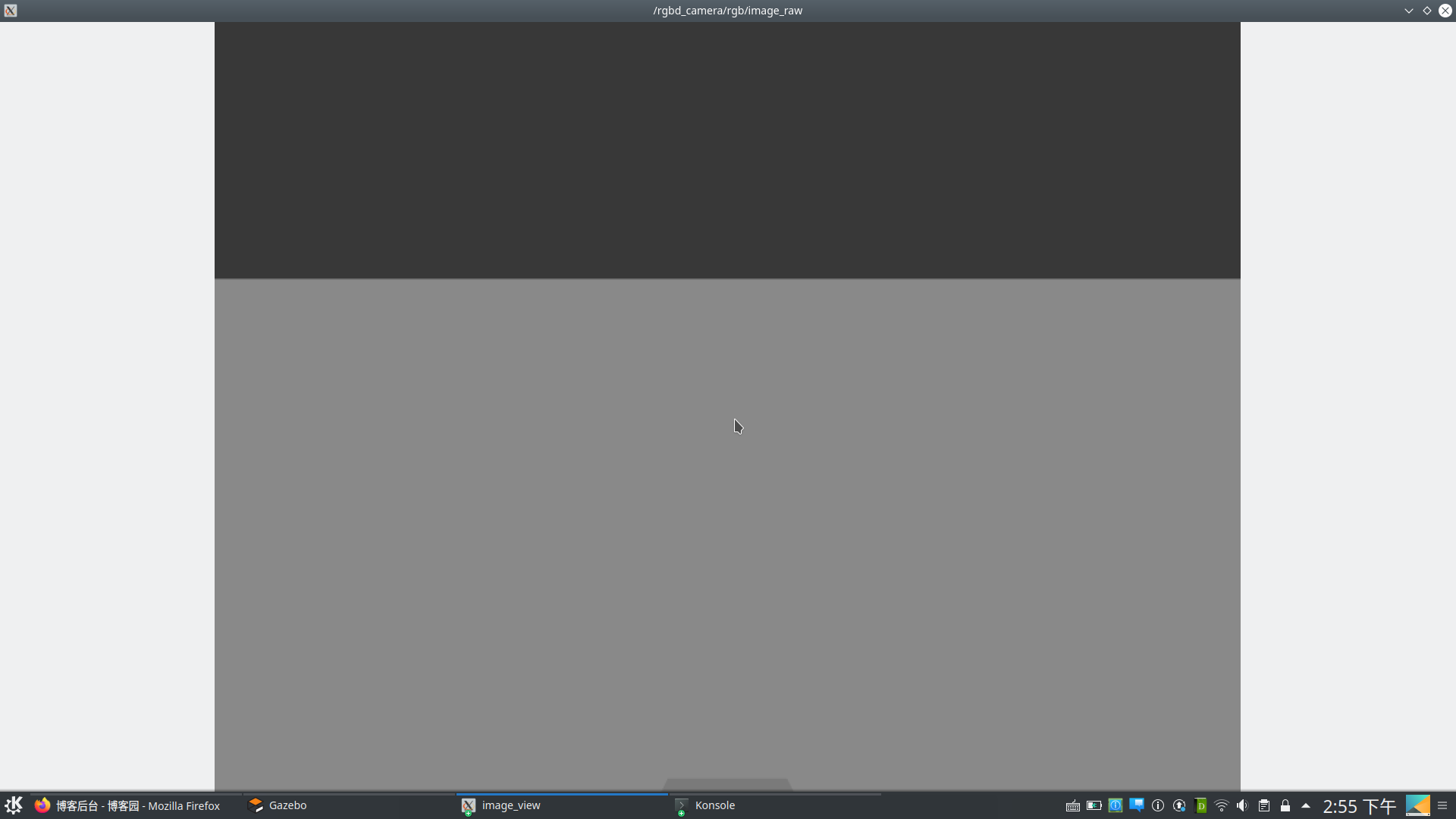
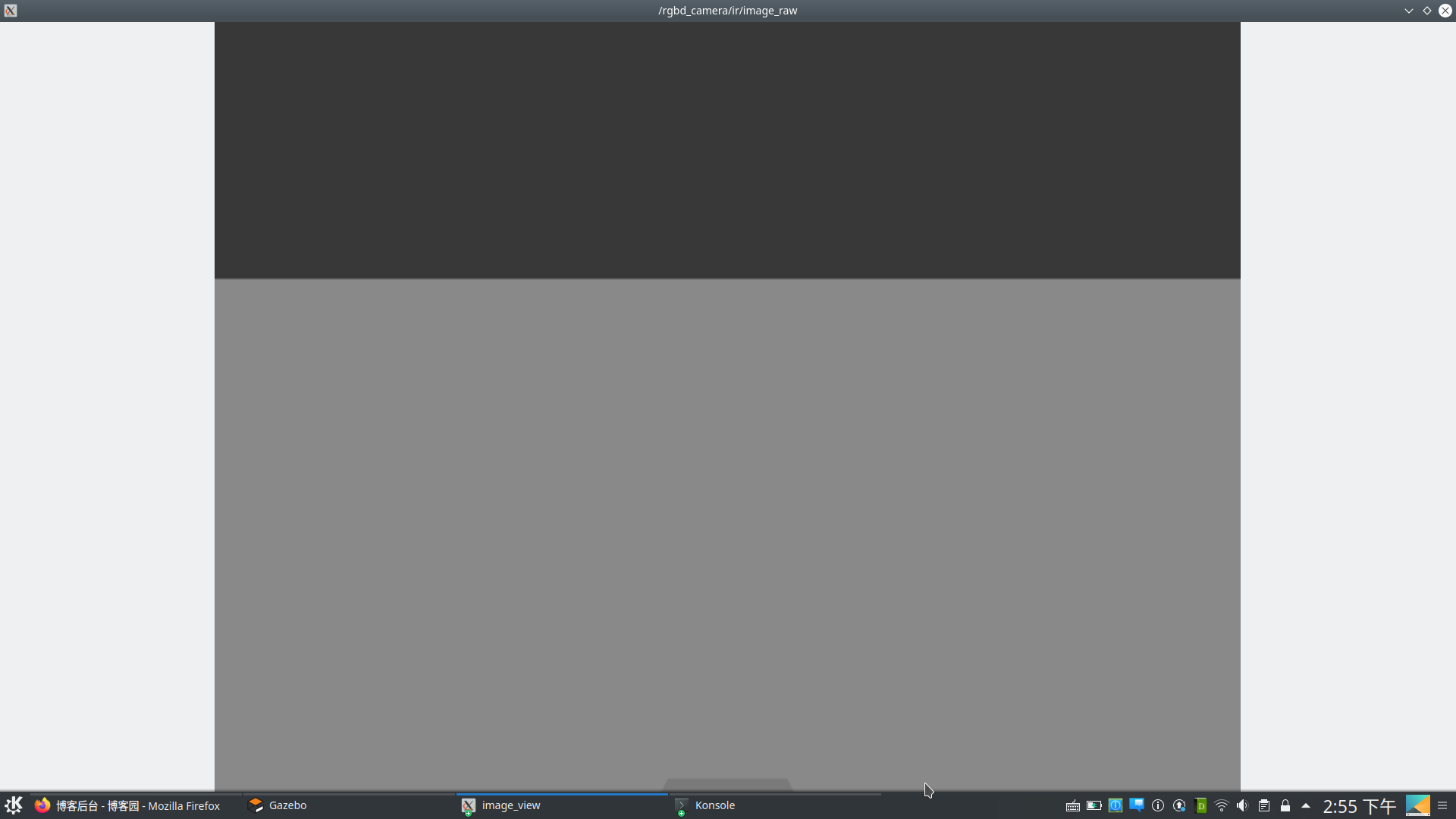
我们使用名为image_view的工具来查看3D视觉传感器的图像数据:
*查看RGB原始图像:
$ rosrun image_view image_view image:=/rgbd_camera/rgb/image_raw
*查看IR原始图像:
$rosrun image_view image_view image:=/rgbd_camera/ir/image_raw
*查看深度图像
$rosrun image_view image_view image:=/rgbd_camera/depth/image_raw
如下为以上的截图: