
1 概述
上一篇文章介绍了如何使用虚拟机搭建集群,到了这篇文章就是实战了,使用真实的三台不同服务器进行Hadoop集群的搭建。具体步骤其实与虚拟机的差不多,但是由于安全组以及端口等等一些列的问题,会与虚拟机有所不同,废话不多说,下面正式开始。
2 约定
Master节点的ip用MasterIP表示,主机名用master表示- 两个
Worker节点的ip用Worker1IP/Worker2IP表示,主机名用worker1/worker2表示 - 这里为了演示方便统一使用
root用户登录,当然生产环境不会这样
3 (可选)本地Host
修改本地Host,方便使用主机名来进行操作:
1sudo vim /etc/hosts
2# 添加
3MaterIP master
4Worker1IP worker1
5Worker2IP worker2
4 ssh
本机生成密钥对后复制公钥到三台服务器上:
1ssh-keygen -t ed25519 -a 100 # 使用更快更安全的ed25519算法而不是传统的RSA-3072/4096
2ssh-copy-id root@master
3ssh-copy-id root@worker1
4ssh-copy-id root@worker2
这时可以直接使用root@host进行连接了:
1ssh root@master
2ssh root@worker1
3ssh root@worker2
不需要输入密码,如果不能连接或者需要输入密码请检查/etc/ssh/sshd_config或系统日志。
5 主机名
修改Master节点的主机名为master,两个Worker节点的主机名为worker1、worker2:
1# Master节点
2vim /etc/hostname
3master
4# Worker1节点
5# worker1
6# Worker2节点
7# worker2
同时修改Host:
1# Master节点
2vim /etc/hosts
3Worker1IP worker1
4Worker2IP worker2
5
6# Worker1节点
7vim /etc/hosts
8MasterIP master
9Worker2IP worker2
10
11# Worker1节点
12vim /etc/hosts
13MasterIP master
14Worker1IP worker1
修改完成之后需要互ping测试:
1ping master
2ping worker1
3ping worker2
ping不通的话应该是安全组的问题,开放ICMP协议即可:

6 配置基本环境
6.1 JDK
scp上传OpenJDK 11,解压并放置于/usr/local/java下,同时修改PATH:
export PATH=$PATH:/usr/local/java/bin
如果原来的服务器装有了其他版本的JDK可以先卸载:
yum remove java
注意设置环境变量后需要测试以下java,因为不同服务器的架构可能不一样:


比如笔者的Master节点为aarch64架构,而两个Worker都是x86_64架构,因此Master节点执行java时报错如下:

解决办法是通过yum install安装OpenJDK11:
yum install java-11-openjdk
6.2 Hadoop
scp上传Hadoop 3.3.0,解压并放置于/usr/local/hadoop下,注意选择对应的架构:
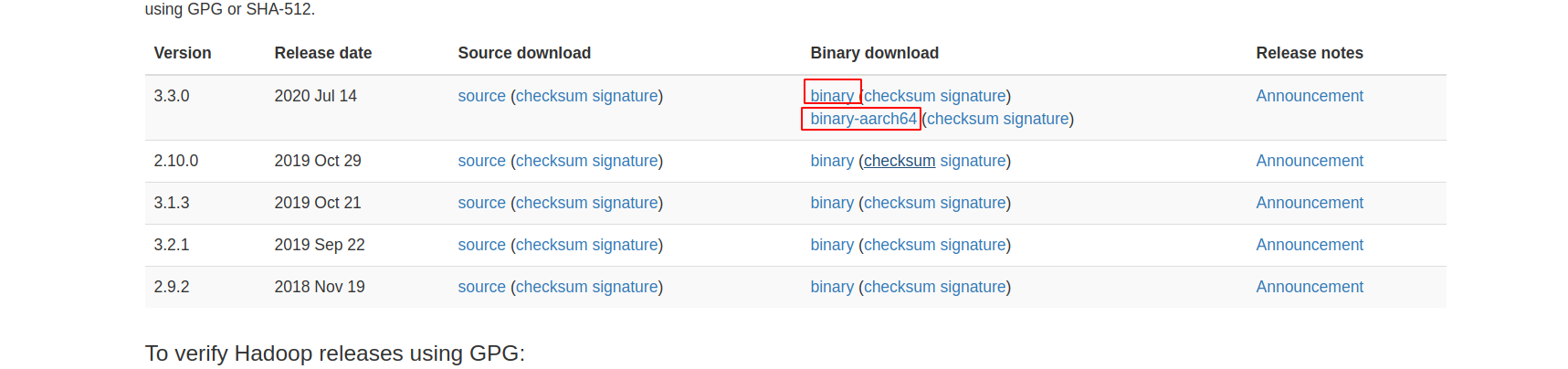
解压后修改以下四个配置文件:
etc/hadoop/hadoop-env.shetc/hadoop/core-site.xmletc/hadoop/hdfs-site.xmletc/hadoop/workers
6.2.1 hadoop-env.sh
修改JAVA_HOME环境变量即可:
export JAVA_HOME=/usr/local/java # 修改为您的Java目录
6.2.2 core-site.xml
1<configuration>
2	<property>
3		<name>fs.defaultFS</name>
4		<value>hdfs://master:9000</value>
5	</property>
6	<property>
7		<name>hadoop.tmp.dir</name>
8		<value>/usr/local/hadoop/data/tmp</value>
9	</property>
10</configuration>
具体选项与虚拟机方式的设置相同,这里不再重复叙述。
6.2.3 hdfs-site.xml
1<configuration>
2	<property>
3		<name>dfs.namenode.name.dir</name>
4		<value>/usr/local/hadoop/data/namenode</value>
5	</property>
6	<property>
7		<name>dfs.datanode.data.dir</name>
8		<value>/usr/local/hadoop/data/datanode</value>
9	</property>
10	<property>
11		<name>dfs.replication</name>
12		<value>2</value>
13	</property>
14</configuration>
6.2.4 workers
1worker1
2worker2
6.2.5 复制配置文件
1# 如果设置了端口以及私钥
2# 加上 -P 端口 -i 私钥
3scp /usr/local/hadoop/etc/hadoop/* worker1:/usr/local/hadoop/etc/hadoop/
4scp /usr/local/hadoop/etc/hadoop/* worker2:/usr/local/hadoop/etc/hadoop/
7 启动
7.1 格式化HDFS
在Master中,首先格式化HDFS
1cd /usr/local/hadoop
2bin/hdfs namenode -format
如果配置文件没错的话就格式化成功了。
7.2 hadoop-env.sh
还是在Master中,修改/usr/local/hadoop/etc/hadoop/hadoop-env.sh,末尾添加:
1HDFS_DATANODE_USER=root
2HDFS_NAMENODE_USER=root
3HDFS_SECONDARYNAMENODE_USER=root
7.3 启动
首先Master开放9000以及9870端口(一般安全组开放即可,如果开启了防火墙firewalld/iptables则添加相应规则),并在Master节点中启动:
sbin/start-dfs.sh
浏览器输入:
MasterIP:9870
即可看到如下页面:

如果看到Live Nodes数量为0请查看Worker的日志,这里发现是端口的问题:

并且在配置了安全组,关闭了防火墙的情况下还是如此,则有可能是Host的问题,可以把Master节点中的:
1# /etc/hosts
2127.0.0.1 master
删去,同样道理删去两个Worker中的:
1# /etc/hosts
2127.0.0.1 worker1
3127.0.0.1 worker2
8 YARN
8.1 环境变量
修改/usr/local/hadoop/etc/hadoop/hadoop-env.sh,添加:
1export YARN_RESOURCEMANAGER_USER=root
2export YARN_NODEMANAGER_USER=root
8.2 YARN配置
在两个Worker节点中修改/usr/local/hadoop/etc/hadoop/yarn-site.xml:
1<property>
2	<name>yarn.resourcemanager.hostname</name>
3	<value>master</value>
4</property>
8.3 开启YARN
Master节点中开启YARN:
1cd /usr/local/hadoop
2sbin/start-yarn.sh
同时Master的安全组开放8088以及8031端口。
8.4 测试
浏览器输入:
MasterIP:8088
应该就可以访问如下页面了:
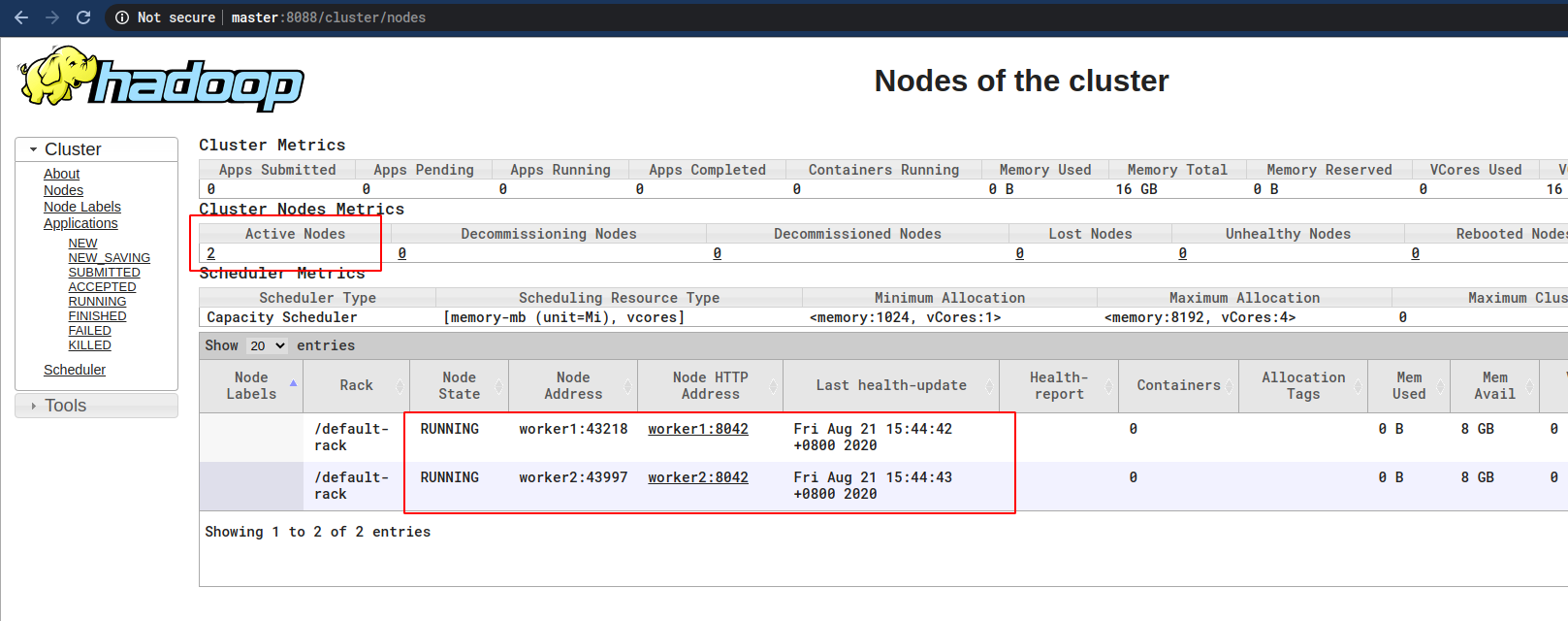
至此集群正式搭建完成。