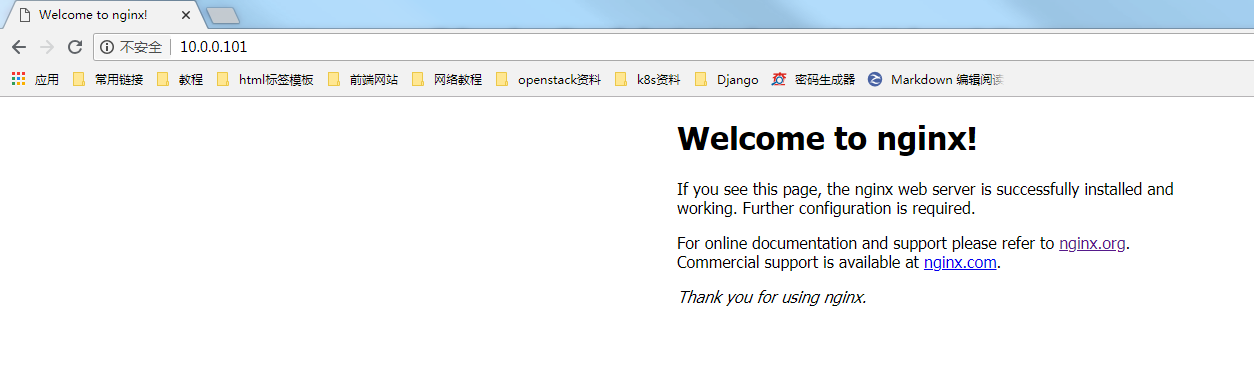
Docker 镜像构建
构建分为两种
- 手动构建
- 自动构建
dockerfile
手动构建
首先启动一个Centos 容器,然后在容器中安装一个nginx
1[root@node ~]# docker run -it --name nginx-man centos
2[root@b82585fe6777 /]#
安装Nginx
这一步就很简单了,贴一下命令
1[root@b82585fe6777 ~]# yum install wget gcc gcc-c++ openssl-devel zlib-devel pcre-devel -y
2[root@b82585fe6777 ~]# wget http://nginx.org/download/nginx-1.12.2.tar.gz
3[root@b82585fe6777 ~]# tar xf nginx-1.12.2.tar.gz
4[root@b82585fe6777 ~]# cd nginx-1.12.2
5[root@b82585fe6777 nginx-1.12.2]# ./configure --prefix=/usr/local/nginx --user=www --group=www --with-http_ssl_module --with-http_stub_status_module --with-pcre
6[root@b82585fe6777 nginx-1.12.2]# make && make install
7[root@b82585fe6777 nginx-1.12.2]# ls /usr/local/nginx/
8conf  html  logs  sbin
这样就还差一步,配置nginx配置文件,使nginx运行在前台
1# 在nginx主配置文件的最上面,增加下面的内容即可
2[root@b82585fe6777 conf]# vi nginx.conf
3
4daemon off;
这样就安装完成了
手动构建镜像
现在开始把刚刚已经安装好的nginx的容器,构建成镜像
1[root@node ~]# docker ps -a
2CONTAINER ID        IMAGE               COMMAND             CREATED             STATUS                         PORTS               NAMES
3b82585fe6777        centos              "/bin/bash"         About an hour ago   Exited (0) About an hour ago                       nginx-man
4[root@node ~]# docker commit -m 'my nginx' b82585fe6777 sijiayong/my-nginx:v1
5sha256:a80ecf40e4d253416b61a69a8572e856d621b0ca02423e1de4afedea01626670
6[root@node ~]# docker images
7REPOSITORY           TAG                 IMAGE ID            CREATED             SIZE
8sijiayong/my-nginx   v1                  a80ecf40e4d2        5 seconds ago       328 MB
9docker.io/centos     latest              5182e96772bf        2 weeks ago         200 MB
10docker.io/nginx      latest              c82521676580        4 weeks ago         109 MB
这里看到,手动构建完成,可以看到一个sijiayong/my-nginx的镜像。
启动刚刚手动构建的容器
1[root@node ~]# docker run -d -p 99:80 --name mynginx sijiayong/my-nginx:v1 /usr/local/nginx/sbin/nginx
2417102138d7a516c1c5ce236c8647f1f64199d8e7ca89358f6d457432bf7501f
3[root@node ~]#
4[root@node ~]#
5[root@node ~]# docker ps -l
6CONTAINER ID        IMAGE                   COMMAND                  CREATED             STATUS              PORTS                NAMES
7417102138d7a        sijiayong/my-nginx:v1   "/usr/local/nginx/..."   8 seconds ago       Up 8 seconds        0.0.0.0:99->80/tcp   mynginx
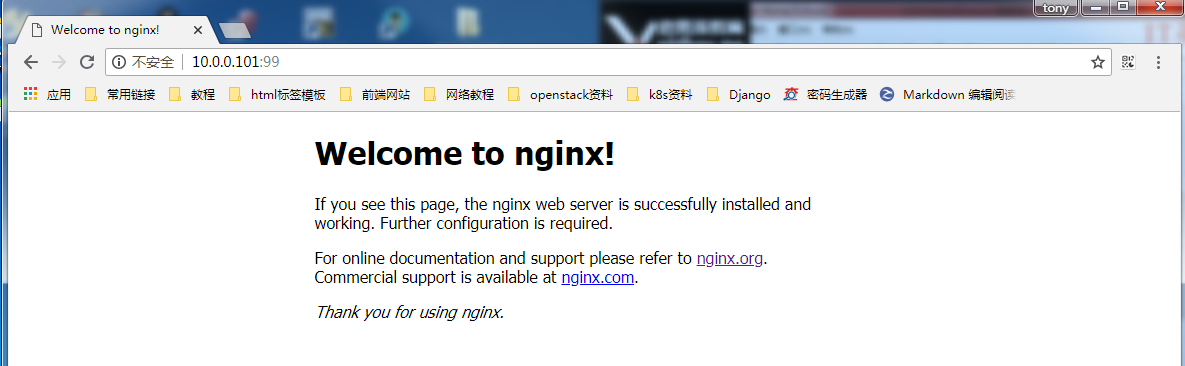
已经起来了,下面来测试访问:
Dockerfile自动构建
- 基础镜像信息
- 维护者信息
- 镜像操作指令
- 容器启动时执行指令
Dockerfile文件内容:
字段
解释
FROM
基础镜像
MAINTAINER
维护者信息
RUN
把命令前面加上RUN
ADD
COPY文件,会自动解压
WORKDIR
当前目录
VOLUME
目录挂在
EXPOSE
端口
RUN
进程要一直运行下去
下面来开始
准备工作:
- Centos 镜像
- nginx源码安装包
- Centos7国内源的repo文件,(阿里云或者163的,下载下来即可)
- 创建号目录
/opt/docker-file/nginx
需要把nginx源码包和yum源repo文件都放在创建好的nginx目录下,否则在build的时候,会找不到
1[root@node nginx]# pwd
2/opt/docker-file/nginx
3[root@node nginx]# ls
4CentOS7-Base-163.repo  Dockerfile  nginx-1.12.2.tar.gz
5[root@node nginx]# cat Dockerfile
6# This is My first Dockerfile
7# Version 1.0
8# Author: sijiayong
9
10# Base images
11FROM centos
12
13# weihuzhe
14MAINTAINER sijiayong000@163.com
15
16# ADD file
17ADD nginx-1.12.2.tar.gz /usr/local/src
18
19# RUN
20RUN rm -rf /etc/yum.repos.d/*
21ADD CentOS7-Base-163.repo /etc/yum.repos.d
22
23RUN yum install wget gcc gcc-c++ make openssl-devel zlib-devel pcre-devel -y
24RUN useradd -s /sbin/nologin -M www
25
26# WORKDIR
27WORKDIR /usr/local/src/nginx-1.12.2
28
29RUN ./configure --prefix=/usr/local/nginx --user=www --group=www --with-http_ssl_module --with-http_stub_status_module --with-pcre && make && make install
30RUN echo "daemon off;" >>/usr/local/nginx/conf/nginx.conf
31
32#ENV PATH /usr/local/nginx/sbin:$PATH
33
34# EXPOST
35EXPOSE 80
36
37CMD ["/usr/local/nginx/sbin/nginx"]
然后来构建:
1[root@node ~]# docker build -t nginx-file:v1 /opt/docker-file/nginx/
2...
3这中间内容太多
4Removing intermediate container 2b71cba52a7a
5Step 11/12 : EXPOSE 80
6 ---> Running in 0405f2f283f9
7 ---> 858ab9af7659
8Removing intermediate container 0405f2f283f9
9Step 12/12 : CMD /usr/local/nginx/sbin/nginx
10 ---> Running in 83e8ed856aee
11 ---> 592d69098f3a
12Removing intermediate container 83e8ed856aee
13Successfully built 592d69098f3a
14[root@node ~]# docker images
15REPOSITORY           TAG                 IMAGE ID            CREATED             SIZE
16nginx-file           v1                  592d69098f3a        17 hours ago        399 MB
17sijiayong/my-nginx   v1                  a80ecf40e4d2        19 hours ago        328 MB
18docker.io/centos     latest              5182e96772bf        2 weeks ago         200 MB
19docker.io/nginx      latest              c82521676580        4 weeks ago         109 MB
20[root@node nginx]# docker run -d -it --name nginx-test -h nginx -p 80:80 nginx-file:v1
218d632d8079a4d72f0034a4982c84997b321e082c7bb5a453fed7ebeb2a3e7e3d
22[root@node nginx]# docker ps -l
23CONTAINER ID        IMAGE               COMMAND                  CREATED             STATUS              PORTS                NAMES
248d632d8079a4        nginx-file:v1       "/usr/local/nginx/..."   4 seconds ago       Up 4 seconds        0.0.0.0:80->80/tcp   nginx-test
25[root@node nginx]# cd
26[root@node ~]# ./in.sh  nginx-test
27[root@nginx /]# ps aux
28USER        PID %CPU %MEM    VSZ   RSS TTY      STAT START   TIME COMMAND
29root          1  0.2  0.1  45944  5580 ?        Ss+  10:02   0:00 nginx: master process /usr/local/nginx/sbin/nginx
30www           6  0.0  0.0  46380  3544 ?        S+   10:02   0:00 nginx: worker process
31root          7  0.1  0.0  15264  3268 ?        S    10:02   0:00 -bash
32root         20  0.0  0.0  55152  3936 ?        R+   10:02   0:00 ps aux
查看