
本文以部署 Go Web 程序为例,介绍了在 CentOS7 服务器上部署 Go 语言程序的若干方法。
独立部署
Go 语言支持跨平台交叉编译,也就是说我们可以在 Windows 或 Mac 平台下编写代码,并且将代码编译成能够在 Linux amd64 服务器上运行的程序。
对于简单的项目,通常我们只需要将编译后的二进制文件拷贝到服务器上,然后设置为后台守护进程运行即可。
编译
编译可以通过以下命令或编写 makefile 来操作。
CGO_ENABLED=0 GOOS=linux GOARCH=amd64 go build -o ./bin/bluebell
下面假设我们将本地编译好的 bluebell 二进制文件、配置文件和静态文件等上传到服务器的/data/app/bluebell目录下。
补充一点,如果嫌弃编译后的二进制文件太大,可以在编译的时候加上-ldflags "-s -w"参数去掉符号表和调试信息,一般能减小20%的大小。
CGO_ENABLED=0 GOOS=linux GOARCH=amd64 go build -ldflags "-s -w" -o ./bin/bluebell
如果还是嫌大的话可以继续使用 upx 工具对二进制可执行文件进行压缩。
我们编译好 bluebell 项目后,相关必要文件的目录结构如下:
1├── bin
2│   └── bluebell
3├── conf
4│   └── config.yaml
5├── static
6│   ├── css
7│   │   └── app.0afe9dae.css
8│   ├── favicon.ico
9│   ├── img
10│   │   ├── avatar.7b0a9835.png
11│   │   ├── iconfont.cdbe38a0.svg
12│   │   ├── logo.da56125f.png
13│   │   └── search.8e85063d.png
14│   └── js
15│       ├── app.9f3efa6d.js
16│       ├── app.9f3efa6d.js.map
17│       ├── chunk-vendors.57f9e9d6.js
18│       └── chunk-vendors.57f9e9d6.js.map
19└── templates
20    └── index.html
nohup
nohup 用于在系统后台不挂断地运行命令,不挂断指的是退出执行命令的终端也不会影响程序的运行。
我们可以使用 nohup 命令来运行应用程序,使其作为后台守护进程运行。由于在主流的 Linux 发行版中都会默认安装 nohup 命令工具,我们可以直接输入以下命令来启动我们的项目:
sudo nohup ./bin/bluebell conf/config.yaml > nohup_bluebell.log 2>&1 &
其中:
./bluebell conf/config.yaml是我们应用程序的启动命令nohup ... &表示在后台不挂断的执行上述应用程序的启动命令> nohup_bluebell.log表示将命令的标准输出重定向到 nohup_bluebell.log 文件2>&1表示将标准错误输出也重定向到标准输出中,结合上一条就是把执行命令的输出都定向到 nohup_bluebell.log 文件
上面的命令执行后会返回进程 id
[1] 6338
当然我们也可以通过以下命令查看 bluebell 相关活动进程:
ps -ef | grep bluebell
输出:
1root      6338  4048  0 08:43 pts/0    00:00:00 ./bin/bluebell conf/config.yaml
2root      6376  4048  0 08:43 pts/0    00:00:00 grep --color=auto bluebell
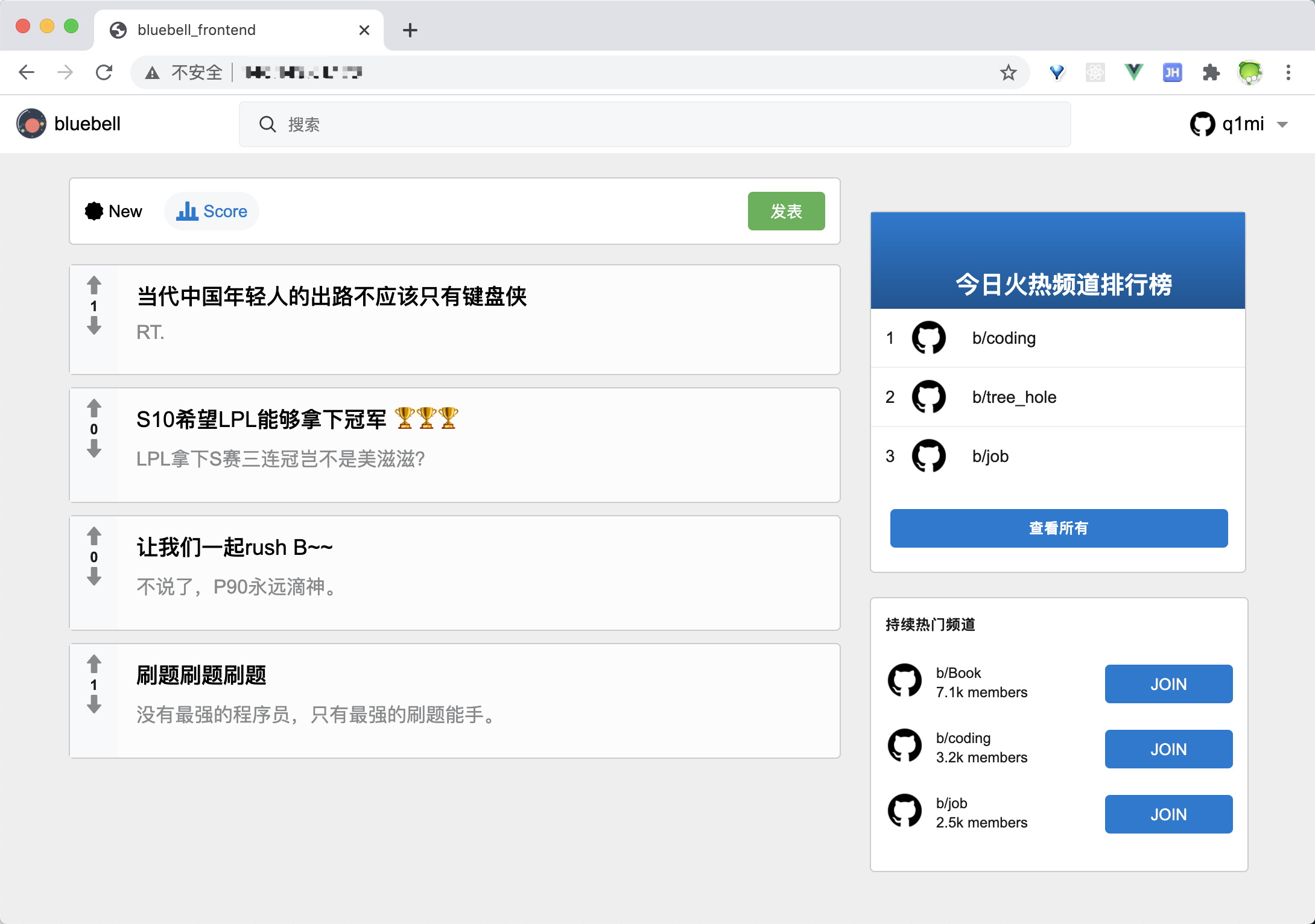
此时就可以打开浏览器输入http://服务器公网ip:端口查看应用程序的展示效果了。
supervisor
Supervisor 是业界流行的一个通用的进程管理程序,它能将一个普通的命令行进程变为后台守护进程,并监控该进程的运行状态,当该进程异常退出时能将其自动重启。
首先使用 yum 来安装 supervisor:
如果你还没有安装过 EPEL,可以通过运行下面的命令来完成安装,如果已安装则跳过此步骤:
sudo yum install epel-release
安装 supervisor
sudo yum install supervisor
Supervisor 的配置文件为:/etc/supervisord.conf ,Supervisor 所管理的应用的配置文件放在 /etc/supervisord.d/ 目录中,这个目录可以在 supervisord.conf 中的include配置。
1[include]
2files = /etc/supervisord.d/*.conf
启动supervisor服务:
sudo supervisord -c /etc/supervisord.conf
我们在/etc/supervisord.d目录下创建一个名为bluebell.conf的配置文件,具体内容如下。
1[program:bluebell]  ;程序名称
2user=root  ;执行程序的用户
3command=/data/app/bluebell/bin/bluebell /data/app/bluebell/conf/config.yaml  ;执行的命令
4directory=/data/app/bluebell/ ;命令执行的目录
5stopsignal=TERM  ;重启时发送的信号
6autostart=true
7autorestart=true  ;是否自动重启
8stdout_logfile=/var/log/bluebell-stdout.log  ;标准输出日志位置
9stderr_logfile=/var/log/bluebell-stderr.log  ;标准错误日志位置
创建好配置文件之后,重启supervisor服务
sudo supervisorctl update # 更新配置文件并重启相关的程序
查看bluebell的运行状态:
sudo supervisorctl status bluebell
输出:
bluebell RUNNING pid 10918, uptime 0:05:46
最后补充一下常用的supervisr管理命令:
1supervisorctl status       # 查看所有任务状态
2supervisorctl shutdown     # 关闭所有任务
3supervisorctl start 程序名  # 启动任务
4supervisorctl stop 程序名   # 关闭任务
5supervisorctl reload       # 重启supervisor
接下来就是打开浏览器查看网站是否正常了。
搭配nginx部署
在需要静态文件分离、需要配置多个域名及证书、需要自建负载均衡层等稍复杂的场景下,我们一般需要搭配第三方的web服务器(Nginx、Apache)来部署我们的程序。
正向代理与反向代理
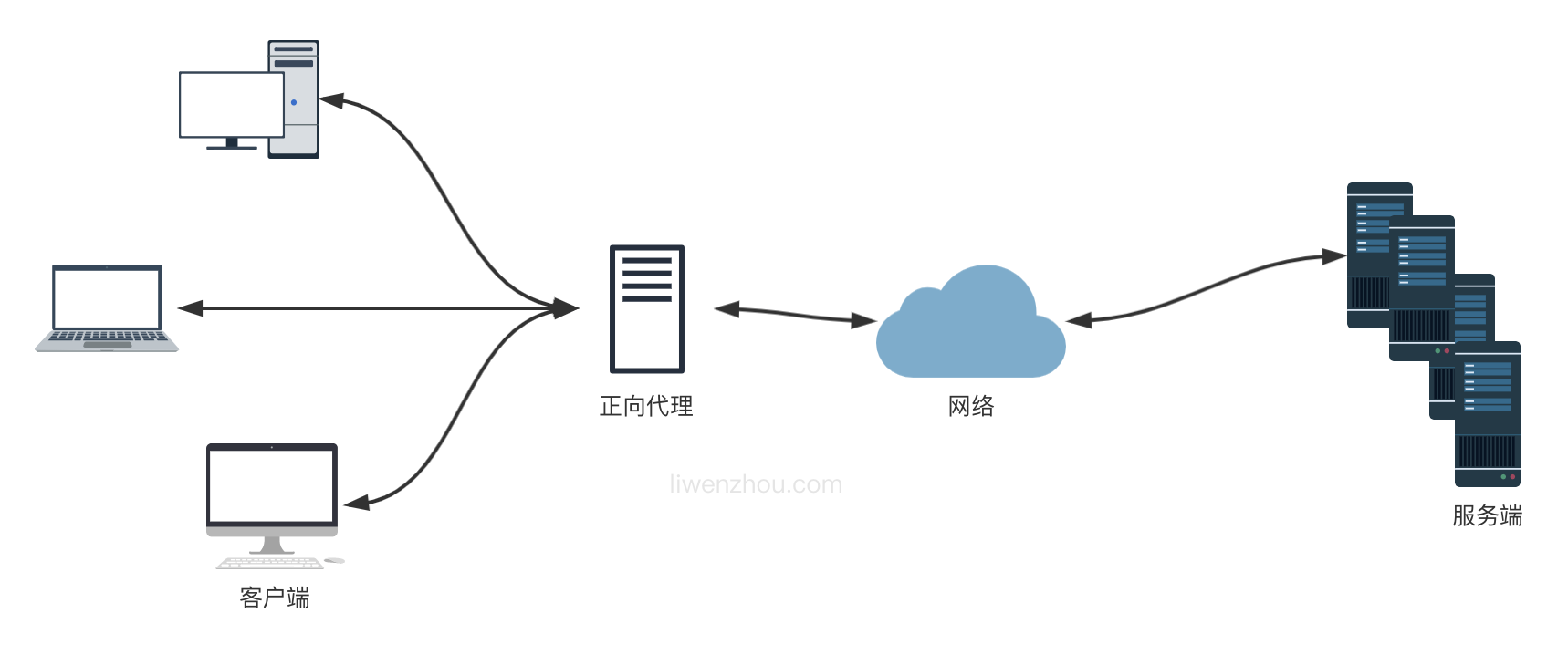
正向代理可以简单理解为客户端的代理,你访问墙外的网站用的那个属于正向代理。
反向代理可以简单理解为服务器的代理,通常说的 Nginx 和 Apache 就属于反向代理。
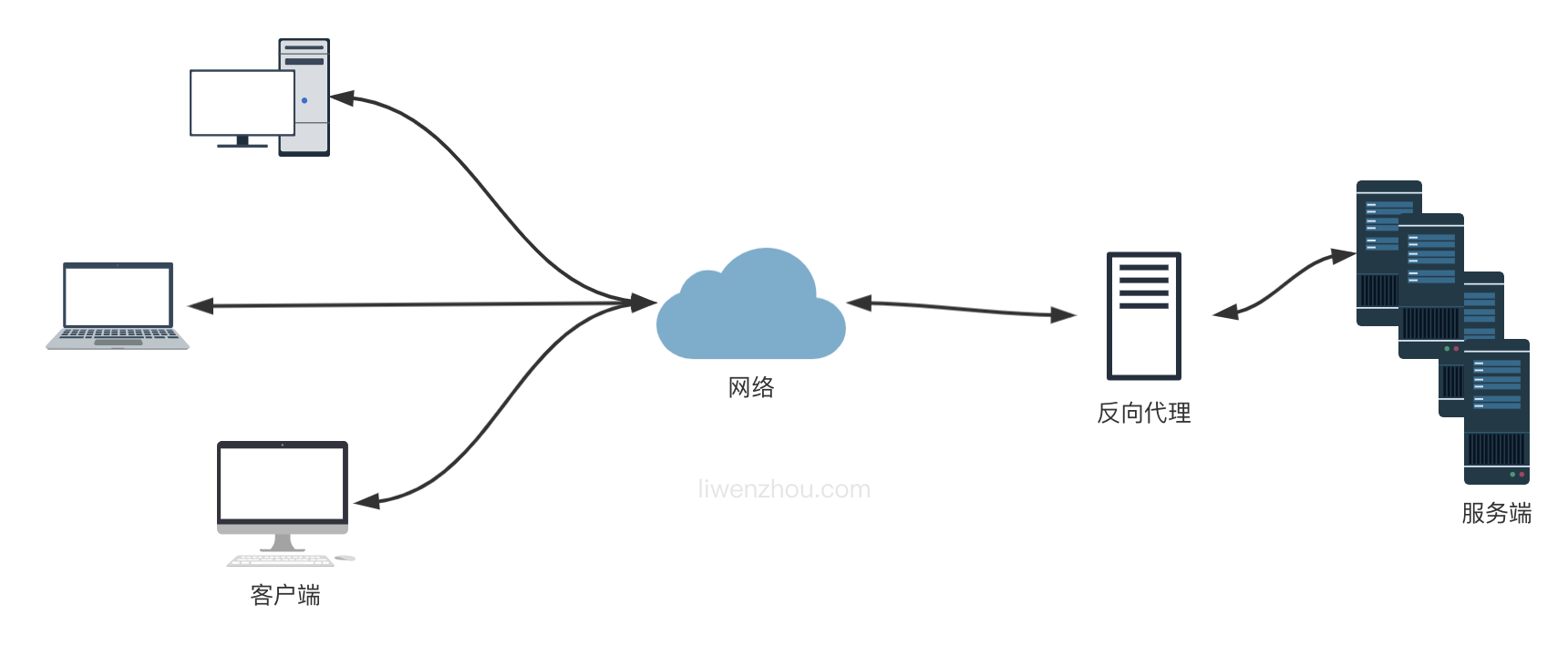
Nginx 是一个免费的、开源的、高性能的 HTTP 和反向代理服务,主要负责负载一些访问量比较大的站点。Nginx 可以作为一个独立的 Web 服务,也可以用来给 Apache 或是其他的 Web 服务做反向代理。相比于 Apache,Nginx 可以处理更多的并发连接,而且每个连接的内存占用的非常小。
使用yum安装nginx
EPEL 仓库中有 Nginx 的安装包。如果你还没有安装过 EPEL,可以通过运行下面的命令来完成安装:
sudo yum install epel-release
安装nginx
sudo yum install nginx
安装完成后,执行下面的命令设置Nginx开机启动:
sudo systemctl enable nginx
启动Nginx
sudo systemctl start nginx
查看Nginx运行状态:
sudo systemctl status nginx
Nginx配置文件
通过上面的方法安装的 nginx,所有相关的配置文件都在 /etc/nginx/ 目录中。Nginx 的主配置文件是 /etc/nginx/nginx.conf。
默认还有一个nginx.conf.default的配置文件示例,可以作为参考。你可以为多个服务创建不同的配置文件(建议为每个服务(域名)创建一个单独的配置文件),每一个独立的 Nginx 服务配置文件都必须以 .conf结尾,并存储在 /etc/nginx/conf.d 目录中。
Nginx常用命令
补充几个 Nginx 常用命令。
1nginx -s stop    # 停止 Nginx 服务
2nginx -s reload  # 重新加载配置文件
3nginx -s quit    # 平滑停止 Nginx 服务
4nginx -t         # 测试配置文件是否正确
Nginx反向代理部署
我们推荐使用 nginx 作为反向代理来部署我们的程序,按下面的内容修改 nginx 的配置文件。
1worker_processes  1;
2
3events {
4    worker_connections  1024;
5}
6
7http {
8    include       mime.types;
9    default_type  application/octet-stream;
10
11    sendfile        on;
12    keepalive_timeout  65;
13
14    server {
15        listen       80;
16        server_name  localhost;
17
18        access_log   /var/log/bluebell-access.log;
19        error_log    /var/log/bluebell-error.log;
20
21        location / {
22            proxy_pass                 http://127.0.0.1:8084;
23            proxy_redirect             off;
24            proxy_set_header           Host             $host;
25            proxy_set_header           X-Real-IP        $remote_addr;
26            proxy_set_header           X-Forwarded-For  $proxy_add_x_forwarded_for;
27        }
28    }
29}
执行下面的命令检查配置文件语法:
nginx -t
执行下面的命令重新加载配置文件:
nginx -s reload
接下来就是打开浏览器查看网站是否正常了。
当然我们还可以使用 nginx 的 upstream 配置来添加多个服务器地址实现负载均衡。
1worker_processes  1;
2
3events {
4    worker_connections  1024;
5}
6
7http {
8    include       mime.types;
9    default_type  application/octet-stream;
10
11    sendfile        on;
12    keepalive_timeout  65;
13
14    upstream backend {
15      server 127.0.0.1:8084;
16      # 这里需要填真实可用的地址,默认轮询
17      #server backend1.example.com;
18      #server backend2.example.com;
19    }
20
21    server {
22        listen       80;
23        server_name  localhost;
24
25        access_log   /var/log/bluebell-access.log;
26        error_log    /var/log/bluebell-error.log;
27
28        location / {
29            proxy_pass                 http://backend/;
30            proxy_redirect             off;
31            proxy_set_header           Host             $host;
32            proxy_set_header           X-Real-IP        $remote_addr;
33            proxy_set_header           X-Forwarded-For  $proxy_add_x_forwarded_for;
34        }
35    }
36}
Nginx分离静态文件请求
上面的配置是简单的使用 nginx 作为反向代理处理所有的请求并转发给我们的 Go 程序处理,其实我们还可以有选择的将静态文件部分的请求直接使用 nginx 处理,而将 API 接口类的动态处理请求转发给后端的 Go 程序来处理。
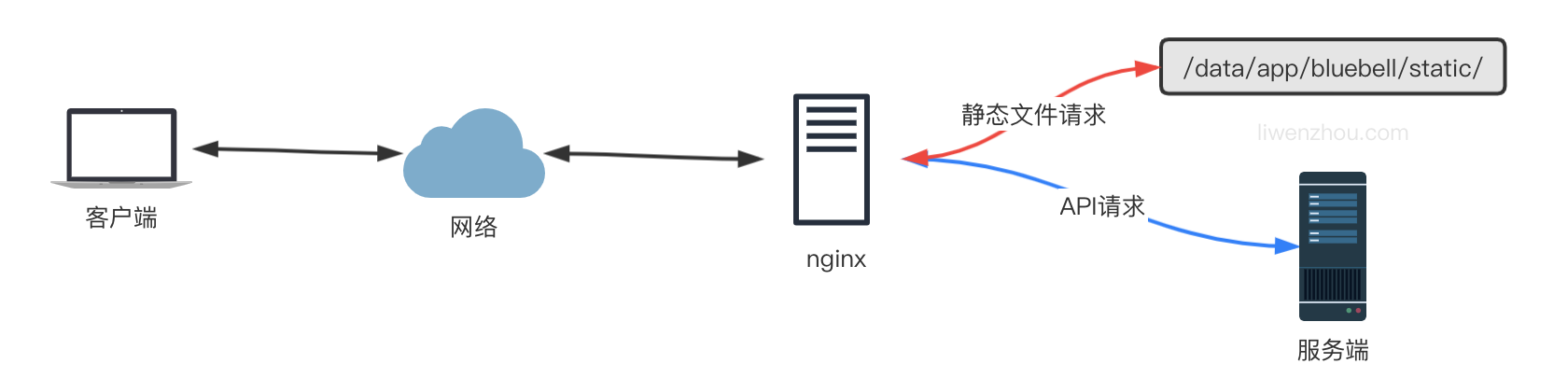
下面继续修改我们的 nginx 的配置文件来实现上述功能。
1worker_processes  1;
2
3events {
4    worker_connections  1024;
5}
6
7http {
8    include       mime.types;
9    default_type  application/octet-stream;
10
11    sendfile        on;
12    keepalive_timeout  65;
13
14    server {
15        listen       80;
16        server_name  bluebell;
17
18        access_log   /var/log/bluebell-access.log;
19        error_log    /var/log/bluebell-error.log;
20
21		# 静态文件请求
22        location ~ .*\.(gif|jpg|jpeg|png|js|css|eot|ttf|woff|svg|otf)$ {
23            access_log off;
24            expires    1d;
25            root       /data/app/bluebell;
26        }
27
28        # index.html页面请求
29        # 因为是单页面应用这里使用 try_files 处理一下,避免刷新页面时出现404的问题
30        location / {
31            root /data/app/bluebell/templates;
32            index index.html;
33            try_files $uri $uri/ /index.html;
34        }
35
36		# API请求
37        location /api {
38            proxy_pass                 http://127.0.0.1:8084;
39            proxy_redirect             off;
40            proxy_set_header           Host             $host;
41            proxy_set_header           X-Real-IP        $remote_addr;
42            proxy_set_header           X-Forwarded-For  $proxy_add_x_forwarded_for;
43        }
44    }
45}
前后端分开部署
前后端的代码没必要都部署到相同的服务器上,也可以分开部署到不同的服务器上,下图是前端服务将 API 请求转发至后端服务的方案。
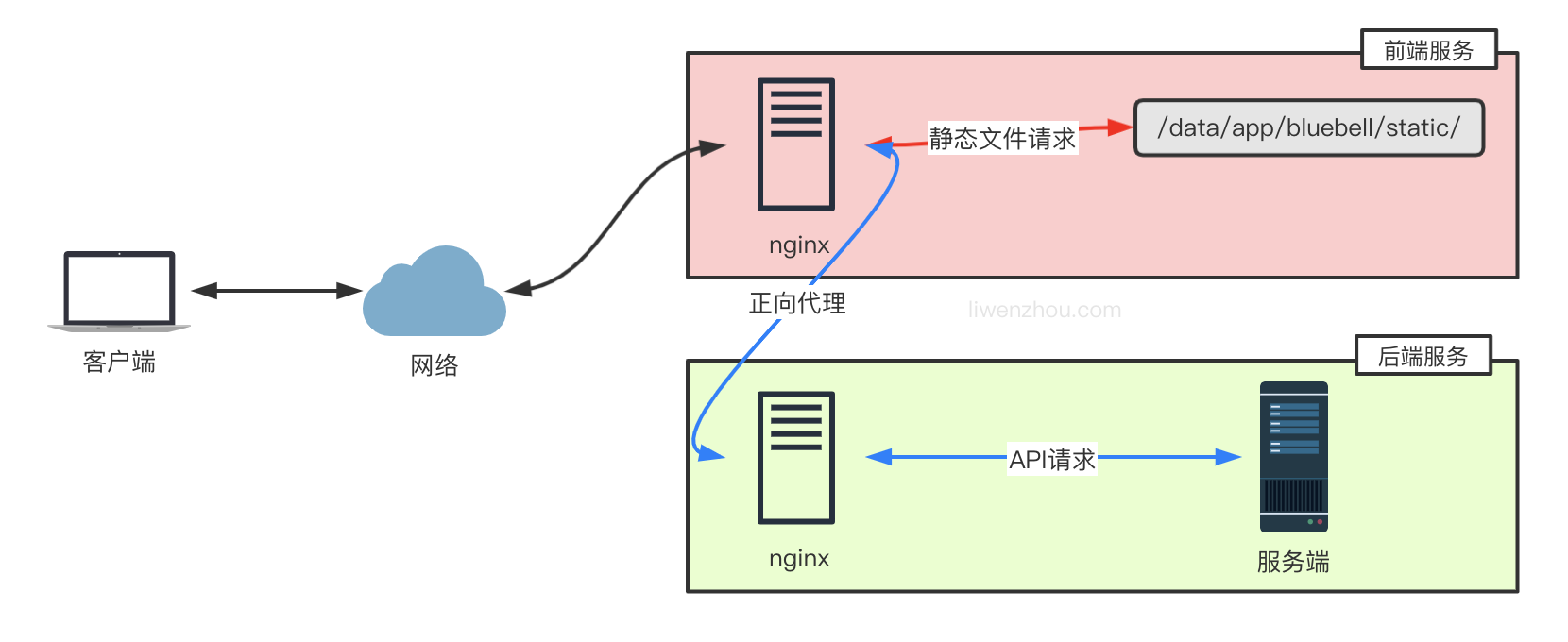
上面的部署方案中,所有浏览器的请求都是直接访问前端服务,而如果是浏览器直接访问后端API服务的部署模式下,如下图。
此时前端和后端通常不在同一个域下,我们还需要在后端代码中添加跨域支持。
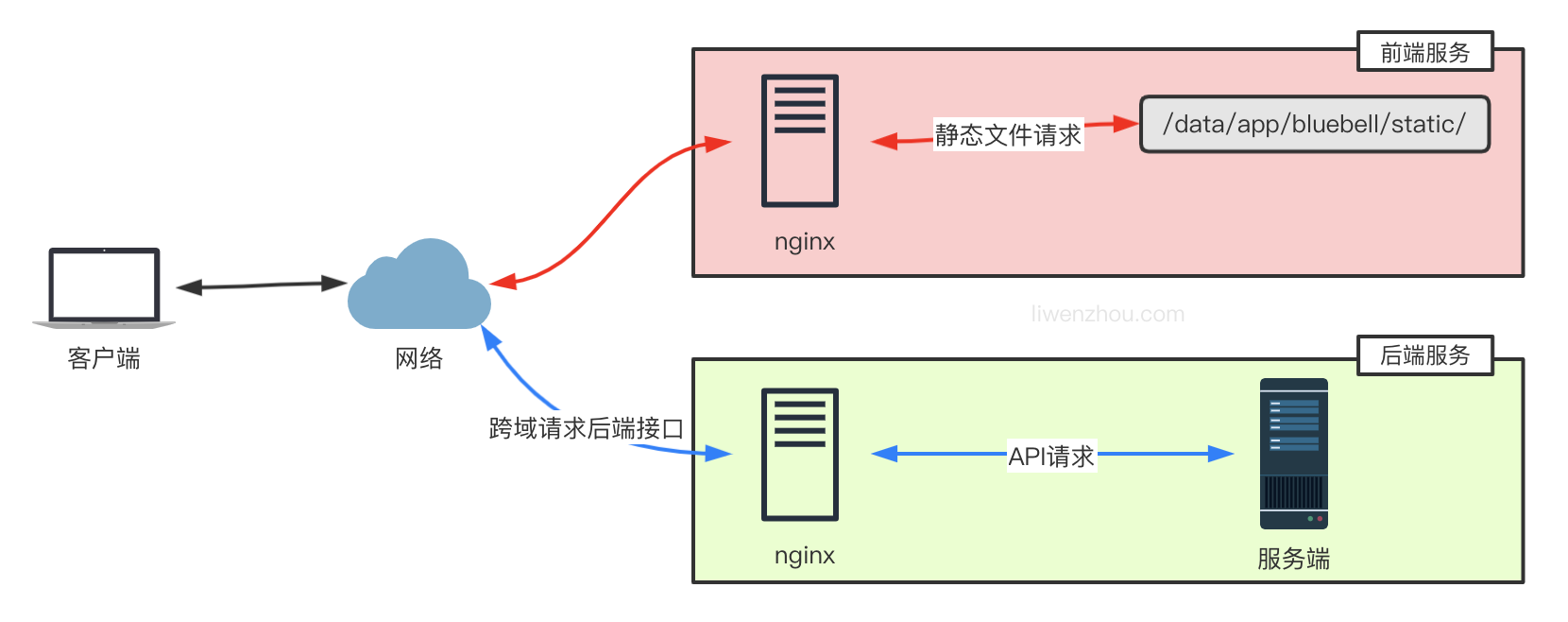
这里使用github.com/gin-contrib/cors库来支持跨域请求。
最简单的允许跨域的配置是使用cors.Default(),它默认允许所有跨域请求。
1func main() {
2	router := gin.Default()
3	// same as
4	// config := cors.DefaultConfig()
5	// config.AllowAllOrigins = true
6	// router.Use(cors.New(config))
7	router.Use(cors.Default())
8	router.Run()
9}
此外,还可以使用cors.Config自定义具体的跨域请求相关配置项:
1package main
2
3import (
4	"time"
5
6	"github.com/gin-contrib/cors"
7	"github.com/gin-gonic/gin"
8)
9
10func main() {
11	router := gin.Default()
12	// CORS for https://foo.com and https://github.com origins, allowing:
13	// - PUT and PATCH methods
14	// - Origin header
15	// - Credentials share
16	// - Preflight requests cached for 12 hours
17	router.Use(cors.New(cors.Config{
18		AllowOrigins:     []string{"https://foo.com"},
19		AllowMethods:     []string{"PUT", "PATCH"},
20		AllowHeaders:     []string{"Origin"},
21		ExposeHeaders:    []string{"Content-Length"},
22		AllowCredentials: true,
23		AllowOriginFunc: func(origin string) bool {
24			return origin == "https://github.com"
25		},
26		MaxAge: 12 * time.Hour,
27	}))
28	router.Run()
29}
容器部署
容器部署方案可参照我之前的博客:使用Docker和Docker Compose部署Go Web应用,这里就不再赘述了。
本文转自 https://www.liwenzhou.com/posts/Go/deploy_go_app/,如有侵权,请联系删除。