
<font color=#989898 face="宋体">IDEA全称IntelliJ IDEA,是java编程语言开发的集成环境。IntelliJ在业界被公认为最好的java开发工具之一,尤其在智能代码助手、代码自动提示、重构、J2EE支持、各类版本工具(git、svn等)、JUnit、CVS整合、代码分析、 创新的GUI设计等方面的功能可以说是超常的。本篇博客是IntelliJ IDEA的安装和激活教程。</font>
<font color=#99D3E9 size=5 face="楷体">目录:</font>
<a href="#1" style="text-decoration:none;"><font class="color1-11" color="#FF9900" size=4 face="楷体">☍ IDEA安装教程</font></a>
<a href="#2" style="text-decoration:none;"><font class="color1-12" color="#CC88FF" size=4 face="楷体">☍ IDEA使用教程</font></a>
<a href="#3" style="text-decoration:none;"><font color=#FFA07A size=4 face="楷体">☍ IDEA性能优化</font></a>
<a href="#4" style="text-decoration:none;"><font class="color1-13" color="#33cccc" size=4 face="楷体">☍ IDEA激活教程</font></a>
<font color=#4f5555 face="宋体">给读者的话:目前idea官网最新版本为Version:2019.3.4(2020-3 -17发布),如果你已安装最新版本,可忽略本博客,本博客教程仅适用2019.3.3及之前版本。</font>
<a name="1" href="" id="1" style="text-decoration:none;"></a>
<h1><font color=#00BFFF face="楷体">☍ IDEA安装教程</font></h1> <h3><font color=#CC99FF face="楷体"><strong>卸载旧版本IDEA</strong></font></h3><font face="宋体" class="color1-5" color="#FF3366">如果是首次安装可忽略本步骤</font>
<font color=#4f5555 face="宋体">如果电脑上安装了旧版本idea,想要更新到新版本(2019.3.3及之前),需要先卸载,卸载切勿直接删除安装目录,需要到控制面板卸载才能卸载干净。</font>
<img src="https://img2020.cnblogs.com/blog/1924746/202003/1924746-20200324104245952-562615806.png" alt="" style="zoom:80%;" /><font color=#4f5555 face="宋体">因为直接删除文件只是将idea的运行文件删除,但是系统还保留着idea的设置,如path环境,右键快捷方式等,C盘也会保留idea的缓存和设置信息</font>
<font color=#4f5555 face="宋体">控制面板卸</font>
<img src="https://img2020.cnblogs.com/blog/1924746/202003/1924746-20200324104414845-1332417206.png" style="zoom:80%;" /><font color=#4f5555 face="宋体">Delete InteliJIDEA xxxx.x.x caches and local history:是否删除老版本的缓存和本地历史</font>
<font color=#4f5555 face="宋体">Delete IntelliJIDEA xxxx.x.x setting and installed plugins:是否删除设置和插件</font>
<font color=#4f5555 face="宋体">根据需要自己选择,如果是没有重要设置可以两个都选上,点击Uninstall卸载</font>
<img src="https://img2020.cnblogs.com/blog/1924746/202003/1924746-20200324105516676-1092409830.png" style="zoom:80%;" /><font color=#4f5555 face="宋体">卸载完成后重启电脑</font>
<h3><font color=#CC99FF face="楷体"><strong>安装新版本IDEA</strong></font></h3>
<font color=#4f5555 face="宋体">IntelliJ IDEA是目前市场上最好的Java开发开发集成环境之一,它的功能也是十分的强大</font>
<font color=#4f5555 face="宋体">IntelliJ IDEA支持Windows、Mac和Linux,有.exe安装版和.zip压直装版</font>
<img src="https://img2020.cnblogs.com/blog/1924746/202003/1924746-20200324112306635-906906944.png" style="zoom:80%;display:inline;" /> <img src="https://img2020.cnblogs.com/blog/1924746/202003/1924746-20200324113023093-1689044451.png" style="zoom:80%;display:inline;" /><font color=#4f5555 face="宋体">IntelliJ IDEA的命名规则:2019.3.1(2019是大版本发布年份,3是xxxx年第几个版本,1是xxxx.x版的第几次更新),2019.3.4不是2019年3月4号发布的意思,是2019年第3版第4次更新的意思,实际上它是2020.3.17发布的</font>
<font color=#4f5555 face="宋体">IntelliJ IDEA官网最新版本IDEA:<font face="宋体" class="color1-6" color="#00BFFF"><a target="\_blank" href="https://www.jetbrains.com/idea/download/index.html" style="text-decoration:none;color:#00BFFF;" alt="IntelliJ IDEA最新版本">↷IntelliJ IDEA最新版本</a></font></font>
<font class="lightFont" face="楷体" color="#FF3333">本教程仅支持2019.3.3及之前的版本,建议下载2019.3.3版本的.exe安装版,如果您是RMB用户可选择最新版本下载</font>
<img src="https://img2020.cnblogs.com/blog/1924746/202003/1924746-20200324111233874-1041139756.png" style="zoom:80%;" /><font color=#4f5555 face="宋体">IntelliJ IDEA官网历史版本IDEA:<font face="宋体" class="color1-6" color="#00BFFF"><a target="\_blank" href="https://www.jetbrains.com/idea/download/other.html" style="text-decoration:none;color:#00BFFF;" alt="IntelliJ IDEA历史版本">↷IntelliJ IDEA历史版本</a></font></font>
<img src="https://img2020.cnblogs.com/blog/1924746/202003/1924746-20200324111555079-712303555.png" style="zoom:80%;" /><font color=#4f5555 face="楷体">☄ Ultimate:旗舰版,功能齐全,需要购买使用(30天免费试用)</font>
<font color=#4f5555 face="楷体">☄ Community:社区版,可看成旗舰版的缩减版,可以免费使用</font>
<img src="https://img2020.cnblogs.com/blog/1924746/202003/1924746-20200324114325430-219014668.png" alt="" style="zoom:80%;" /><font color=#A3E2E3 face="宋体">安装要求:</font>
<font color=#4f5555 face="宋体">硬件要求(基本都能满足)</font>
<img src="https://img2020.cnblogs.com/blog/1924746/202003/1924746-20200324115203443-984364027.png" style="zoom:80%;" /><font color=#4f5555 face="宋体">软件要求(常见操作系统)</font>
<img src="https://img2020.cnblogs.com/blog/1924746/202003/1924746-20200324115322550-1485905367.png" style="zoom:80%;" /><font color=#4f5555 face="楷体">☄ IDEA已经提供了jre,但是需要配置jdk环境,详细配置见:<font face="宋体" class="color1-6" color="#00BFFF"><a target="\_blank" href="https://www.cnblogs.com/asio/p/12208547.html" style="text-decoration:none;color:#00BFFF;" alt="JDK的安装与环境配置">↷JDK的安装与环境配置</a></font></font>
<font color=#A3E2E3 face="宋体">安装过程:</font>
<font color=#4f5555 face="宋体">建议下载.exe安装,下载完成后双击安装,按提示下一步</font>
<img src="https://img2020.cnblogs.com/blog/1924746/202003/1924746-20200324114532616-1712441692.png" style="zoom:80%;" /> <img src="https://img2020.cnblogs.com/blog/1924746/202003/1924746-20200324114612419-690402872.png" style="zoom:80%;" /><font color=#4f5555 face="宋体">选择安装目录(不要有中文),如果有固态硬盘(SSD),建议安装在固态硬盘中,不建议安装在C盘(除非你的C盘空间比较大),可使程序运行更流畅</font>
<img src="https://img2020.cnblogs.com/blog/1924746/202003/1924746-20200324120116534-1226147923.png" style="zoom:80%;" /><font color=#4f5555 face="宋体">根据需要进行选择,然后点击next</font>
<img src="https://img2020.cnblogs.com/blog/1924746/202003/1924746-20200324120231210-1357155131.png" style="zoom:80%;" /> <font color=#4f5555 face="楷体">☄ Add launchers dir tothe PATH后可以在CMD中试用命令行启动idea</font>
<font color=#4f5555 face="楷体">☄ Add "Open Floder as Project:可以右键项目选择idea启动"</font>
<img src="https://img2020.cnblogs.com/blog/1924746/202003/1924746-20200324121039308-1612716907.png" style="zoom:80%;" /><font color=#4f5555 face="宋体">继续点击next,然后等待安装</font>
<img src="https://img2020.cnblogs.com/blog/1924746/202003/1924746-20200324120345562-2094848636.png" style="zoom:80%;" /><font color=#4f5555 face="宋体">选择Reboot now重启系统,点击finish</font>
<img src="https://img2020.cnblogs.com/blog/1924746/202003/1924746-20200324121117102-449655996.png" style="zoom:80%;" /><font color=#4f5555 face="宋体">至此安装IDEA过程已经完成</font>
<a name="2" href="" id="2" style="text-decoration:none;"></a>
<h1><font color=#00BFFF face="楷体">☍ IDEA使用教程</font></h1><font color=#4f5555 face="宋体">双击idea图标启动程序,会提示是否导入已有设置,可自行选择</font>
<img src="https://img2020.cnblogs.com/blog/1924746/202003/1924746-20200324121659343-1227936247.png" alt="" style="zoom:80%;" /><font color=#4f5555 face="宋体">设置主题样式,黑色和白色,更具个人喜好选择,后期可以修改</font>
<img src="https://img2020.cnblogs.com/blog/1924746/202003/1924746-20200324121807386-1775095207.png" style="zoom:80%;" /><font class="tip" face="楷体" color="#FFA500">如果是新手可以选择skip Remaining and Set Default,系统默认设置</font>
<font color=#4f5555 face="宋体">Next:Default plugins:系统提供的默认插件,不想要可以点击disable,不明白作用的不要乱删除</font>
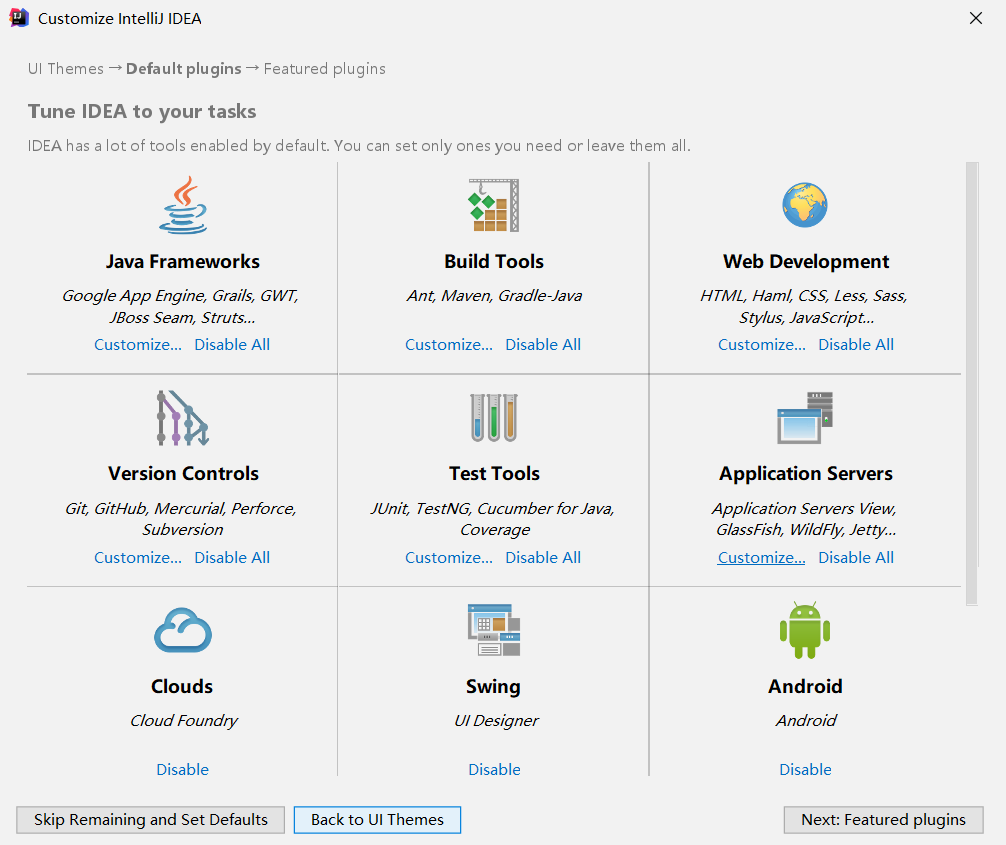
<font color=#4f5555 face="宋体">Next:Featured plugins添加插件,点击install下载插件,也可以使用的时候再配置,点击start using IntelliJ IDEA</font>
<img src="https://img2020.cnblogs.com/blog/1924746/202003/1924746-20200324122317442-600485255.png" style="zoom:80%;" /><font color=#4f5555 face="宋体">启动后,需要激活,如果有激活码、许可证和IDEA账号可点击Activate IntelliJ IDEA激活使用,支持正版点击buy到官网购买激活,没有的选择Evaluate for free再点击Evaluate先进入软件再说</font>
<img src="https://img2020.cnblogs.com/blog/1924746/202003/1924746-20200324122949515-1080410082.png" style="zoom:80%;" /><font color=#4f5555 face="宋体">点击continue进入IDEA入口界面</font>
<img src="https://img2020.cnblogs.com/blog/1924746/202003/1924746-20200324160413461-432228369.png" alt="" style="zoom:80%;" /> <h3><font color=#CC99FF face="楷体"><strong>正版使用方式</strong></font></h3><font color=#4f5555 face="宋体">☃ 首先是有IDEA账号和激活码的可以直接输入激活使用,IDEA也对特殊用户提供了打折甚至免费使用优惠,不过需要提交申请,通过申请后方能使用,申请<font face="宋体" class="color1-6" color="#00BFFF"><a target="\_blank" href="https://www.jetbrains.com/idea/buy/" style="text-decoration:none;color:#00BFFF;" alt="优惠使用">☛ 传送门</a></font></font>
<img src="https://img2020.cnblogs.com/blog/1924746/202003/1924746-20200324133332235-1210058484.png" style="zoom:80%;" /> <img src="https://img2020.cnblogs.com/blog/1924746/202003/1924746-20200324133726631-1390617146.png" style="zoom:80%;" /><a name="3" href="" id="3" style="text-decoration:none;"></a>
<h1><font color=#00BFFF face="楷体">☍ IDEA性能优化(仅供参考,可忽略)</font></h1><font color=#4f5555 face="宋体">这里以我的电脑系统(64 位 windows10,8G 内存)为例,说明一下如何调整VM配置文件(一定要在软件里修改,不要在目录下用记事本打开修改):</font>
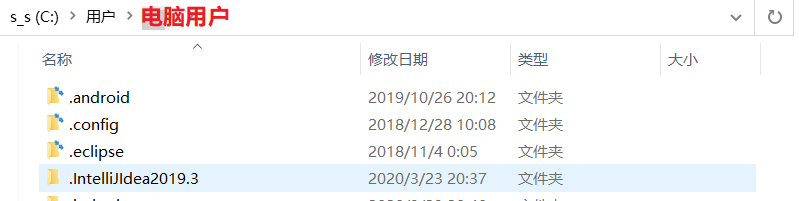
<font face="宋体" class="color1-5" color="#FF3366">如果要修改VM,切记一定要在激活之前修改,激活后再修改VM可能是由于IDEA检测的原因会导致无法再启动IDEA,当配置好IDEA所有基本配置后建议将配置文件备份(如上,我在配置路径C:\Users\用户名(最好不含中文).IntelliJIdeaxxxx.x下,将config和system备份了)</font>
<font color=#4f5555 face="楷体">config目录是IntelliJ IDEA个性化化配置目录,或者说是整个 IDE 设置目录。此目录可看成是最重要的目录,没有之一,如果你还记得安装篇的介绍的时候,安装新版本的IntelliJ IDEA 会自动扫描硬盘上的旧配置目录,指的就是该目录。这个目录主要记录了:IDE 主要配置功能、自定义的代码模板、自定义的文件模板、自定义的快捷键、Project 的 tasks 记录等等个性化的设置。</font>
<font color=#4f5555 face="楷体">system目录是 IntelliJ IDEA 系统文件目录,是IntelliJ IDEA与开发项目一个 桥梁目录,里面主要有:缓存、索引、容器文件输出等等,虽然不是最重要目录,但也是最不可或缺的目录之一。</font>
<font color=#4f5555 face="楷体">如果上述文件缺失,系统会自动创建默认的配置文件</font>
<img src="https://img2020.cnblogs.com/blog/1924746/202003/1924746-20200324165650335-1759609324.png" style="zoom:80%;" /><font face="宋体" class="color1-5" color="#FF3366">当无法启动IDEA时,删除原有配置文件再将备份文件解压放进去即可再次正常启动,或者直接删除原有配置文件,也可重新启动,但是IDEA配置会被清空,需要重新激活</font>
<font color=#4f5555 face="宋体">设置IDEA不要默认启动最后打开的项目,在项目中或者启动首页,选择settings -> Appearance&Behavior-->System Settings取消Reopenlast project on startup选中</font>
<img src="https://img2020.cnblogs.com/blog/1924746/202003/1924746-20200324171033098-2067662096.png" style="zoom:80%;" /> <img src="https://img2020.cnblogs.com/blog/1924746/202003/1924746-20200324171000852-1384440624.png" style="zoom:80%;" /><font color=#4f5555 face="宋体">第一种VM修改方式</font>
<img src="https://img2020.cnblogs.com/blog/1924746/202003/1924746-20200324151727302-1358444890.png" style="zoom:80%;" /><font color=#4f5555 face="宋体">第二种VM修改方式(不建议)</font>
<img src="https://img2020.cnblogs.com/blog/1924746/202003/1924746-20200324152002475-495515415.png" style="zoom:80%;" /><font color=#4f5555 face="宋体">☃ 32位操作系统,内存不超过4G,没有多大空间可以调整,建议不用调整了</font>
<font color=#4f5555 face="宋体">☃ 64位操作系统中8G内存以下的机子或是静态页面开发者建议无需修改。</font>
<font color=#4f5555 face="宋体">☃ 64位操作系统且内存大于8G的,如果你是开发大型项目、Java 项目或是Android 项目,建议进行修改,常修改的就是下面 3 个参数:</font>
1<font color=#4f5555 face="楷体">☄ `-Xms128m`,8G内存的机器可尝试设置为 `-Xms256m`,16G内存的机器可尝试设置为 `-Xms512m`(设置初始的内存数,增加该值可以提高Java程序的启动速度。)</font>
2
3<font color=#4f5555 face="楷体">☄ `-Xmx750m`,8G内存的机器可尝试设置为`-Xmx1000m`,16 G 内存的机器可尝试设置为`-Xmx1500m`(设置最大内存数,提高该值,可以减少内存 Garage收集的频率,提高程序性能)</font>
4
5<font color=#4f5555 face="楷体">☄ `-XX:ReservedCodeCacheSize=240m`,8G内存的机器可尝试设置为`-XX:ReservedCodeCacheSize=320m`,16G内存的机器可尝试设置为`-XX:ReservedCodeCacheSize=500m`(保留代码占用的内存容量)</font>
<font color="#CC99FF" face="宋体"><font class="color1-8" color="#29B4D1" face="楷体"> 免责声明:</font>本篇博客是从网络中搜集借鉴整理所得,仅供个人学习使用,切勿用于商业,对于产生的一切不良后果概不负责,进来借鉴学习的朋友也仅供个人学习,如果侵害了您的权益请立即联系博主会立即删除本文,谢谢(O ^ ~ ^ O)。</font>
<font class="tip" face="楷体" color="#FFA500">本教程只做学习研究只用,不得⽤于商业⽤途!条件允许,请支持正版<a target="\_blank" href="https://www.jetbrains.com/idea/buy/" style="text-decoration:none;color:#00BFFF;" alt="正版激活">☛ IDEA正版激活</a></font>
<a name="4" href="" id="4" style="text-decoration:none;"></a>
<h1><font color=#00BFFF face="楷体">☍ IDEA激活教程</font></h1><font face="楷体" class="color1-1" color="#669999">写在前面得的话:本教程是从网上收集资料整理所得,工具也来源于网络,不保证100%能够激活使用,博主只在windows10上未断网未关闭防火墙的情况下成功激活,对于其他系统的情况不太清楚,但是原则上是适用所有系统的,本教程原则上适用于2019.3.3及之前的版本(博主装的是2019.3.3版,其他版本没试过),但是对于2019.3.4最新版本还不适用,【2020.3.17日刚发布,现在当然还用不了,过段时间可能才会出来最新版的激活方式】。激活失败请卸载多试几次,如果出现工具解压被删的情况请关闭防火墙和实时防护后再尝试。如果实在激活不了我也木得办法,博主只是个卑微的搬运工,只是将激活过程整理出来分享给大家。</font>
<font color=#4f5555 face="宋体">首先放上激活工具:<a target="\_blank" href="https://files.cnblogs.com/files/asio/jetbrains-agent.zip" style="text-decoration:none;color:#00BFFF;" alt="jetbrains-agent">☛ jetbrains-agent</a></font>
<font color=#4f5555 face="宋体">解压密码:<font face="宋体" class="color1-11" color="#FF9900">君纤</font></font>
<font color=#4f5555 face="宋体">将jetbrains-agent文件解压放到IDEA安装目录下,不要修改jetbranins-agent下的文件</font>
<font color=#4f5555 face="宋体">由于刚才选择了试用,可以启动软件进入到如下界面</font>
<img src="https://img2020.cnblogs.com/blog/1924746/202003/1924746-20200324142746881-1417122329.png" style="zoom:80%;" /><font class="lightFont" face="楷体" color="#FF3333">将jetbrains-agent/lib/jetbrains-agent.jar直接拖到如上界面窗口中</font>
<img src="https://img2020.cnblogs.com/blog/1924746/202003/1924746-20200324150514803-1762954800.png" style="zoom:80%;" /><font color=#4f5555 face="宋体">显示如下界面,选择Activation code,为IDEA安装jetbrains-agent,点击是(Y)</font>
<img src="https://img2020.cnblogs.com/blog/1924746/202003/1924746-20200324150052712-2144929144.png" alt="" style="zoom:80%;" /><font face="宋体" class="color1-10" color="#FF33FF">等待软件重启后就大功告成啦,是不是很简单呢▽ ≧▂≦ ≧</font>
<font color=#4f5555 face="宋体">来看看激活信息吧</font>
<img src="https://img2020.cnblogs.com/blog/1924746/202003/1924746-20200324144530682-956357054.png" style="zoom:80%;" /><font color=#4f5555 face="宋体">激活日期到2089.7.7,完全够用啦</font>
<img src="https://img2020.cnblogs.com/blog/1924746/202003/1924746-20200324144318797-457873557.png" style="zoom:80%;" /><font color=#4f5555 face="宋体">开始你的开发之旅吧</font>
<img src="https://img2020.cnblogs.com/blog/1924746/202003/1924746-20200324145148497-294523260.png" style="zoom:80%;" /><font color="#FF9966" face="楷体">更多IDEA配置详见:</font>
<a target="\_blank" href="https://www.cnblogs.com/asio/p/12575392.html" alt="" title="" style="text-decoration:none;color:#33cccc;">↪ IntelliJ IDEA快速上手</a>:https://www.cnblogs.com/asio/p/12575392.html
<a target="\_blank" href="https://www.cnblogs.com/asio/p/12228151.html" alt="IntelliJ IDEA常规配置教程" title="IntelliJ IDEA常规配置教程" style="text-decoration:none;color:#33cccc;">↪ IntelliJ IDEA常规配置教程</a>:https://www.cnblogs.com/asio/p/12228151.html
<a target="\_blank" href="https://www.cnblogs.com/asio/p/12229313.html" alt="IntelliJ IDEA快捷键设置" title="IntelliJ IDEA快捷键设置" style="text-decoration:none;color:#33cccc;">↪ IntelliJ IDEA快捷键设置</a>:https://www.cnblogs.com/asio/p/12229313.html
<font face="宋体" class="color1-9" color="#aa99FF">好啦,今天的分享到此结束啦,是否对你有帮助呢,如果有用请点个赞点个关注吧(^ 0^)/</font>
<font face="宋体" class="color1-9" color="#aa99FF">如果转载请加上下方的转载链接哦,这是对博主<a target="\_blank" href="https://www.cnblogs.com/asio/" alt="༺ཌ༈君☠纤༈ད༻" title="༺ཌ༈君☠纤༈ད༻" style="text-decoration:none;color:#FF9900;">༺ཌ༈君☠纤༈ད༻</a>最基本的尊重呢<(‵▽′)></font>
<font class="lightFont" face="楷体" color="#33CCFF">转载请添加本文链接☄ https://www.cnblogs.com/asio/p/12577437.html </font>
<font class="AsioRP" face="楷体" color=#867892>本博客与CSDN博客</font><a target="\_blank" href="https://blog.csdn.net/weixin\_43439972/category\_9675496.html" alt="༺ཌ༈君☠纤༈ད༻" title="༺ཌ༈君☠纤༈ད༻" style="text-decoration:none;"><font class="Csdn" face="黑体" color=#00a6ac>༺ཌ༈君☠纤༈ད༻</font></a><font class="AsioRP" color=#867892 face="楷体">同步发布</font>