
-
k8s安装目录
- 1. 组件版本 && 集群环境
- 组件版本
- etcd 集群 && k8s master 机器 && k8s node 机器
- 集群环境变量
- 2. 创建CA 证书和密钥
- 安装 CFSSL
- 创建CA
- 分发证书
- 3. 部署高可用etcd 集群
- 定义环境变量
- 下载etcd 二进制文件
- 创建TLS 密钥和证书
- 创建etcd 的systemd unit 文件
- 启动etcd 服务
- 验证服务
- 4. 配置kubectl 命令行工具
- 环境变量
- 下载kubectl
- 创建admin 证书
- 创建kubectl kubeconfig 文件
- 分发kubeconfig 文件
- 5. 部署Flannel 网络
- 环境变量
- 创建TLS 密钥和证书
- 向etcd 写入集群Pod 网段信息
- 安装和配置flanneld
- 启动flanneld
- 检查flanneld 服务
- 检查分配给各flanneld 的Pod 网段信息
- 确保各节点间Pod 网段能互联互通
- 6. 部署master 节点
- 环境变量
- 下载最新版本的二进制文件
- 创建kubernetes 证书
- 6.1 配置和启动kube-apiserver
- 创建kube-apiserver 使用的客户端token 文件
- 创建kube-apiserver 的systemd unit文件
- 启动kube-apiserver
- 6.2 配置和启动kube-controller-manager
- 创建kube-controller-manager 的systemd unit 文件
- 启动kube-controller-manager
- 6.3 配置和启动kube-scheduler
- 创建kube-scheduler 的systemd unit文件
- 启动kube-scheduler
- 6.4 验证master 节点
- 7. kube-apiserver 高可用
- 安装haproxy
- 配置haproxy
- 启动haproxy
- 问题
- 方式1:使用阿里云SLB
- 方式2:使用keepalived
- kube-controller-manager 和kube-scheduler 的高可用
- 8. 部署Node 节点
- 环境变量
- 开启路由转发
- 配置docker
- 启动docker
- 安装和配置kubelet
- 创建kubelet bootstapping kubeconfig 文件
- 创建kubelet 的systemd unit 文件
- 启动kubelet
- 通过kubelet 的TLS 证书请求
- 配置kube-proxy
- 创建kube-proxy 证书签名请求:
- 生成kube-proxy 客户端证书和私钥
- 创建kube-proxy kubeconfig 文件
- 创建kube-proxy 的systemd unit 文件
- 启动kube-proxy
- 验证集群功能
- 9. 部署kubedns 插件
- 系统预定义的RoleBinding
- 配置kube-dns ServiceAccount
- 配置kube-dns 服务
- 配置kube-dns Deployment
- 执行所有定义文件
- 检查kubedns 功能
- 10. 部署Dashboard 插件
- 配置dashboard-controller
- 配置dashboard-service
- 执行所有定义文件
- 检查执行结果
- 访问dashboard
- 11. 部署Heapster 插件
- 执行所有文件
- 检查执行结果
- 访问 grafana
- 12. 安装Ingress
- 部署traefik
- 创建rbac
- DaemonSet 形式部署traefik
- 创建ingress
- Traefik UI
- 测试
- 部署traefik
- 13. 日志收集
- 14. 私有仓库harbor 搭建
- 15. 问题汇总
-
- 15.1 dashboard无法显示监控图
- 15.2 kube-proxy报错kube-proxy[2241]: E0502 15:55:13.889842 2241 conntrack.go:42] conntrack returned error: error looking for path of conntrack: exec: “conntrack”: executable file not found in $PATH
- 15.3 Unable to access kubernetes services: no route to host
- 15.4 使用NodePort 类型的服务,只能在POD 所在节点进行访问
-
- 参考资料
- 1. 组件版本 && 集群环境
在该文档的基础上重新部署了最新的v1.8.2版本,实现了kube-apiserver的高可用、traefik ingress 的部署、在kubernetes上安装docker的私有仓库harbor、容器化kubernetes部分组建、使用阿里云日志服务收集日志。
部署完成后,你将理解系统各组件的交互原理,进而能快速解决实际问题,所以本文档主要适合于那些有一定kubernetes基础,想通过一步步部署的方式来学习和了解系统配置、运行原理的人。
本系列系文档适用于 CentOS 7、Ubuntu 16.04 及以上版本系统,由于启用了 TLS 双向认证、RBAC 授权等严格的安全机制,建议从头开始部署,否则可能会认证、授权等失败!
有人问我为什么这么长的文章不分拆成几篇文章啊?这样阅读起来也方便啊,然而在我自己学习的过程中,这种整个一篇文章把一件事情从头到尾讲清楚的形式是最好的,能给读者提供一种
沉浸式的学习体验,阅读完整个文章后有种酣畅淋漓的感觉,所以我选择这种一篇文章的形式。
1. 组件版本 && 集群环境
组件版本
- Kubernetes 1.8.2(1.9.x版本也可以,只有细微的差别)
- Docker 17.10.0-ce
- Etcd 3.2.9
- Flanneld
- TLS 认证通信(所有组件,如etcd、kubernetes master 和node)
- RBAC 授权
- kubelet TLS Bootstrapping
- kubedns、dashboard、heapster等插件
- harbor,使用nfs后端存储
etcd 集群 && k8s master 机器 && k8s node 机器
- master01:192.168.1.137
- master02:192.168.1.138
- master03/node03:192.168.1.170
- 由于机器有限,所以我们将master03 也作为node 节点,后续有新的机器增加即可
- node01: 192.168.1.161
- node02: 192.168.1.162
集群环境变量
后面的嗯部署将会使用到的全局变量,定义如下(根据自己的机器、网络修改):
1# TLS Bootstrapping 使用的Token,可以使用命令 head -c 16 /dev/urandom | od -An -t x | tr -d ' ' 生成
2BOOTSTRAP_TOKEN="8981b594122ebed7596f1d3b69c78223"
3
4# 建议使用未用的网段来定义服务网段和Pod 网段
5# 服务网段(Service CIDR),部署前路由不可达,部署后集群内部使用IP:Port可达
6SERVICE_CIDR="10.254.0.0/16"
7# Pod 网段(Cluster CIDR),部署前路由不可达,部署后路由可达(flanneld 保证)
8CLUSTER_CIDR="172.30.0.0/16"
9
10# 服务端口范围(NodePort Range)
11NODE_PORT_RANGE="30000-32766"
12
13# etcd集群服务地址列表
14ETCD_ENDPOINTS="https://192.168.1.137:2379,https://192.168.1.138:2379,https://192.168.1.170:2379"
15
16# flanneld 网络配置前缀
17FLANNEL_ETCD_PREFIX="/kubernetes/network"
18
19# kubernetes 服务IP(预先分配,一般为SERVICE_CIDR中的第一个IP)
20CLUSTER_KUBERNETES_SVC_IP="10.254.0.1"
21
22# 集群 DNS 服务IP(从SERVICE_CIDR 中预先分配)
23CLUSTER_DNS_SVC_IP="10.254.0.2"
24
25# 集群 DNS 域名
26CLUSTER_DNS_DOMAIN="cluster.local."
27
28# MASTER API Server 地址
29MASTER_URL="k8s-api.virtual.local"
将上面变量保存为: env.sh,然后将脚本拷贝到所有机器的/usr/k8s/bin目录
为方便后面迁移,我们在集群内定义一个域名用于访问apiserver,在每个节点的/etc/hosts文件中添加记录:192.168.1.137 k8s-api.virtual.local k8s-api
其中192.168.1.137为master01 的IP,暂时使用该IP 来做apiserver 的负载地址
如果你使用的是阿里云的ECS 服务,强烈建议你先将上述节点的安全组配置成允许所有访问,不然在安装过程中会遇到各种访问不了的问题,待集群配置成功以后再根据需要添加安全限制。
2. 创建CA 证书和密钥
kubernetes 系统各个组件需要使用TLS证书对通信进行加密,这里我们使用CloudFlare的PKI 工具集cfssl 来生成Certificate Authority(CA) 证书和密钥文件, CA 是自签名的证书,用来签名后续创建的其他TLS 证书。
安装 CFSSL
1$ wget https://pkg.cfssl.org/R1.2/cfssl_linux-amd64
2$ chmod +x cfssl_linux-amd64
3$ sudo mv cfssl_linux-amd64 /usr/k8s/bin/cfssl
4
5$ wget https://pkg.cfssl.org/R1.2/cfssljson_linux-amd64
6$ chmod +x cfssljson_linux-amd64
7$ sudo mv cfssljson_linux-amd64 /usr/k8s/bin/cfssljson
8
9$ wget https://pkg.cfssl.org/R1.2/cfssl-certinfo_linux-amd64
10$ chmod +x cfssl-certinfo_linux-amd64
11$ sudo mv cfssl-certinfo_linux-amd64 /usr/k8s/bin/cfssl-certinfo
12
13$ export PATH=/usr/k8s/bin:$PATH
14$ mkdir ssl && cd ssl
15$ cfssl print-defaults config > config.json
16$ cfssl print-defaults csr > csr.json
为了方便,将/usr/k8s/bin设置成环境变量,为了重启也有效,可以将上面的export PATH=/usr/k8s/bin:$PATH添加到/etc/rc.local文件中。
创建CA
修改上面创建的config.json文件为ca-config.json:
1$ cat ca-config.json
2{
3    "signing": {
4        "default": {
5            "expiry": "87600h"
6        },
7        "profiles": {
8            "kubernetes": {
9                "expiry": "87600h",
10                "usages": [
11                    "signing",
12                    "key encipherment",
13                    "server auth",
14                    "client auth"
15                ]
16            }
17        }
18    }
19}
config.json:可以定义多个profiles,分别指定不同的过期时间、使用场景等参数;后续在签名证书时使用某个profile;signing: 表示该证书可用于签名其它证书;生成的ca.pem 证书中CA=TRUE;server auth: 表示client 可以用该CA 对server 提供的证书进行校验;client auth: 表示server 可以用该CA 对client 提供的证书进行验证。
修改CA 证书签名请求为ca-csr.json:
1$ cat ca-csr.json
2{
3    "CN": "kubernetes",
4    "key": {
5        "algo": "rsa",
6        "size": 2048
7    },
8    "names": [
9        {
10            "C": "CN",
11            "L": "BeiJing",
12            "ST": "BeiJing",
13            "O": "k8s",
14            "OU": "System"
15        }
16    ]
17}
CN:Common Name,kube-apiserver 从证书中提取该字段作为请求的用户名(User Name);浏览器使用该字段验证网站是否合法;O:Organization,kube-apiserver 从证书中提取该字段作为请求用户所属的组(Group);
生成CA 证书和私钥:
1$ cfssl gencert -initca ca-csr.json | cfssljson -bare ca
2$ ls ca*
3$ ca-config.json  ca.csr  ca-csr.json  ca-key.pem  ca.pem
分发证书
将生成的CA 证书、密钥文件、配置文件拷贝到所有机器的/etc/kubernetes/ssl目录下面:
1$ sudo mkdir -p /etc/kubernetes/ssl
2$ sudo cp ca* /etc/kubernetes/ssl
3. 部署高可用etcd 集群
kubernetes 系统使用etcd存储所有的数据,我们这里部署3个节点的etcd 集群,这3个节点直接复用kubernetes master的3个节点,分别命名为etcd01、etcd02、etcd03:
- etcd01:192.168.1.137
- etcd02:192.168.1.138
- etcd03:192.168.1.170
定义环境变量
使用到的变量如下:
1$ export NODE_NAME=etcd01 # 当前部署的机器名称(随便定义,只要能区分不同机器即可)
2$ export NODE_IP=192.168.1.137 # 当前部署的机器IP
3$ export NODE_IPS="192.168.1.137 192.168.1.138 192.168.1.170" # etcd 集群所有机器 IP
4$ # etcd 集群间通信的IP和端口
5$ export ETCD_NODES=etcd01=https://192.168.1.137:2380,etcd02=https://192.168.1.138:2380,etcd03=https://192.168.1.170:2380
6$ # 导入用到的其它全局变量:ETCD_ENDPOINTS、FLANNEL_ETCD_PREFIX、CLUSTER_CIDR
7$ source /usr/k8s/bin/env.sh
下载etcd 二进制文件
到https://github.com/coreos/etcd/releases页面下载最新版本的二进制文件:
1$ wget https://github.com/coreos/etcd/releases/download/v3.2.9/etcd-v3.2.9-linux-amd64.tar.gz
2$ tar -xvf etcd-v3.2.9-linux-amd64.tar.gz
3$ sudo mv etcd-v3.2.9-linux-amd64/etcd* /usr/k8s/bin/
创建TLS 密钥和证书
为了保证通信安全,客户端(如etcdctl)与etcd 集群、etcd 集群之间的通信需要使用TLS 加密。
创建etcd 证书签名请求:
1$ cat > etcd-csr.json <<EOF
2{
3  "CN": "etcd",
4  "hosts": [
5    "127.0.0.1",
6    "${NODE_IP}"
7  ],
8  "key": {
9    "algo": "rsa",
10    "size": 2048
11  },
12  "names": [
13    {
14      "C": "CN",
15      "ST": "BeiJing",
16      "L": "BeiJing",
17      "O": "k8s",
18      "OU": "System"
19    }
20  ]
21}
22EOF
hosts字段指定授权使用该证书的etcd节点IP
生成etcd证书和私钥:
1$ cfssl gencert -ca=/etc/kubernetes/ssl/ca.pem \
2  -ca-key=/etc/kubernetes/ssl/ca-key.pem \
3  -config=/etc/kubernetes/ssl/ca-config.json \
4  -profile=kubernetes etcd-csr.json | cfssljson -bare etcd
5$ ls etcd*
6etcd.csr  etcd-csr.json  etcd-key.pem  etcd.pem
7$ sudo mkdir -p /etc/etcd/ssl
8$ sudo mv etcd*.pem /etc/etcd/ssl/
创建etcd 的systemd unit 文件
1$ sudo mkdir -p /var/lib/etcd  # 必须要先创建工作目录
2$ cat > etcd.service <<EOF
3[Unit]
4Description=Etcd Server
5After=network.target
6After=network-online.target
7Wants=network-online.target
8Documentation=https://github.com/coreos
9[Service]
10Type=notify
11WorkingDirectory=/var/lib/etcd/
12ExecStart=/usr/k8s/bin/etcd \\
13  --name=${NODE_NAME} \\
14  --cert-file=/etc/etcd/ssl/etcd.pem \\
15  --key-file=/etc/etcd/ssl/etcd-key.pem \\
16  --peer-cert-file=/etc/etcd/ssl/etcd.pem \\
17  --peer-key-file=/etc/etcd/ssl/etcd-key.pem \\
18  --trusted-ca-file=/etc/kubernetes/ssl/ca.pem \\
19  --peer-trusted-ca-file=/etc/kubernetes/ssl/ca.pem \\
20  --initial-advertise-peer-urls=https://${NODE_IP}:2380 \\
21  --listen-peer-urls=https://${NODE_IP}:2380 \\
22  --listen-client-urls=https://${NODE_IP}:2379,http://127.0.0.1:2379 \\
23  --advertise-client-urls=https://${NODE_IP}:2379 \\
24  --initial-cluster-token=etcd-cluster-0 \\
25  --initial-cluster=${ETCD_NODES} \\
26  --initial-cluster-state=new \\
27  --data-dir=/var/lib/etcd
28Restart=on-failure
29RestartSec=5
30LimitNOFILE=65536
31[Install]
32WantedBy=multi-user.target
33EOF
- 指定
etcd的工作目录和数据目录为/var/lib/etcd,需要在启动服务前创建这个目录; - 为了保证通信安全,需要指定etcd 的公私钥(cert-file和key-file)、Peers通信的公私钥和CA 证书(peer-cert-file、peer-key-file、peer-trusted-ca-file)、客户端的CA 证书(trusted-ca-file);
--initial-cluster-state值为new时,--name的参数值必须位于--initial-cluster列表中;
启动etcd 服务
1$ sudo mv etcd.service /etc/systemd/system/
2$ sudo systemctl daemon-reload
3$ sudo systemctl enable etcd
4$ sudo systemctl start etcd
5$ sudo systemctl status etcd
最先启动的etcd 进程会卡住一段时间,等待其他节点启动加入集群,在所有的etcd 节点重复上面的步骤,直到所有的机器etcd 服务都已经启动
验证服务
部署完etcd 集群后,在任一etcd 节点上执行下面命令:
1for ip in ${NODE_IPS}; do
2  ETCDCTL_API=3 /usr/k8s/bin/etcdctl \
3  --endpoints=https://${ip}:2379  \
4  --cacert=/etc/kubernetes/ssl/ca.pem \
5  --cert=/etc/etcd/ssl/etcd.pem \
6  --key=/etc/etcd/ssl/etcd-key.pem \
7  endpoint health; done
输出如下结果:
1https://192.168.1.137:2379 is healthy: successfully committed proposal: took = 1.509032ms
2https://192.168.1.138:2379 is healthy: successfully committed proposal: took = 1.639228ms
3https://192.168.1.170:2379 is healthy: successfully committed proposal: took = 1.4152ms
可以看到上面的信息3个节点上的etcd 均为healthy,则表示集群服务正常。
4. 配置kubectl 命令行工具
kubectl默认从~/.kube/config配置文件中获取访问kube-apiserver 地址、证书、用户名等信息,需要正确配置该文件才能正常使用kubectl命令。
需要将下载的kubectl 二进制文件和生产的~/.kube/config配置文件拷贝到需要使用kubectl 命令的机器上。
很多童鞋说这个地方不知道在哪个节点上执行,
kubectl只是一个和kube-apiserver进行交互的一个命令行工具,所以你想安装到那个节点都行,master或者node任意节点都可以,比如你先在master节点上安装,这样你就可以在master节点使用kubectl命令行工具了,如果你想在node节点上使用(当然安装的过程肯定会用到的),你就把master上面的kubectl二进制文件和~/.kube/config文件拷贝到对应的node节点上就行了。
环境变量
1$ source /usr/k8s/bin/env.sh
2$ export KUBE_APISERVER="https://${MASTER_URL}:6443"
注意这里的
KUBE_APISERVER地址,因为我们还没有安装haproxy,所以暂时需要手动指定使用apiserver的6443端口,等haproxy安装完成后就可以用使用443端口转发到6443端口去了。
- 变量KUBE_APISERVER 指定kubelet 访问的kube-apiserver 的地址,后续被写入
~/.kube/config配置文件
下载kubectl
1$ wget https://dl.k8s.io/v1.8.2/kubernetes-client-linux-amd64.tar.gz # 如果服务器上下载不下来,可以想办法下载到本地,然后scp上去即可
2$ tar -xzvf kubernetes-client-linux-amd64.tar.gz
3$ sudo cp kubernetes/client/bin/kube* /usr/k8s/bin/
4$ sudo chmod a+x /usr/k8s/bin/kube*
5$ export PATH=/usr/k8s/bin:$PATH
创建admin 证书
kubectl 与kube-apiserver 的安全端口通信,需要为安全通信提供TLS 证书和密钥。创建admin 证书签名请求:
1$ cat > admin-csr.json <<EOF
2{
3  "CN": "admin",
4  "hosts": [],
5  "key": {
6    "algo": "rsa",
7    "size": 2048
8  },
9  "names": [
10    {
11      "C": "CN",
12      "ST": "BeiJing",
13      "L": "BeiJing",
14      "O": "system:masters",
15      "OU": "System"
16    }
17  ]
18}
19EOF
- 后续
kube-apiserver使用RBAC 对客户端(如kubelet、kube-proxy、Pod)请求进行授权 kube-apiserver预定义了一些RBAC 使用的RoleBindings,如cluster-admin 将Groupsystem:masters与Rolecluster-admin绑定,该Role 授予了调用kube-apiserver所有API 的权限- O 指定了该证书的Group 为
system:masters,kubectl使用该证书访问kube-apiserver时,由于证书被CA 签名,所以认证通过,同时由于证书用户组为经过预授权的system:masters,所以被授予访问所有API 的劝降 - hosts 属性值为空列表
生成admin 证书和私钥:
1$ cfssl gencert -ca=/etc/kubernetes/ssl/ca.pem \
2  -ca-key=/etc/kubernetes/ssl/ca-key.pem \
3  -config=/etc/kubernetes/ssl/ca-config.json \
4  -profile=kubernetes admin-csr.json | cfssljson -bare admin
5$ ls admin
6admin.csr  admin-csr.json  admin-key.pem  admin.pem
7$ sudo mv admin*.pem /etc/kubernetes/ssl/
创建kubectl kubeconfig 文件
1# 设置集群参数
2$ kubectl config set-cluster kubernetes \
3  --certificate-authority=/etc/kubernetes/ssl/ca.pem \
4  --embed-certs=true \
5  --server=${KUBE_APISERVER}
6# 设置客户端认证参数
7$ kubectl config set-credentials admin \
8  --client-certificate=/etc/kubernetes/ssl/admin.pem \
9  --embed-certs=true \
10  --client-key=/etc/kubernetes/ssl/admin-key.pem \
11  --token=${BOOTSTRAP_TOKEN}
12# 设置上下文参数
13$ kubectl config set-context kubernetes \
14  --cluster=kubernetes \
15  --user=admin
16# 设置默认上下文
17$ kubectl config use-context kubernetes
admin.pem证书O 字段值为system:masters,kube-apiserver预定义的 RoleBindingcluster-admin将 Groupsystem:masters与 Rolecluster-admin绑定,该 Role 授予了调用kube-apiserver相关 API 的权限- 生成的kubeconfig 被保存到
~/.kube/config文件
分发kubeconfig 文件
将~/.kube/config文件拷贝到运行kubectl命令的机器的~/.kube/目录下去。
5. 部署Flannel 网络
kubernetes 要求集群内各节点能通过Pod 网段互联互通,下面我们来使用Flannel 在所有节点上创建互联互通的Pod 网段的步骤。
需要在所有的Node节点安装。
环境变量
1$ export NODE_IP=192.168.1.137  # 当前部署节点的IP
2# 导入全局变量
3$ source /usr/k8s/bin/env.sh
创建TLS 密钥和证书
etcd 集群启用了双向TLS 认证,所以需要为flanneld 指定与etcd 集群通信的CA 和密钥。
创建flanneld 证书签名请求:
1$ cat > flanneld-csr.json <<EOF
2{
3  "CN": "flanneld",
4  "hosts": [],
5  "key": {
6    "algo": "rsa",
7    "size": 2048
8  },
9  "names": [
10    {
11      "C": "CN",
12      "ST": "BeiJing",
13      "L": "BeiJing",
14      "O": "k8s",
15      "OU": "System"
16    }
17  ]
18}
19EOF
生成flanneld 证书和私钥:
1$ cfssl gencert -ca=/etc/kubernetes/ssl/ca.pem \
2  -ca-key=/etc/kubernetes/ssl/ca-key.pem \
3  -config=/etc/kubernetes/ssl/ca-config.json \
4  -profile=kubernetes flanneld-csr.json | cfssljson -bare flanneld
5$ ls flanneld*
6flanneld.csr  flanneld-csr.json  flanneld-key.pem flanneld.pem
7$ sudo mkdir -p /etc/flanneld/ssl
8$ sudo mv flanneld*.pem /etc/flanneld/ssl
向etcd 写入集群Pod 网段信息
该步骤只需在第一次部署Flannel 网络时执行,后续在其他节点上部署Flanneld 时无需再写入该信息
1$ etcdctl \
2  --endpoints=${ETCD_ENDPOINTS} \
3  --ca-file=/etc/kubernetes/ssl/ca.pem \
4  --cert-file=/etc/flanneld/ssl/flanneld.pem \
5  --key-file=/etc/flanneld/ssl/flanneld-key.pem \
6  set ${FLANNEL_ETCD_PREFIX}/config '{"Network":"'${CLUSTER_CIDR}'", "SubnetLen": 24, "Backend": {"Type": "vxlan"}}'
7# 得到如下反馈信息
8{"Network":"172.30.0.0/16", "SubnetLen": 24, "Backend": {"Type": "vxlan"}}
- 写入的 Pod 网段(${CLUSTER_CIDR},172.30.0.0/16) 必须与
kube-controller-manager的--cluster-cidr选项值一致;
安装和配置flanneld
前往flanneld release页面下载最新版的flanneld 二进制文件:
1$ mkdir flannel
2$ wget https://github.com/coreos/flannel/releases/download/v0.9.0/flannel-v0.9.0-linux-amd64.tar.gz
3$ tar -xzvf flannel-v0.9.0-linux-amd64.tar.gz -C flannel
4$ sudo cp flannel/{flanneld,mk-docker-opts.sh} /usr/k8s/bin
创建flanneld的systemd unit 文件
1$ cat > flanneld.service << EOF
2[Unit]
3Description=Flanneld overlay address etcd agent
4After=network.target
5After=network-online.target
6Wants=network-online.target
7After=etcd.service
8Before=docker.service
9[Service]
10Type=notify
11ExecStart=/usr/k8s/bin/flanneld \\
12  -etcd-cafile=/etc/kubernetes/ssl/ca.pem \\
13  -etcd-certfile=/etc/flanneld/ssl/flanneld.pem \\
14  -etcd-keyfile=/etc/flanneld/ssl/flanneld-key.pem \\
15  -etcd-endpoints=${ETCD_ENDPOINTS} \\
16  -etcd-prefix=${FLANNEL_ETCD_PREFIX}
17ExecStartPost=/usr/k8s/bin/mk-docker-opts.sh -k DOCKER_NETWORK_OPTIONS -d /run/flannel/docker
18Restart=on-failure
19[Install]
20WantedBy=multi-user.target
21RequiredBy=docker.service
22EOF
mk-docker-opts.sh脚本将分配给flanneld 的Pod 子网网段信息写入到/run/flannel/docker文件中,后续docker 启动时使用这个文件中的参数值为 docker0 网桥- flanneld 使用系统缺省路由所在的接口和其他节点通信,对于有多个网络接口的机器(内网和公网),可以用
--iface选项值指定通信接口(上面的 systemd unit 文件没指定这个选项)
启动flanneld
1$ sudo cp flanneld.service /etc/systemd/system/
2$ sudo systemctl daemon-reload
3$ sudo systemctl enable flanneld
4$ sudo systemctl start flanneld
5$ systemctl status flanneld
检查flanneld 服务
ifconfig flannel.1
检查分配给各flanneld 的Pod 网段信息
1$ # 查看集群 Pod 网段(/16)
2$ etcdctl \
3  --endpoints=${ETCD_ENDPOINTS} \
4  --ca-file=/etc/kubernetes/ssl/ca.pem \
5  --cert-file=/etc/flanneld/ssl/flanneld.pem \
6  --key-file=/etc/flanneld/ssl/flanneld-key.pem \
7  get ${FLANNEL_ETCD_PREFIX}/config
8{ "Network": "172.30.0.0/16", "SubnetLen": 24, "Backend": { "Type": "vxlan" } }
9$ # 查看已分配的 Pod 子网段列表(/24)
10$ etcdctl \
11  --endpoints=${ETCD_ENDPOINTS} \
12  --ca-file=/etc/kubernetes/ssl/ca.pem \
13  --cert-file=/etc/flanneld/ssl/flanneld.pem \
14  --key-file=/etc/flanneld/ssl/flanneld-key.pem \
15  ls ${FLANNEL_ETCD_PREFIX}/subnets
16/kubernetes/network/subnets/172.30.77.0-24
17$ # 查看某一 Pod 网段对应的 flanneld 进程监听的 IP 和网络参数
18$ etcdctl \
19  --endpoints=${ETCD_ENDPOINTS} \
20  --ca-file=/etc/kubernetes/ssl/ca.pem \
21  --cert-file=/etc/flanneld/ssl/flanneld.pem \
22  --key-file=/etc/flanneld/ssl/flanneld-key.pem \
23  get ${FLANNEL_ETCD_PREFIX}/subnets/172.30.77.0-24
24{"PublicIP":"192.168.1.137","BackendType":"vxlan","BackendData":{"VtepMAC":"62:fc:03:83:1b:2b"}}
确保各节点间Pod 网段能互联互通
在各个节点部署完Flanneld 后,查看已分配的Pod 子网段列表:
1$ etcdctl \
2  --endpoints=${ETCD_ENDPOINTS} \
3  --ca-file=/etc/kubernetes/ssl/ca.pem \
4  --cert-file=/etc/flanneld/ssl/flanneld.pem \
5  --key-file=/etc/flanneld/ssl/flanneld-key.pem \
6  ls ${FLANNEL_ETCD_PREFIX}/subnets
7
8/kubernetes/network/subnets/172.30.19.0-24
9/kubernetes/network/subnets/172.30.30.0-24
10/kubernetes/network/subnets/172.30.77.0-24
11/kubernetes/network/subnets/172.30.41.0-24
12/kubernetes/network/subnets/172.30.83.0-24
当前五个节点分配的 Pod 网段分别是:172.30.77.0-24、172.30.30.0-24、172.30.19.0-24、172.30.41.0-24、172.30.83.0-24。
6. 部署master 节点
kubernetes master 节点包含的组件有:
- kube-apiserver
- kube-scheduler
- kube-controller-manager
目前这3个组件需要部署到同一台机器上:(后面再部署高可用的master)
kube-scheduler、kube-controller-manager和kube-apiserver三者的功能紧密相关;- 同时只能有一个
kube-scheduler、kube-controller-manager进程处于工作状态,如果运行多个,则需要通过选举产生一个 leader;
master 节点与node 节点上的Pods 通过Pod 网络通信,所以需要在master 节点上部署Flannel 网络。
环境变量
1$ export NODE_IP=192.168.1.137  # 当前部署的master 机器IP
2$ source /usr/k8s/bin/env.sh
下载最新版本的二进制文件
在kubernetes changelog 页面下载最新版本的文件:
1$ wget https://dl.k8s.io/v1.8.2/kubernetes-server-linux-amd64.tar.gz
2$ tar -xzvf kubernetes-server-linux-amd64.tar.gz
将二进制文件拷贝到/usr/k8s/bin目录
$ sudo cp -r server/bin/{kube-apiserver,kube-controller-manager,kube-scheduler} /usr/k8s/bin/
创建kubernetes 证书
创建kubernetes 证书签名请求:
1$ cat > kubernetes-csr.json <<EOF
2{
3  "CN": "kubernetes",
4  "hosts": [
5    "127.0.0.1",
6    "${NODE_IP}",
7    "${MASTER_URL}",
8    "${CLUSTER_KUBERNETES_SVC_IP}",
9    "kubernetes",
10    "kubernetes.default",
11    "kubernetes.default.svc",
12    "kubernetes.default.svc.cluster",
13    "kubernetes.default.svc.cluster.local"
14  ],
15  "key": {
16    "algo": "rsa",
17    "size": 2048
18  },
19  "names": [
20    {
21      "C": "CN",
22      "ST": "BeiJing",
23      "L": "BeiJing",
24      "O": "k8s",
25      "OU": "System"
26    }
27  ]
28}
29EOF
- 如果 hosts 字段不为空则需要指定授权使用该证书的 IP 或域名列表,所以上面分别指定了当前部署的 master 节点主机 IP 以及apiserver 负载的内部域名
- 还需要添加 kube-apiserver 注册的名为
kubernetes的服务 IP (Service Cluster IP),一般是 kube-apiserver--service-cluster-ip-range选项值指定的网段的第一个IP,如 “10.254.0.1”
生成kubernetes 证书和私钥:
1$ cfssl gencert -ca=/etc/kubernetes/ssl/ca.pem \
2  -ca-key=/etc/kubernetes/ssl/ca-key.pem \
3  -config=/etc/kubernetes/ssl/ca-config.json \
4  -profile=kubernetes kubernetes-csr.json | cfssljson -bare kubernetes
5$ ls kubernetes*
6kubernetes.csr  kubernetes-csr.json  kubernetes-key.pem  kubernetes.pem
7$ sudo mkdir -p /etc/kubernetes/ssl/
8$ sudo mv kubernetes*.pem /etc/kubernetes/ssl/
6.1 配置和启动kube-apiserver
创建kube-apiserver 使用的客户端token 文件
kubelet 首次启动时向kube-apiserver 发送TLS Bootstrapping 请求,kube-apiserver 验证请求中的token 是否与它配置的token.csv 一致,如果一致则自动为kubelet 生成证书和密钥。
1$ # 导入的 environment.sh 文件定义了 BOOTSTRAP_TOKEN 变量
2$ cat > token.csv <<EOF
3${BOOTSTRAP_TOKEN},kubelet-bootstrap,10001,"system:kubelet-bootstrap"
4EOF
5$ sudo mv token.csv /etc/kubernetes/
创建kube-apiserver 的systemd unit文件
1$ cat  > kube-apiserver.service <<EOF
2[Unit]
3Description=Kubernetes API Server
4Documentation=https://github.com/GoogleCloudPlatform/kubernetes
5After=network.target
6[Service]
7ExecStart=/usr/k8s/bin/kube-apiserver \\
8  --admission-control=NamespaceLifecycle,LimitRanger,ServiceAccount,DefaultStorageClass,ResourceQuota \\
9  --advertise-address=${NODE_IP} \\
10  --bind-address=0.0.0.0 \\
11  --insecure-bind-address=${NODE_IP} \\
12  --authorization-mode=Node,RBAC \\
13  --runtime-config=rbac.authorization.k8s.io/v1alpha1 \\
14  --kubelet-https=true \\
15  --experimental-bootstrap-token-auth \\
16  --token-auth-file=/etc/kubernetes/token.csv \\
17  --service-cluster-ip-range=${SERVICE_CIDR} \\
18  --service-node-port-range=${NODE_PORT_RANGE} \\
19  --tls-cert-file=/etc/kubernetes/ssl/kubernetes.pem \\
20  --tls-private-key-file=/etc/kubernetes/ssl/kubernetes-key.pem \\
21  --client-ca-file=/etc/kubernetes/ssl/ca.pem \\
22  --service-account-key-file=/etc/kubernetes/ssl/ca-key.pem \\
23  --etcd-cafile=/etc/kubernetes/ssl/ca.pem \\
24  --etcd-certfile=/etc/kubernetes/ssl/kubernetes.pem \\
25  --etcd-keyfile=/etc/kubernetes/ssl/kubernetes-key.pem \\
26  --etcd-servers=${ETCD_ENDPOINTS} \\
27  --enable-swagger-ui=true \\
28  --allow-privileged=true \\
29  --apiserver-count=2 \\
30  --audit-log-maxage=30 \\
31  --audit-log-maxbackup=3 \\
32  --audit-log-maxsize=100 \\
33  --audit-log-path=/var/lib/audit.log \\
34  --audit-policy-file=/etc/kubernetes/audit-policy.yaml \\
35  --event-ttl=1h \\
36  --logtostderr=true \\
37  --v=6
38Restart=on-failure
39RestartSec=5
40Type=notify
41LimitNOFILE=65536
42[Install]
43WantedBy=multi-user.target
44EOF
- 如果你安装的是1.9.x版本的,一定要记住上面的参数
experimental-bootstrap-token-auth,需要替换成enable-bootstrap-token-auth,因为这个参数在1.9.x里面已经废弃掉了 - kube-apiserver 1.6 版本开始使用 etcd v3 API 和存储格式
--authorization-mode=RBAC指定在安全端口使用RBAC 授权模式,拒绝未通过授权的请求- kube-scheduler、kube-controller-manager 一般和 kube-apiserver 部署在同一台机器上,它们使用非安全端口和 kube-apiserver通信
- kubelet、kube-proxy、kubectl 部署在其它 Node 节点上,如果通过安全端口访问 kube-apiserver,则必须先通过 TLS 证书认证,再通过 RBAC 授权
- kube-proxy、kubectl 通过使用证书里指定相关的 User、Group 来达到通过 RBAC 授权的目的
- 如果使用了 kubelet TLS Boostrap 机制,则不能再指定
--kubelet-certificate-authority、--kubelet-client-certificate和--kubelet-client-key选项,否则后续 kube-apiserver 校验 kubelet 证书时出现 ”x509: certificate signed by unknown authority“ 错误 --admission-control值必须包含ServiceAccount,否则部署集群插件时会失败--bind-address不能为127.0.0.1--service-cluster-ip-range指定 Service Cluster IP 地址段,该地址段不能路由可达--service-node-port-range=${NODE_PORT_RANGE}指定 NodePort 的端口范围- 缺省情况下 kubernetes 对象保存在
etcd/registry路径下,可以通过--etcd-prefix参数进行调整 - kube-apiserver 1.8版本后需要在
--authorization-mode参数中添加Node,即:--authorization-mode=Node,RBAC,否则Node 节点无法注册 - 注意要开启审查日志功能,指定
--audit-log-path参数是不够的,这只是指定了日志的路径,还需要指定一个审查日志策略文件:--audit-policy-file,我们也可以使用日志收集工具收集相关的日志进行分析。
审查日志策略文件内容如下:(/etc/kubernetes/audit-policy.yaml)
1apiVersion: audit.k8s.io/v1beta1 # This is required.
2kind: Policy
3# Don't generate audit events for all requests in RequestReceived stage.
4omitStages:
5  - "RequestReceived"
6rules:
7  # Log pod changes at RequestResponse level
8  - level: RequestResponse
9    resources:
10    - group: ""
11      # Resource "pods" doesn't match requests to any subresource of pods,
12      # which is consistent with the RBAC policy.
13      resources: ["pods"]
14  # Log "pods/log", "pods/status" at Metadata level
15  - level: Metadata
16    resources:
17    - group: ""
18      resources: ["pods/log", "pods/status"]
19
20  # Don't log requests to a configmap called "controller-leader"
21  - level: None
22    resources:
23    - group: ""
24      resources: ["configmaps"]
25      resourceNames: ["controller-leader"]
26
27  # Don't log watch requests by the "system:kube-proxy" on endpoints or services
28  - level: None
29    users: ["system:kube-proxy"]
30    verbs: ["watch"]
31    resources:
32    - group: "" # core API group
33      resources: ["endpoints", "services"]
34
35  # Don't log authenticated requests to certain non-resource URL paths.
36  - level: None
37    userGroups: ["system:authenticated"]
38    nonResourceURLs:
39    - "/api*" # Wildcard matching.
40    - "/version"
41
42  # Log the request body of configmap changes in kube-system.
43  - level: Request
44    resources:
45    - group: "" # core API group
46      resources: ["configmaps"]
47    # This rule only applies to resources in the "kube-system" namespace.
48    # The empty string "" can be used to select non-namespaced resources.
49    namespaces: ["kube-system"]
50
51  # Log configmap and secret changes in all other namespaces at the Metadata level.
52  - level: Metadata
53    resources:
54    - group: "" # core API group
55      resources: ["secrets", "configmaps"]
56
57  # Log all other resources in core and extensions at the Request level.
58  - level: Request
59    resources:
60    - group: "" # core API group
61    - group: "extensions" # Version of group should NOT be included.
62
63  # A catch-all rule to log all other requests at the Metadata level.
64  - level: Metadata
65    # Long-running requests like watches that fall under this rule will not
66    # generate an audit event in RequestReceived.
67    omitStages:
68      - "RequestReceived"
审查日志的相关配置可以查看文档了解:https://kubernetes.io/docs/tasks/debug-application-cluster/audit/
启动kube-apiserver
1$ sudo cp kube-apiserver.service /etc/systemd/system/
2$ sudo systemctl daemon-reload
3$ sudo systemctl enable kube-apiserver
4$ sudo systemctl start kube-apiserver
5$ sudo systemctl status kube-apiserver
6.2 配置和启动kube-controller-manager
创建kube-controller-manager 的systemd unit 文件
1$ cat > kube-controller-manager.service <<EOF
2[Unit]
3Description=Kubernetes Controller Manager
4Documentation=https://github.com/GoogleCloudPlatform/kubernetes
5[Service]
6ExecStart=/usr/k8s/bin/kube-controller-manager \\
7  --address=127.0.0.1 \\
8  --master=http://${MASTER_URL}:8080 \\
9  --allocate-node-cidrs=true \\
10  --service-cluster-ip-range=${SERVICE_CIDR} \\
11  --cluster-cidr=${CLUSTER_CIDR} \\
12  --cluster-name=kubernetes \\
13  --cluster-signing-cert-file=/etc/kubernetes/ssl/ca.pem \\
14  --cluster-signing-key-file=/etc/kubernetes/ssl/ca-key.pem \\
15  --service-account-private-key-file=/etc/kubernetes/ssl/ca-key.pem \\
16  --root-ca-file=/etc/kubernetes/ssl/ca.pem \\
17  --leader-elect=true \\
18  --v=2
19Restart=on-failure
20RestartSec=5
21[Install]
22WantedBy=multi-user.target
23EOF
-
--address值必须为127.0.0.1,因为当前 kube-apiserver 期望 scheduler 和 controller-manager 在同一台机器 -
--master=http://${MASTER_URL}:8080:使用http(非安全端口)与 kube-apiserver 通信,需要下面的haproxy安装成功后才能去掉8080端口。 -
--cluster-cidr指定 Cluster 中 Pod 的 CIDR 范围,该网段在各 Node 间必须路由可达(flanneld保证) -
--service-cluster-ip-range参数指定 Cluster 中 Service 的CIDR范围,该网络在各 Node 间必须路由不可达,必须和 kube-apiserver 中的参数一致 -
--cluster-signing-*指定的证书和私钥文件用来签名为 TLS BootStrap 创建的证书和私钥 -
--root-ca-file用来对 kube-apiserver 证书进行校验,指定该参数后,才会在Pod 容器的 ServiceAccount 中放置该 CA 证书文件 -
--leader-elect=true部署多台机器组成的 master 集群时选举产生一处于工作状态的kube-controller-manager进程
启动kube-controller-manager
1$ sudo cp kube-controller-manager.service /etc/systemd/system/
2$ sudo systemctl daemon-reload
3$ sudo systemctl enable kube-controller-manager
4$ sudo systemctl start kube-controller-manager
5$ sudo systemctl status kube-controller-manager
6.3 配置和启动kube-scheduler
创建kube-scheduler 的systemd unit文件
1$ cat > kube-scheduler.service <<EOF
2[Unit]
3Description=Kubernetes Scheduler
4Documentation=https://github.com/GoogleCloudPlatform/kubernetes
5[Service]
6ExecStart=/usr/k8s/bin/kube-scheduler \\
7  --address=127.0.0.1 \\
8  --master=http://${MASTER_URL}:8080 \\
9  --leader-elect=true \\
10  --v=2
11Restart=on-failure
12RestartSec=5
13[Install]
14WantedBy=multi-user.target
15EOF
--address值必须为127.0.0.1,因为当前 kube-apiserver 期望 scheduler 和 controller-manager 在同一台机器--master=http://${MASTER_URL}:8080:使用http(非安全端口)与 kube-apiserver 通信,需要下面的haproxy启动成功后才能去掉8080端口--leader-elect=true部署多台机器组成的 master 集群时选举产生一处于工作状态的kube-controller-manager进程
启动kube-scheduler
1$ sudo cp kube-scheduler.service /etc/systemd/system/
2$ sudo systemctl daemon-reload
3$ sudo systemctl enable kube-scheduler
4$ sudo systemctl start kube-scheduler
5$ sudo systemctl status kube-scheduler
6.4 验证master 节点
1$ kubectl get componentstatuses
2NAME                 STATUS    MESSAGE              ERROR
3scheduler            Healthy   ok
4controller-manager   Healthy   ok
5etcd-1               Healthy   {"health": "true"}
6etcd-2               Healthy   {"health": "true"}
7etcd-0               Healthy   {"health": "true"}
7. kube-apiserver 高可用
按照上面的方式在master01与master02机器上安装kube-apiserver、kube-controller-manager、kube-scheduler,但是现在我们还是手动指定访问的6443和8080端口的,因为我们的域名k8s-api.virtual.local对应的master01节点直接通过http 和https 还不能访问,这里我们使用haproxy 来代替请求。
明白什么意思吗?就是我们需要将http默认的80端口请求转发到
apiserver的8080端口,将https默认的443端口请求转发到apiserver的6443端口,所以我们这里使用haproxy来做请求转发。
安装haproxy
$ yum install -y haproxy
配置haproxy
由于集群内部有的组建是通过非安全端口访问apiserver 的,有的是通过安全端口访问apiserver 的,所以我们要配置http 和https 两种代理方式,配置文件 /etc/haproxy/haproxy.cfg:
1listen stats
2  bind    *:9000
3  mode    http
4  stats   enable
5  stats   hide-version
6  stats   uri       /stats
7  stats   refresh   30s
8  stats   realm     Haproxy\ Statistics
9  stats   auth      Admin:Password
10
11frontend k8s-api
12    bind 192.168.1.137:443
13    mode tcp
14    option tcplog
15    tcp-request inspect-delay 5s
16    tcp-request content accept if { req.ssl_hello_type 1 }
17    default_backend k8s-api
18
19backend k8s-api
20    mode tcp
21    option tcplog
22    option tcp-check
23    balance roundrobin
24    default-server inter 10s downinter 5s rise 2 fall 2 slowstart 60s maxconn 250 maxqueue 256 weight 100
25    server k8s-api-1 192.168.1.137:6443 check
26    server k8s-api-2 192.168.1.138:6443 check
27
28frontend k8s-http-api
29    bind 192.168.1.137:80
30    mode tcp
31    option tcplog
32    default_backend k8s-http-api
33
34backend k8s-http-api
35    mode tcp
36    option tcplog
37    option tcp-check
38    balance roundrobin
39    default-server inter 10s downinter 5s rise 2 fall 2 slowstart 60s maxconn 250 maxqueue 256 weight 100
40    server k8s-http-api-1 192.168.1.137:8080 check
41    server k8s-http-api-2 192.168.1.138:8080 check
通过上面的配置文件我们可以看出通过https的访问将请求转发给apiserver 的6443端口了,http的请求转发到了apiserver 的8080端口。
启动haproxy
1$ sudo systemctl start haproxy
2$ sudo systemctl enable haproxy
3$ sudo systemctl status haproxy
然后我们可以通过上面9000端口监控我们的haproxy的运行状态(192.168.1.137:9000/stats):
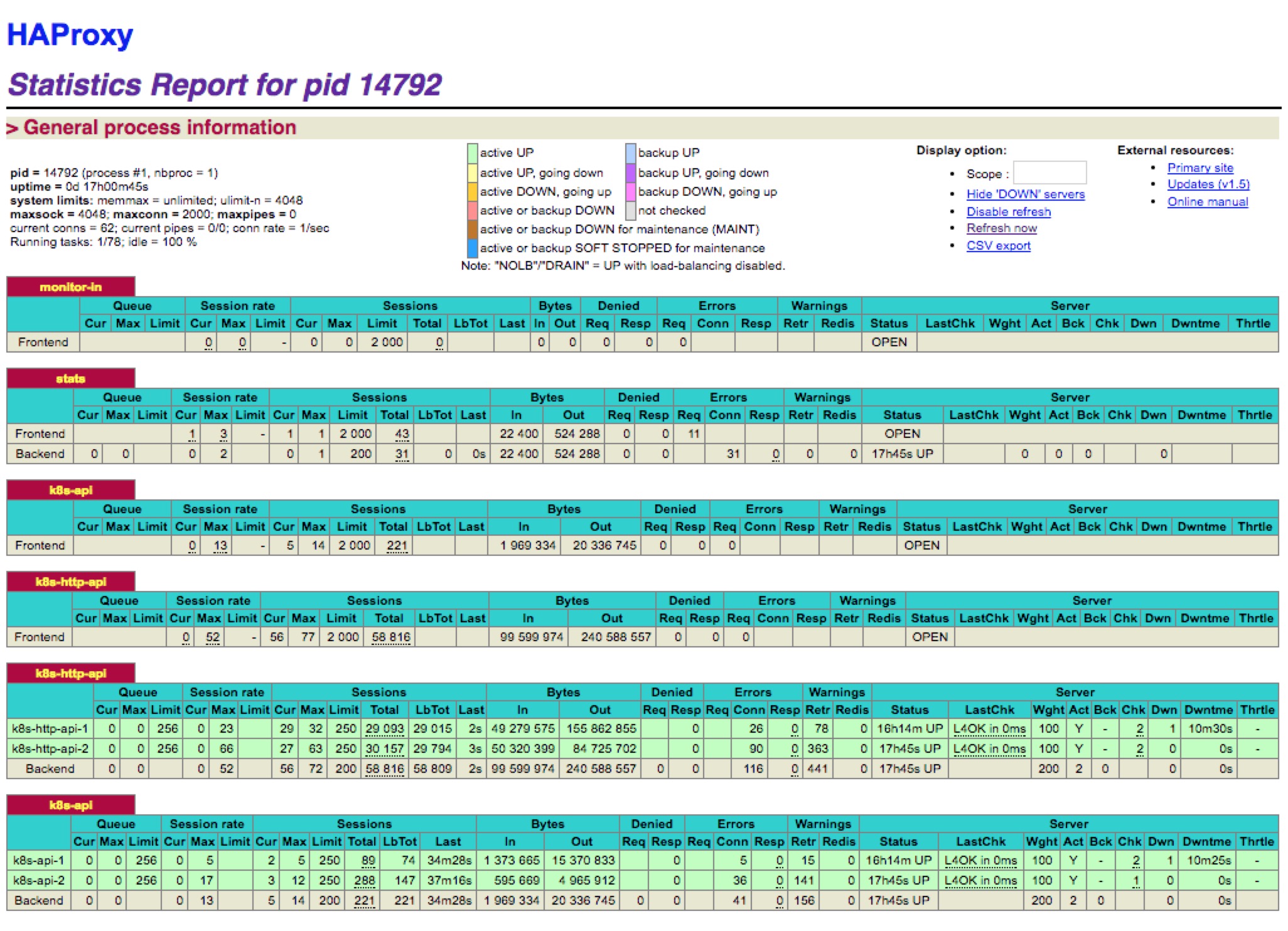 haproxy stats
问题
上面我们的haproxy的确可以代理我们的两个master 上的apiserver 了,但是还不是高可用的,如果master01 这个节点down 掉了,那么我们haproxy 就不能正常提供服务了。这里我们可以使用两种方法来实现高可用
方式1:使用阿里云SLB
这种方式实际上是最省心的,在阿里云上建一个内网的SLB,将master01 与master02 添加到SLB 机器组中,转发80(http)和443(https)端口即可(注意下面的提示)
注意:阿里云的负载均衡是四层TCP负责,不支持后端ECS实例既作为Real Server又作为客户端向所在的负载均衡实例发送请求。因为返回的数据包只在云服务器内部转发,不经过负载均衡,所以在后端ECS实例上去访问负载均衡的服务地址是不通的。什么意思?就是如果你要使用阿里云的SLB的话,那么你不能在
apiserver节点上使用SLB(比如在apiserver 上安装kubectl,然后将apiserver的地址设置为SLB的负载地址使用),因为这样的话就可能造成回环了,所以简单的做法是另外用两个新的节点做HA实例,然后将这两个实例添加到SLB机器组中。
方式2:使用keepalived
KeepAlived 是一个高可用方案,通过 VIP(即虚拟 IP)和心跳检测来实现高可用。其原理是存在一组(两台)服务器,分别赋予 Master、Backup 两个角色,默认情况下Master 会绑定VIP 到自己的网卡上,对外提供服务。Master、Backup 会在一定的时间间隔向对方发送心跳数据包来检测对方的状态,这个时间间隔一般为 2 秒钟,如果Backup 发现Master 宕机,那么Backup 会发送ARP 包到网关,把VIP 绑定到自己的网卡,此时Backup 对外提供服务,实现自动化的故障转移,当Master 恢复的时候会重新接管服务。非常类似于路由器中的虚拟路由器冗余协议(VRRP)
开启路由转发,这里我们定义虚拟IP为:192.168.1.139
1$ vi /etc/sysctl.conf
2# 添加以下内容
3net.ipv4.ip_forward = 1
4net.ipv4.ip_nonlocal_bind = 1
5
6# 验证并生效
7$ sysctl -p
8# 验证是否生效
9$ cat /proc/sys/net/ipv4/ip_forward
101
安装keepalived:
$ yum install -y keepalived
我们这里将master01 设置为Master,master02 设置为Backup,修改配置:
1$ vi /etc/keepalived/keepalived.conf
2! Configuration File for keepalived
3
4global_defs {
5   notification_email {
6   }
7   router_id kube_api
8}
9
10vrrp_script check_haproxy {
11    # 自身状态检测
12    script "killall -0 haproxy"
13    interval 3
14    weight 5
15}
16
17vrrp_instance haproxy-vip {
18    # 使用单播通信,默认是组播通信
19    unicast_src_ip 192.168.1.137
20    unicast_peer {
21        192.168.1.138
22    }
23    # 初始化状态
24    state MASTER
25    # 虚拟ip 绑定的网卡 (这里根据你自己的实际情况选择网卡)
26    interface eth0
27    # 此ID 要与Backup 配置一致
28    virtual_router_id 51
29    # 默认启动优先级,要比Backup 大点,但要控制量,保证自身状态检测生效
30    priority 100
31    advert_int 1
32    authentication {
33        auth_type PASS
34        auth_pass 1111
35    }
36    virtual_ipaddress {
37        # 虚拟ip 地址
38        192.168.1.139
39    }
40    track_script {
41        check_haproxy
42    }
43}
44
45virtual_server 192.168.1.139 80 {
46  delay_loop 5
47  lvs_sched wlc
48  lvs_method NAT
49  persistence_timeout 1800
50  protocol TCP
51
52  real_server 192.168.1.137 80 {
53    weight 1
54    TCP_CHECK {
55      connect_port 80
56      connect_timeout 3
57    }
58  }
59}
60
61virtual_server 192.168.1.139 443 {
62  delay_loop 5
63  lvs_sched wlc
64  lvs_method NAT
65  persistence_timeout 1800
66  protocol TCP
67
68  real_server 192.168.1.137 443 {
69    weight 1
70    TCP_CHECK {
71      connect_port 443
72      connect_timeout 3
73    }
74  }
75}
统一的方式在master02 节点上安装keepalived,修改配置,只需要将state 更改成BACKUP,priority更改成99,unicast_src_ip 与unicast_peer 地址修改即可。
启动keepalived:
1$ systemctl start keepalived
2$ systemctl enable keepalived
3# 查看日志
4$ journalctl -f -u keepalived
验证虚拟IP:
1# 使用ifconfig -a 命令查看不到,要使用ip addr
2$ ip addr
31: lo: <LOOPBACK,UP,LOWER_UP> mtu 65536 qdisc noqueue state UNKNOWN qlen 1
4    link/loopback 00:00:00:00:00:00 brd 00:00:00:00:00:00
5    inet 127.0.0.1/8 scope host lo
6       valid_lft forever preferred_lft forever
72: eth0: <BROADCAST,MULTICAST,UP,LOWER_UP> mtu 1500 qdisc pfifo_fast state UP qlen 1000
8    link/ether 00:16:3e:00:55:c1 brd ff:ff:ff:ff:ff:ff
9    inet 192.168.1.137/24 brd 192.168.1.255 scope global dynamic eth0
10       valid_lft 31447746sec preferred_lft 31447746sec
11    inet 192.168.1.139/24 brd 192.168.1.255 scope global secondary eth0-vip
12       valid_lft forever preferred_lft forever
到这里,我们就可以将上面的6443端口和8080端口去掉了,可以手动将
kubectl生成的config文件(~/.kube/config)中的server 地址6443端口去掉,另外kube-controller-manager和kube-scheduler的**–master**参数中的8080端口去掉了,然后分别重启这两个组件即可。
验证apiserver:关闭master01 节点上的kube-apiserver 进程,然后查看虚拟ip是否漂移到了master02 节点。
然后我们就可以将第一步在/etc/hosts里面设置的域名对应的IP 更改为我们的虚拟IP了
master01 与master 02 节点都需要安装keepalived 和haproxy,实际上我们虚拟IP的自身检测应该是检测haproxy,脚本大家可以自行更改
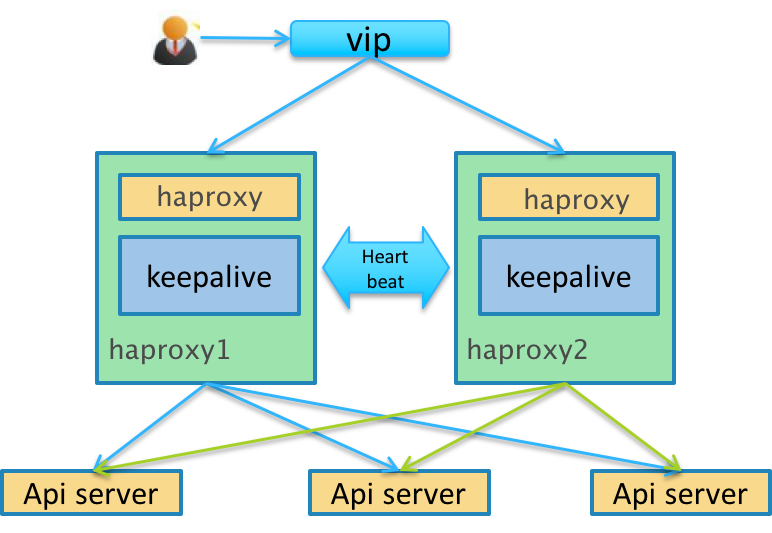 kube-apiserver ha
这样我们就实现了接入层apiserver 的高可用了,一个部分是多活的apiserver 服务,另一个部分是一主一备的haproxy 服务。
kube-controller-manager 和kube-scheduler 的高可用
Kubernetes 的管理层服务包括kube-scheduler和kube-controller-manager。kube-scheduler和kube-controller-manager使用一主多从的高可用方案,在同一时刻只允许一个服务处以具体的任务。Kubernetes中实现了一套简单的选主逻辑,依赖Etcd实现scheduler和controller-manager的选主功能。如果scheduler和controller-manager在启动的时候设置了leader-elect参数,它们在启动后会先尝试获取leader节点身份,只有在获取leader节点身份后才可以执行具体的业务逻辑。它们分别会在Etcd中创建kube-scheduler和kube-controller-manager的endpoint,endpoint的信息中记录了当前的leader节点信息,以及记录的上次更新时间。leader节点会定期更新endpoint的信息,维护自己的leader身份。每个从节点的服务都会定期检查endpoint的信息,如果endpoint的信息在时间范围内没有更新,它们会尝试更新自己为leader节点。scheduler服务以及controller-manager服务之间不会进行通信,利用Etcd的强一致性,能够保证在分布式高并发情况下leader节点的全局唯一性。整体方案如下图所示:
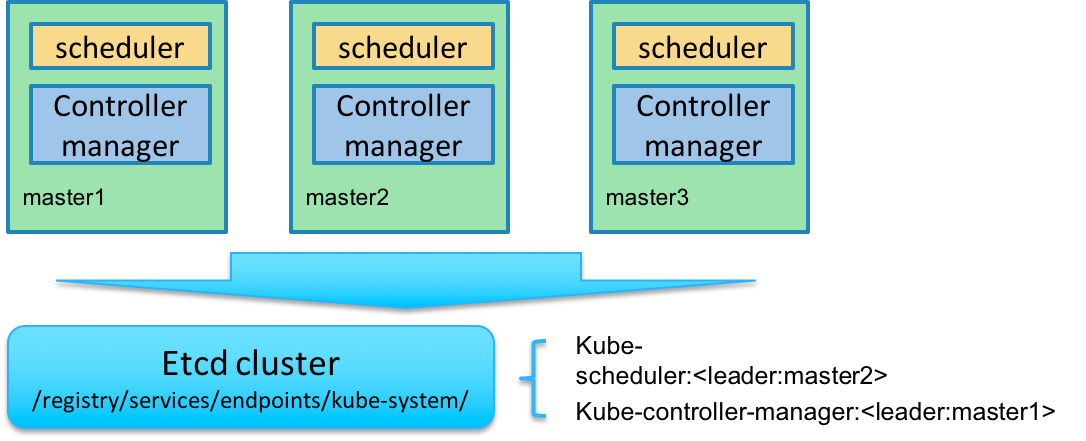 img
img
当集群中的leader节点服务异常后,其它节点的服务会尝试更新自身为leader节点,当有多个节点同时更新endpoint时,由Etcd保证只有一个服务的更新请求能够成功。通过这种机制sheduler和controller-manager可以保证在leader节点宕机后其它的节点可以顺利选主,保证服务故障后快速恢复。当集群中的网络出现故障时对服务的选主影响不是很大,因为scheduler和controller-manager是依赖Etcd进行选主的,在网络故障后,可以和Etcd通信的主机依然可以按照之前的逻辑进行选主,就算集群被切分,Etcd也可以保证同一时刻只有一个节点的服务处于leader状态。
8. 部署Node 节点
kubernetes Node 节点包含如下组件:
- flanneld
- docker
- kubelet
- kube-proxy
环境变量
1$ source /usr/k8s/bin/env.sh
2$ export KUBE_APISERVER="https://${MASTER_URL}"  // 如果你没有安装`haproxy`的话,还是需要使用6443端口的哦
3$ export NODE_IP=192.168.1.170  # 当前部署的节点 IP
按照上面的步骤安装配置好flanneld
开启路由转发
修改/etc/sysctl.conf文件,添加下面的规则:
1net.ipv4.ip_forward=1
2net.bridge.bridge-nf-call-iptables=1
3net.bridge.bridge-nf-call-ip6tables=1
执行下面的命令立即生效:
$ sysctl -p
配置docker
你可以用二进制或yum install 的方式来安装docker,然后修改docker 的systemd unit 文件:
1$ cat /usr/lib/systemd/system/docker.service  # 用systemctl status docker 命令可查看unit 文件路径
2[Unit]
3Description=Docker Application Container Engine
4Documentation=https://docs.docker.com
5After=network-online.target firewalld.service
6Wants=network-online.target
7
8[Service]
9Type=notify
10# the default is not to use systemd for cgroups because the delegate issues still
11# exists and systemd currently does not support the cgroup feature set required
12# for containers run by docker
13EnvironmentFile=-/run/flannel/docker
14ExecStart=/usr/bin/dockerd --log-level=info $DOCKER_NETWORK_OPTIONS
15ExecReload=/bin/kill -s HUP $MAINPID
16# Having non-zero Limit*s causes performance problems due to accounting overhead
17# in the kernel. We recommend using cgroups to do container-local accounting.
18LimitNOFILE=infinity
19LimitNPROC=infinity
20LimitCORE=infinity
21# Uncomment TasksMax if your systemd version supports it.
22# Only systemd 226 and above support this version.
23#TasksMax=infinity
24TimeoutStartSec=0
25# set delegate yes so that systemd does not reset the cgroups of docker containers
26Delegate=yes
27# kill only the docker process, not all processes in the cgroup
28KillMode=process
29# restart the docker process if it exits prematurely
30Restart=on-failure
31StartLimitBurst=3
32StartLimitInterval=60s
33
34[Install]
35WantedBy=multi-user.target
-
dockerd 运行时会调用其它 docker 命令,如 docker-proxy,所以需要将 docker 命令所在的目录加到 PATH 环境变量中
-
flanneld 启动时将网络配置写入到
/run/flannel/docker文件中的变量DOCKER_NETWORK_OPTIONS,dockerd 命令行上指定该变量值来设置 docker0 网桥参数 -
如果指定了多个
EnvironmentFile选项,则必须将/run/flannel/docker放在最后(确保 docker0 使用 flanneld 生成的 bip 参数) -
不能关闭默认开启的
--iptables和--ip-masq选项 -
如果内核版本比较新,建议使用
overlay存储驱动 -
docker 从 1.13 版本开始,可能将 iptables FORWARD chain的默认策略设置为DROP,从而导致 ping 其它 Node 上的 Pod IP 失败,遇到这种情况时,需要手动设置策略为
ACCEPT:$ sudo iptables -P FORWARD ACCEPT
如果没有开启上面的路由转发(net.ipv4.ip_forward=1),则需要把以下命令写入/etc/rc.local文件中,防止节点重启iptables FORWARD chain的默认策略又还原为DROP(下面的开机脚本我测试了几次都没生效,不知道是不是方法有误,所以最好的方式还是开启上面的路由转发功能,一劳永逸)
sleep 60 && /sbin/iptables -P FORWARD ACCEPT
-
为了加快 pull image 的速度,可以使用国内的仓库镜像服务器,同时增加下载的并发数。(如果 dockerd 已经运行,则需要重启 dockerd 生效。)
$ cat /etc/docker/daemon.json { "max-concurrent-downloads": 10 }
启动docker
1$ sudo systemctl daemon-reload
2$ sudo systemctl stop firewalld
3$ sudo systemctl disable firewalld
4$ sudo iptables -F && sudo iptables -X && sudo iptables -F -t nat && sudo iptables -X -t nat
5$ sudo systemctl enable docker
6$ sudo systemctl start docker
- 需要关闭 firewalld(centos7)/ufw(ubuntu16.04),否则可能会重复创建 iptables 规则
- 最好清理旧的 iptables rules 和 chains 规则
- 执行命令:docker version,检查docker服务是否正常
安装和配置kubelet
kubelet 启动时向kube-apiserver 发送TLS bootstrapping 请求,需要先将bootstrap token 文件中的kubelet-bootstrap 用户赋予system:node-bootstrapper 角色,然后kubelet 才有权限创建认证请求(certificatesigningrequests):
kubelet就是运行在Node节点上的,所以这一步安装是在所有的Node节点上,如果你想把你的Master也当做Node节点的话,当然也可以在Master节点上安装的。
$ kubectl create clusterrolebinding kubelet-bootstrap --clusterrole=system:node-bootstrapper --user=kubelet-bootstrap
--user=kubelet-bootstrap是文件/etc/kubernetes/token.csv中指定的用户名,同时也写入了文件/etc/kubernetes/bootstrap.kubeconfig
另外1.8 版本中还需要为Node 请求创建一个RBAC 授权规则:
$ kubectl create clusterrolebinding kubelet-nodes --clusterrole=system:node --group=system:nodes
然后下载最新的kubelet 和kube-proxy 二进制文件(前面下载kubernetes 目录下面其实也有):
1$ wget https://dl.k8s.io/v1.8.2/kubernetes-server-linux-amd64.tar.gz
2$ tar -xzvf kubernetes-server-linux-amd64.tar.gz
3$ cd kubernetes
4$ tar -xzvf  kubernetes-src.tar.gz
5$ sudo cp -r ./server/bin/{kube-proxy,kubelet} /usr/k8s/bin/
创建kubelet bootstapping kubeconfig 文件
1$ # 设置集群参数
2$ kubectl config set-cluster kubernetes \
3  --certificate-authority=/etc/kubernetes/ssl/ca.pem \
4  --embed-certs=true \
5  --server=${KUBE_APISERVER} \
6  --kubeconfig=bootstrap.kubeconfig
7$ # 设置客户端认证参数
8$ kubectl config set-credentials kubelet-bootstrap \
9  --token=${BOOTSTRAP_TOKEN} \
10  --kubeconfig=bootstrap.kubeconfig
11$ # 设置上下文参数
12$ kubectl config set-context default \
13  --cluster=kubernetes \
14  --user=kubelet-bootstrap \
15  --kubeconfig=bootstrap.kubeconfig
16$ # 设置默认上下文
17$ kubectl config use-context default --kubeconfig=bootstrap.kubeconfig
18$ mv bootstrap.kubeconfig /etc/kubernetes/
--embed-certs为true时表示将certificate-authority证书写入到生成的bootstrap.kubeconfig文件中;- 设置 kubelet 客户端认证参数时没有指定秘钥和证书,后续由
kube-apiserver自动生成;
创建kubelet 的systemd unit 文件
1$ sudo mkdir /var/lib/kubelet # 必须先创建工作目录
2$ cat > kubelet.service <<EOF
3[Unit]
4Description=Kubernetes Kubelet
5Documentation=https://github.com/GoogleCloudPlatform/kubernetes
6After=docker.service
7Requires=docker.service
8[Service]
9WorkingDirectory=/var/lib/kubelet
10ExecStart=/usr/k8s/bin/kubelet \\
11  --fail-swap-on=false \\
12  --cgroup-driver=cgroupfs \\
13  --address=${NODE_IP} \\
14  --hostname-override=${NODE_IP} \\
15  --experimental-bootstrap-kubeconfig=/etc/kubernetes/bootstrap.kubeconfig \\
16  --kubeconfig=/etc/kubernetes/kubelet.kubeconfig \\
17  --require-kubeconfig \\
18  --cert-dir=/etc/kubernetes/ssl \\
19  --cluster-dns=${CLUSTER_DNS_SVC_IP} \\
20  --cluster-domain=${CLUSTER_DNS_DOMAIN} \\
21  --hairpin-mode promiscuous-bridge \\
22  --allow-privileged=true \\
23  --serialize-image-pulls=false \\
24  --logtostderr=true \\
25  --v=2
26Restart=on-failure
27RestartSec=5
28[Install]
29WantedBy=multi-user.target
30EOF
请仔细阅读下面的注意事项,不然可能会启动失败。
--fail-swap-on参数,这个一定要注意,Kubernetes 1.8开始要求关闭系统的Swap,如果不关闭,默认配置下kubelet将无法启动,也可以通过kubelet的启动参数–fail-swap-on=false来避免该问题--cgroup-driver参数,kubelet 用来维护主机的的 cgroups 的,默认是cgroupfs,但是这个地方的值需要你根据docker 的配置来确定(docker info |grep cgroup)-address不能设置为127.0.0.1,否则后续 Pods 访问 kubelet 的 API 接口时会失败,因为 Pods 访问的127.0.0.1指向自己而不是 kubelet- 如果设置了
--hostname-override选项,则kube-proxy也需要设置该选项,否则会出现找不到 Node 的情况 --experimental-bootstrap-kubeconfig指向 bootstrap kubeconfig 文件,kubelet 使用该文件中的用户名和 token 向 kube-apiserver 发送 TLS Bootstrapping 请求- 管理员通过了 CSR 请求后,kubelet 自动在
--cert-dir目录创建证书和私钥文件(kubelet-client.crt和kubelet-client.key),然后写入--kubeconfig文件(自动创建--kubeconfig指定的文件) - 建议在
--kubeconfig配置文件中指定kube-apiserver地址,如果未指定--api-servers选项,则必须指定--require-kubeconfig选项后才从配置文件中读取 kue-apiserver 的地址,否则 kubelet 启动后将找不到 kube-apiserver (日志中提示未找到 API Server),kubectl get nodes不会返回对应的 Node 信息 --cluster-dns指定 kubedns 的 Service IP(可以先分配,后续创建 kubedns 服务时指定该 IP),--cluster-domain指定域名后缀,这两个参数同时指定后才会生效
启动kubelet
1$ sudo cp kubelet.service /etc/systemd/system/kubelet.service
2$ sudo systemctl daemon-reload
3$ sudo systemctl enable kubelet
4$ sudo systemctl start kubelet
5$ systemctl status kubelet
通过kubelet 的TLS 证书请求
kubelet 首次启动时向kube-apiserver 发送证书签名请求,必须通过后kubernetes 系统才会将该 Node 加入到集群。查看未授权的CSR 请求:
1$ kubectl get csr
2NAME                                                   AGE       REQUESTOR           CONDITION
3node-csr--k3G2G1EoM4h9w1FuJRjJjfbIPNxa551A8TZfW9dG-g   2m        kubelet-bootstrap   Pending
4$ kubectl get nodes
5No resources found.
通过CSR 请求:
1$ kubectl certificate approve node-csr--k3G2G1EoM4h9w1FuJRjJjfbIPNxa551A8TZfW9dG-g
2certificatesigningrequest "node-csr--k3G2G1EoM4h9w1FuJRjJjfbIPNxa551A8TZfW9dG-g" approved
3$ kubectl get nodes
4NAME            STATUS    ROLES     AGE       VERSION
5192.168.1.170   Ready     <none>    48s       v1.8.1
自动生成了kubelet kubeconfig 文件和公私钥:
1$ ls -l /etc/kubernetes/kubelet.kubeconfig
2-rw------- 1 root root 2280 Nov  7 10:26 /etc/kubernetes/kubelet.kubeconfig
3$ ls -l /etc/kubernetes/ssl/kubelet*
4-rw-r--r-- 1 root root 1046 Nov  7 10:26 /etc/kubernetes/ssl/kubelet-client.crt
5-rw------- 1 root root  227 Nov  7 10:22 /etc/kubernetes/ssl/kubelet-client.key
6-rw-r--r-- 1 root root 1115 Nov  7 10:16 /etc/kubernetes/ssl/kubelet.crt
7-rw------- 1 root root 1675 Nov  7 10:16 /etc/kubernetes/ssl/kubelet.key
配置kube-proxy
创建kube-proxy 证书签名请求:
1$ cat > kube-proxy-csr.json <<EOF
2{
3  "CN": "system:kube-proxy",
4  "hosts": [],
5  "key": {
6    "algo": "rsa",
7    "size": 2048
8  },
9  "names": [
10    {
11      "C": "CN",
12      "ST": "BeiJing",
13      "L": "BeiJing",
14      "O": "k8s",
15      "OU": "System"
16    }
17  ]
18}
19EOF
- CN 指定该证书的 User 为
system:kube-proxy kube-apiserver预定义的 RoleBindingsystem:node-proxier将Usersystem:kube-proxy与 Rolesystem:node-proxier绑定,该 Role 授予了调用kube-apiserverProxy 相关 API 的权限- hosts 属性值为空列表
生成kube-proxy 客户端证书和私钥
1$ cfssl gencert -ca=/etc/kubernetes/ssl/ca.pem \
2  -ca-key=/etc/kubernetes/ssl/ca-key.pem \
3  -config=/etc/kubernetes/ssl/ca-config.json \
4  -profile=kubernetes kube-proxy-csr.json | cfssljson -bare kube-proxy
5$ ls kube-proxy*
6kube-proxy.csr  kube-proxy-csr.json  kube-proxy-key.pem  kube-proxy.pem
7$ sudo mv kube-proxy*.pem /etc/kubernetes/ssl/
创建kube-proxy kubeconfig 文件
1$ # 设置集群参数
2$ kubectl config set-cluster kubernetes \
3  --certificate-authority=/etc/kubernetes/ssl/ca.pem \
4  --embed-certs=true \
5  --server=${KUBE_APISERVER} \
6  --kubeconfig=kube-proxy.kubeconfig
7$ # 设置客户端认证参数
8$ kubectl config set-credentials kube-proxy \
9  --client-certificate=/etc/kubernetes/ssl/kube-proxy.pem \
10  --client-key=/etc/kubernetes/ssl/kube-proxy-key.pem \
11  --embed-certs=true \
12  --kubeconfig=kube-proxy.kubeconfig
13$ # 设置上下文参数
14$ kubectl config set-context default \
15  --cluster=kubernetes \
16  --user=kube-proxy \
17  --kubeconfig=kube-proxy.kubeconfig
18$ # 设置默认上下文
19$ kubectl config use-context default --kubeconfig=kube-proxy.kubeconfig
20$ mv kube-proxy.kubeconfig /etc/kubernetes/
- 设置集群参数和客户端认证参数时
--embed-certs都为true,这会将certificate-authority、client-certificate和client-key指向的证书文件内容写入到生成的kube-proxy.kubeconfig文件中 kube-proxy.pem证书中 CN 为system:kube-proxy,kube-apiserver预定义的 RoleBindingcluster-admin将Usersystem:kube-proxy与 Rolesystem:node-proxier绑定,该 Role 授予了调用kube-apiserverProxy 相关 API 的权限
创建kube-proxy 的systemd unit 文件
1$ sudo mkdir -p /var/lib/kube-proxy # 必须先创建工作目录
2$ cat > kube-proxy.service <<EOF
3[Unit]
4Description=Kubernetes Kube-Proxy Server
5Documentation=https://github.com/GoogleCloudPlatform/kubernetes
6After=network.target
7[Service]
8WorkingDirectory=/var/lib/kube-proxy
9ExecStart=/usr/k8s/bin/kube-proxy \\
10  --bind-address=${NODE_IP} \\
11  --hostname-override=${NODE_IP} \\
12  --cluster-cidr=${SERVICE_CIDR} \\
13  --kubeconfig=/etc/kubernetes/kube-proxy.kubeconfig \\
14  --logtostderr=true \\
15  --v=2
16Restart=on-failure
17RestartSec=5
18LimitNOFILE=65536
19[Install]
20WantedBy=multi-user.target
21EOF
--hostname-override参数值必须与 kubelet 的值一致,否则 kube-proxy 启动后会找不到该 Node,从而不会创建任何 iptables 规则--cluster-cidr必须与 kube-apiserver 的--service-cluster-ip-range选项值一致- kube-proxy 根据
--cluster-cidr判断集群内部和外部流量,指定--cluster-cidr或--masquerade-all选项后 kube-proxy 才会对访问 Service IP 的请求做 SNAT --kubeconfig指定的配置文件嵌入了 kube-apiserver 的地址、用户名、证书、秘钥等请求和认证信息- 预定义的 RoleBinding
cluster-admin将Usersystem:kube-proxy与 Rolesystem:node-proxier绑定,该 Role 授予了调用kube-apiserverProxy 相关 API 的权限
启动kube-proxy
1$ sudo cp kube-proxy.service /etc/systemd/system/
2$ sudo systemctl daemon-reload
3$ sudo systemctl enable kube-proxy
4$ sudo systemctl start kube-proxy
5$ systemctl status kube-proxy
验证集群功能
定义yaml 文件:(将下面内容保存为:nginx-ds.yaml)
1apiVersion: v1
2kind: Service
3metadata:
4  name: nginx-ds
5  labels:
6    app: nginx-ds
7spec:
8  type: NodePort
9  selector:
10    app: nginx-ds
11  ports:
12  - name: http
13    port: 80
14    targetPort: 80
15---
16apiVersion: extensions/v1beta1
17kind: DaemonSet
18metadata:
19  name: nginx-ds
20  labels:
21    addonmanager.kubernetes.io/mode: Reconcile
22spec:
23  template:
24    metadata:
25      labels:
26        app: nginx-ds
27    spec:
28      containers:
29      - name: my-nginx
30        image: nginx:1.7.9
31        ports:
32        - containerPort: 80
创建 Pod 和服务:
1$ kubectl create -f nginx-ds.yml
2service "nginx-ds" created
3daemonset "nginx-ds" created
执行下面的命令查看Pod 和SVC:
1$ kubectl get pods -o wide
2NAME             READY     STATUS    RESTARTS   AGE       IP           NODE
3nginx-ds-f29zt   1/1       Running   0          23m       172.17.0.2   192.168.1.170
4$ kubectl get svc
5NAME         TYPE        CLUSTER-IP     EXTERNAL-IP   PORT(S)        AGE
6nginx-ds     NodePort    10.254.6.249   <none>        80:30813/TCP   24m
可以看到:
- 服务IP:10.254.6.249
- 服务端口:80
- NodePort端口:30813
在所有 Node 上执行:
1$ curl 10.254.6.249
2$ curl 192.168.1.170:30813
执行上面的命令预期都会输出nginx 欢迎页面内容,表示我们的Node 节点正常运行了。
9. 部署kubedns 插件
官方文件目录:kubernetes/cluster/addons/dns
使用的文件:
1$ ls *.yaml *.base
2kubedns-cm.yaml  kubedns-sa.yaml  kubedns-controller.yaml.base  kubedns-svc.yaml.base
系统预定义的RoleBinding
预定义的RoleBinding system:kube-dns将kube-system 命名空间的kube-dnsServiceAccount 与 system:kube-dns Role 绑定,该Role 具有访问kube-apiserver DNS 相关的API 权限:
1$ kubectl get clusterrolebindings system:kube-dns -o yaml
2apiVersion: rbac.authorization.k8s.io/v1
3kind: ClusterRoleBinding
4metadata:
5  annotations:
6    rbac.authorization.kubernetes.io/autoupdate: "true"
7  creationTimestamp: 2017-11-06T10:51:59Z
8  labels:
9    kubernetes.io/bootstrapping: rbac-defaults
10  name: system:kube-dns
11  resourceVersion: "78"
12  selfLink: /apis/rbac.authorization.k8s.io/v1/clusterrolebindings/system%3Akube-dns
13  uid: 83a25fd9-c2e0-11e7-9646-00163e0055c1
14roleRef:
15  apiGroup: rbac.authorization.k8s.io
16  kind: ClusterRole
17  name: system:kube-dns
18subjects:
19- kind: ServiceAccount
20  name: kube-dns
21  namespace: kube-system
kubedns-controller.yaml中定义的 Pods 时使用了kubedns-sa.yaml文件定义的kube-dnsServiceAccount,所以具有访问 kube-apiserver DNS 相关 API 的权限;
配置kube-dns ServiceAccount
无需更改
配置kube-dns 服务
1$ diff kubedns-svc.yaml.base kubedns-svc.yaml
230c30
3<   clusterIP: __PILLAR__DNS__SERVER__
4---
5>   clusterIP: 10.254.0.2
- 需要将 spec.clusterIP 设置为集群环境变量中变量
CLUSTER_DNS_SVC_IP值,这个IP 需要和 kubelet 的—cluster-dns参数值一致
配置kube-dns Deployment
1$ diff kubedns-controller.yaml.base kubedns-controller.yaml
288c88
3<         - --domain=__PILLAR__DNS__DOMAIN__.
4---
5>         - --domain=cluster.local
6128c128
7<         - --server=/__PILLAR__DNS__DOMAIN__/127.0.0.1#10053
8---
9>         - --server=/cluster.local/127.0.0.1#10053
10160,161c160,161
11<         - --probe=kubedns,127.0.0.1:10053,kubernetes.default.svc.__PILLAR__DNS__DOMAIN__,5,A
12<         - --probe=dnsmasq,127.0.0.1:53,kubernetes.default.svc.__PILLAR__DNS__DOMAIN__,5,A
13---
14>         - --probe=kubedns,127.0.0.1:10053,kubernetes.default.svc.cluster.local,5,A
15>         - --probe=dnsmasq,127.0.0.1:53,kubernetes.default.svc.cluster.local,5,A
--domain为集群环境变量CLUSTER_DNS_DOMAIN的值- 使用系统已经做了 RoleBinding 的
kube-dnsServiceAccount,该账户具有访问 kube-apiserver DNS 相关 API 的权限
执行所有定义文件
1$ pwd
2/home/ych/k8s-repo/kube-dns
3$ ls *.yaml
4kubedns-cm.yaml  kubedns-controller.yaml  kubedns-sa.yaml  kubedns-svc.yaml
5$ kubectl create -f .
检查kubedns 功能
新建一个Deployment
1$ cat > my-nginx.yaml<<EOF
2apiVersion: extensions/v1beta1
3kind: Deployment
4metadata:
5  name: my-nginx
6spec:
7  replicas: 2
8  template:
9    metadata:
10      labels:
11        run: my-nginx
12    spec:
13      containers:
14      - name: my-nginx
15        image: nginx:1.7.9
16        ports:
17        - containerPort: 80
18EOF
19$ kubectl create -f my-nginx.yaml
20deployment "my-nginx" created
Expose 该Deployment,生成my-nginx 服务
1$ kubectl expose deploy my-nginx
2$ kubectl get services
3NAME         TYPE        CLUSTER-IP      EXTERNAL-IP   PORT(S)   AGE
4kubernetes   ClusterIP   10.254.0.1      <none>        443/TCP   1d
5my-nginx     ClusterIP   10.254.32.162   <none>        80/TCP    56s
然后创建另外一个Pod,查看/etc/resolv.conf是否包含kubelet配置的--cluster-dns 和--cluster-domain,是否能够将服务my-nginx 解析到上面显示的CLUSTER-IP 10.254.32.162上
1$ cat > pod-nginx.yaml<<EOF
2apiVersion: v1
3kind: Pod
4metadata:
5  name: nginx
6spec:
7  containers:
8  - name: nginx
9    image: nginx:1.7.9
10    ports:
11    - containerPort: 80
12EOF
13$ kubectl create -f pod-nginx.yaml
14pod "nginx" created
15$ kubectl exec  nginx -i -t -- /bin/bash
16root@nginx:/# cat /etc/resolv.conf
17nameserver 10.254.0.2
18search default.svc.cluster.local. svc.cluster.local. cluster.local.
19options ndots:5
20root@nginx:/# ping my-nginx
21PING my-nginx.default.svc.cluster.local (10.254.32.162): 48 data bytes
22^C--- my-nginx.default.svc.cluster.local ping statistics ---
2314 packets transmitted, 0 packets received, 100% packet loss
24
25root@nginx:/# ping kubernetes
26PING kubernetes.default.svc.cluster.local (10.254.0.1): 48 data bytes
27^C--- kubernetes.default.svc.cluster.local ping statistics ---
286 packets transmitted, 0 packets received, 100% packet loss
29
30root@nginx:/# ping kube-dns.kube-system.svc.cluster.local
31PING kube-dns.kube-system.svc.cluster.local (10.254.0.2): 48 data bytes
32^C--- kube-dns.kube-system.svc.cluster.local ping statistics ---
332 packets transmitted, 0 packets received, 100% packet loss
10. 部署Dashboard 插件
官方文件目录:kubernetes/cluster/addons/dashboard
使用的文件如下:
1$ ls *.yaml
2dashboard-controller.yaml  dashboard-rbac.yaml  dashboard-service.yaml
- 新加了
dashboard-rbac.yaml文件,定义 dashboard 使用的 RoleBinding。
由于 kube-apiserver 启用了 RBAC 授权,而官方源码目录的 dashboard-controller.yaml 没有定义授权的 ServiceAccount,所以后续访问 kube-apiserver 的 API 时会被拒绝,前端界面提示:
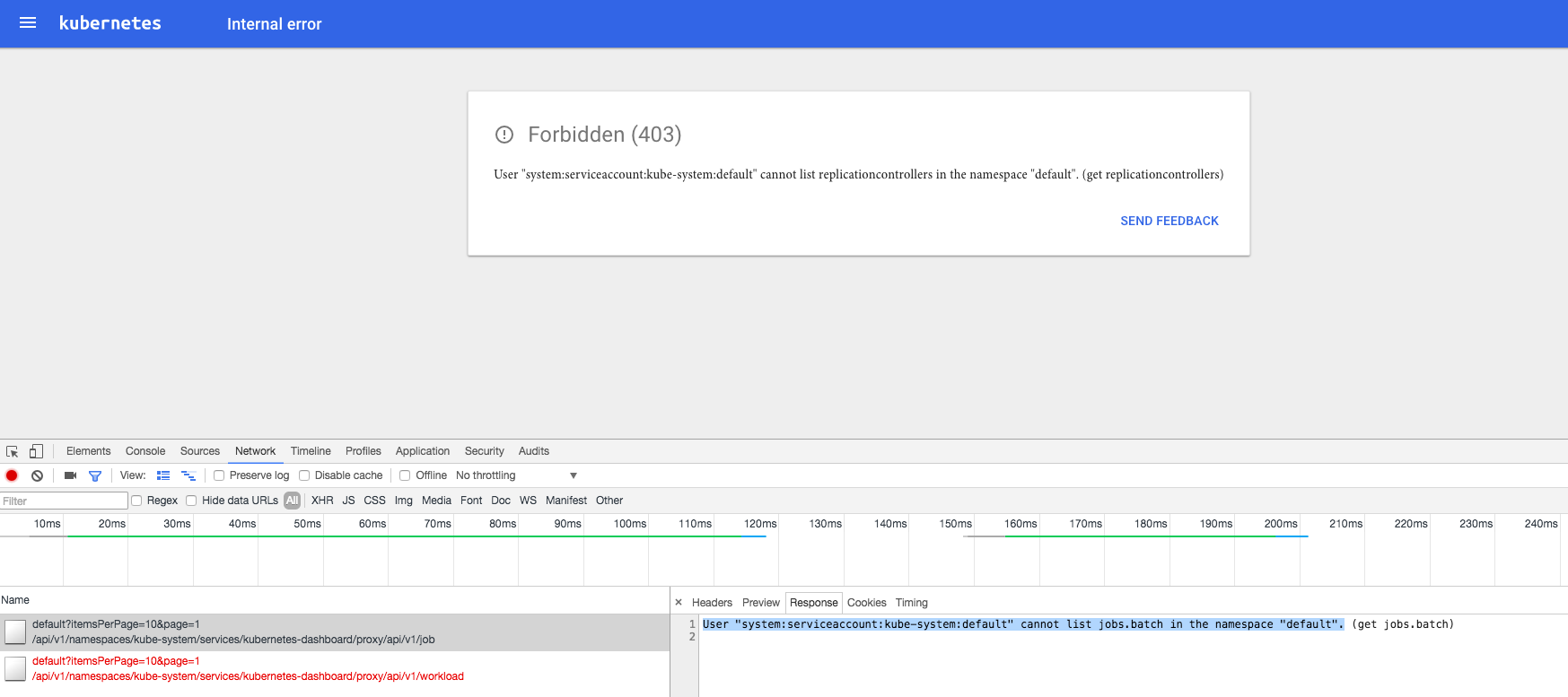 403
403
解决办法是:定义一个名为dashboard 的ServiceAccount,然后将它和Cluster Role view 绑定:
1$ cat > dashboard-rbac.yaml<<EOF
2apiVersion: v1
3kind: ServiceAccount
4metadata:
5  name: dashboard
6  namespace: kube-system
7---
8kind: ClusterRoleBinding
9apiVersion: rbac.authorization.k8s.io/v1alpha1
10metadata:
11  name: dashboard
12subjects:
13  - kind: ServiceAccount
14    name: dashboard
15    namespace: kube-system
16roleRef:
17  kind: ClusterRole
18  name: cluster-admin
19  apiGroup: rbac.authorization.k8s.io
20EOF
配置dashboard-controller
120a21
2>       serviceAccountName: dashboard
- 使用名为 dashboard 的自定义 ServiceAccount
配置dashboard-service
1$ diff dashboard-service.yaml.orig dashboard-service.yaml
210a11
3>   type: NodePort
- 指定端口类型为 NodePort,这样外界可以通过地址 nodeIP:nodePort 访问 dashboard
执行所有定义文件
1$ pwd
2/home/ych/k8s-repo/dashboard
3$ ls *.yaml
4dashboard-controller.yaml  dashboard-rbac.yaml  dashboard-service.yaml
5$ kubectl create -f  .
检查执行结果
查看分配的 NodePort
1$ kubectl get services kubernetes-dashboard -n kube-system
2NAME                   TYPE       CLUSTER-IP      EXTERNAL-IP   PORT(S)        AGE
3kubernetes-dashboard   NodePort   10.254.104.90   <none>        80:31202/TCP   1m
- NodePort 31202映射到dashboard pod 80端口;
检查 controller
1$ kubectl get deployment kubernetes-dashboard  -n kube-system
2NAME                   DESIRED   CURRENT   UP-TO-DATE   AVAILABLE   AGE
3kubernetes-dashboard   1         1         1            1           3m
4
5$ kubectl get pods  -n kube-system | grep dashboard
6kubernetes-dashboard-6667f9b4c-4xbpz   1/1       Running   0          3m
访问dashboard
- kubernetes-dashboard 服务暴露了 NodePort,可以使用
http://NodeIP:nodePort地址访问 dashboard - 通过 kube-apiserver 访问 dashboard
- 通过 kubectl proxy 访问 dashboard
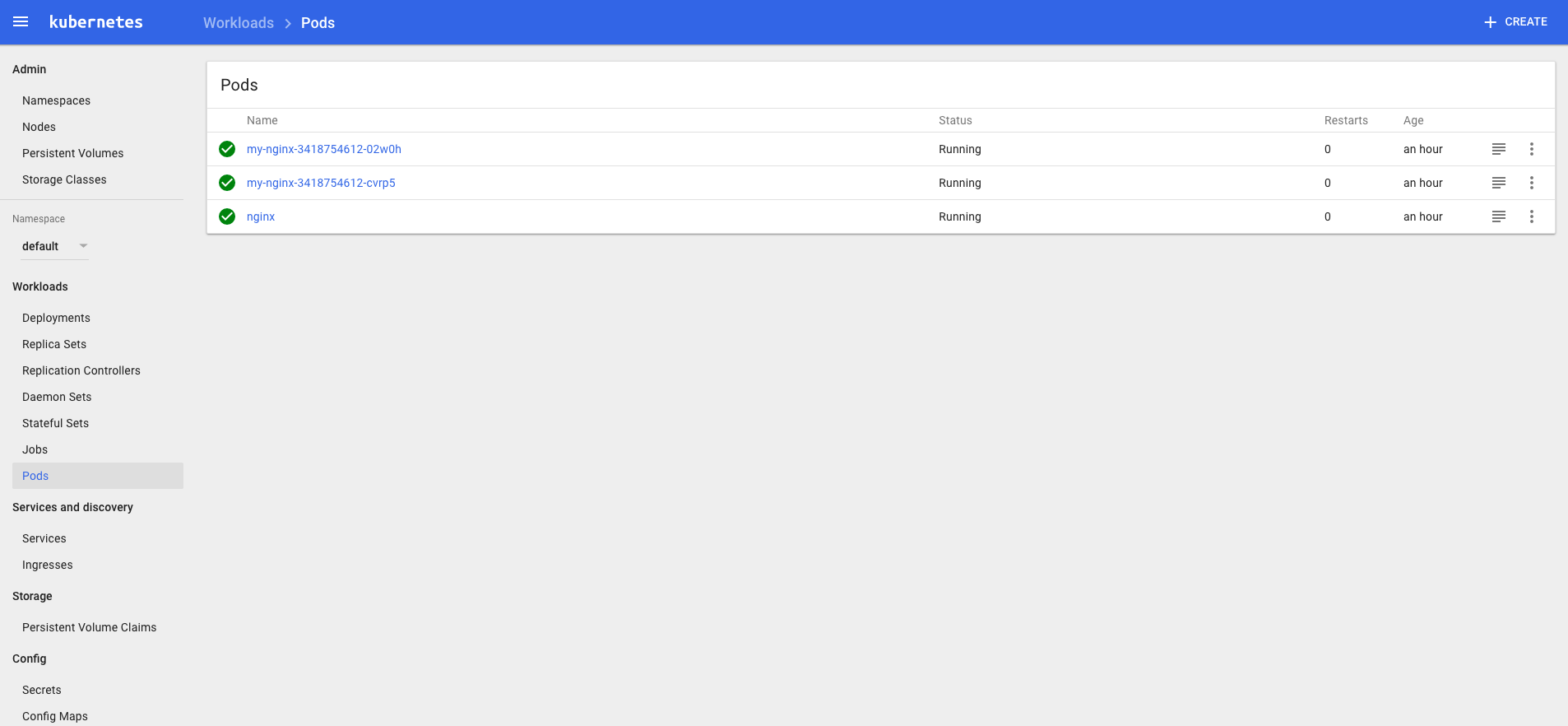 dashboard ui
由于缺少 Heapster 插件,当前 dashboard 不能展示 Pod、Nodes 的 CPU、内存等 metric 图形
注意:如果你的后端
apiserver是高可用的集群模式的话,那么Dashboard的apiserver-host最好手动指定,不然,当你apiserver某个节点挂了的时候,Dashboard可能不能正常访问,如下配置
1image: gcr.io/google_containers/kubernetes-dashboard-amd64:v1.7.1
2ports:
3- containerPort: 9090
4  protocol: TCP
5args:
6  - --apiserver-host=http://<api_server_ha_addr>:8080
11. 部署Heapster 插件
到heapster release 页面下载最新版的heapster
1$ wget https://github.com/kubernetes/heapster/archive/v1.4.3.tar.gz
2$ tar -xzvf v1.4.3.tar.gz
部署相关文件目录:/home/ych/k8s-repo/heapster-1.4.3/deploy/kube-config
1$ ls influxdb/ && ls rbac/
2grafana.yaml  heapster.yaml  influxdb.yaml
3heapster-rbac.yaml
为方便测试访问,将grafana.yaml下面的服务类型设置为type=NodePort
执行所有文件
1$ kubectl create -f rbac/heapster-rbac.yaml
2clusterrolebinding "heapster" created
3$ kubectl create -f influxdb
4deployment "monitoring-grafana" created
5service "monitoring-grafana" created
6serviceaccount "heapster" created
7deployment "heapster" created
8service "heapster" created
9deployment "monitoring-influxdb" created
10service "monitoring-influxdb" created
检查执行结果
检查 Deployment
1$ kubectl get deployments -n kube-system | grep -E 'heapster|monitoring'
2heapster               1         1         1            1           2m
3monitoring-grafana     1         1         1            0           2m
4monitoring-influxdb    1         1         1            1           2m
检查 Pods
1$ kubectl get pods -n kube-system | grep -E 'heapster|monitoring'
2heapster-7cf895f48f-p98tk              1/1       Running            0          2m
3monitoring-grafana-c9d5cd98d-gb9xn     0/1       CrashLoopBackOff   4          2m
4monitoring-influxdb-67f8d587dd-zqj6p   1/1       Running            0          2m
我们可以看到monitoring-grafana的POD 是没有执行成功的,通过查看日志可以看到下面的错误信息:
Failed to parse /etc/grafana/grafana.ini, open /etc/grafana/grafana.ini: no such file or directory
要解决这个问题(heapster issues)我们需要将grafana 的镜像版本更改成:gcr.io/google_containers/heapster-grafana-amd64:v4.0.2,然后重新执行,即可正常。
访问 grafana
上面我们修改grafana 的Service 为NodePort 类型:
1$ kubectl get svc -n kube-system
2NAME                   TYPE        CLUSTER-IP      EXTERNAL-IP   PORT(S)         AGE
3monitoring-grafana     NodePort    10.254.34.89    <none>        80:30191/TCP    28m
则我们就可以通过任意一个节点加上上面的30191端口就可以访问grafana 了。
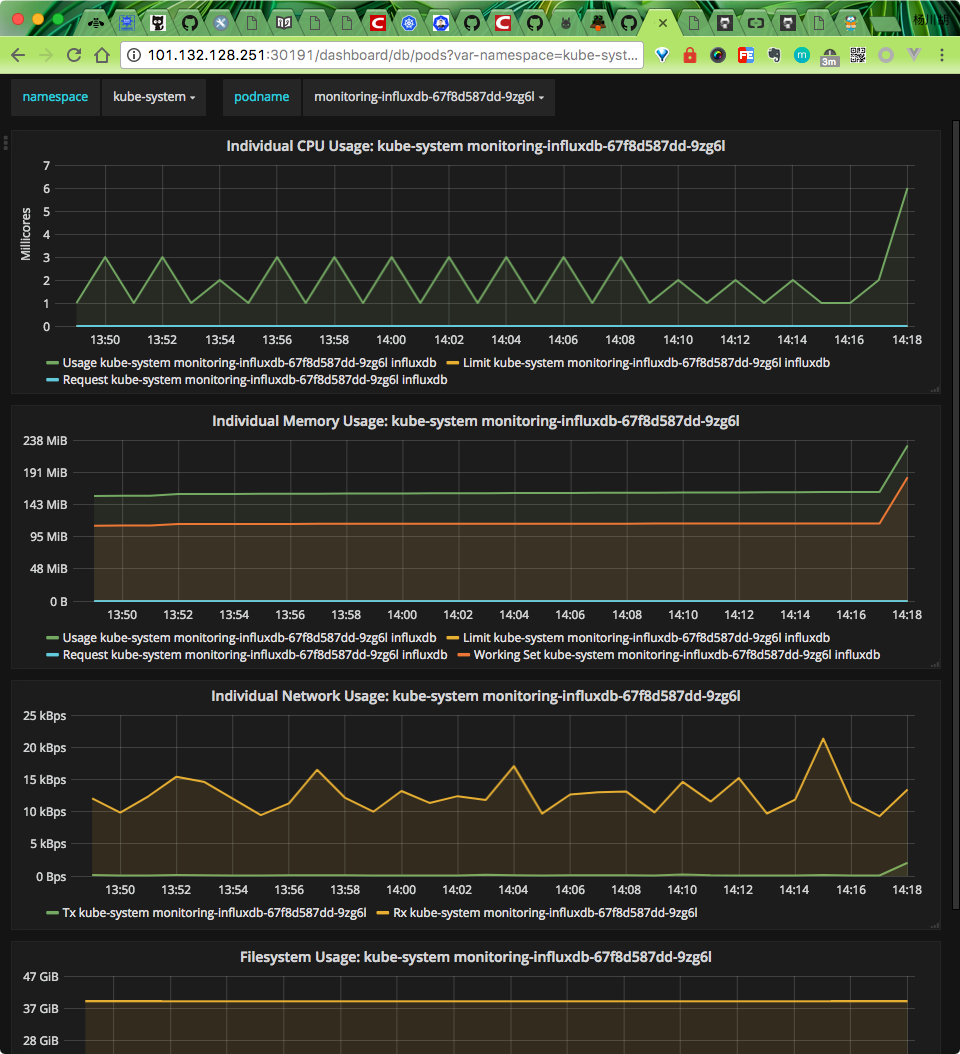 grafana ui
heapster 正确安装后,我们便可以回去看我们的dashboard 是否有图表出现了:
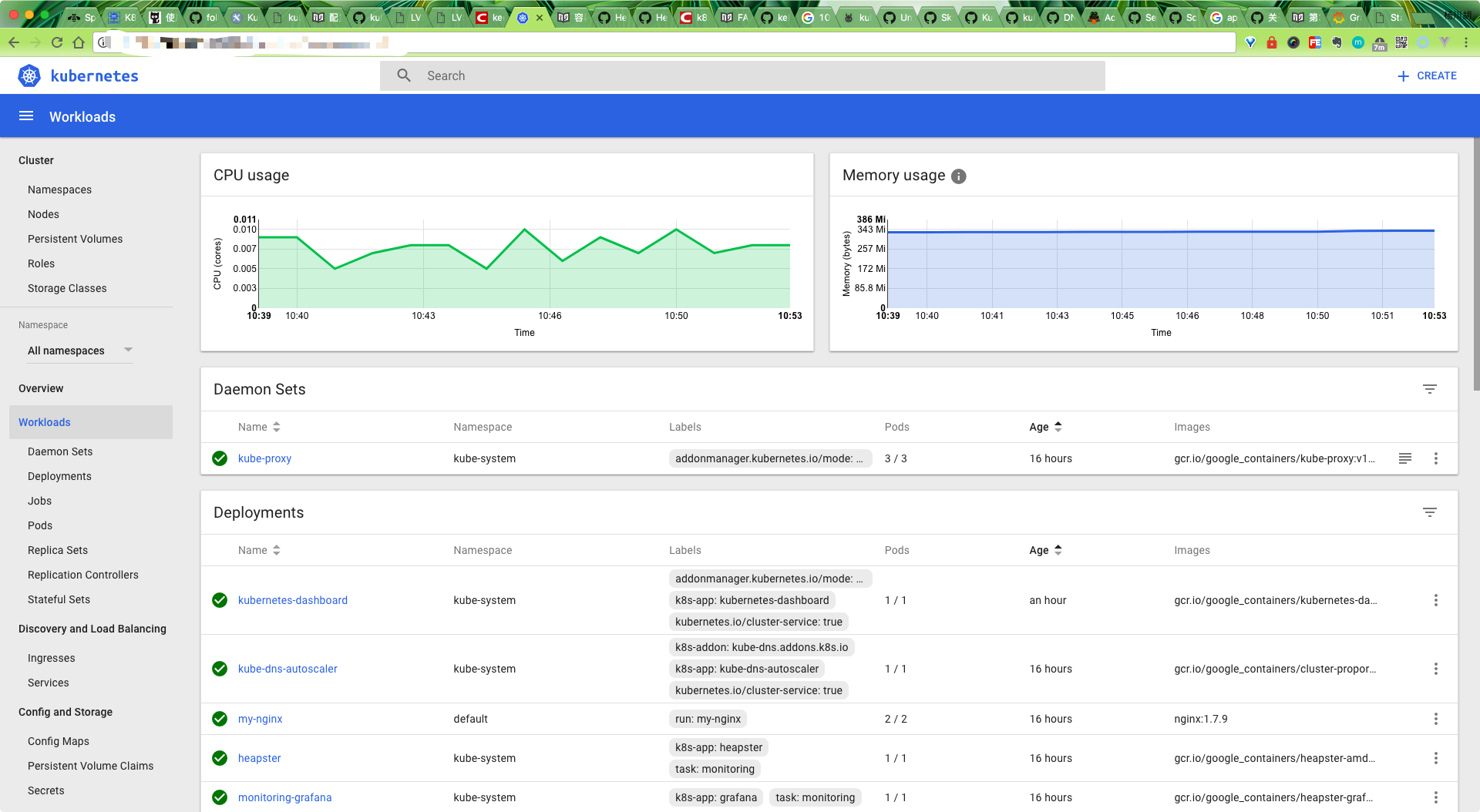 dashboard
12. 安装Ingress
Ingress其实就是从kuberenets集群外部访问集群的一个入口,将外部的请求转发到集群内不同的Service 上,其实就相当于nginx、apache 等负载均衡代理服务器,再加上一个规则定义,路由信息的刷新需要靠Ingress controller来提供
Ingress controller可以理解为一个监听器,通过不断地与kube-apiserver打交道,实时的感知后端service、pod 等的变化,当得到这些变化信息后,Ingress controller再结合Ingress的配置,更新反向代理负载均衡器,达到服务发现的作用。其实这点和服务发现工具consul的consul-template非常类似。
部署traefik
Traefik是一款开源的反向代理与负载均衡工具。它最大的优点是能够与常见的微服务系统直接整合,可以实现自动化动态配置。目前支持Docker、Swarm、Mesos/Marathon、 Mesos、Kubernetes、Consul、Etcd、Zookeeper、BoltDB、Rest API等等后端模型。
 traefik
创建rbac
创建文件:ingress-rbac.yaml,用于service account验证
1apiVersion: v1
2kind: ServiceAccount
3metadata:
4  name: ingress
5  namespace: kube-system
6---
7kind: ClusterRoleBinding
8apiVersion: rbac.authorization.k8s.io/v1beta1
9metadata:
10  name: ingress
11subjects:
12  - kind: ServiceAccount
13    name: ingress
14    namespace: kube-system
15roleRef:
16  kind: ClusterRole
17  name: cluster-admin
18  apiGroup: rbac.authorization.k8s.io
DaemonSet 形式部署traefik
创建文件:traefik-daemonset.yaml,为保证traefik 总能提供服务,在每个节点上都部署一个traefik,所以这里使用DaemonSet 的形式
1kind: ConfigMap
2apiVersion: v1
3metadata:
4  name: traefik-conf
5  namespace: kube-system
6data:
7  traefik-config: |-
8    defaultEntryPoints = ["http","https"]
9    [entryPoints]
10      [entryPoints.http]
11      address = ":80"
12        [entryPoints.http.redirect]
13          entryPoint = "https"
14      [entryPoints.https]
15      address = ":443"
16        [entryPoints.https.tls]
17          [[entryPoints.https.tls.certificates]]
18          CertFile = "/ssl/ssl.crt"
19          KeyFile = "/ssl/ssl.key"
20
21---
22kind: DaemonSet
23apiVersion: extensions/v1beta1
24metadata:
25  name: traefik-ingress
26  namespace: kube-system
27  labels:
28    k8s-app: traefik-ingress
29spec:
30  template:
31    metadata:
32      labels:
33        k8s-app: traefik-ingress
34        name: traefik-ingress
35    spec:
36      terminationGracePeriodSeconds: 60
37      restartPolicy: Always
38      serviceAccountName: ingress
39      containers:
40      - image: traefik:latest
41        name: traefik-ingress
42        ports:
43        - name: http
44          containerPort: 80
45          hostPort: 80
46        - name: https
47          containerPort: 443
48          hostPort: 443
49        - name: admin
50          containerPort: 8080
51        args:
52        - --configFile=/etc/traefik/traefik.toml
53        - -d
54        - --web
55        - --kubernetes
56        - --logLevel=DEBUG
57        volumeMounts:
58        - name: traefik-config-volume
59          mountPath: /etc/traefik
60        - name: traefik-ssl-volume
61          mountPath: /ssl
62      volumes:
63      - name: traefik-config-volume
64        configMap:
65          name: traefik-conf
66          items:
67          - key: traefik-config
68            path: traefik.toml
69      - name: traefik-ssl-volume
70        secret:
71          secretName: traefik-ssl
注意上面的yaml 文件中我们添加了一个名为traefik-conf的ConfigMap,该配置是用来将http 请求强制跳转成https,并指定https 所需CA 文件地址,这里我们使用secret的形式来指定CA 文件的路径:
1$ ls
2ssl.crt     ssl.key
3$ kubectl create secret generic traefik-ssl --from-file=ssl.crt --from-file=ssl.key --namespace=kube-system
4secret "traefik-ssl" created
创建ingress
创建文件:traefik-ingress.yaml,现在可以通过创建ingress文件来定义请求规则了,根据自己集群中的service 自己修改相应的serviceName 和servicePort
1apiVersion: extensions/v1beta1
2kind: Ingress
3metadata:
4  name: traefik-ingress
5spec:
6  rules:
7  - host: traefik.nginx.io
8    http:
9      paths:
10      - path: /
11        backend:
12          serviceName: my-nginx
13          servicePort: 80
执行创建命令:
1$ kubectl create -f ingress-rbac.yaml
2serviceaccount "ingress" created
3clusterrolebinding "ingress" created
4$ kubectl create -f traefik-daemonset.yaml
5configmap "traefik-conf" created
6daemonset "traefik-ingress" created
7$ kubectl create -f traefik-ingress.yaml
8ingress "traefik-ingress" created
Traefik UI
创建文件:traefik-ui.yaml,
1apiVersion: v1
2kind: Service
3metadata:
4  name: traefik-ui
5  namespace: kube-system
6spec:
7  selector:
8    k8s-app: traefik-ingress
9  ports:
10  - name: web
11    port: 80
12    targetPort: 8080
13---
14apiVersion: extensions/v1beta1
15kind: Ingress
16metadata:
17  name: traefik-ui
18  namespace: kube-system
19spec:
20  rules:
21  - host: traefik-ui.local
22    http:
23      paths:
24      - path: /
25        backend:
26          serviceName: traefik-ui
27          servicePort: web
测试
部署完成后,在本地/etc/hosts添加一条配置:
1# 将下面的xx.xx.xx.xx替换成任意节点IP
2
3xx.xx.xx.xx master03 traefik.nginx.io traefik-ui.local
配置完成后,在本地访问:traefik-ui.local,则可以访问到traefik的dashboard页面:
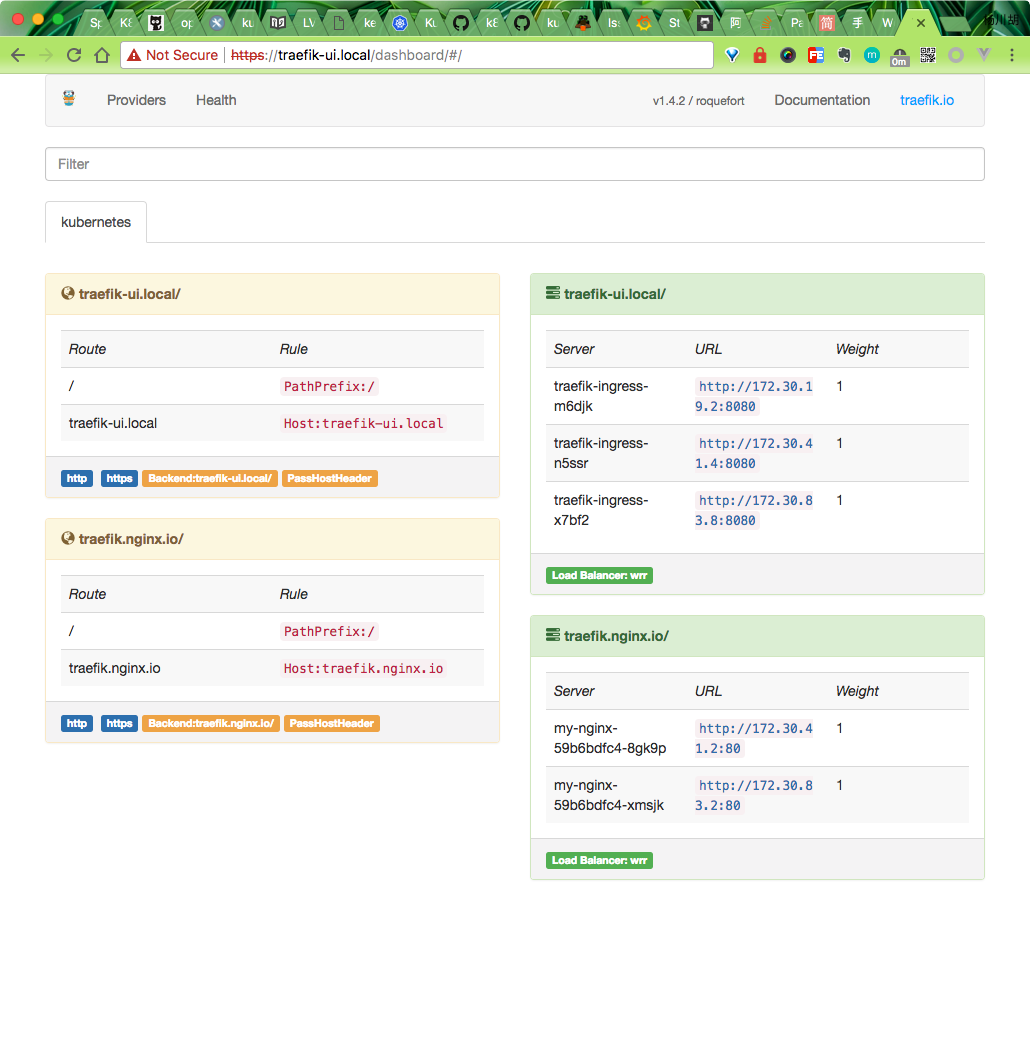 traefik dashboard
同样的可以访问traefik.nginx.io,得到正确的结果页面:
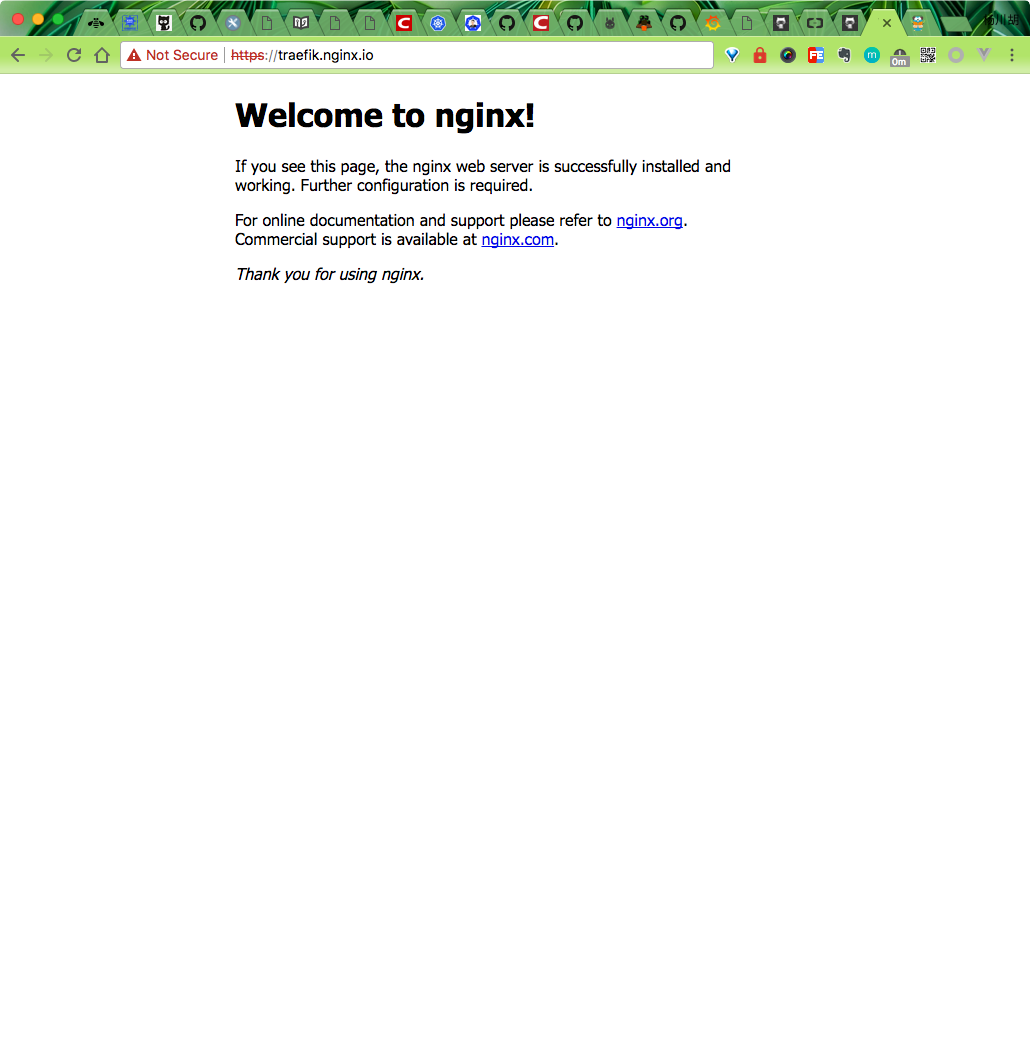 WX20171110-140306
上面配置完成后,就可以将我们的所有节点加入到一个SLB中,然后配置相应的域名解析到SLB即可。
13. 日志收集
参考文章kubernetes 日志收集方案
14. 私有仓库harbor 搭建
参考文章在kubernetes 上搭建docker 私有仓库Harbor
15. 问题汇总
15.1 dashboard无法显示监控图
dashboard 和heapster influxdb都部署完成后 dashboard依旧无法显示监控图 通过排查 heapster log有超时错误
1`
2
3$ kubectl logs -f pods/heapster-2882613285-58d9r -n kube-system
4
5E0630 17:23:47.339987 1 reflector.go:203] k8s.io/heapster/metrics/sources/kubelet/kubelet.go:342: Failed to list *api.Node: Get http://kubernetes.default/api/v1/nodes?resourceVersion=0: dial tcp: i/o timeout E0630 17:23:47.340274 1 reflector.go:203] k8s.io/heapster/metrics/heapster.go:319: Failed to list *api.Pod: Get http://kubernetes.default/api/v1/pods?resourceVersion=0: dial tcp: i/o timeout E0630 17:23:47.340498 1 reflector.go:203] k8s.io/heapster/metrics/processors/namespace_based_enricher.go:84: Failed to list *api.Namespace: Get http://kubernetes.default/api/v1/namespaces?resourceVersion=0: dial tcp: lookup kubernetes.default on 10.254.0.2:53: dial udp 10.254.0.2:53: i/o timeout E0630 17:23:47.340563 1 reflector.go:203] k8s.io/heapster/metrics/heapster.go:327: Failed to list *api.Node: Get http://kubernetes.default/api/v1/nodes?resourceVersion=0: dial tcp: lookup kubernetes.default on 10.254.0.2:53: dial udp 10.254.0.2:53: i/o timeout E0630 17:23:47.340623 1 reflector.go:203] k8s.io/heapster/metrics/processors/node_autoscaling_enricher.go💯 Failed to list *api.Node: Get http://kubernetes.default/api/v1/nodes?resourceVersion=0: dial tcp: lookup kubernetes.default on 10.254.0.2:53: dial udp 10.254.0.2:53: i/o timeout E0630 17:23:55.014414 1 influxdb.go:150] Failed to create infuxdb: failed to ping InfluxDB server at "monitoring-influxdb:8086" - Get http://monitoring-influxdb:8086/ping: dial tcp: lookup monitoring-influxdb on 10.254.0.2:53: read udp 172.30.45.4:48955->10.254.0.2:53: i/o timeout
我是docker的systemd Unit文件忘记添加
ExecStart=/root/local/bin/dockerd --log-level=error $DOCKER_NETWORK_OPTIONS
后边的$DOCKER_NETWORK_OPTIONS,导致docker0的网段跟flannel.1不一致。
15.2 kube-proxy报错kube-proxy[2241]: E0502 15:55:13.889842 2241 conntrack.go:42] conntrack returned error: error looking for path of conntrack: exec: “conntrack”: executable file not found in $PATH
导致现象:kubedns启动成功,运行正常,但是service 之间无法解析,kubernetes中的DNS解析异常
解决方法:CentOS中安装conntrack-tools包后重启kubernetes 集群即可。
15.3 Unable to access kubernetes services: no route to host
导致现象: 在POD 内访问集群的某个服务的时候出现no route to host
1$ curl my-nginx.nx.svc.cluster.local
2curl: (7) Failed connect to my-nginx.nx.svc.cluster.local:80; No route to host
解决方法:清除所有的防火墙规则,然后重启docker 服务
1$ iptables --flush && iptables -tnat --flush
2$ systemctl restart docker
15.4 使用NodePort 类型的服务,只能在POD 所在节点进行访问
导致现象: 使用NodePort 类型的服务,只能在POD 所在节点进行访问,其他节点通过NodePort 不能正常访问
解决方法: kube-proxy 默认使用的是proxy_model就是iptables,正常情况下是所有节点都可以通过NodePort 进行访问的,我这里将阿里云的安全组限制全部去掉即可,然后根据需要进