
1.安装OpenJDK
这里安装的OpenJDK,是开源版本的JDK,我们平时自己电脑上安装的是 Sun JDK(也叫Oracle JDK),OpenJDK可以看作Sun JDK的精简版。 如果想安装SunJDK,请参照下方的tomcat安装方法,步骤是一样的,注意liunx有些自带OpenJDK,需卸载。
注意,安装OpenJDK简单迅速,只需一条命令,且无需配置环境变量
①查看是否已经安装了JDK
1java -version
2rpm -qa |grep java
3rpm -qa |grep jdk
②若有如何卸载
卸载JDK相关文件输入:
yum -y remove java-1.8.0-openjdk*
卸载tzdata-java输入:
yum -y remove tzdata-java.noarch
③安装
1yum list java* #查看版本
2
3yum list java-1.8* #查看1.8版本
4
5yum install java-1.8.0-openjdk* -y # 安装
执行:
1[root@localhost ~]# yum -y install java-1.8.0-openjdk*
2Loaded plugins: fastestmirror
3Setting up Install Process
4Loading mirror speeds from cached hostfile
5* base: repos-lax.psychz.net
6* elrepo-kernel: repos.lax-noc.com
7* extras: repos-lax.psychz.net
8* updates: mirrors.oit.uci.edu
9Resolving Dependencies
10--> Running transaction check
11---> Package java-1.8.0-openjdk.i686 1:1.8.0.191.b12-0.el6_10 will be installed
12...
13
14Complete!
④检查安装结果
1[root@localhost ~]# java -version
2openjdk version "1.8.0_191"
3OpenJDK Runtime Environment (build 1.8.0_191-b12)
4OpenJDK Server VM (build 25.191-b12, mixed mode)
执行java和javac,正常,无需配置环境变量
3.安装tomcat
①去官网下载安装包
1https://tomcat.apache.org/download-90.cgi
2这里我下的是9.0的版本
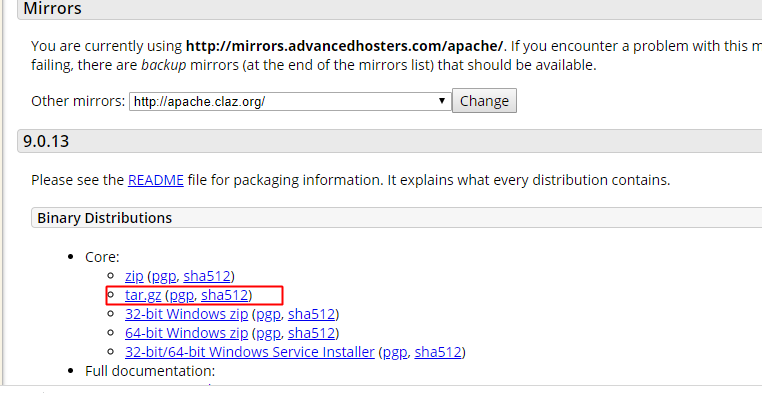
②上传至服务器然后解压
这里我用的FileZilla 上传到ftp账户里
1[root@localhost ftpuser]# ls
2222  apache-tomcat-9.0.13.tar.gz  dir1-0  dir1-1
然后复制此文件到/usr/local/tomcat/目录下
tomcat目录为自己创建,安装对路径并无要求
1[root@localhost ftpuser]# cp apache-tomcat-9.0.13.tar.gz /usr/local/tomcat/
2[root@localhost ftpuser]# cd /usr/local/tomcat
3[root@localhost tomcat]# ls
4apache-tomcat-9.0.13.tar.gz
进入文件所在目录解压即可
[root@localhost tomcat]# tar zxvf apache-tomcat-9.0.13.tar.gz
③启动tomcat
1[root@localhost tomcat]# cd apache-tomcat-9.0.13/bin
2[root@localhost bin]# ./startup.sh
3Using CATALINA_BASE:   /usr/local/tomcat/apache-tomcat-9.0.13
4Using CATALINA_HOME:   /usr/local/tomcat/apache-tomcat-9.0.13
5Using CATALINA_TMPDIR: /usr/local/tomcat/apache-tomcat-9.0.13/temp
6Using JRE_HOME:        /usr
7Using CLASSPATH:       /usr/local/tomcat/apache-tomcat-9.0.13/bin/bootstrap.jar:/usr/local/tomcat/apache-tomcat-9.0.13/bin/tomcat-juli.jar
8Tomcat started.
关闭防火墙或者开放端口后,即可用任意一台设备访问tomcat
1开启端口
2[root@localhost ~]# /sbin/iptables -I INPUT -p tcp –dport 8080 -j ACCEPT #开启8080端口
3[root@localhost ~]# /etc/rc.d/init.d/iptables save #保存配置
4[root@localhost ~]# /etc/rc.d/init.d/iptables restart #重启防火墙
5关闭防火墙
6service iptables stop #暂时关闭
7chkconfig iptables off #设置成开启不自启
如我在自己电脑的浏览器输入 服务器ip:8080
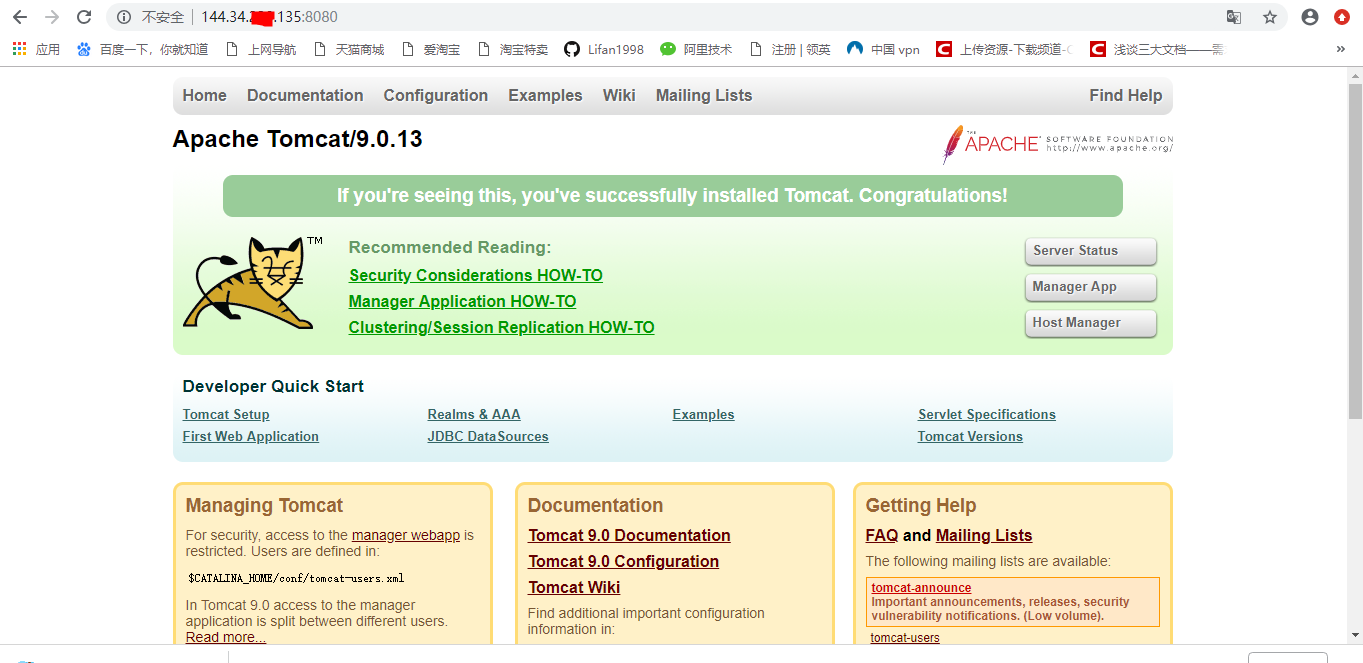
④查看tomcat版本
1[root@localhost bin]# ./catalina.sh version
2Using CATALINA_BASE:   /usr/local/tomcat/apache-tomcat-9.0.13
3Using CATALINA_HOME:   /usr/local/tomcat/apache-tomcat-9.0.13
4Using CATALINA_TMPDIR: /usr/local/tomcat/apache-tomcat-9.0.13/temp
5Using JRE_HOME:        /usr
6Using CLASSPATH:       /usr/local/tomcat/apache-tomcat-9.0.13/bin/bootstrap.jar:/usr/local/tomcat/apache-tomcat-9.0.13/bin/tomcat-juli.jar
7Server version: Apache Tomcat/9.0.13
8Server built:   Nov 2 2018 14:27:55 UTC
9Server number:  9.0.13.0
10OS Name:        Linux
11OS Version:     4.10.4-1.el6.elrepo.i686
12Architecture:   i386
13JVM Version:    1.8.0_191-b12
14JVM Vendor:     Oracle Corporation
15[root@localhost bin]#
⑤关闭tomcat
查看tomcat是否运行
1ps -ef | grep tomcat
2[root@localhost bin]# ps -ef | grep tomcat
3root      6975  6663  0 11:43 pts/1    00:00:00 grep tomcat
关闭tomcat(执行shutdown.sh脚本)
1[root@localhost apache-tomcat-9.0.13]# cd bin
2[root@localhost bin]# ./shutdown.sh
3Using CATALINA_BASE:   /usr/local/tomcat/apache-tomcat-9.0.13
4Using CATALINA_HOME:   /usr/local/tomcat/apache-tomcat-9.0.13
5Using CATALINA_TMPDIR: /usr/local/tomcat/apache-tomcat-9.0.13/temp
6Using JRE_HOME:        /usr
7Using CLASSPATH:       /usr/local/tomcat/apache-tomcat-9.0.13/bin/bootstrap.jar:/usr/local/tomcat/apache-tomcat-9.0.13/bin/tomcat-juli.jar
⑥卸载tomcat
直接删除安装目录
rm -rf /usr/local/tomcat/apache-tomcat-9.0.13