
首先是为什么使用portainer?
开源的容器编排和监控管理就得说下DockerUI和shipyard
DockerUI和portainer是同一个大神开源的容器工具,DockerUI只能布署单台服务器无法编排集群应用
现在github上也有阵没有更新了。
shipyard支持集群编排,自个使用了下,不好用。因为为了加入集群每个节点必须多布署3个应用以联接主节点,主节点就更多了。不过可以在页面上对容器执行命令行,portainer没有
portainer是DockerUI的另一个轮子(https://github.com/portainer/portainer)支持docker自带的swarm容器编排,及容器、volumes、images的管理和操作权限设置。所以最终选择了portainer(k8s没有用过,商业的容器云大多用的是这个,k8s的东西比较多就不研究了)
再说下portainer现有的缺点,就是使用swarm的service方式发布应用时没有办法选择network网络且无法设置别名及hostname。其它功能比较完善,可能portainer后面会改进
安装使用:
1.首先安装了docker,修改/lib/systemd/system/docker.service
1#>vi /lib/systemd/system/docker.service
2
3ExecStart=/usr/bin/dockerd -H tcp://0.0.0.0:2375 -H unix:///var/run/docker.sock
4#修改这一行记录,如果没有/usr/bin/dockerd请更新docker到最新版本
5#这个相当于增加了ip和docker.sock的监控方式
6!wq
7#>systemctl daemon-reload
8#重启服务
9#>sudo service docker restart
2.以单机容器的方式布署
1#>docker run -d -p 9000:9000 -v /var/run/docker.sock:/var/run/docker.sock -v /opt/portainer:/data portainer/portainer
2#-p 开放端口: 本机端口:容器端口
3#-v 即volumes的文件映射,这里是本机文件映射到容器,/var/run/docker.sock即本机的监控文件
4#-v /opt/portainer 即本机的/opt/portainer即容器/data portainer/portainer的目录
5#还可以用ip的方式
6#>docker run -d -p 9000:9000 portainer/portainer -H tcp://<主机ip>:<主机docker监控端口一般是2375>
3.以service方式布署到swarm集群中
1$ docker service create \
2    --name portainer \
3    --publish 9000:9000 \
4    --constraint 'node.role == manager' \
5    --mount type=bind,src=//var/run/docker.sock,dst=/var/run/docker.sock \
6    portainer/portainer \
7    -H unix:///var/run/docker.sock
8#--constraint 'node.role == manager' 即把service绑定的swarm的管理节点下。
默认不用pull镜像,docker会自动启下载相应镜像
4.打开并布署应用
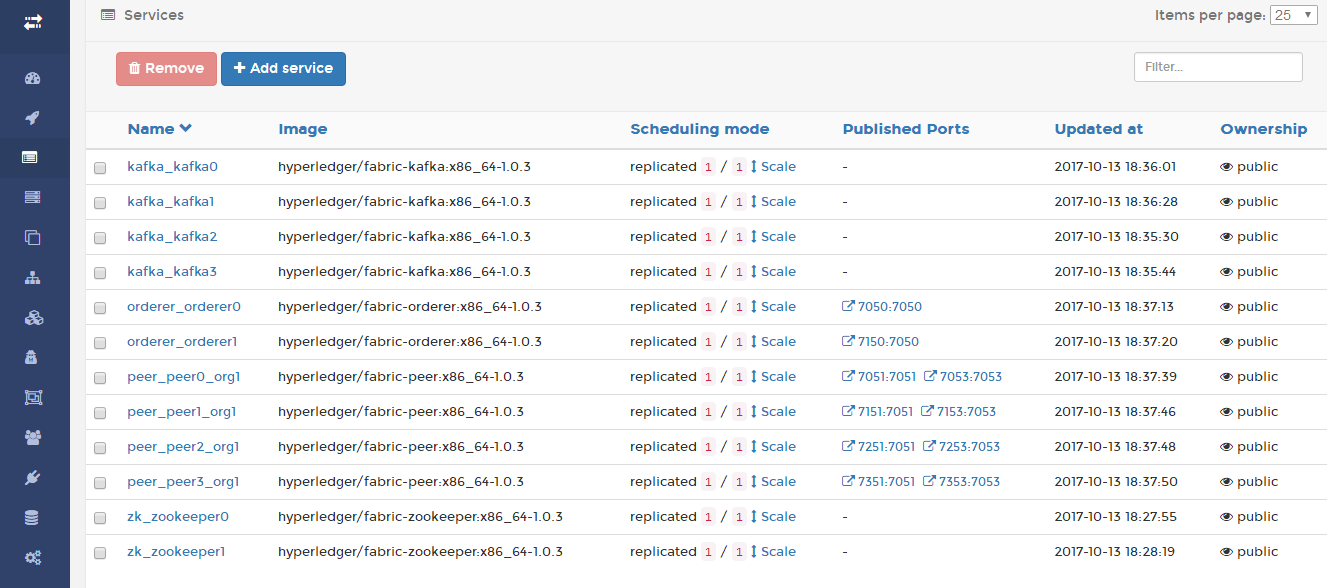
查看swarm日志:
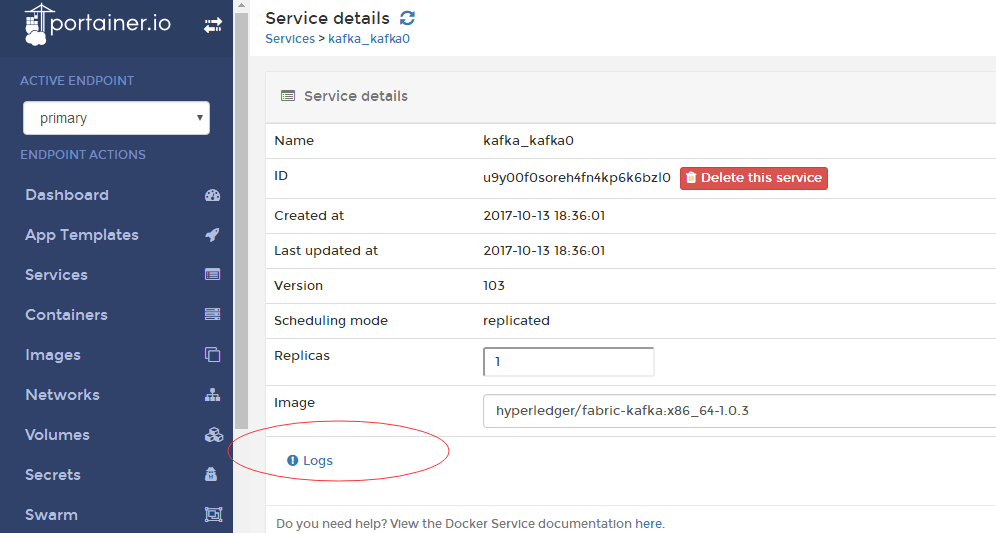
这个编排服务不如使用docker-compose v3文件,不过在权限管理和日志查看(尤其是布署时报了异常的日志原因相当清淅,用docker的命令行返而不知道什么原因),以及服务重启和关键信息修改还是不错的。
问题处理:
1.很常见问题就是应用启了但地址访问不通,原因:一种是端口被占用,二是防火墙禁用
端口被占用就不说了,网上一堆例子。这里只说防火墙禁用问题(centos):
1#>netstat -ntlp|grep docker
2tcp6       0      0 :::7050                 :::*                    LISTEN      22423/dockerd
3tcp6       0      0 :::7946                 :::*                    LISTEN      22423/dockerd
4tcp6       0      0 :::7051                 :::*                    LISTEN      22423/dockerd
5tcp6       0      0 :::7053                 :::*                    LISTEN      22423/dockerd
6tcp6       0      0 :::7150                 :::*                    LISTEN      22423/dockerd
7tcp6       0      0 :::7151                 :::*                    LISTEN      22423/dockerd
8tcp6       0      0 :::7153                 :::*                    LISTEN      22423/dockerd
9tcp6       0      0 :::7251                 :::*                    LISTEN      22423/dockerd
10tcp6       0      0 :::7253                 :::*                    LISTEN      22423/dockerd
11tcp6       0      0 :::7351                 :::*                    LISTEN      22423/dockerd
12tcp6       0      0 :::7353                 :::*                    LISTEN      22423/dockerd
13tcp6       0      0 :::2375                 :::*                    LISTEN      22423/dockerd
14tcp6       0      0 :::9000                 :::*                    LISTEN      23793/docker-proxy
15tcp6       0      0 :::2377                 :::*                    LISTEN      22423/dockerd
16#>firewall-cmd --permanent --add-port={9000/tcp,9000/udp}
17#这里只取了其中一个,要把所有的相关端口全开了
18#重启防火墙
19#>firewall-cmd --reload
可以参考官方文档:https://portainer.readthedocs.io/en/latest/deployment.html