

大家好,我是早起。
在之前的文章中我们曾详细的讲解了如何使用openpyxl 操作Excel,其实在Python中还有其他可以直接操作 Excel 文件的库,如 xlwings、xlrd、xlwt 等等,本文就将讲解另一个优秀的库xlwings
开头还是想说一下,各个库之间没有明确的好坏之分,每个库都有其适合的应用场景,并且xlwings 和 openpyxl 许多区别决定了它们的能力是互为补充:
“
xlwings:需要安装有 Excel 软件,支持.xls和.xlsx格式;可以调用 Excel 文件中 VBA 写好的程序;和matplotlib以及pandas的兼容性强
openpyxl:不需要 Excel 软件,仅支持.xlsx格式”
安装
xlwings 是一个非标准库,需要在命令行中安装,在终端(Mac)/命令行(Win)使用pip安装即可,一般不会出现什么问题。
1pip install xlwings
2
前置知识
对 xlwings 的核心理解就在于下面这张图: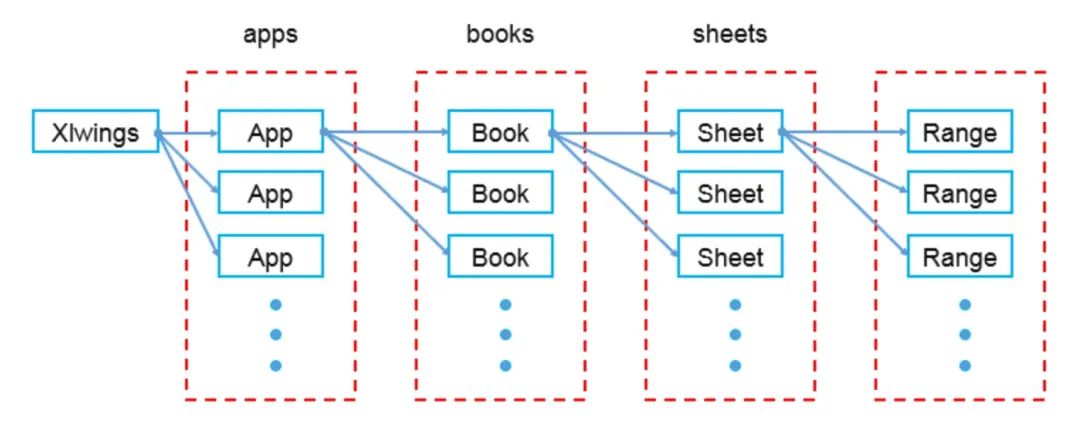
可以看到,和 xlwings 直接对接的是 apps,也就是 Excel 应用程序,然后才是 工作簿 books 和工作表 sheets,这点和 openpyxl 有较大区别,也正是因为此,xlwings 需要依然安装有 Excel 应用程序的环境
代码详解
一、打开Excel程序
使用app打开
1import xlwings as xw
2app = xw.App(visible=True, add_book=False) # 程序可见,只打开不新建工作薄
3app.display_alerts = False # 警告关闭
4app.screen_updating = False # 屏幕更新关闭
5
二、保存、退出、关闭
这里需要注意,因为 xlwings 是以程序 apps 作为初级操作对象,因此开始和最后都是基于 app 的开和关
1path = r"C:\Scientific Research\Python"
2wb = app.books.open(path + r'\practice.xlsx')
3wb.save() # 保存文件
4wb.close() # 关闭文件
5app.quit() # 关闭程序
6
打开表格又分一下两种情况,即 固定 和 活动:
1xw.Book(path + r'\practice.xlsx')   # 固定打开表格
2xw.books.open(path + r'\practice.xlsx') # 频繁打开表格
3
固定和频繁打开涉及到一个概念,称活动对象,它使 xlwings 的操作更显灵活:
1# 活动应用程序
2app = xw.apps.active
3
4# 活动工作簿
5wb = xw.books.active  # 在活动app
6wb = app.books.active  # 在特定app
7
8# 活动工作表
9sheet = xw.sheets.active  # 在活动工作簿
10sheet = wb.sheets.active  # 在特定工作簿
11
12# 活动工作表的Range
13xw.Range('A1')
三、新建 Excel 文件
无论是新建还是打开都记得保存工作簿、关闭工作簿、关闭程序
1path = r"C:\Scientific Research\Python"
2wb = app.books.add()
3wb.save(path + r'\new_practice.xlsx')
4wb.close()
5app.quit()
四、读取内容
示例文件 practice.xlsx 如下: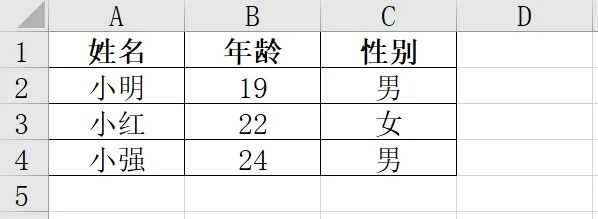
下面的代码部分不再显示程序的开闭代码,利于直观看到重点:
1path = r"C:\Scientific Research\Python"
2wb = app.books.open(path + r'\practice.xlsx')
3# 类似 openpyxl 中的 sheet = workbook.active
4sheet = wb.sheets.active
5
6# 获取单个单元格的值
7A1 = sheet.range('A1').value
8print(A1)
9# 获取横向或纵向多个单元格的值,返回列表
10A1_A3 = sheet.range('A1:A3').value
11print(A1_A3)
12# 获取给定范围内多个单元格的值,返回嵌套列表,按行为列表
13A1_C4 = sheet.range('A1:C4').value
14print(A1_C4)
15

在 xlwings 中,可以通过 sheet.range 获取一个或多个单元格进行操作,另外也可以不用 sheet.range 获取:
1# 获取单个单元格的值
2A1 = sheet['A1'].value
3print(A1)
4# 获取横向或纵向多个单元格的值,返回列表
5A1_A3 = sheet['A1:A3'].value
6print(A1_A3)
7# 获取给定范围内多个单元格的值,返回嵌套列表,按行为列表
8A1_C4 = sheet['A1:C4'].value
9print(A1_C4)
10
无论是单个单元格还是多个单元格,可以用 .value直接获取,输出结果和使用 .range 完全一致,也避免了类似 openpyxl 对于多个单元格需要再建立循环遍历才能获取值。
还有一种类似 pandas 切片获取范围内所有值的方法:
1sheet = wb.sheets.active
2A1_B2 = sheet[:2, :2].value
3print(A1_B2)
4

五、写入数据
以下为写入 1 个单元格、一行或一列写入多个单元格、写入范围内多个单元格代码
1# 写入 1 个单元格
2sheet.range('A2').value = '大明'
3
4# 一行或一列写入多个单元格
5# 横向写入A1:C1
6sheet.range('A1').value = [1,2,3]
7# 纵向写入A1:A3
8sheet.range('A1').options(transpose=True).value = [1,2,3]
9
10# 写入范围内多个单元格
11sheet.range('A1').options(expand='table').value = [[1,2,3], [4,5,6]]
12
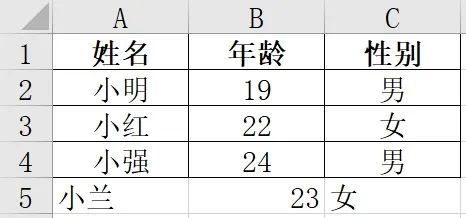
例如,如果要给 practice.xlsx 添加一行新的记录,代码如下:
1import xlwings as xw
2app = xw.App(visible=True, add_book=False)
3app.display_alerts = False
4app.screen_updating = False
5
6path = r"C:\Scientific Research\Python"
7wb = app.books.open(path + r'\practice.xlsx')
8sheet = wb.sheets.active
9sheet.range('A5').value = ['小兰', 23, '女']
10
11wb.save()
12wb.close()
13app.quit()
14
六、获取数据范围
有两种方法实现
1# 方法一
2shape = sheet.used_range.shape
3print(shape)
4
5# 方法二
6nrow = sheet.api.UsedRange.Rows.count
7ncol = sheet.api.UsedRange.Columns.count
8print(nrow)
9print(ncol)
10
七、输出并修改行高列宽
1# 输出
2print(sheet.range('A1:A2').row_height)
3print(sheet.range('A1:A2').column_width)
4# 修改
5sheet.range('A1:A2').row_height = 15
6sheet.range('A1:A2').column_width = 10
7
八、获取及设置公式
可以调用Excel公式,这是pandas无法完成的
1# 获取公式
2print(sheet.range('B2').formula_array)
3# 写入公式
4sheet.range('B2').formula='=SUM(A1,A2)'
5
九、 获取、设置及清除颜色格式
当然类似openpyxl等样式修改也是支持的
1# 获取颜色
2print(sheet.range('C1').color)
3# 设置颜色
4sheet.range('C1').color = (255, 0, 120)
5# 清除颜色
6sheet.range('C1').color = None
7
以上仅是针对一些常用操作给出代码示例与讲解,更多的操作可以阅读官方文档,大家也可以自己对比一下xlwings和其他库在部分操作上的异同。未来我们也会更新基于xlwings的办公自动化案例!
-------------------********************************** End **********-------------**-----********-**********************************
往期精彩文章推荐:

欢迎各位大佬点击链接加入群聊【helloworld开发者社区】:https://jq.qq.com/?_wv=1027&k=mBlk6nzX进群交流IT技术热点。
本文转自 https://mp.weixin.qq.com/s/SksK2gx9ptp5selcRmwGwg,如有侵权,请联系删除。