
在我们的日常开发中,ListView是一个最常用的组件,所以我们非常有必要对它的属性进行全面的了解。现在就以一个简单的实例,对ListView的属性做一个简单的讲解。
首先我们给出简单的布局文件,就一个简单的ListView列表 :
1<LinearLayout xmlns:android="http://schemas.android.com/apk/res/android"
2    xmlns:tools="http://schemas.android.com/tools"
3    android:layout_width="match_parent"
4    android:layout_height="match_parent"
5    android:background="#FFE1FF"
6    android:orientation="vertical" >
7    <ListView
8        android:id="@+id/listView1"
9        android:layout_width="match_parent"
10        android:layout_height="match_parent" /> </LinearLayout>
Activity文件,使用ArrayAdapter对列表进行填充 :
1public class MainActivity extends Activity {
2    private ListView listView;
3
4    @Override
5    protected void onCreate(Bundle savedInstanceState) {
6        super.onCreate(savedInstanceState);
7
8        listView = (ListView) findViewById(R.id.listView1);
9        final List<String> adapterData = new ArrayList<String>();
10        for (int i = 0; i < 20; i++) {
11           adapterData.add("ListItem" + i);
12        }
13        ArrayAdapter<String> adapter = new ArrayAdapter<String>(this,
14        android.R.layout.simple_list_item_1, adapterData);
15        listView.setAdapter(adapter);
16     }
17}
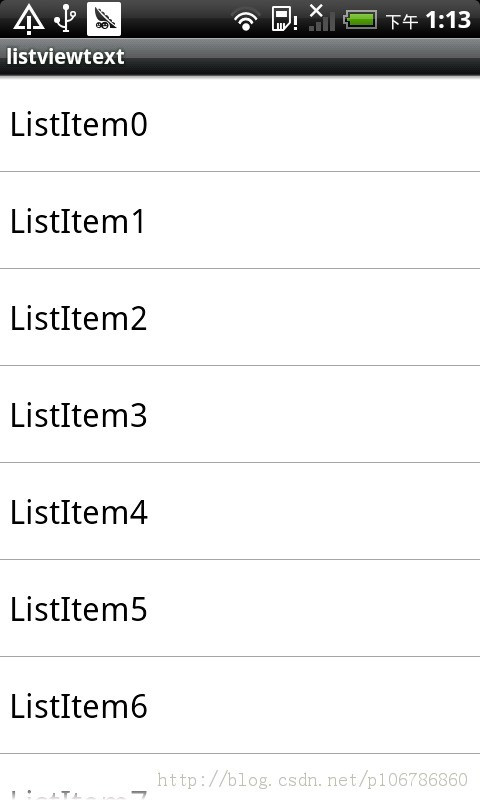
运行效果如下 :
接下来我们在布局的ListView中添加如下属性,并演示其效果 。
- android: stackFromBottom属性: 在ListView和GridView中使用,使它们的内容从底部开始显示 。
布局文件修改如下 :
1<ListView
2     android:id="@+id/listView1"
3     android:layout_width="match_parent"
4     android:layout_height="match_parent"
5     android:stackFromBottom="true" />
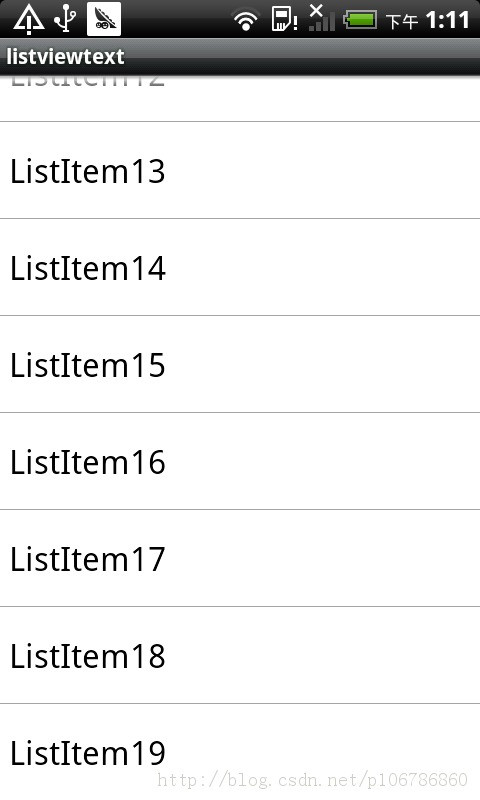
运行效果如下,列表在开始的时候,内容就从底部开始显示:
2.android: transcriptMode属性: 设置列表的 transcriptMode模式,该模式指定列表 添加新的选项的时候,是否自动滑动到底部,显示新的选项。
disabled:取消transcriptMode模式,默认的
normal:当接受到数据集合改变的通知,并且仅仅当最后一个选项已经显示在屏幕的时候,自动滑动到底部 。
alwaysScroll:无论当前列表显示什么选项,列表将会自动滑动到底部显示最新的选项 。
布局修改如下 :
1<ListView
2    android:id="@+id/listView1"
3    android:layout_width="match_parent"
4    android:layout_height="match_parent"
5    android:stackFromBottom="true"
6    android:transcriptMode="alwaysScroll" />
Activity文件代码如下 :
1public class MainActivity extends Activity {
2    private ListView listView;
3    @Override
4    protected void onCreate(Bundle savedInstanceState) {
5        super.onCreate(savedInstanceState);
6        setContentView(R.layout.activity_main);
7        listView = (ListView) findViewById(R.id.listView1);
8        final List<String> adapterData = new ArrayList<String>();
9        for (int i = 0; i < 20; i++) {
10          adapterData.add("ListItem" + i);
11        }
12        final ArrayAdapter<String> adapter = new ArrayAdapter<String>(this,
13        android.R.layout.simple_list_item_1, adapterData);
14        listView.setAdapter(adapter);
15
16        //定时给列表添加新的选项,并通知列表更新
17        final Handler handler = new Handler();
18        Timer timer = new Timer();
19        timer.scheduleAtFixedRate(new TimerTask() {
20            @Override
21            public void run() {
22                adapterData.add("New ListItem");
23                handler.post(new Runnable() {
24                @Override
25                public void run() {
26                    adapter.notifyDataSetChanged();
27                }
28            });
29        }
30    }, 3000, 3000); }
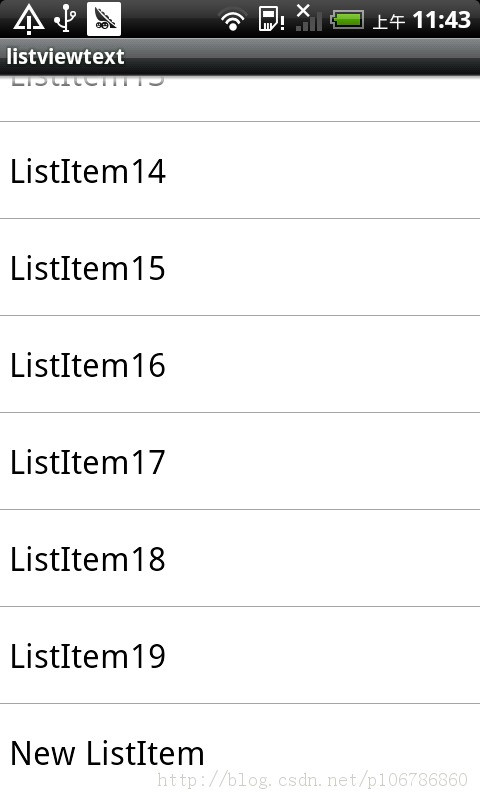
运行结果如下 :
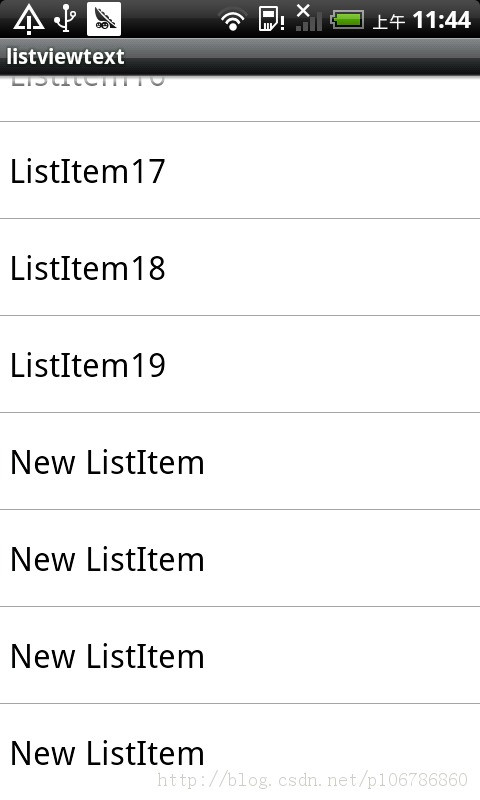
6秒后的结果(每当添加新的表项的时候,列表自动滑动的底部显示最新的表项)
其它两个normal和disable属性就不在演示,如上已经解释的比较清楚,大家可以自己试验感受一下 。
3. android:cacheColorHint属性: 该属性在官方文档和个资料中找不到比较好的描述;根据实际的体验,当你设置的ListView的背景时,应该设置该属性为“#00000000”(透明), 不然在滑动的时候,列表的颜色会变黑或者背景图片小时的情况 !
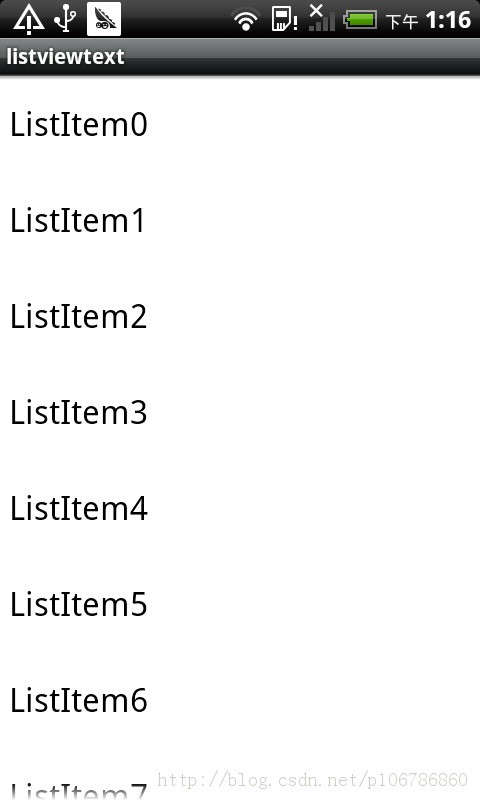
- android: divider属性: 列表之间绘制的颜色或者图片。一般开发中用于分隔表项 。
在实际开发过程中,如果你不想要列表之间的分割线,可以设置属性为@null ,布局文件如下 :
1<ListView
2    android:id="@+id/listView1"
3    android:layout_width="match_parent"
4    android:layout_height="match_parent"
5    android:divider="@null" />
运行结果如下 :
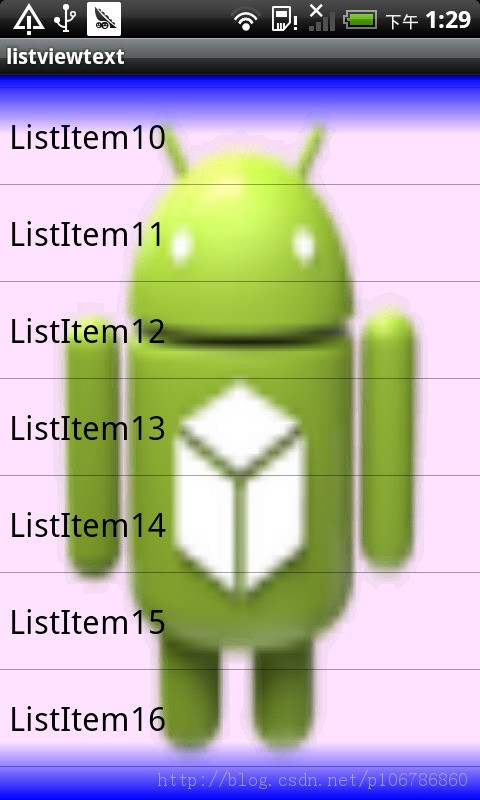
5.android: fadingEdge属性: 设置列表的阴影
布局文件如下 :
1<ListView
2    android:id="@+id/listView1"
3    android:layout_width="match_parent"
4    android:layout_height="match_parent"
5    android:background="@drawable/ic_launcher"
6    android:cacheColorHint="#000000ff"
7    android:fadingEdge="vertical"
8    android:fadingEdgeLength="40dp"/>
运行效果如下 :
6. android:fastScrollEnabled属性: 启用快速滑动条,它能快速的滑动列表。 但在实际的测试中发现,当你的数据比较小的时候,是不会显示快速滚动条。
布局文件如下 :
1<ListView
2    android:id="@+id/listView1"
3    android:layout_width="match_parent"
4    android:layout_height="match_parent"
5    android:fastScrollEnabled="true" />
运行结果如下(当你快速滑动列表的时候,就出现如下快速滑动滚动条 ):

7.android : listSelector 属性: 用来指明列表当前选中的选项的图片
布局文件如下 :
1<ListView
2    android:id="@+id/listView1"
3    android:layout_width="match_parent"
4    android:layout_height="match_parent"
5    android:listSelector="@drawable/ic_launcher" />
运行结果如下(当用手指点击ListItem3的时候,出现如下效果,图片显示在ListItem3的底部,并未遮挡ListItem3):

8.android: drawSelectorOnTop属性: 当设置为true时候,listSelector的图片将会被绘制在被选中的选项之上 。
布局文件如下 :
1<ListView
2    android:id="@+id/listView1"
3    android:layout_width="match_parent"
4    android:layout_height="match_parent"
5    android:drawSelectorOnTop="true"
6    android:listSelector="@drawable/ic_launcher" />
运行结果如下(对比上面,发现图片遮挡了ListItem3的显示):

9.android: choiceMode属性: 定义了列表的选择行为,默认的情况下,列表没有选择行为 。
none:正常不指定选择的列表
singleChoice:列表允许一个选择
multipleChoice:列表允许选择多个
mutipleChoiceModal :
布局文件如下 :
1<ListView
2    android:id="@+id/listView1"
3    android:layout_width="match_parent"
4    android:layout_height="match_parent"
5    android:choiceMode="multipleChoice" />
Activity文件如下 :
1public class MainActivity extends Activity {
2    private ListView listView;
3    @Override
4    protected void onCreate(Bundle savedInstanceState) {
5        super.onCreate(savedInstanceState);
6        setContentView(R.layout.activity_main);
7        listView = (ListView) findViewById(R.id.listView1);
8        final List<String> adapterData = new ArrayList<String>();
9        for (int i = 0; i < 40; i++) {
10            adapterData.add("ListItem" + i);
11        }
12        //只有使用支持选择的布局才能选择多项
13        ArrayAdapter<String> adapter = new ArrayAdapter<String>(this,
14android.R.layout.simple_list_item_checked, adapterData);
15        listView.setAdapter(adapter);
16        listView.setFastScrollEnabled(true);
17    }
18}
运行结果如下(点击多个选项 ), 关于nono和singleChoice可以自己尝试一下 :
