
TK在大多数 Unix平台、Windows平台和Macintosh系统都是预装好的,TKinter 模块是 Tk GUI 套件的标准Python接口。可实现Python的GUI编程。
Tkinter模块("Tk 接口")是python的标准Tk GUI工具包的接口.Tk和Tkinter可以在大多数的Unix平台下使用,同样可以应用在Windows和Macintosh系统里.Tk8.0的后续版本可以实现本地窗口风格,并良好地运行在绝大多数平台中。(百度百科)
一般的环境里直接import tkinter即可使用,但Ubuntu里既然没有,所以要自己安装,因为笔者Ubuntu系统里默认有python2,python3是自己后来安装的,查阅资料得到结果是tkinter安装成功后,并没有和python3成功链接,需要重新安装python3才可以。
安装:sudo apt-get install python-tk
安装:sudo apt install tk-dev
重新安装python3环境:
进入python版本解压目录:cd python3.7
命令:./configure
命令:make
命令:sudo make install
显示图片需安装pillow库 :
指定版本安装:sudo pip3 install Pillow==4.3.0
下面先用一个小爬虫程序入门python的tkinter编程:
效果:
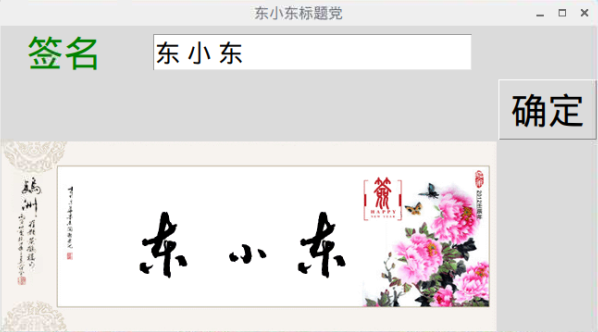
程序:
1 1 from tkinter import *
2 2 from tkinter import messagebox
3 3 from PIL import Image,ImageTk
4 4 import re #正则表达式
5 5 import requests
6 6 def butonck():
7 7     #改变lab颜色
8 8     labelx["fg"]="green"
9 9     #获取输入框值
1010     textx=entryx.get()
1111     #去掉字符串前后空格
1212     textx=textx.strip()
1313     if textx=='':
1414       #弹出提示框
1515       messagebox.showinfo("东东提示","输入不可为空")
1616     else:
1717       #字典数据
1818       datax={
1919            "word":textx,
2020            "sizes":60,
2121            "fonts":"lfc.ttf",
2222            "fontcolor":"#000000"
2323       }
2424       rx=requests.post("http://www.uustv.com/",data=datax)
2525       rx.encoding="utf-8"
2626       htmlx=rx.text #网站源码
2727       zz='<div class="tu">.*?<img src="(.*?)"/></div>'#括号里的.*?表示要取的值
2828       #取图片地址
2929       imagex=re.findall(zz,htmlx)
3030       #取图片数据
3131       imagedatax=requests.get("http://www.uustv.com/"+imagex[0]).content
3232       #打开文件
3333       ff=open('{}.gif'.format(textx),"wb")
3434       #写图片数据
3535       ff.write(imagedatax)
3636       #
3737       bmx=ImageTk.PhotoImage(file='{}.gif'.format(textx))
3838       lab2=Label(rview,image=bmx)
3939       lab2.bm=bmx
4040       lab2.grid(row=2,columnspan=2)
4141 #创建窗口
4242 rview=Tk()
4343 #标题
4444 rview.title("东小东标题党")
4545 #窗口大小 长高用小写x隔开
4646 #rview.geometry("600x300")
4747 #窗口基于屏幕的坐标 +x轴+y轴
4848 rview.geometry("+500+200")
4949 #创建lab标签
5050 labelx=Label(rview,text="签名",fg="red",font=("宋体",30))
5151 #显示lab标签 网格布局 sticky=W #左对齐 E为右对齐 默认为中间对齐
5252 labelx.grid(row=0,column=0)
5353 #创建输入框
5454 entryx=Entry(rview,font=("宋体",20))
5555 #显示输入框
5656 entryx.grid(row=0,column=1)
5757 #创建按钮
5858 buttonx=Button(rview,text="确定",font=("宋体",30),command=butonck)
5959 #显示按钮
6060 buttonx.grid(row=1,column=2)
6161 #显示后改变按钮属性
6262 #buttonx["width"]=2
6363
6464
6565 #消息循环 显示窗口
6666 rview.mainloop()
其他补充:
按钮标签:
设置是否可点击buttonx.config(state=DISABLED)//不可按 NORMAL为正常
改变文字:buttonx["text"]="改变文字"
Lab标签:
改变文字内容:labx.config(text="改变文字")
改变文字样式:labx.config(font=("xx",100,"bold")) #字体,大小,加粗
获取标签上的内容:constr=labx["text"]
对齐方式为左上角:Label(rootv,text="123",justify=LEFT,font=("宋体",19),width=15,height=6,anchor='nw')
grid为表格布局
lab2.grid(row=2,columnspan=2)#columnspan为跨两列,对应 rowspan为跨行
sticky=“ew”#横向占满填充
其它属性:
padx和pady=10 #设置边距
bg为背景色;fg为前景色
布局默认:将页面尺寸去掉,则自动根据内容大小动态包裹
鼠标移动到此次改变箭头样式:标签.config(cursor="gumby")
对齐方式:anchor=W //W左E右
浮雕效果:relief=SUNKEN
pack布局:
标签.pack()默认为上居中随窗口移动不变
标签.pack(fill=X)#横向大小填充,内容居中
标签.pack(fill=BOTH,expand=True)#纵向大小填充,内容居中
标签.pack(fill=BOTH,expand=True)#填充全部,内容居中
标签.pack(side=LEFT) #全部向左靠
加载一张图片:
imgx = PhotoImage(file='dong.gif')
label = Label(image=imgx, width=20,height=20)
label.image = imgx
label.grid(row=1, column=1, sticky=W + E + N + S, padx=10, pady=10) #sticky=W + E + N + S 表示填充控件
可绑定的事件:
单击鼠标左键:<Button-1> #其中1为鼠标左键,2为鼠标右键,3为鼠标中键
左键移动:<B1-Motion>
左键释放:<ButtonRelease-1>
双击左键:<Double-Button-1>
进入:<Enter>
离开:<Leave>
获得光标:<FocusIn>
光标离开:<FoucusOut>
回车键:<Return>(F1,F2,F3,Delete…)
按任意键:<Key>
事件处理函数形参可用值:
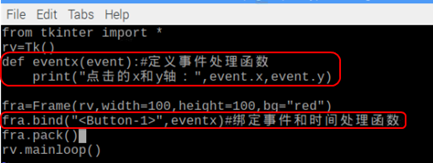
输出点击的坐标:event.x event.y 如:<Button-1>事件
输出键盘按键对应的符号:event.char 如:<Key>事件
获取鼠标点击坐标实现:
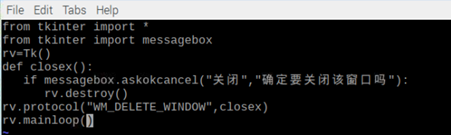
关闭程序是出现弹出提示框:
子容器:
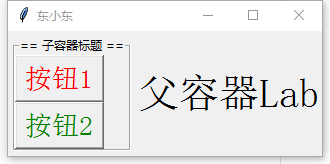
1 1 from tkinter import *
2 2 #创建窗口
3 3 rview=Tk()
4 4 #标题
5 5 rview.title("东小东")
6 6 #窗口基于屏幕的坐标 +x轴+y轴
7 7 rview.geometry("+500+200")
8 8 #创建lab标签
9 9 labelx=Label(rview,text="父容器Lab",font=("宋体",30))
1010 #显示lab标签 网格布局 sticky=W #左对齐 E为右对齐 默认为中间对齐
1111 labelx.grid(row=0,column=1)
1212
1313 #----------------------------------------------------------------------------
1414
1515 # 创建一个子容器,其父容器为rview
1616 monty = LabelFrame(rview, text="== 子容器标题 ==")
1717 monty.grid(column=0, row=0,padx=5,pady=5) #设置子容器在父容器的位置
1818
1919
2020 #创建子容器里的按钮1
2121 buttonx1=Button(monty,text="按钮1",font=("宋体",20),fg="red")
2222 buttonx1.grid(row=0,column=0) #设置按钮在子容器的位置
2323
2424 #创建子容器里的按钮2
2525 buttonx2=Button(monty,text="按钮2",font=("宋体",20),fg="green")
2626 buttonx2.grid(row=1,column=0) #设置按钮在子容器的位置
2727
2828 #---------------------------------------------------------------------------
2929
3030 #消息循环 显示窗口
3131 rview.mainloop()
输入框内容操作
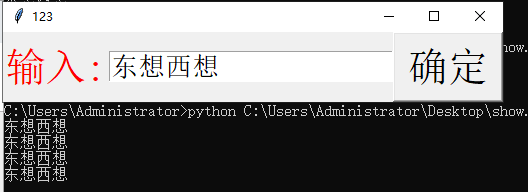
1 1 from tkinter import *
2 2
3 3 def butonck():
4 4     print(entryx.get())#输出输入框值
5 5
6 6 #创建窗口
7 7 rview=Tk()
8 8 #标题
9 9 rview.title("123")
1010 #窗口大小 长高用小写x隔开
1111 #rview.geometry("600x300")
1212 #创建lab标签
1313 labelx=Label(rview,text="输入:",fg="red",font=("宋体",30))
1414 #显示lab标签 网格布局 sticky=W #左对齐 E为右对齐 默认为中间对齐
1515 labelx.grid(row=0,column=0)
1616 #创建输入框默认显示
1717 entext = StringVar()
1818 #创建输入框
1919 entryx=Entry(rview,font=("宋体",20),textvariable=entext)
2020 #显示输入框
2121 entryx.grid(row=0,column=1)
2222 #创建按钮
2323 buttonx=Button(rview,text="确定",font=("宋体",30),command=butonck)
2424 #显示按钮
2525 buttonx.grid(row=0,column=2)
2626
2727 #-------------------------------------------------
2828 #设置内容
2929 entext.set('西')
3030 #插入内容,最开始处
3131 entryx.insert(0,'东')
3232 #插入内容,光标位置开始
3333 entryx.insert(INSERT,'想')
3434 #插入内容,末尾
3535 entryx.insert(END,'想')
3636 #--------------------------------------------------
3737
3838 #消息循环 显示窗口
3939 rview.mainloop()
文本框加滚动条实现:
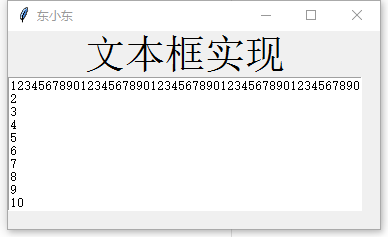
1 1 from tkinter import *
2 2 #创建窗口
3 3 rview=Tk()
4 4 #标题
5 5 rview.title("东小东")
6 6 #窗口基于屏幕的坐标 +x轴+y轴
7 7 rview.geometry("+500+200")
8 8 #创建lab标签
9 9 labelx=Label(rview,text="文本框实现",font=("宋体",30))
1010 #显示lab标签 网格布局 sticky=W #左对齐 E为右对齐 默认为中间对齐
1111 labelx.grid(row=0,column=0)
1212
1313 #----------------------------------------------------------------------------
1414
1515 # 创建一个纵向滚动的滚动条,打包到窗口右侧,铺满Y方向
1616 scrollbar = Scrollbar(rview, orient=VERTICAL,bg="red")  # orient默认为纵向
1717 scrollbar.grid(row=2,column=0)
1818
1919 # 打包一个文本域到窗口,y方向滚动文本的监听丢给滚动条的set函数(文本域主动关联滚动条)
2020 #高度和宽度确定的是字符个数(win)
2121 text = Text(rview, width=50,height=10, yscrollcommand=scrollbar.set)
2222 text.grid(row=2,column=0)
2323
2424 # 拉动滚动条时,改变文本域在y方向上的视图(滚动条主动关联文本域)
2525 scrollbar.config(command=text.yview)
2626
2727 #---------------------------------------------------------------------------
2828
2929 #消息循环 显示窗口
3030 rview.mainloop()
添加操作属性:
1text.delete(0.0, END)#清空文本框
2
3text.insert(END, "追加的内容")
将opencv的图片转换到TK:
1from PIL import Image, ImageTk
2
31 cv2image = cv2.cvtColor(tux, cv2.COLOR_BGR2RGBA)  # 转换颜色从BGR到RGBA
42 current_image = Image.fromarray(cv2image)  # 将图像转换成Image对象
53 imgx = ImageTk.PhotoImage(image=current_image)
64 label = Label(image=imgx)
75 label.image = imgx
86 label.grid(row=1, column=0, rowspan=4, sticky=W + E + N + S, padx=10, pady=10)  # sticky=W + E + N + S 表示填充控件
opencv视频流显示在TK
通过lab的方式会出现闪烁,通过画布方式完美解决
1 1 import threading
2 2 import cv2
3 3 from tkinter import *
4 4 from PIL import Image, ImageTk
5 5 from tkinter import ttk
6 6
7 7 rootv = Tk()
8 8 rootv.title("东小东")
9 9
1010 #创建lab标签
1111 labelx=Label(rootv,text="东小东TK视频流",fg="red",font=("宋体",30))
1212 labelx.grid(row=0,column=0)
1313
1414 #创建一个画布
1515 canv = Canvas(rootv,width=640,height=480,bg = 'red')
1616 canv.grid(row=1,column=0)
1717
1818 def show_video():
1919     global labelvvv
2020     vix=cv2.VideoCapture(2) #打开摄像头
2121     #imgtk=''
2222     while True:
2323         ret,tu=vix.read() #ret为返回值,tu为当前帧
2424         tu1=cv2.flip(tu,1)#图像反转,1为左右对换,-1为上下对换
2525         cv2image = cv2.cvtColor(tu1, cv2.COLOR_BGR2RGBA)# 转换颜色从BGR到RGBA
2626         current_image = Image.fromarray(cv2image)  # 将图像转换成Image对象
2727         imgtk = ImageTk.PhotoImage(image=current_image)#img
2828         canv.create_image(0,0,anchor=NW,image=imgtk)#将图片添加到画布
2929         obr = imgtk
3030
3131 #开启线程
3232 t1=threading.Thread(target=show_video,args=())
3333 t1.start()
3434
3535 rootv.mainloop()
3636
Python的tkinter参考:http://effbot.org/tkinterbook
教程参考:潭州教育
import threadingimport cv2 from tkinter import *from PIL import Image, ImageTkfrom tkinter import ttk
rootv = Tk()rootv.title("东小东")
#创建lab标签labelx=Label(rootv,text="东小东TK视频流",fg="red",font=("宋体",30))labelx.grid(row=0,column=0)
#创建一个画布canv = Canvas(rootv,width=640,height=480,bg = 'red')canv.grid(row=1,column=0)
def show_video():global labelvvvvix=cv2.VideoCapture(2) #打开摄像头#imgtk=''while True:ret,tu=vix.read() #ret为返回值,tu为当前帧tu1=cv2.flip(tu,1)#图像反转,1为左右对换,-1为上下对换cv2image = cv2.cvtColor(tu1, cv2.COLOR_BGR2RGBA)# 转换颜色从BGR到RGBA current_image = Image.fromarray(cv2image) # 将图像转换成Image对象imgtk = ImageTk.PhotoImage(image=current_image)#imgcanv.create_image(0,0,anchor=NW,image=imgtk)#将图片添加到画布obr = imgtk
#开启线程t1=threading.Thread(target=show_video,args=())t1.start()
rootv.mainloop()
#https://stackoverflow.com/questions/35319531/python-tkinter-canvas-root-after-maximum-recursion-depth-exceeded