
免费效率软件/工具推荐
如果碰到安装或其它的问题,先百度再 google 最后在 Issue 问,我基本每天都看 Issue。因为本文只是推荐工具,所以具体的安装细节或步骤就不详细说明了,但是都会在每个软件介绍里面带上官方的文档地址,基本是够用的。
1. uTools(Windows/Mac)
还在为了翻译 English 而专门下载一个翻译软件吗?
还在为了格式某个 json 文本、时间戳转换而打开网址百度地址吗?
还在为了查找 linux/redis/vue 文档而打开你的浏览器搜索吗?
还在为了改动 hosts 文件专门下载软件或改动 hosts 文件吗 ?
还在为了从时间戳到秒而网上百度吗?
还在为了斗图赢过好友而网上百度吗?
这就是 utools 诞生的意义!最重要的是它提供 API 以供用户自定义插件来解决重复和低效的操作,而上面所说的功能,都是通过不同的插件实现的,还有很多插件,像剪切板历史记录,密码管理,内网穿透,todo 列表等。
-
以下为视频演示:
2. brew(Mac)
为什么有 brew?因为 mac 平台的 appstore 非常的不好用,审核也很严,因此有很多一些大家公认的“正版”好用的软件,都会在 homebrew 发布,例如 openjdk、qq、maven、go 等,它是 Mac OSX 上的软件包管理工具,能够使用命令行实现安装、卸载、升级的功能。类似 ubuntu 系统下的 apt-get 的功能。而且很多软件都推荐使用 brew 安装,因为它可以帮助你解决安装依赖问题,例如你想下载 go、maven 这种命令行工具,你还需要配置其它的一些环境,而 brew 在安装的时候都帮你配置好了。
“
其中有个趣闻,就是 homebrew 作者因为不会白板翻转二叉树被 Google 拒了。笔者搜到 15 年的推特图。。。

-
支持安装的命令行软件列表: https://formulae.brew.sh/formula/
-
支持安装的桌面端软件列表: https://formulae.brew.sh/cask/
“
命令行软件,例如 go、openjdk、maven、python 等。使用的基本命令为:
brew install openjdk桌面端软件:例如 qq、微信、网易云音乐等桌面的软件。使用的基本命令为:
brew cask install qq,只是多了一个cask参数。
常见命令整理如下,以下命令都可带上 cask 参数:
-
brew search name:联网搜索软件是否存在 brew 中 -
brew install name:安装软件 -
brew upgrade name:更新软件 -
brew uninstall name:卸载软件 -
brew reinstall name:重新安装软件 -
brew info name:查看软件安装地址 -
brew cleanup:清理缓存等 -
brew doctor:查看建议,例如升级等
3. iterm2+zsh+json_pp(Mac)
这是我的一个套装组合,各个都可以拆分来使用,但是它们组合使用效率极高。
iTerm2 是 macOS 的终端仿真器,支持一个界面有多个 session 等,你可以把它当做 SecureCRT 命令行版,但是支持各种自定义配置。zsh 是 oh-my-zsh 的简称,我们默认都是用的 bash 终端,是不支持命令的自动填充高亮等。
json_pp 我主要是用来格式化 curl 命令行的结果,例如测试某个 restful 接口,返回的 json,在命令行就会自动给你格式化好输出,
-
这三个软件都是搭配
brew安装 -
iterm2 安装:
brew cask install iterm2 -
zsh 安装: https://ohmyz.sh/#install
-
json_pp 安装:
brew install jsonpp
“
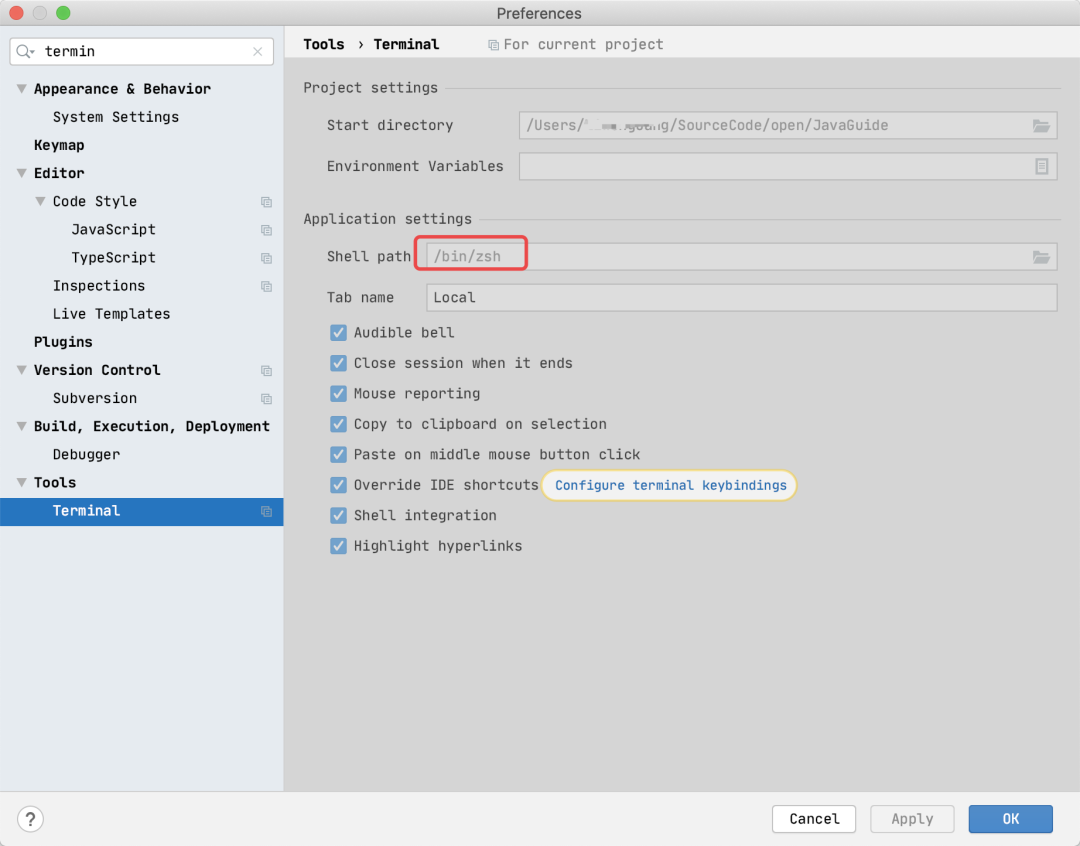
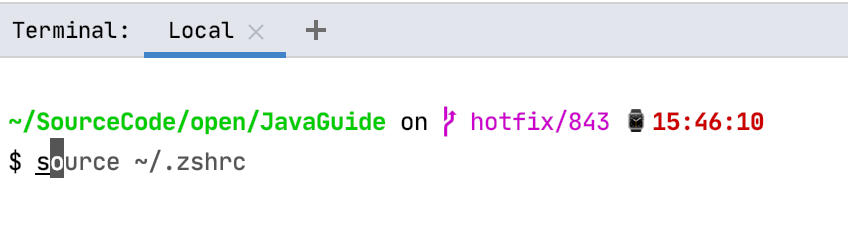
当安装了 zsh 后,你可以在 vscode/idea 软件中切换默认的 shell
效果图如下,命令提示高亮,显示当前 git 分支
4. Itsycal(Mac)
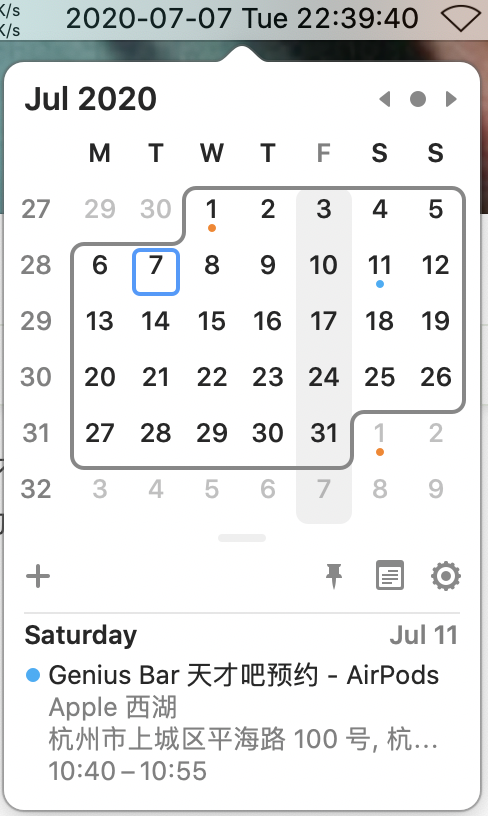
Mac 左上角的时间栏只能看当前时间不能看日历非常的不方便,因此有很多软件都支持左上角时间点击显示日历,但是 Itsycal 是我用过最方便轻量的免费软件, 不仅可以同步日历的事件,而且各种小功能也非常的实用:
-
支持各种快捷键,包括创建事件、快速显示小日历等。
-
支持高亮显示某星期、设置每周的第一天为周一或周日。
-
自定义 dateformat 显示日期,我设置的为:YYYY-MM-dd EE HH:mm:ss
-
支持暗黑模式,不过我都是设置为跟随系统主题,白天白色,晚上黑色自动切换。
-
下载:
brew cask install itsycal
5. xnip pro + QQ(Mac)
没错,这个 QQ 就是我们平常用的 QQ 聊天软件。
在电脑截图上,我经常用的功能包括:滚动截长图,快速截图、识别图片中的文字、快速录个电脑操作视频。这些操作中,xnip 支持滚动截长图,我个人用了几款,虽然有好用的,但是都是收费的,而 xnip 免费版滚动截图只会有个水印。
QQ 截图是结合截图、OCR 识别以及录视频为一体的超级功能!有时候发的截图里面的 token,或者手机号,又例如银行卡,就非常的方便,而且识别的非常准确!另外 qq 截图有个小技巧,截图双击时会截当前软件的边缘,不用自己手动拖拽。
-
snip 地址: https://zh.xnipapp.com/
-
QQ 地址: https://im.qq.com/macqq/
QQ 截图 OCR 识别: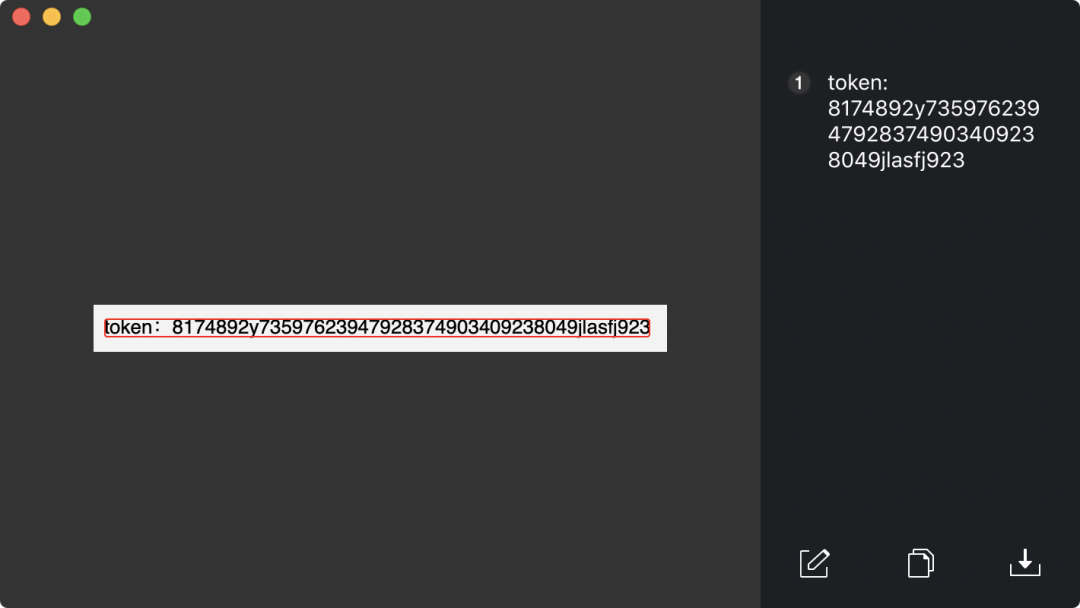 QQ 首选项配置截图、录制快捷键设置: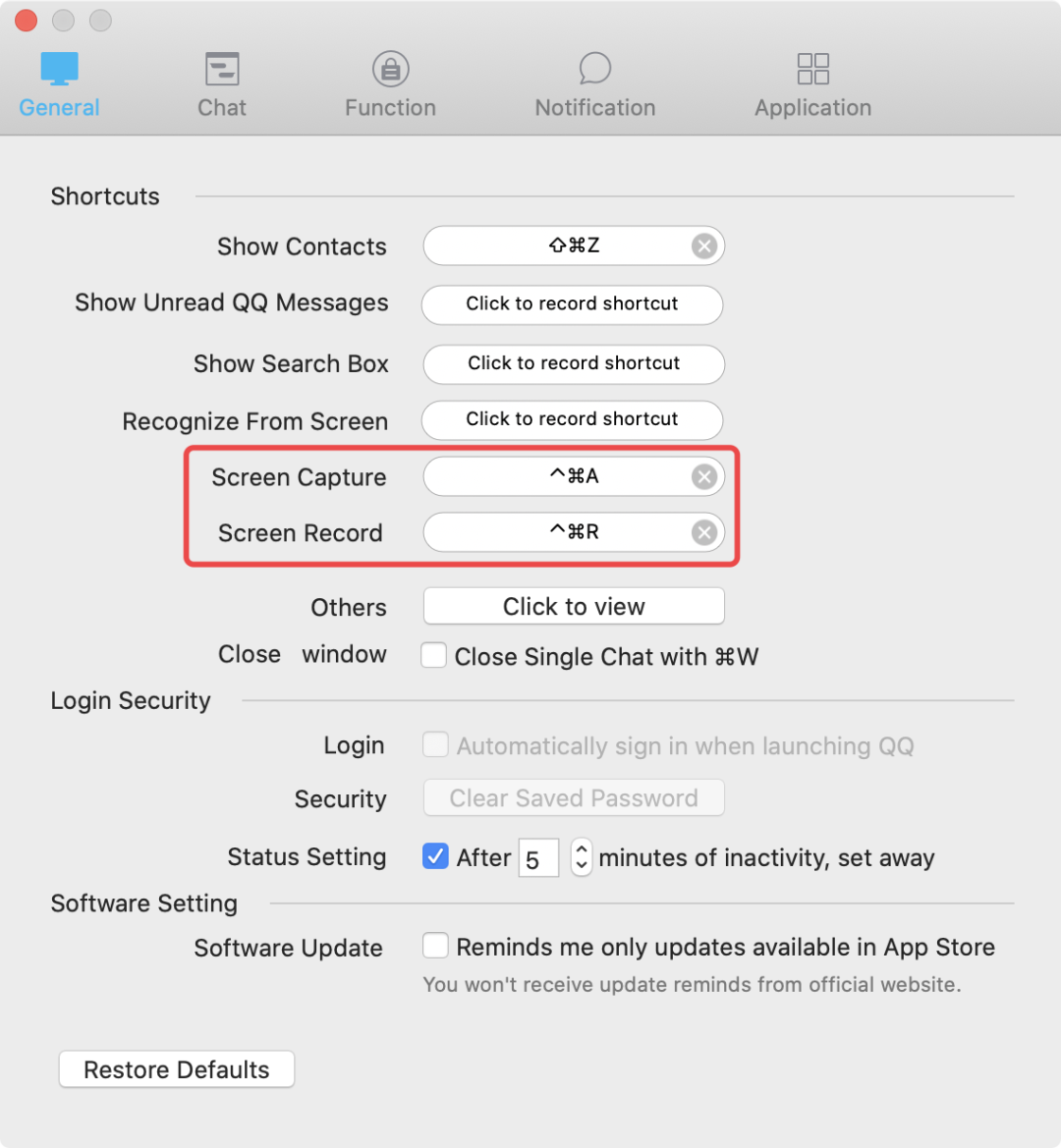
6. 语雀(Windows/Mac)
我的笔记之路,从白嫖有道云笔记,再到买了一年的印象笔记的高级会员,最后是买了阿里云服务器自制了蚂蚁笔记服务端,自己的笔记之路一路折腾,最后我发现还是语雀符合我对笔记知识整合的理解。本篇文章也同步发布在了语雀。
-
**界面清新,客户端启动快。**不像印象笔记,启动慢不说,运行久了还会卡。而且有很多我不必要的功能在那里。
-
支持现在流行的卡片式笔记,例如流程图、视频链接、思维导图等。
-
快速发布,生成博文,可访问的链接,用于快速分享好基友,还支持多个文件形成目录后文件夹层级。
-
免费使用 oss 存储,包括图片视频思维导图都可以免费存储并有单独的链接访问(个人版存储空间 90G 够用了)
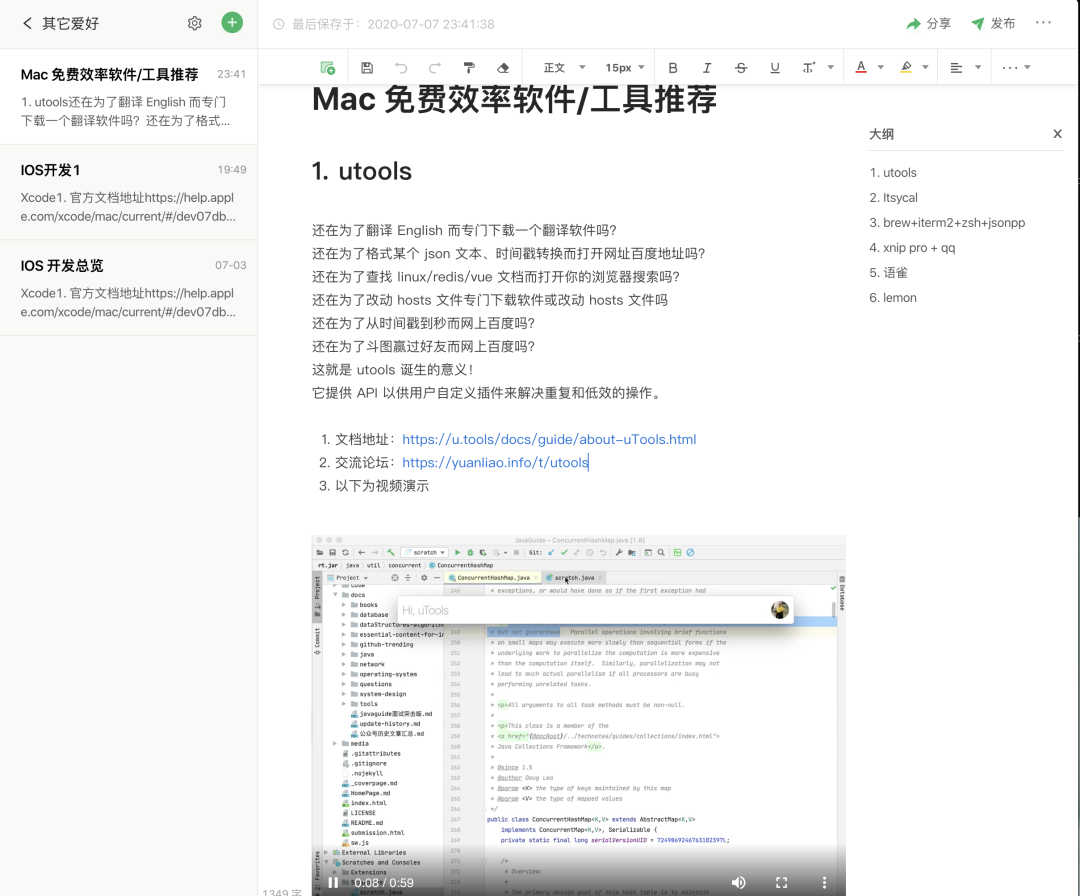
个人感觉语雀还是很香的!自己用来记笔记还是当做博客都是非常不错的选择。
7. tencent-lemon(Mac)
腾讯柠檬清理,基本对标的就是 CleanMyMac,我个人没用过 CleanMyMac,但是感觉腾讯家的这个产品挺好用,在内测的时候就在一直用,产品在社区里面也一直听取用户的意见改进,持状态栏显示当前内存占用、网速等,对我来说是够用了。
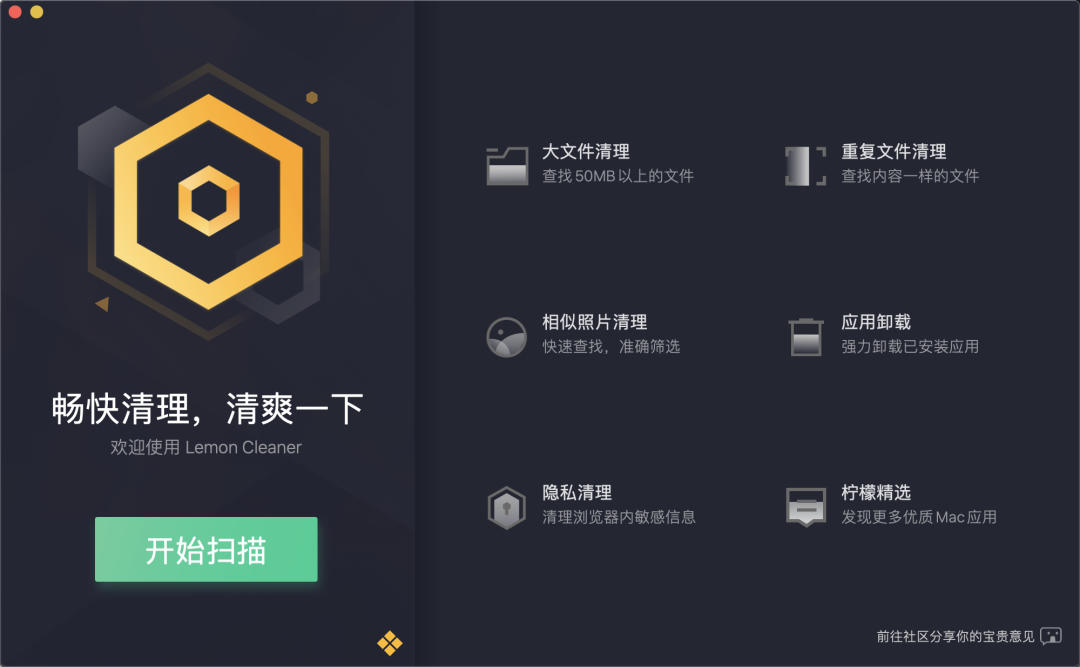
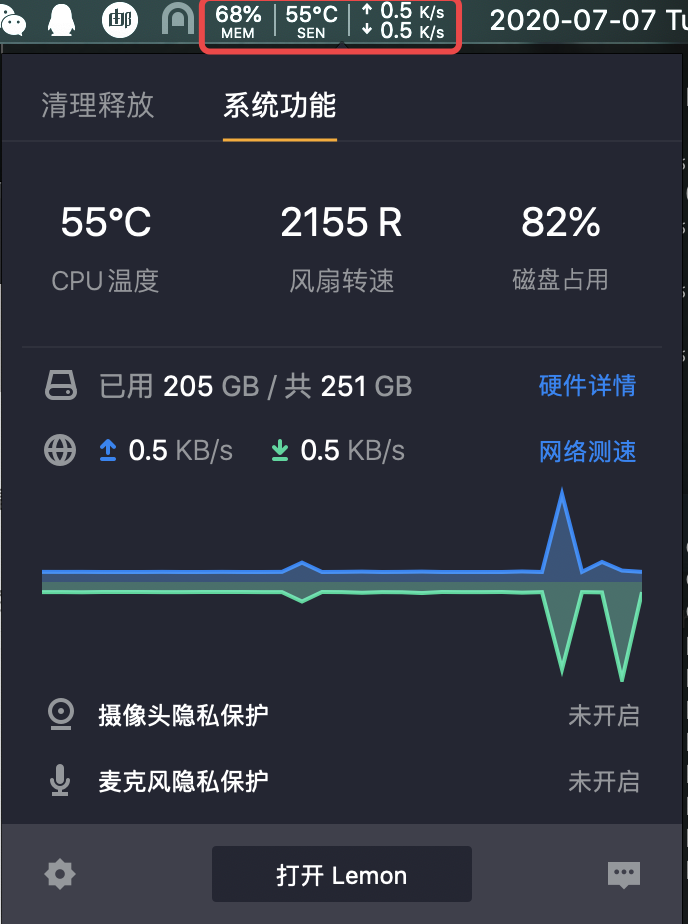
-
主页地址: https://lemon.qq.com/
-
下载:
brew cask install tencent-lemon
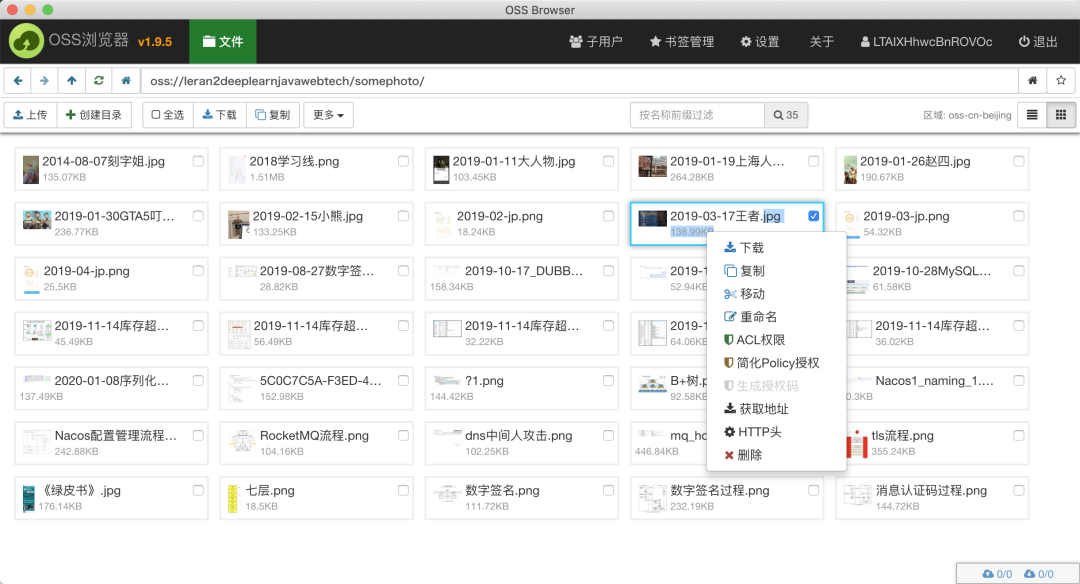
8.oss-brower (Windows/Mac)
这个仅适合使用了阿里云 oss 的用户,它是快速的方便用户对自己 oss 进行操作管理,而且还有权限功能,我平常都是电脑截图,然后拖拽图片到 oss-brower 里面,接着获取地址。另外该产品是开源的,我开始很难相信这是阿里出的产品。
9. ScreenTime(Mac)
即 apple 自带的屏幕时间,大家有时候可能想知道,我在 Mac 和 Iphone 上使用各个软件的时候大概是多久,可能 Iphone 大家都知道,但是 Mac 大家可能不怎么关注,但是其实 Mac 的屏幕时间更加方便和强大,因为它根据 icloud 可以获取所有设备的总时间,或其它设备(例如 watch???)的使用时间。

10. BackgroudMusic(Mac)
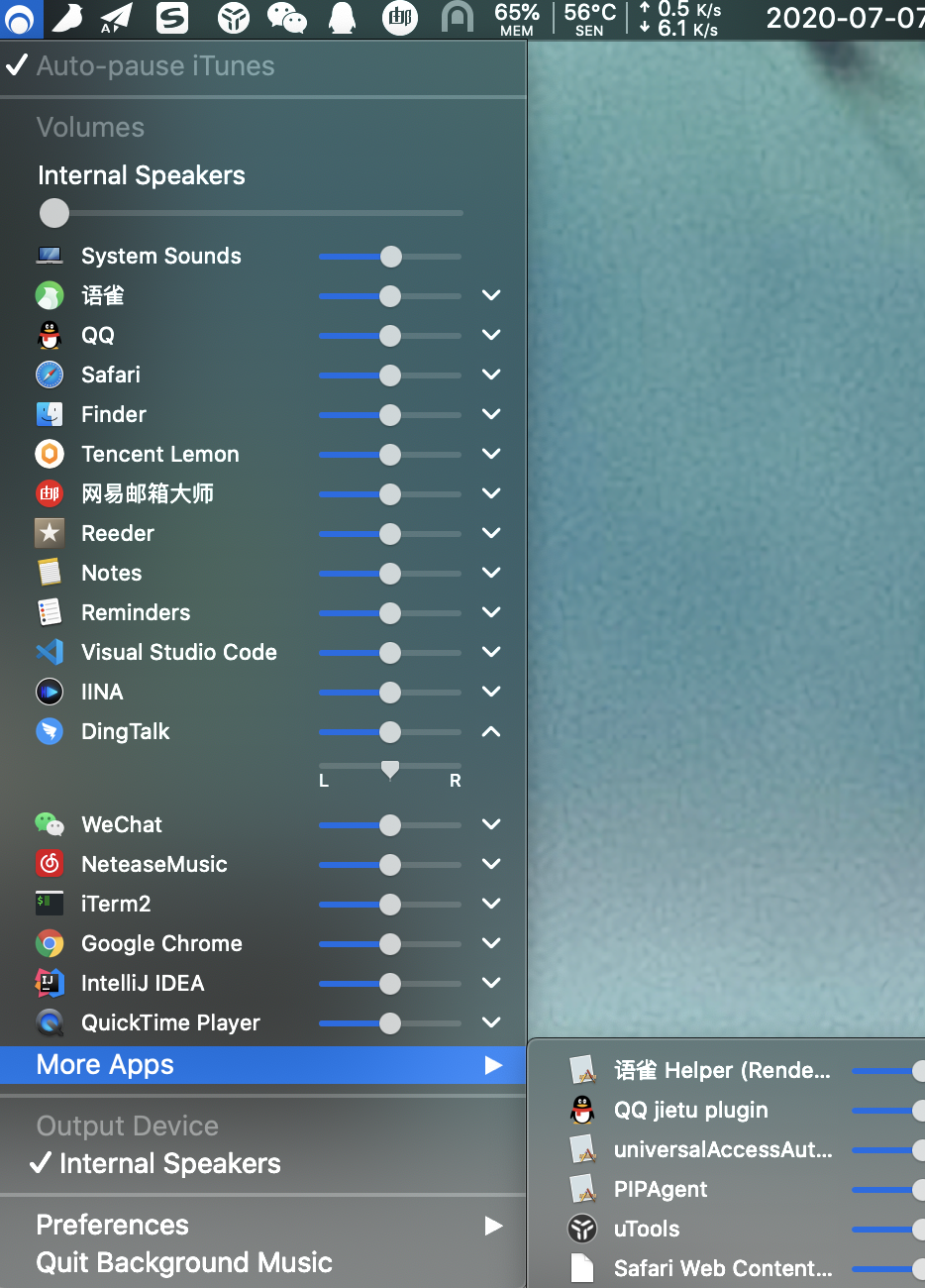
这个软件用于单独为每个软件设置独立的音量大小。属于你不装的时候挺好,装了之后就严重依赖它的软件。属于开源软件,社区活跃,更新也频繁,我使用过程中已知的 bug 主要是在开启和关闭过程中会没声音,不过我设置开机启动就好了。
-
上班时,我想设置音乐软件声音小,办公软件提示音大,它可以做到。
-
在家时,我想设置小网页声音大,办公软件提示音小,它可以做到。
-
我想设置声音左耳大,右耳小(这个功能我暂时没用上)。
-
下载地址:
brew cask install background-music
11. TeamViewer(Windows/Mac)
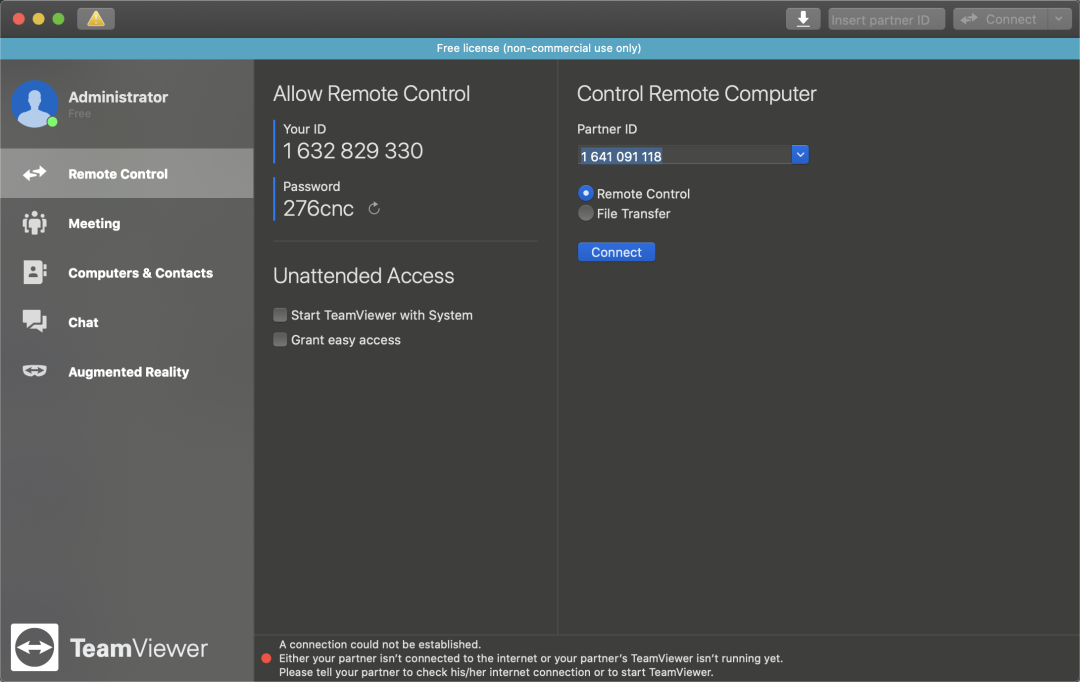
主要是方便自己的 Mac 远程连接好基友的 Win 电脑,来做一下操作。不过由于之前 TeamVierwer 曝出重大安全漏洞,现在国内都需要手机号验证了,但是不影响我们使用免费版。
-
下载:
brew cask install teamviewer
12. another redis desktop manager(Windows/Mac)
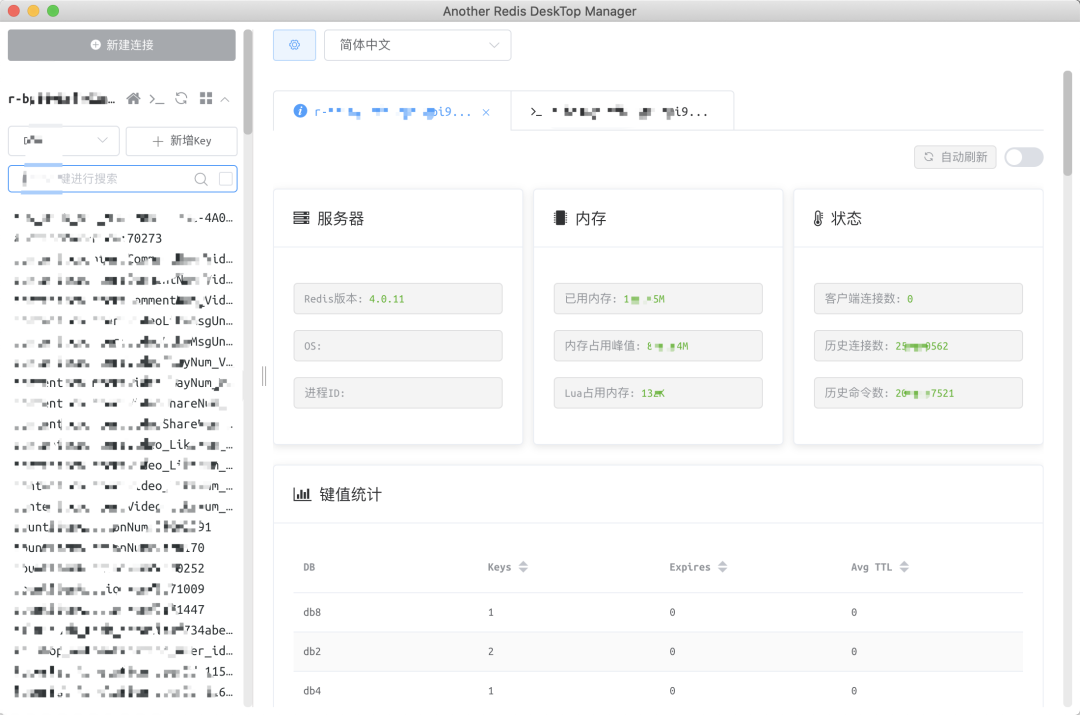
可视化的 Redis 管理软件,开源软件。颜值高、功能多、作者更新快的可视化 Redis 管理软件。
-
下载:
brew cask install another-redis-desktop-manager
13. IIna(Mac)
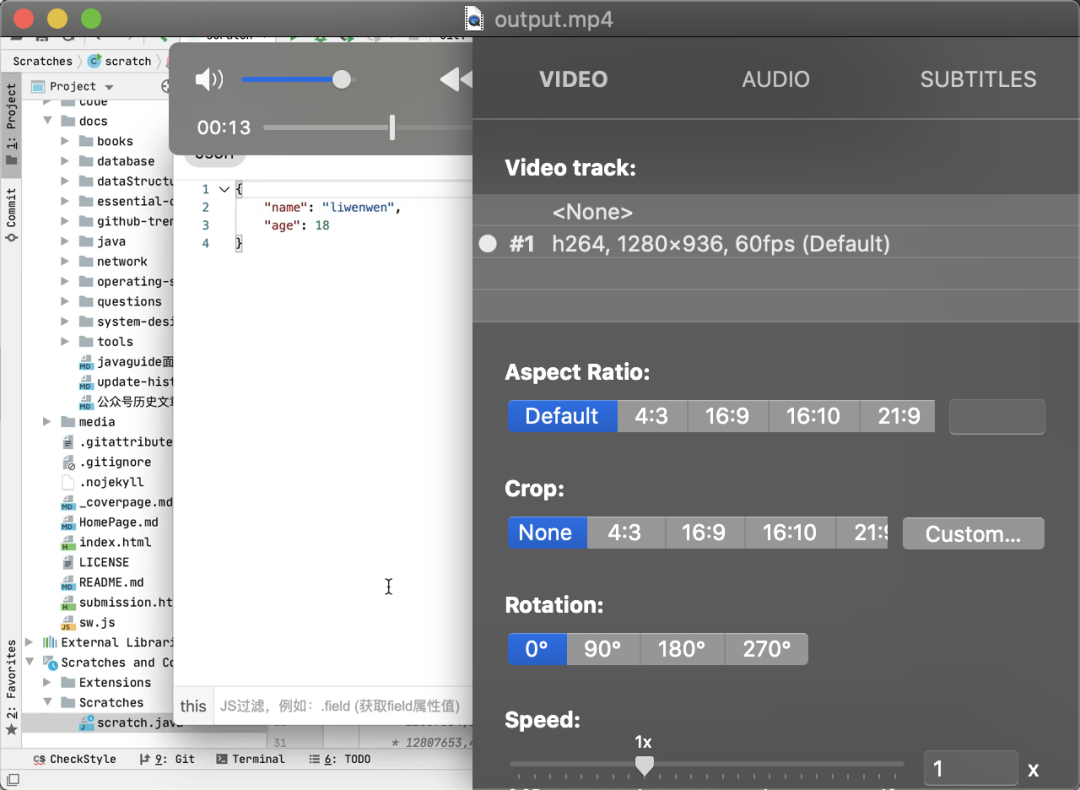
现代化的视频播放器,我用的功能只是本地播放,有次 Mac 自带的播放器无法播放某个特殊的小视频,因此在 Github 找到了它,目前视频类的格式它都能播放,功能齐全,设置速率、翻转等基本功能都有,我把它当做万能播放器使用。
-
下载:
brew cask install iina
14. ffmpeg(Windows/Mac)
视频格式转换、视频转 gif、视频压缩等视频操作的命令行工具。基本现在播放器的软件都使用了该仓库的代码。我平常主要用它压缩视频,例如介绍 utools 章节的视频,原视频 23M,然后通过它压缩 8M,方便快捷。缺点是命令行复杂,需要好好调教,我本人用的较少。

-
下载:
brew install ffmpeg
**-END-
**
1        “养码场”
2
3
4
5
6
7        现有技术人80000+
8
9
10
11
12
13
14
15
16
17
18
19
20
21
22
23
24
25
26
27
28
29
30
31
32    覆盖JAVA/PHP/IOS/测试等领域
33
34
35
36
37
38
39
40
41
42
43
44    80%级别在P6及以上,含P9技术大咖30人
45
46
47
48
49
50
51
52
53
54
55
56    技术总监和CTO 500余人
57
58
59
60
61
62
63
64
65
66
67
68
69
70
71
72
73
74
75
76
77
78
79
80
81
82
83
84
本文分享自微信公众号 - 养码场(yangmachang0)。
如有侵权,请联系 support@oschina.cn 删除。
本文参与“OSC源创计划”,欢迎正在阅读的你也加入,一起分享。