
SwiftUI直通车系列(2)—— 列表视图
列表视图的开发中非常常用的页面元素。SwiftUI中也有专门用来渲染列表的元素提供。
一、编写行视图
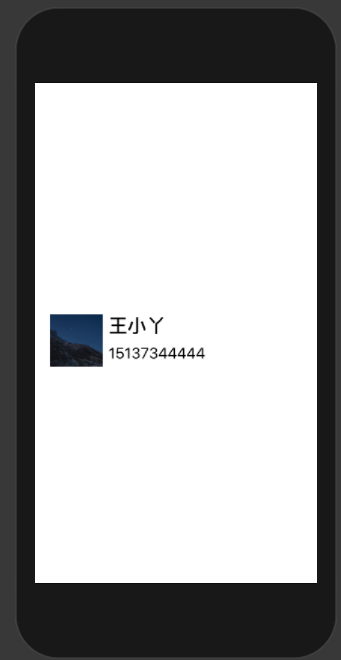
列表实际上是一组行视图的组合,在布局列表视图之前,你首先需要定义好行视图的布局。例如,我们使用一个Image元素和两个Text元素来布局一个简单的联系人行视图。
1struct RowContent:View {
2    var body: some View {
3        HStack(alignment:.top) {
4            Image("demo").resizable().frame(width: 70, height: 70)
5            VStack(alignment:.leading, spacing: 10) {
6                Text("王小丫").bold().font(Font.system(size: 25))
7                Text("15137344444").font(Font.system(size: 20))
8            }
9            Spacer()
10            }.padding(EdgeInsets(top: 10, leading: 20, bottom: 10, trailing: 20))
11    }
12}
在预览界面上与布局情况进行预览,如下图:
二、关联数据
列表中展示的数据往往是一组相似类型的数据。以上联系人行视图为例,我们可以定义一组联系人数据来填充到列表的行视图中。首先定义一个结构体用来描述联系人信息,如下:
1struct ContactModel {
2    var name:String
3    var phone:String
4}
5
6let modelData = [
7    ContactModel(name:"王小丫", phone:"15137348888"),
8    ContactModel(name:"李小二", phone:"15137348989")
9]
如上代码所示,其中ContactModel定义了联系人的基本信息,modelData是一组联系人模型,实际应用中,modelData的数据来源可能是网络,也可能是本地文件。修改RowContent代码如下:
1struct RowContent:View {
2
3    var contactModel:ContactModel
4
5    var body: some View {
6        HStack(alignment:.top) {
7            Image("demo").resizable().frame(width: 70, height: 70)
8            VStack(alignment:.leading, spacing: 10) {
9                Text(self.contactModel.name).bold().font(Font.system(size: 25))
10                Text(self.contactModel.phone).font(Font.system(size: 20))
11            }
12            Spacer()
13            }.padding(EdgeInsets(top: 10, leading: 20, bottom: 10, trailing: 20))
14    }
15}
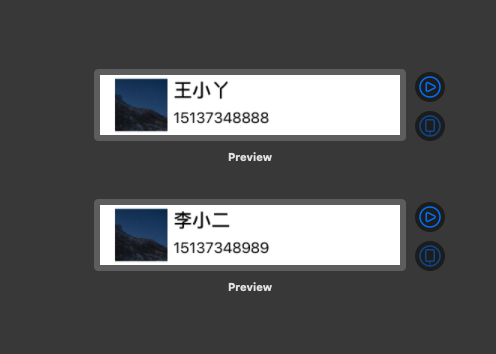
SwiftUI的实时预览功能也支持对一组组件进行预览,示例如下:
1struct ContentView_Previews: PreviewProvider {
2    static var previews: some View {
3        Group {
4            RowContent(contactModel: modelData[0])
5            RowContent(contactModel: modelData[1])
6        }.previewLayout(.fixed(width: 400, height: 80))
7    }
8}
效果如下图所示:
三、使用列表组件
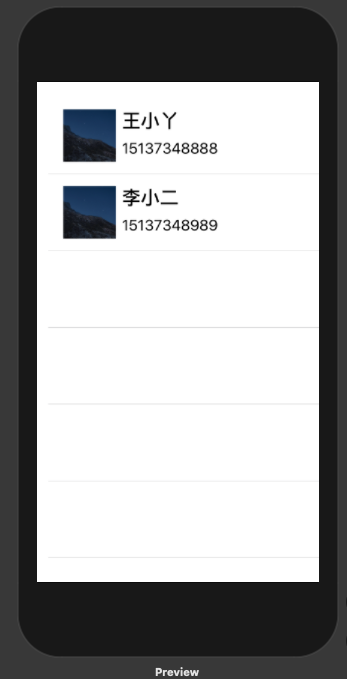
SwiftUI中使用List组件来构建列表,将布局好的列表行视图嵌入其中即可展示出列表界面,如下:
1struct ListContent:View {
2    var body: some View {
3        List {
4           RowContent(contactModel: modelData[0])
5           RowContent(contactModel: modelData[1])
6        }
7    }
8}
9
10struct ContentView_Previews: PreviewProvider {
11    static var previews: some View {
12        ListContent()
13    }
14}
此时,预览效果如下图所示:
在实际开发中,一般我会采用动态的方式来构建列表,通过对数据源的便利,可以循环生成列表行,示例如下:
1struct ListContent:View {
2    var body: some View {
3        List(modelData, id: \.name) { model in
4           RowContent(contactModel: model)
5        }
6    }
7}
其中id是一个行标识字段,使用数据源中能够保证唯一的字段来设置即可。
专注技术,热爱生活,交流技术,也做朋友。
——珲少 QQ群:805263726