
Ubuntu下安装docker
安装
安装命令:
1sudo apt-get update
2sudo apt-get install docker.io
(如果安装失败,也可参考如下网站进行安装:链接)
启动
启动命令:
sudo service docker start
测试
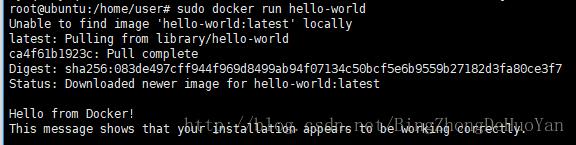
测试运行hello-world:
sudo docker run hello-world
运行效果:
设置docker镜像加速
添加镜像加速地址
编辑daemon.json文件:
sudo vim/etc/docker/daemon.json
添加阿里云加速镜像地址内容:
1{
2"registry-mirrors": ["https://alzgoonw.mirror.aliyuncs.com"]
3}
重启服务
1sudo systemctl daemon-reload
2sudo systemctl restart docker
3sudo systemctl status docker
下载基础镜像
搜索镜像
进入阿里云的镜像仓库搜索自己想要的镜像,链接。
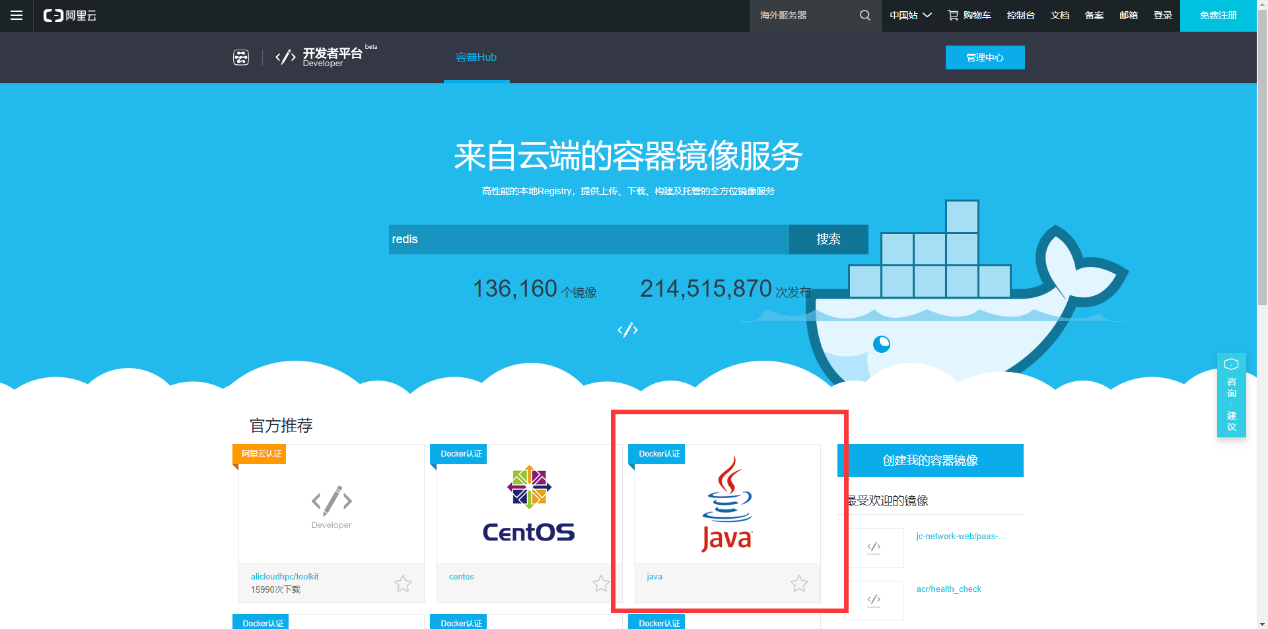
找到想要的java基础镜像:
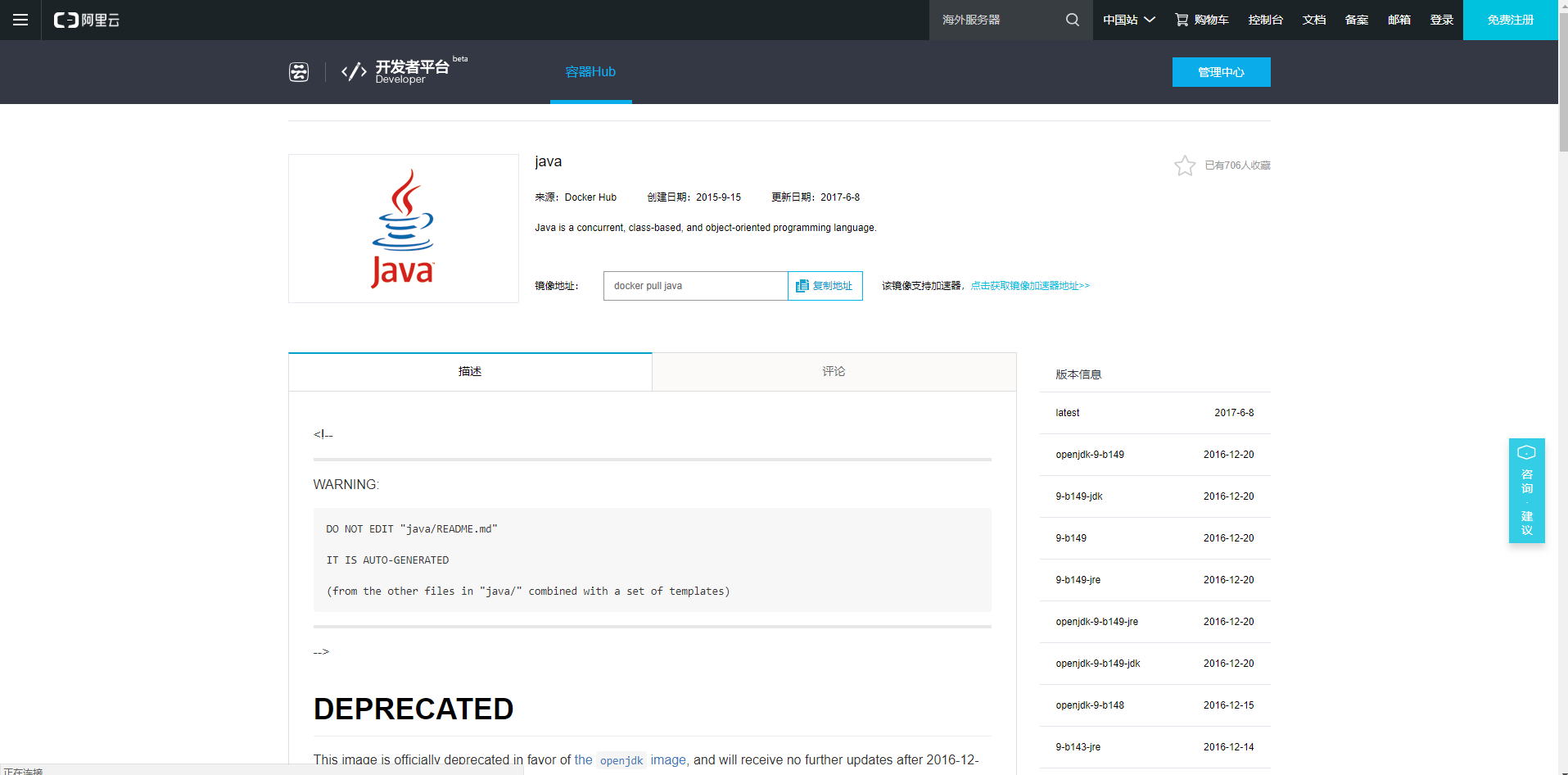
右边有相应的版本,下载自己想要的版本(注:这里的java全部是openjdk,不是oracle jdk)。
下载镜像
语法:
docker pull [OPTIONS] NAME[:TAG|[@DIGEST](https://my.oschina.net/u/3392911)]
说明:
1OPTIONS:参数,例如 ‘-a’,下载所有版本的镜像。
2NAME:镜像名称,例如 ‘java’。
3TAG:为版本,例如 ‘java:8u111’,java的8u111版本。
实例:
sudo docker pull java:8u111
(注:如果不指定相应的版本,docker则会自动下载最新的版本。)
查看本地镜像
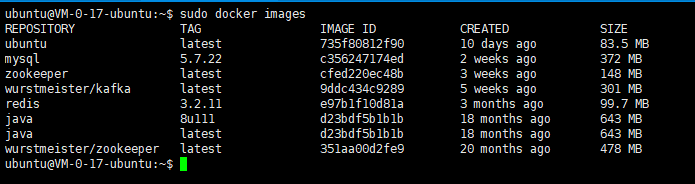
运行命令:
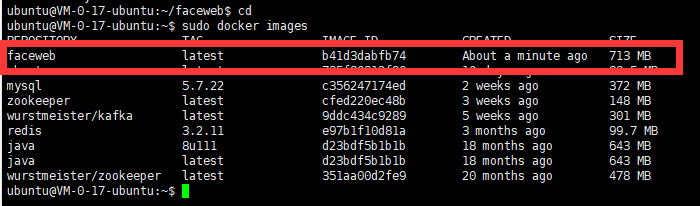
sudo docker images
编写Dockerfile
1FROM java #基础的镜像
2ADD application.yml application.yml #添加配置文件
3ADD FaceWeb-1.0.2-SNAPSHOT.jar app.jar #添加项目的jar包,并重命名
4EXPOSE 80 #声明端口
5VOLUME /tmp #定义匿名卷
6#程序的入口点
7ENTRYPOINT ["java", "-Djava.security.egd=file:/dev/./urandom", "-jar","/app.jar", "--Dspring.config.location=application.yml"]
8# Ubuntu 时区
9RUN cp /usr/share/zoneinfo/Asia/Shanghai /etc/localtime
(详情请参考:链接)
修改项目配置application.yml
略。
编译镜像
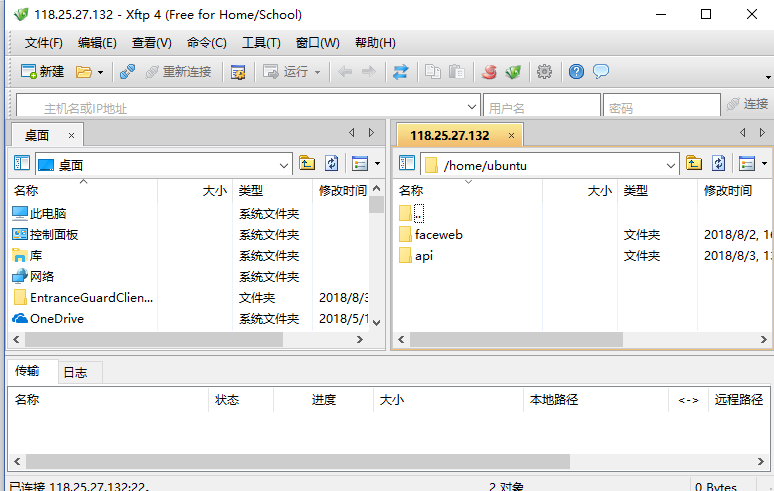
上传文件
在服务器上建立一个文件夹,用于存放docker文件,将文件通过工具全部发送到服务器上。
编译
语法:
docker build [OPTIONS] PATH | URL | -
OPTIONS说明:
1-f :指定要使用的Dockerfile路径;
2-m :设置内存最大值;
3--tag, -t:镜像的名字及标签,通常 name:tag 或者 name格式;可以在一次构建中为一个镜像设置多个标签。
实例:
sudo docker build -t faceweb .
(注:详细语法,请查看:链接)
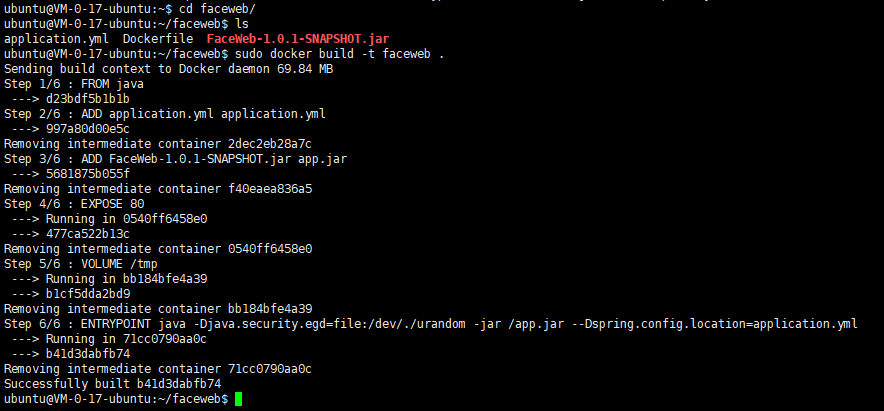
编译完成后运行查看镜像,就可以看到刚刚编译好的镜像了。
启动容器
运行命令
语法:
sudo docker run [OPTIONS] IMAGE [COMMAND] [ARG...]
OPTIONS说明:
1-d:后台运行容器,并返回容器ID;
2-p: 端口映射,格式为:主机(宿主)端口:容器端口;
3--name:"nginx-lb":为容器指定一个名称;
4-e username="ritchie":设置环境变量;
5-P:随机端口映射。
(注:详细语法,请查看:链接)
实例:
sudo docker run –name faceweb -d -p 80:80 faceweb
- 查看运行的容器
语法:
sudo docker ps [OPTIONS]
OPTIONS说明:
1-a :显示所有的容器,包括未运行的;
2-l :显示最近创建的容器。
(注:详细语法,请查看:链接)
实例:
sudo docker ps -a


可以清楚的看到端口的映射情况和容器的一些详细信息。
到目前为止,docker容器的下载,编译和部署已经完成,下面是容器的一些常用操作介绍。
容器常用操作命令
查看运行的容器
查看容器,复制容器的CONTAINER ID。
停止容器
sudo docker stop CONTAINER
启动容器
sudo docker start CONTAINER
重启容器
sudo docker restart CONTAINER
删除容器
sudo docker rm CONTAINER
(注:删除容器前需要先停止这个容器,删除是不可逆的,谨慎操作。)
查看容器的日志
sudo docker logs [OPTIONS] CONTAINER
OPTIONS说明:
1-f : 跟踪日志输出;
2-t : 显示时间戳;
3--since :显示某个开始时间的所有日志;
4--tail :仅列出最新N条容器日志。
实例:
sudo docker logs -f cd4c9b023c46
进入容器
语法:
sudo docker exec [OPTIONS] CONTAINER COMMAND [ARG...]
OPTIONS说明:
1-i :即使没有附加也保持STDIN 打开;
2-t :分配一个伪终端。
实例:
sudo docker exec -it faceweb /bin/bash

镜像的常用操作
删除镜像
语法
sudo docker rmi [OPTIONS] IMAGE [IMAGE...]
OPTIONS说明:
1-f :强制删除;
2--no-prune :不移除该镜像的过程镜像,默认移除。
实例:
sudo docker rmi faceweb
(注:所有的删除是不可逆的,请请谨慎操作。)
所有的docker命令请参考:链接