
前言
本文是笔者写组件设计的第十篇文章, 今天带大家实现一个比较特殊的组件——通知提醒框(Notification)。 该组件在诸如Antd或者elementUI等第三方组件库中也都会出现,主要用来为用户提供系统通知信息的.我们在调用它时并不像其他组件一样,通过引入组件标签来调用。比如Modal组件,我们一般这样来调用:
1<Modal title="xui基础弹窗" centered mask={false} visible={false}>
2    <p>我是弹窗内容</p>
3    <p>我是弹窗内容</p>
4    <p>我是弹窗内容</p>
5    <p>我是弹窗内容</p>
6</Modal>
但是通知提醒框(Notification),大多数场景下是使用js API的方式调用:
1notification.open({
2  message: '趣谈前端React',
3  description: '学前端,学React/vue/Node,快快加入我们吧'
4});
我们看到的组件效果可能是这样的:
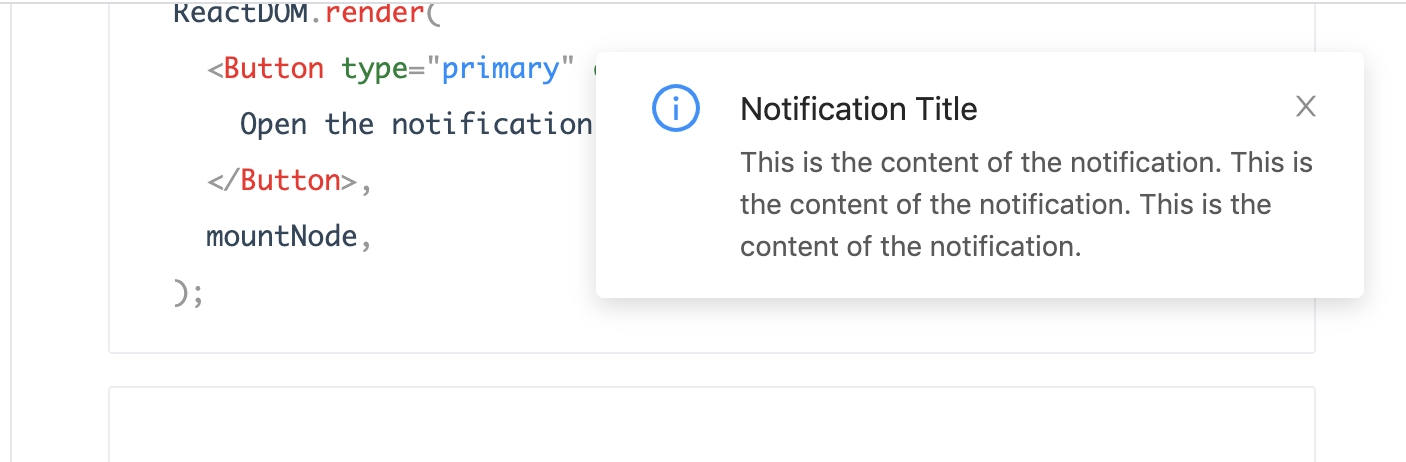 那么我们如何实现这样的调用方式呢?不用急,接下来笔者会一步步教你实现。
先来巩固以下组件的分类法:
- 通用型组件: 比如Button, Icon等.
- 布局型组件: 比如Grid, Layout布局等.
- 导航型组件: 比如面包屑Breadcrumb, 下拉菜单Dropdown, 菜单Menu等.
- 数据录入型组件: 比如form表单, Switch开关, Upload文件上传等.
- 数据展示型组件: 比如Avator头像, Table表格, List列表等.
- 反馈型组件: 比如Progress进度条, Drawer抽屉, Modal对话框等.
- 其他业务类型
熟悉以上分类法是设计任何组件系统的前提,不管你是从零到一开发前端团队的UI库,还是基于已有组件库二次开发业务组件,以上分类法则同样适用。
本文将会使用React来开发该组件,也会使用到Javascript中常用的一些设计模式,比如单例模式,但是不管你使用什么框架来实现,原理都是通用的,如果感兴趣的朋友可以用vue也实现以一下。如果对设计模式不是很了解,可以移步:
15分钟带你了解前端工程师必知的javascript设计模式(附详细思维导图和源码).
正文
在开始组件设计之前希望大家对css3和js有一定的基础,并了解基本的react/vue语法.我们先来解构一下Notification组件, 一个Notification分为以下几个部分:
 每一个区块都可以自定义配置, 也可以组合其他组件.并且我们可以配置提醒框出现的位置,就像antd的组件一样,我们有左上,左下,右上,右下这几个位置可以配置,也可以配置基于这几个位置的偏移量。并且我们都知道,antd或者element这种组件库,会自带一些主题状态,来提高用户的使用效率,比如会有success(成功状态),warning(警告状态),error(错误状态),info(通知状态)等,那么我们自己实现的组件也因该具备这些功能。
以下是笔者使用React实现后的Notification组件效果:
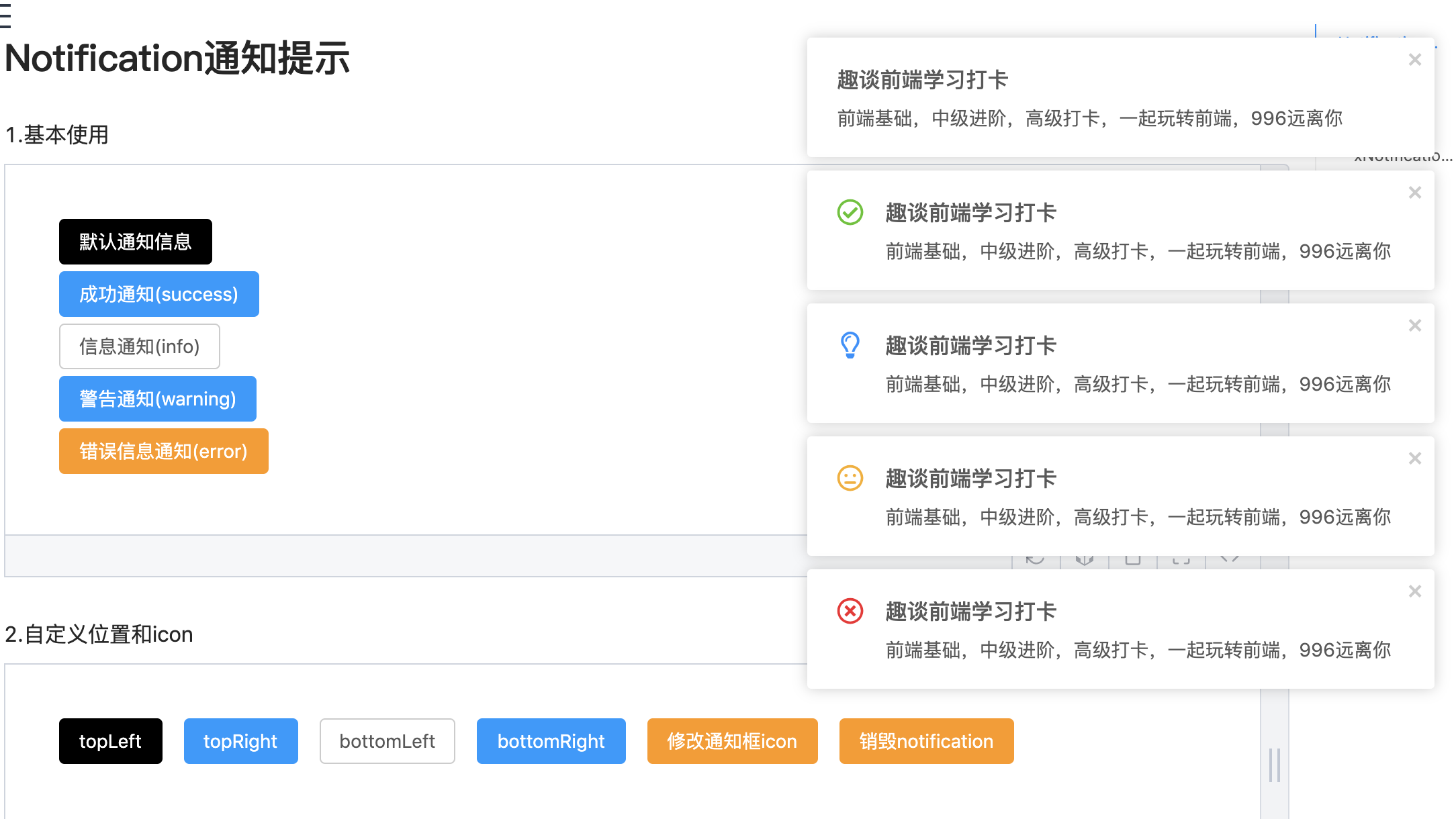
接下来我们来看看通知提醒框(Notification)的具体设计思路。
1. Notification组件设计思路
按照之前笔者总结的组件设计原则,我们第一步是要确认需求. 通知提醒框(Notification)组件一般会有如下需求点:
- 能控制Notification自动关闭的时间
- 能配置Notification渲染节点的输出位置
- 能控制Notification的弹出位置
- 能自定义关闭图标
- 可以手动选择通知窗类型
- 能自定义通知框的偏移量
- 能设置通知框的信息和提示文本
- 能自定义通知框的Icon
- 通知框点击时提供回调函数
- 通知框关闭时提供回调函数
- 能手动销毁通知框
需求收集好之后,作为一个有追求的程序员, 会得出如下线框图:
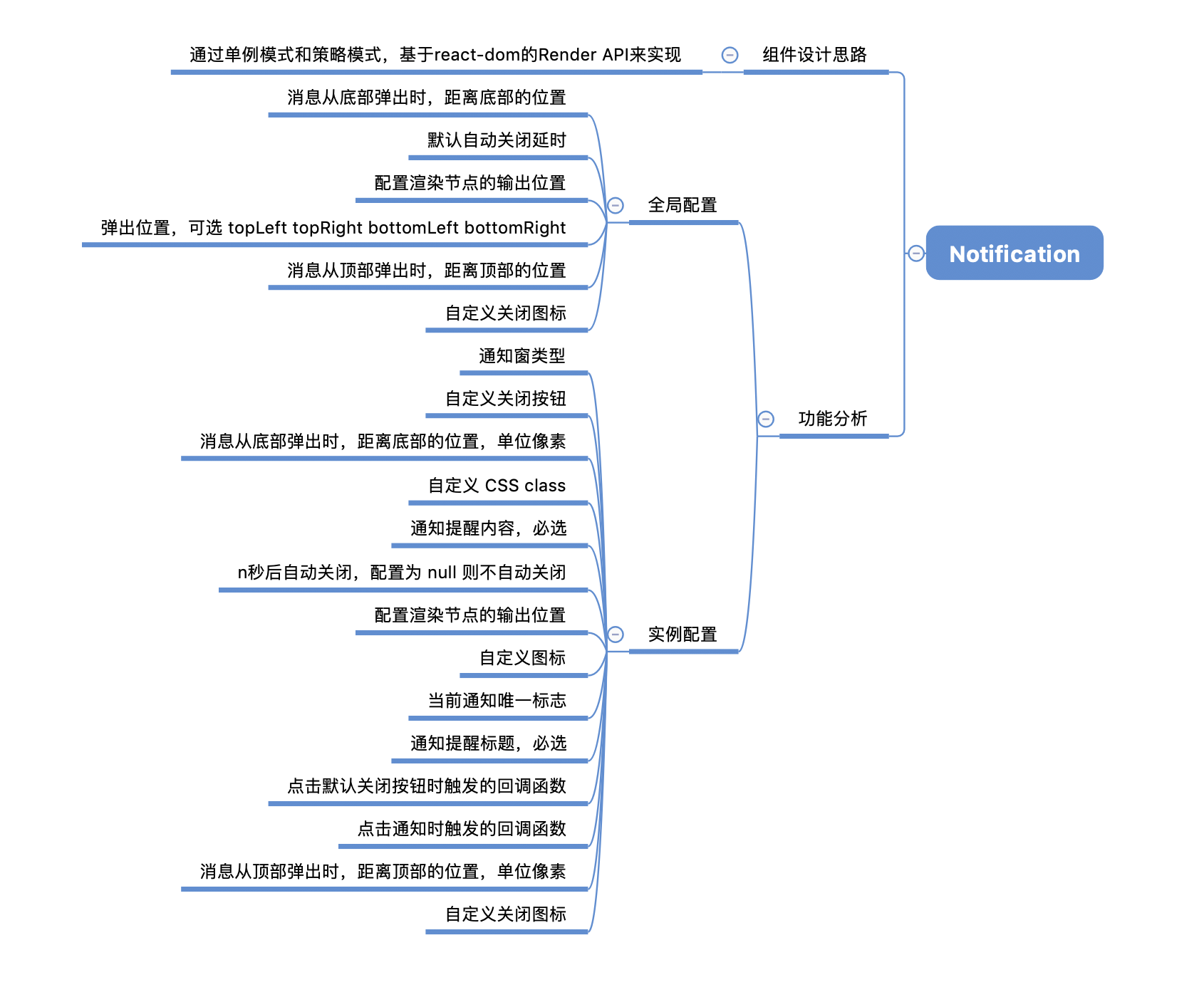 其实通知提醒框要考虑的东西挺多的,所以在设计组件之前,一定要想理清需求和功能划分,这样才能有条不絮的去实现它,和我们实现一个复杂系统是一样的,一个组件就是一个小系统。
2. 基于react实现一个通知提醒框(Notification)
通知框的API调用实现思路其实就是通过jsx动态渲染约定好的标签,然后通过ReactDom的Render API将dom渲染到指定容器内挂在到页面,其中要想实现Notification.info这样的方式还需要考虑到创建实例的问题,我们应该使用单例模式来控制实例的创建个数。伪代码如下:
1const xNotification = (function() {
2    let notification = null;
3    if(notification) {
4        return {
5            render(dom){},
6            config(config){},
7            info(config){},
8            error(config){}
9            // ...
10        }
11    }else {
12        notification = new Notification({})
13        return {
14            render(dom){},
15            config(config){},
16            info(config){},
17            error(config){}
18            // ...
19        }
20    }
21})()
22// 使用
23xNotification.info({...})
24xNotification.error({...})
但是真正要实现以上需求讨论的那些通知框的功能,实际上我们还是要写很多代码来处理不同的情况的,所以为了方便大家理解,我们这里使用React Notification这个第三方库来帮我们处理基本的逻辑,笔者会基于它,来实现上面我们讨论的那些功能。
2.1 搭建通知提醒框(Notification)的基本骨架
首先按照笔者的代码风格,一般会考虑组件设计的框架,然后再一步步往里面填充内容和逻辑。通过这种渐进式的设计思路,能让我们逻辑更严谨,更清晰。具体代码如下:
1import Notification from 'rc-notification'
2import './index.less'
3
4const xNotification = (function() {
5  let notification = null
6  /**
7     * notice类型弹窗
8     * @param {config}  object 通知框配置属性
9     *   @param {type} string 通知窗类型
10     *   @param {btn}  ReactNode 自定义关闭按钮
11     *   @param {bottom}  number 消息从底部弹出时,距离底部的位置,单位像素
12     *   @param {className}  string 自定义 CSS class
13     *   @param {description}  string|ReactNode 通知提醒内容,必选
14     *   @param {duration}  number 默认 4.5 秒后自动关闭,配置为 null 则不自动关闭
15     *   @param {getContainer}  HTMLNode 配置渲染节点的输出位置
16     *   @param {icon}  ReactNode 自定义图标
17     *   @param {key}  string 当前通知唯一标志
18     *   @param {message}  string|ReactNode 通知提醒标题,必选
19     *   @param {onClose}  func 点击默认关闭按钮时触发的回调函数
20     *   @param {onClick}  func 点击通知时触发的回调函数
21     *   @param {top}  number 消息从顶部弹出时,距离顶部的位置,单位像素
22     *   @param {closeIcon}  ReactNode 自定义关闭图标
23     */
24  const pop = (config) => {
25    const {
26      type, bottom, className, description, duration = 4.5,
27      getContainer = () => document.body, icon,
28      key, message, onClose, onClick, top, closable = true, closeIcon
29    } = config
30    notification.notice({
31      content: <div className={classnames('xNotice', className )}>
32        <div className={classnames('iconWrap', type)}>
33            <Icon type={iconType[type]} />
34        </div>
35        <div>
36          <div className="xNoticeTit">
37            { message }
38          </div>
39          <div className="xNoticeDesc">
40            { description }
41          </div>
42        </div>
43      </div>
44    })
45  }
46  /**
47     * 通知提示组件, 全局参数
48     * @param {bottom} number 消息从底部弹出时,距离底部的位置,单位像素, 默认24
49     * @param {duration} number 默认自动关闭延时,单位秒
50     * @param {getContainer} HTMLNode 配置渲染节点的输出位置,默认document.body
51     * @param {placement} string 弹出位置,可选 topLeft topRight bottomLeft bottomRight
52     * @param {top} number 消息从顶部弹出时,距离顶部的位置,单位像素
53     * @param {closeIcon} HTMLNode 自定义关闭图标
54  */
55  const config = (config) => {
56    const { duration, getContainer, placement, closeIcon } = config
57    Notification.newInstance({
58      getContainer: getContainer,
59      duration: duration || 4.5,
60      closeIcon
61    }, (notice) => notification = notice)
62  }
63
64  if(notification) {
65    return {
66      config,
67      pop
68    }
69  }
70  // 如果为创建实例,则创建默认实例
71  Notification.newInstance({}, (notice) => notification = notice)
72  return {
73    config,
74    pop
75  }
76})()
77
78export default xNotification
首先我们根据需求把一项项的属性都罗列出来。我们在全局使用的配置方法是xNotification.config(config), 在通知框实例中我们使用xNotification.pop(config)。这点和antd的使用方式有点不同,笔者是把通知框类型放到pop的config来处理了,比如说要渲染一个成功的通知框,我们可以这么做:
1xNotification.pop({type: 'success'})
antd同样的方式会这么调用:
1// antd
2Notification.info({//...})
笔者之所以会这么做是因为info,success,warning这样的状态其实dom结构完全可以复用,所以通过配置方式可以极大的减少冗余代码。
2.2 实现通知框类型type和自定义icon
笔者其实在搭建组件框架的时候已经完成了部分属性的配置,所以这里就不一一介绍了,笔者将会介绍一些比较重要的方法的实现。
通过观察我们可以知道要想实现不同的通知框类型,只需要根据类型来动态替换icon就行了。icon图标部分采用笔者已经实现的Icon组件,具体用法和antd的Icon组件类似,如果想学习如何封装属于自己的Icon组件可以参考笔者源码。
首先我们先定义一个类型和icon的映射关系:
1 const iconType = {
2    success: 'FaRegCheckCircle',
3    warning: 'FaRegMeh',
4    info: 'FaRegLightbulb',
5    error: 'FaRegTimesCircle'
6 }
这四种类型对应着不同的icon图标类型,那么我们就可以根据用户传入的类型来展示不同icon图标了:
1<div className={classnames('iconWrap', type)}>
2    <Icon type={iconType[type]} />
3</div>
不过我们还需要考虑的一点就是如果用户传入了自定义的icon,我们理论上应该展示自定义icon,所以type因该和icon这两个属性是有联系的。还有一种情况就是如果用户即没有配置type,有没有传入icon,那么实际上是不需要显示icon的,综合考虑之后我们的代码如下:
1{
2  (icon || ['info', 'success', 'error', 'warning'].indexOf(type) > -1) &&
3  <div className={classnames('iconWrap', type)}>
4    {
5      icon ? icon : <Icon type={iconType[type]} />
6    }
7  </div>
8}
实现效果如下图:
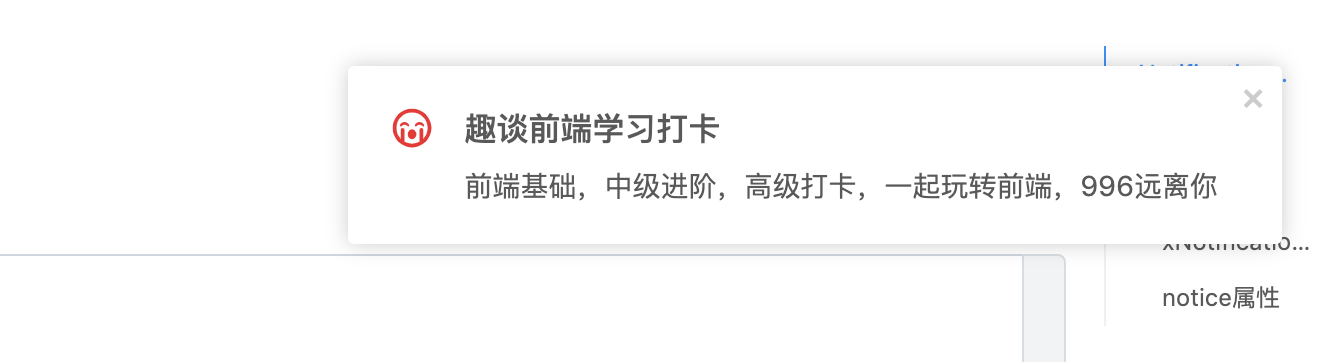
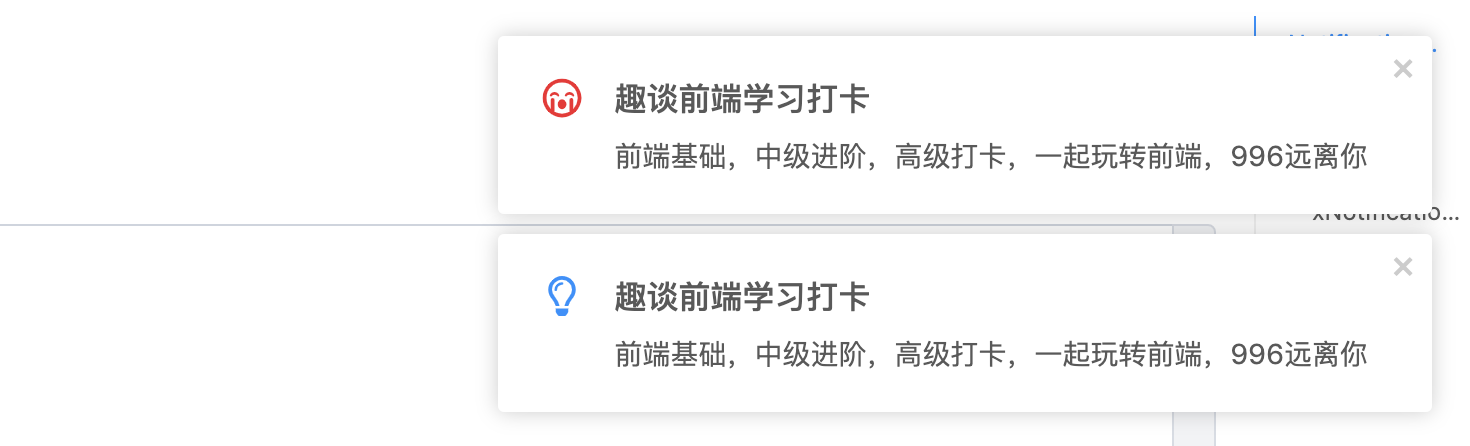

2.3 通知框位置placement
通知框的位置根据业务场景来看因该是全局配置,所以我们放在config方法里设置,关于如何根据用户传入的位置信息来控制Notification显示的位置,我们也可以先定义一个枚举类:
1const adapterPos = {
2    topLeft: {
3      top: '24px',
4      left: '24px'
5    },
6    topRight: {
7      top: '24px',
8      right: '24px'
9    },
10    bottomLeft: {
11      bottom: '24px',
12      left: '24px'
13    },
14    bottomRight: {
15      bottom: '24px',
16      right: '24px'
17    }
18}
从上面代码可以看到我们会定义四个基础位置,默认偏移都是24px,然后我们就可以根据用处传入的placement来匹配自己的位置信息了:
1Notification.newInstance({
2  style: {...adapterPos[placement] },
3  // ...
上面代码可以知道位置信息我们是通过style来设置的。具体效果如下:


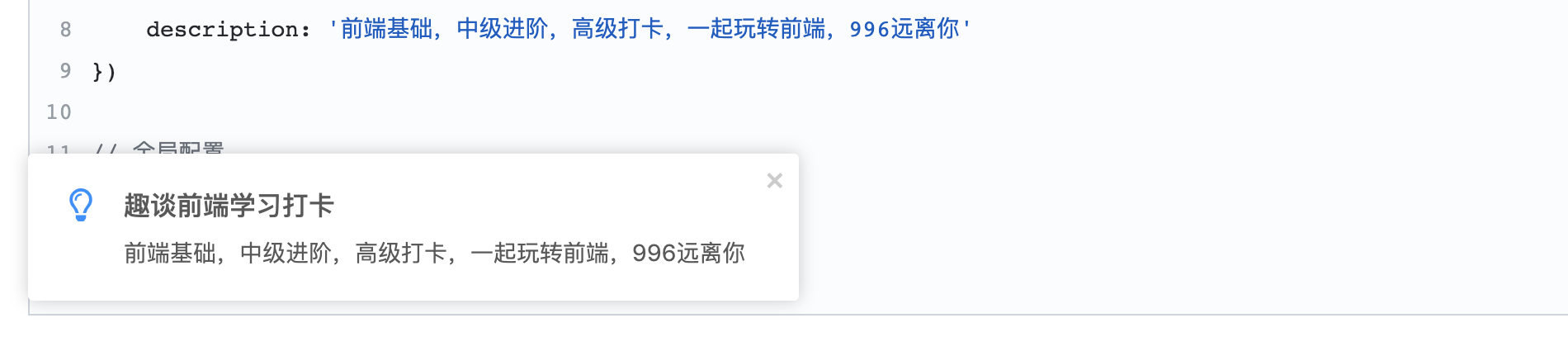

2.4 实现通知框动画效果
动画我们实现一个类似与antd的从右往左入场的动画,我们来改写样式如下:
1.rc-notification-fade-enter {
2    animation: moveLeft .3s;
3}
4.rc-notification-fade-leave {
5    animation: moveOutLeft .3s;
6}
7.rc-notification-fade-enter.rc-notification-fade-enter-active {
8    animation: moveLeft .3s;
9}
10.rc-notification-fade-leave.rc-notification-fade-leave-active {
11    animation-name: moveOutLeft .3s;
12}
13
14@keyframes moveOutLeft {
15    0% {
16
17    }
18    100% {
19        right: -200%;
20    }
21}
22@keyframes moveLeft {
23    0% {
24        right: -200%;
25    }
26    100% {
27        right: 0;
28    }
29}
通过以上步骤, 一个功能强大的通知提醒框(Notification)就完成了.Notification组件算是组件库中中等复杂的组件,如果不懂的可以在评论区提问,笔者看到后会第一时间解答.
2.5 使用Notification组件
我们可以通过如下方式使用它:
1<Button type="primary" onClick={
2    () => {
3        xNotification.pop({
4            type: 'success',
5            message: '趣谈前端学习打卡',
6            description: '前端基础,中级进阶,高级打卡,一起玩转前端,996远离你'
7        })
8    }
9}>点我显示通知</Button>
配置全局属性:
1import { xNotification } from '@alex_xu/xui'
2
3xNotification.config({
4    placement: 'topRight'
5})
笔者已经将实现过的组件发布到npm上了,大家如果感兴趣可以直接用npm安装后使用,方式如下:
1npm i @alex_xu/xui
2
3// 导入xui
4import {
5  Button,
6  Skeleton,
7  Empty,
8  Progress,
9  Tag,
10  Switch,
11  Drawer,
12  Badge,
13  Alert
14} from '@alex_xu/xui'
该组件库支持按需导入,我们只需要在项目里配置babel-plugin-import即可,具体配置如下:
1// .babelrc
2"plugins": [
3  ["import", { "libraryName": "@alex_xu/xui", "style": true }]
4]
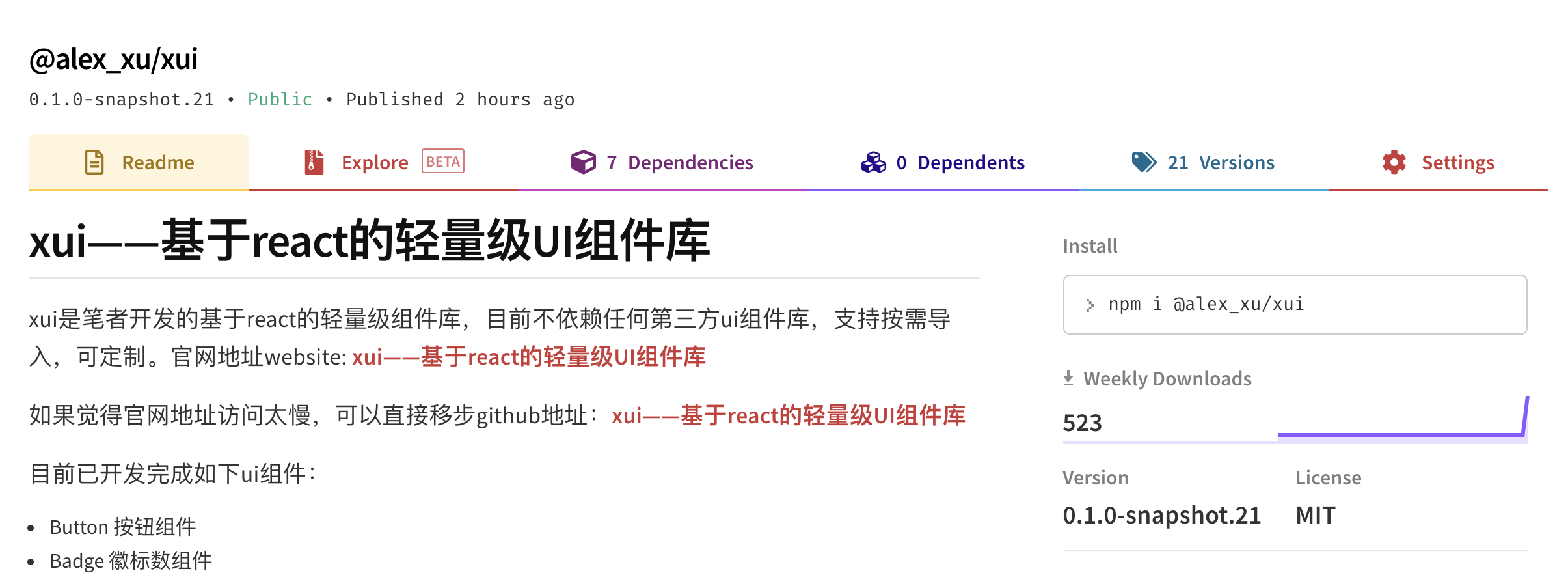
npm库截图如下:
最后
后续笔者将会继续实现
- table(表格),
- tooltip(工具提示条),
- Skeleton(骨架屏),
- Message(全局提示),
- form(form表单),
- switch(开关),
- 日期/日历,
- 二维码识别器组件
等组件, 来复盘笔者多年的组件化之旅.
如果对于react/vue组件设计原理不熟悉的,可以参考我的之前写的组件设计系列文章:
- 手摸手实现一个轻量级可扩展的模态框(Modal)组件
- 《精通react/vue组件设计》之配合React Portals实现一个功能强大的抽屉(Drawer)组件
- 《精通react/vue组件设计》之5分钟实现一个Tag(标签)组件和Empty(空状态)组件
- 《精通react/vue组件设计》之用纯css打造类materialUI的按钮点击动画并封装成react组件
- 《精通react/vue组件设计》之快速实现一个可定制的进度条组件
- 《精通react/vue组件设计》之基于jsoneditor二次封装一个可实时预览的json编辑器组件(react版)
笔者已经将组件库发布到npm上了, 大家可以通过npm安装的方式体验组件.
如果想获取组件设计系列完整源码, 或者想学习更多H5游戏, webpack,node,gulp,css3,javascript,nodeJS,canvas数据可视化等前端知识和实战,欢迎在公号《趣谈前端》加入我们的技术群一起学习讨论,共同探索前端的边界。

更多推荐
- 2年vue项目实战经验汇总
- 15分钟带你了解前端工程师必知的javascript设计模式(附详细思维导图和源码)
- 2019年,盘点一些我出过的前端面试题以及对求职者的建议
- 一张图教你快速玩转vue-cli3
- vue高级进阶系列——用typescript玩转vue和vuex
- 《前端实战总结》之使用纯css实现网站换肤和焦点图切换动画
- 《前端实战总结》之使用CSS3实现酷炫的3D旋转透视
- 《前端实战总结》之使用pace.js为你的网站添加加载进度条
- 《前端实战总结》之设计模式的应用——备忘录模式
- 《前端实战总结》之使用postMessage实现可插拔的跨域聊天机器人
- 《前端实战总结》之变量提升,函数声明提升及变量作用域详解
- 《前端实战总结》如何在不刷新页面的情况下改变URL