
一:介绍
libvirt是基于xen、kvm等虚拟化技术之上的进一步操作封装,通过他可以快速调用kvm、xen命令快速创建、管理虚拟机。比如libvirt通过xml配置文件的方式记录kvm创建虚拟机需要的参数,然后每次启动虚拟机就只需要读取这个xml的配置信息即可,不需要每次都输入那么多命令和参数。 他们的关系如下: 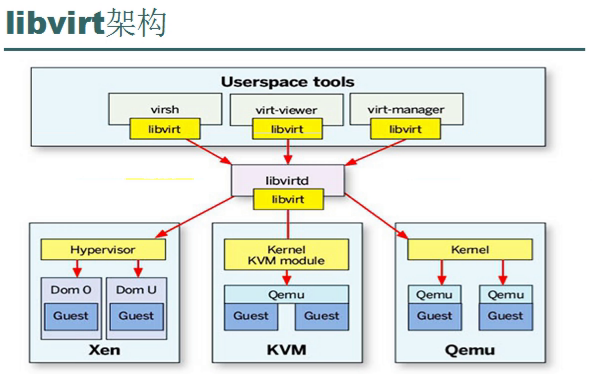
二:创建虚拟机
-
1、同样先判断机器是否支持虚拟化,然后加载内核模块。
-
2、安装 qemu-kvm 、 libvirt(会自动安装bridge-utils)
yum install -y qemu-kvm libvirt -
3、启动libvritd守护进程
service libvirtd start -
4、使用virsh有两种方式
-
直接使用:virsh list --all
-
virsh 【回车】 进入交互界面
virsh# list --all
-
-
5、编写配置文件
注意:
1、里面的磁盘镜像和光盘镜像千万不要放在root下,要放在/目录下
2、<os></os>这一行cdrom和hd没有顺序问题
3、vnc端口如果开启自动获取,设置为yes和-1,如果想指定端口,就设置为no和具体590X
其实libvirt它是借助于qemu-kvm的功能,在她的基础之上在进行操作封装。同时,它把虚拟机的参数都记录在一个配置文件中,复用这个配置配置文件。
1  <domain type="kvm">
2      <!--虚拟机名称-->
3      <name>kvm1</name>
4      <!--最大内存,mb-->
5      <memory unit="MiB">1024</memory>
6      <!--可用内存,k-->
7      <currentMemory unit="MiB">1024</currentMemory>
8      <!--虚拟cpu个数-->
9      <vcpu>2</vcpu>
10      <!--启动顺序没有关系-->
11      <os>
12          <type arch="x86_64">hvm</type>
13          <!-- 硬盘启动 -->
14          <boot dev="hd" />
15          <!--光盘启动-->
16          <boot dev="cdrom" />
17      </os>
18
19      <features>
20          <acpi />
21          <apic />
22          <pae />
23      </features>
24
25      <clock offset="localtime" />
26      <on_poweroff>destroy</on_poweroff>
27      <on_reboot>restart</on_reboot>
28      <on_crash>destroy</on_crash>
29
30      <!--配置磁盘镜像和光盘镜像,使用virtio模式,加快读取速度-->
31      <devices>
32          <emulator>/usr/libexec/qemu-kvm</emulator>
33          <disk type="file" device="disk">
34              <driver name="qemu" type="qcow2" />
35              <!--目的镜像>路径-->
36              <source file="/cloud/centos.qcow2" />
37              <target dev="vda" bus="virtio" />
38          </disk>
39          <disk type="file" device="cdrom">
40              <!--光盘镜像路径 -->
41              <source file="/cloud/CentOS-6.6-x86_64-minimal.iso" />
42              <target dev="hdb" bus="ide" />
43          </disk>
44
45          <!--虚拟机网络配置,绑定到什么网桥上,就是什么网络,注意:同一网段,网卡不能一样-->
46          <!--绑定到virbr0,是nat。 这是第一块网卡,对应eth0-->
47          <interface type="bridge">
48              <!--指定虚拟机网卡mac地址,可以不设置,自动分配-->
49              <!-- <mac address='06:64:12:00:00:52'/>     -->
50              <!--当前主机网桥的名称-->
51              <source bridge="virbr0" />
52              <model type='virtio'/>
53          </interface>
54
55          <!--绑定到br0,是bridge。 这是第二块网卡,对应eth1-->
56          <interface type="bridge">
57              <!--指定虚拟机网卡mac地址,可以不设置,自动分配-->
58              <!-- <mac address='06:64:12:00:00:52'/>     -->
59              <!--当前主机网桥的名称-->
60              <source bridge="br0" />
61              <model type='virtio'/>
62          </interface>
63
64          <!--鼠标输入设备-->
65          <input type="mouse" bus="ps2" />
66
67          <!--vnc端口号自动分配,可以通过virsh vncdisplay来查询-->
68          <graphics type="vnc" port="5901" autoport="no" listen="0.0.0.0" keymap="en-us" passwd='abcd'/>
69
70          <!--vnc端口号自动分配,手动指定分配-->
71          <!-- <graphics type="vnc" port="5901" autoport="no" listen="0.0.0.0" keymap="en-us" passwd='abcd'/> -->
72      </devices>
73  </domain>
virsh操作虚拟机命令
-
1、定义虚拟机(指定配置文件,配置文件会被拷贝到libvirt的一个指定文件夹中)
virsh define /cloud/centos-base.xml -
2、virsh 进行管理虚拟机
virsh list --all # 显示所有虚拟机 --all显示全部 -
3、启动虚拟机
virsh start centos -
4、关闭虚拟机
virsh shutdown centos -
5、强制关机
virsh destroy centos -
6、移除虚拟机
virsh undefine centos -
7、显示vnc端口
virsh vncdisplay centos -
8、动态查询kvm使用资源
top -d 1 | grep kvm -
9、查询kvm进程
ps -aux | grep kvm -
10、开机自动启动虚拟机
virsh autostart centos -
11、导出虚拟机centos的硬件配置信息为/cloud/centos.bak.xml
virsh dumpxml centos > /cloud/centos.bak.xml -
12、编辑虚拟机配置(配置的是libvirt中的配置文件,而不是我们编写的那个)
virsh edit centos -
13、克隆KVM虚拟机
1 virt-clone -o Winxp -n winxpclong -f /home/kvm/winxpclong.img 2 (-o 原始客体的名称-n新客户端的名称-f作为新客户端磁盘映像的新文件)
三:配置网络
-
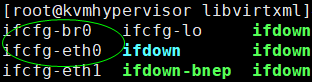
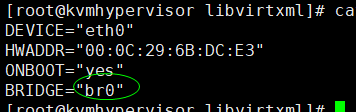
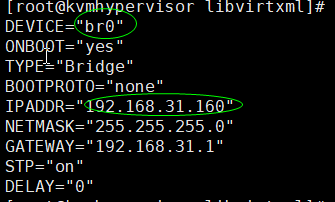
1、 不再需要brctl和tunctl来手动创建网桥、tap类型的网卡然后再关联等等步骤,现在只需要使用virsh提供的iface-bridge、iface-unbridge等即可自动创建网桥、网卡,并且绑定到网桥上。最主要的是它会直接ifcfg-eth0和创建一个ifcfg-br0文件,这样机器重启后,还是有效的。
-
2、同样分成三种网络模式bridge、nat、hosts-only
bridge和nat模式
nat:virsh启动就会创建一个nat类型的网桥virbr0,这个网桥的配置信息在 cat /var/lib/libvirt/network/default.xml这里定义。如果定义nat类型的网络,直接关联这个网桥即可
bridge:需要利用iface-bridge eth0 br0创建一个网桥并绑定eth0。
-
3、创建网桥,并且将eth0关联到网桥上的操作(自动创建网桥br0、并绑定eth0)会修改ifcfg-eth0和创建一个ifcfg-br0的配置文件
virsh iface-bridge eth0 br0
-
4、编辑虚拟机配置文件,绑定到网桥上(会自动创建一个tap类型的网卡vnet0并绑定到网桥上)
1 <!--虚拟机网络配置,绑定到什么网桥上,就是什么网络,注意:同一网段,网卡不能一样--> 2 <!--绑定到virbr0,是nat。 这是第一块网卡,对应eth0--> 3 <interface type="bridge"> 4 <!--指定虚拟机网卡mac地址,可以不设置,自动分配--> 5 <!-- <mac address='06:64:12:00:00:52'/> --> 6 <!--当前主机网桥的名称--> 7 <source bridge="virbr0" /> 8 <model type='virtio'/> 9 </interface> 10 11 <!--绑定到br0,是bridge。 这是第二块网卡,对应eth1--> 12 <interface type="bridge"> 13 <!--指定虚拟机网卡mac地址,可以不设置,自动分配--> 14 <!-- <mac address='06:64:12:00:00:52'/> --> 15 <!--当前主机网桥的名称--> 16 <source bridge="br0" /> 17 <model type='virtio'/> 18 </interface> -
5、和上面一样定义和启动虚拟机即可。
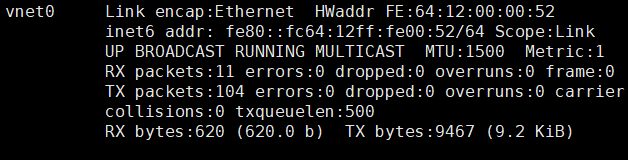
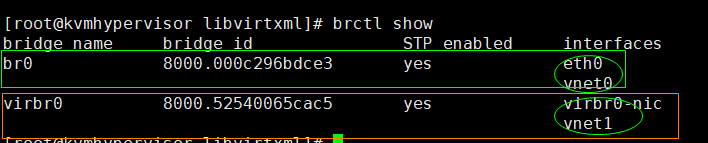
启动虚拟机后,ifconfig会出现一个vnet0的tap类型网卡,是因为上面桥接到br0,自动生成的,它的网卡mac也是自动生成的。br0上面绑定了两个网卡eth0和vnet0

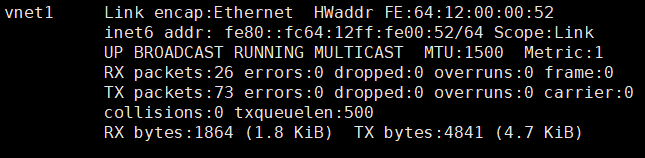
如果再启动一个虚拟机绑定到virtbr0上,那么又会自动创建一个tap类型网卡(vnet1),并绑定到virtbr0上。
四:总结
-
1、virsh 会自动创建网桥,并绑定eth0到上面,同时修改ifcfg-eth0和创建ifcfg-br0为了下次开机重启时还能生效。区别于手动brctl操作
-
2、启动虚拟机时,链接到那个网桥上,哪个网桥就会自动创建一个tap类型的网卡,名称从vnet0递增,关闭虚拟机后,会自动删除这个vnet0
-
3、xml配置文件定义网卡的时候可以不指定网卡mac,会自动分配,如果手动指定,那么就必须保证同一个网桥上,mac不能重复
-
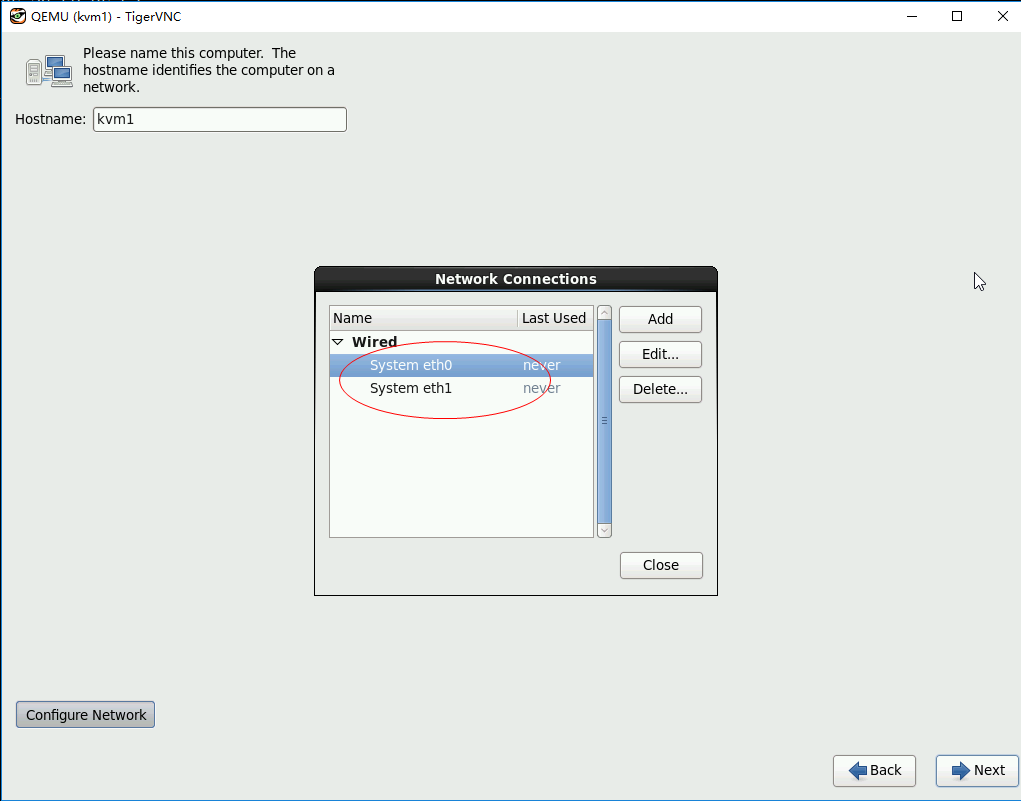
4、如果xml中配置多个网卡,那么需要记住顺序,第一个是eth0、第二个是eth1。。。。。。,因为绑定到那个网桥上,就需要配置对应网段的ip地址,否则没法上网
五:virsh的网络操作
1iface-begin     iface-commit    iface-destroy   iface-edit      iface-mac       iface-rollback
2iface-unbridge  iface-bridge    iface-define    iface-dumpxml   iface-list      iface-name
3iface-start     iface-undefine