一、环境准备
每个容器的IP地址:
1* Nginx: 172.16.10.10
2* Mysql: 172.16.10.20
3* PHP: 172.16.10.30
搭建LNMP注意事项:
1* 各个容器的数据实现持久化;
2* 为容器分配固定的IP地址,防止容器重建后,IP地址发生变化,徒增不必要的麻烦;
3* 由于客户端只需要访问Nginx的80端口,然后通过Nginx去调用PHP连接数据库,
4所以只需要将Nginx的80端口使用“-p”选项映射到宿主机即可,其他容器,不必映射,相比较而言,也安全了些。
二、案例实施
(1)、创建一个自定义网络
1[root@docker ~]# docker network create -d bridge --subnet 172.16.10.0/24  --gateway 172.16.10.1 lnmp
2//创建自定义网络,并指定网段、网关,只有定义了网段,才可以使用此网络为容器分配固定IP
(2)、运行nginx容器
1[root@docker ~]# docker run -itd --name test nginx
2//随便运行一个容器,以便生成nginx中所需的配置文件
3[root@docker ~]# mkdir  /wwwroot   //用于网站的访问主目录
4[root@docker ~]# mkdir  /docker      //用于Nginx的配置文件
5//创建目录用于挂载nginx容器的相关目录
6[root@docker ~]# docker cp test:/etc/nginx /docker/
7//将nginx容器中的nginx主目录复制到本地创建的目录
8[root@docker ~]# ls /docker/
9nginx
10[root@docker ~]# docker cp test:/usr/share/nginx/html /wwwroot/
11//将nginx容器中的网页根目录复制到本地创建的目录
12[root@docker ~]# ls /wwwroot/
13html
14[root@docker ~]# docker run -itd --name nginx -v /docker/nginx:/etc/nginx -v /wwwroot/html:/usr/share/nginx/html -p 80:80 --network lnmp --ip 172.16.10.10 nginx
15//基于刚刚创建的nginx网络运行Nginx容器,并指定其IP地址;
16// 使用 “ -v ”选项分别将目录挂载到nginx的配置文件及网页根目录,以便实现数据持久化;
17// 在实现数据的持久化过程中,也解决了nginx容器内无法使用一些基本命令的问题,
18// 若需要更改nginx配置文件或网络根目录,直接在本地的/data目录下进行相应的操作即可。
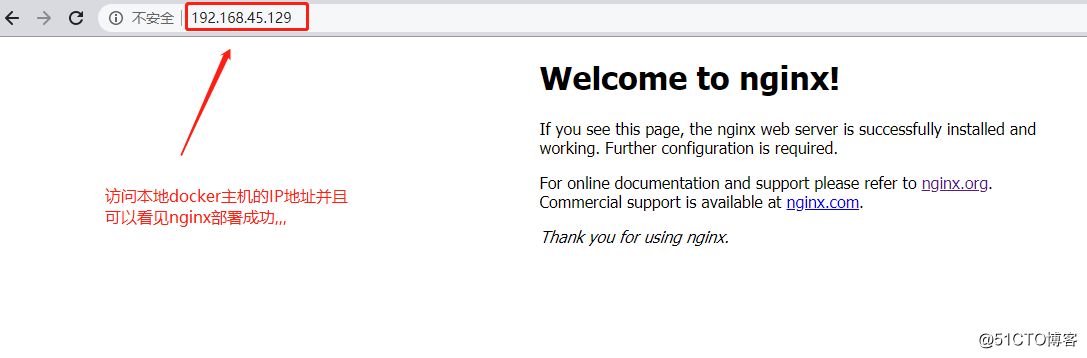
19//运行Nginx容器并测试
20[root@docker ~]# echo "hello world" > /wwwroot/html/index.html
21[root@docker ~]# curl 127.0.0.1
22hello world
(3)、运行mysql容器
1[root@docker ~]# docker run --name mysql -e MYSQL_ROOT_PASSWORD=123.com -d -p 3306:3306 --network lnmp --ip 172.16.10.20 mysql:5.7
2//基于lnmp网络运行MySQL镜像,并指定其IP地址;
3//MYSQL_ROOT_PASSWORD=123.com”是为指定MySQL数据库的root密码
4//若需要使用第三方图形化工具连接数据库,只需要加“-p”选项将容器的3306端口映射到宿主机即可。
(4)、运行php容器
1[root@docker ~]# docker run -itd --name phpfpm -p 9000:9000 -v /wwwroot/html:/usr/share/nginx/html --network lnmp --ip 172.16.10.30 php:7.2-fpm
2//运行一个名为phpfpm的容器,并映射端口,挂载相应的目录,指定IP地址
3//看挂载的目录跟nginx主目录一样,是因为需要修改nginx容器的配置文件
4[root@docker ~]# cd /wwwroot/html/
5[root@docker html]# vim test.php
6<?php
7phpinfo();
8?>
(5)、修改nginx配置文件,使nginx和php连接
1[root@docker ~]# vim /docker/nginx/conf.d/default.conf
2    location / {
3        root   /usr/share/nginx/html;
4        index  index.html index.htm index.php ;      //此段添加:index.php
5    }
6
7   location ~ \.php$ {
8        root           /usr/share/nginx/html;       //修改其网页根目录位置
9        fastcgi_pass   172.16.10.30:9000;    //更改为PHP容器的IP地址
10        fastcgi_index  index.php;
11        fastcgi_param  SCRIPT_FILENAME  $document_root$fastcgi_script_name;   //添加$document_root变量
12        include        fastcgi_params;
13    }
14[root@docker ~]# docker restart nginx   //重启nginx服务
15nginx
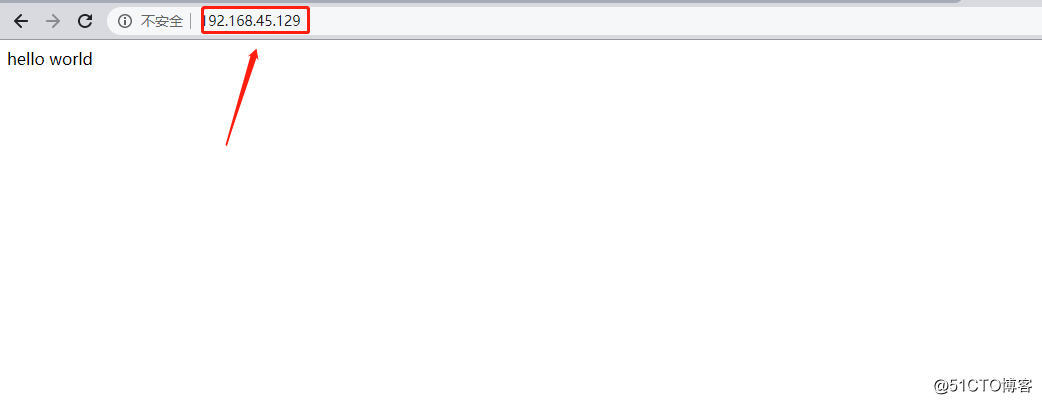
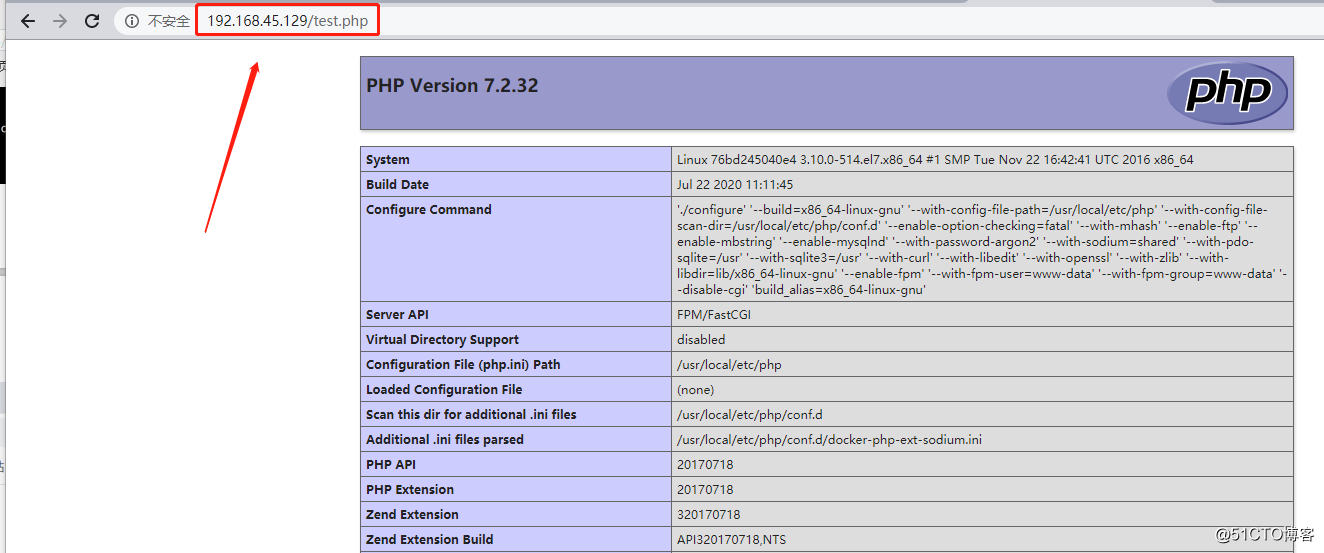
到此,去浏览器验证,nginx服务和php服务的界面...
(6)、测试PHP容器和MySQL的协调工作
-
说明nginx和php的连接,没有问题,接下来是php和mysql的连接。
-
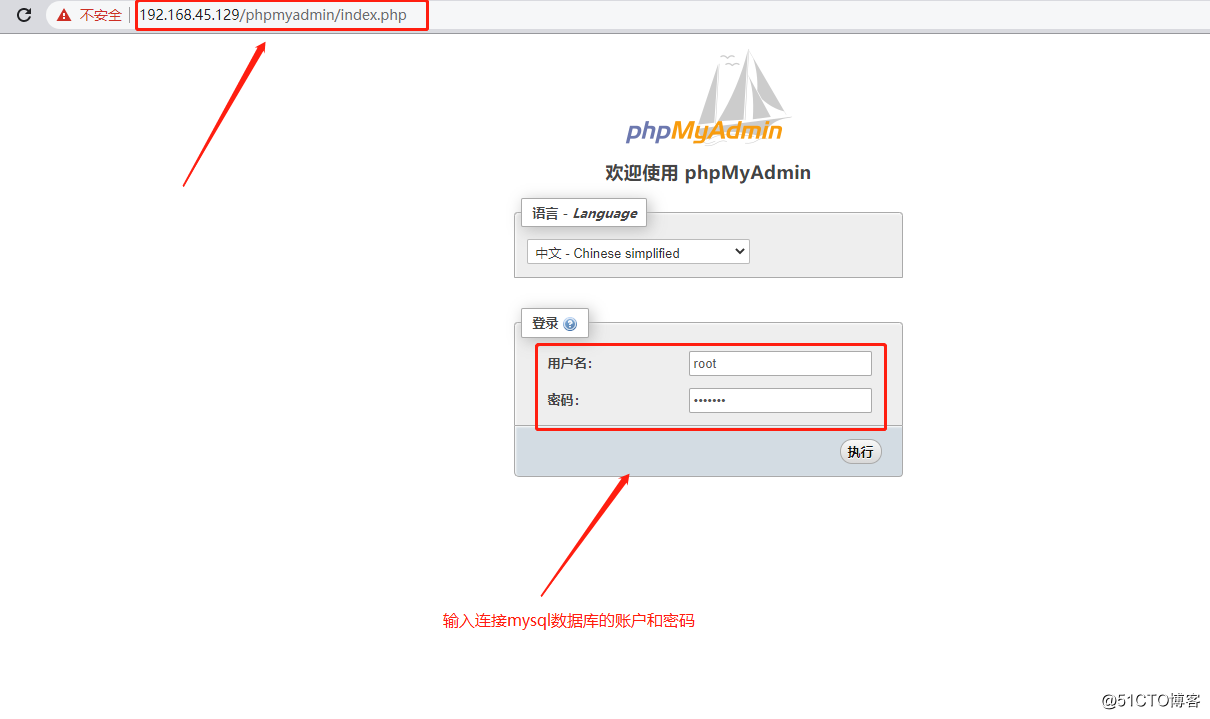
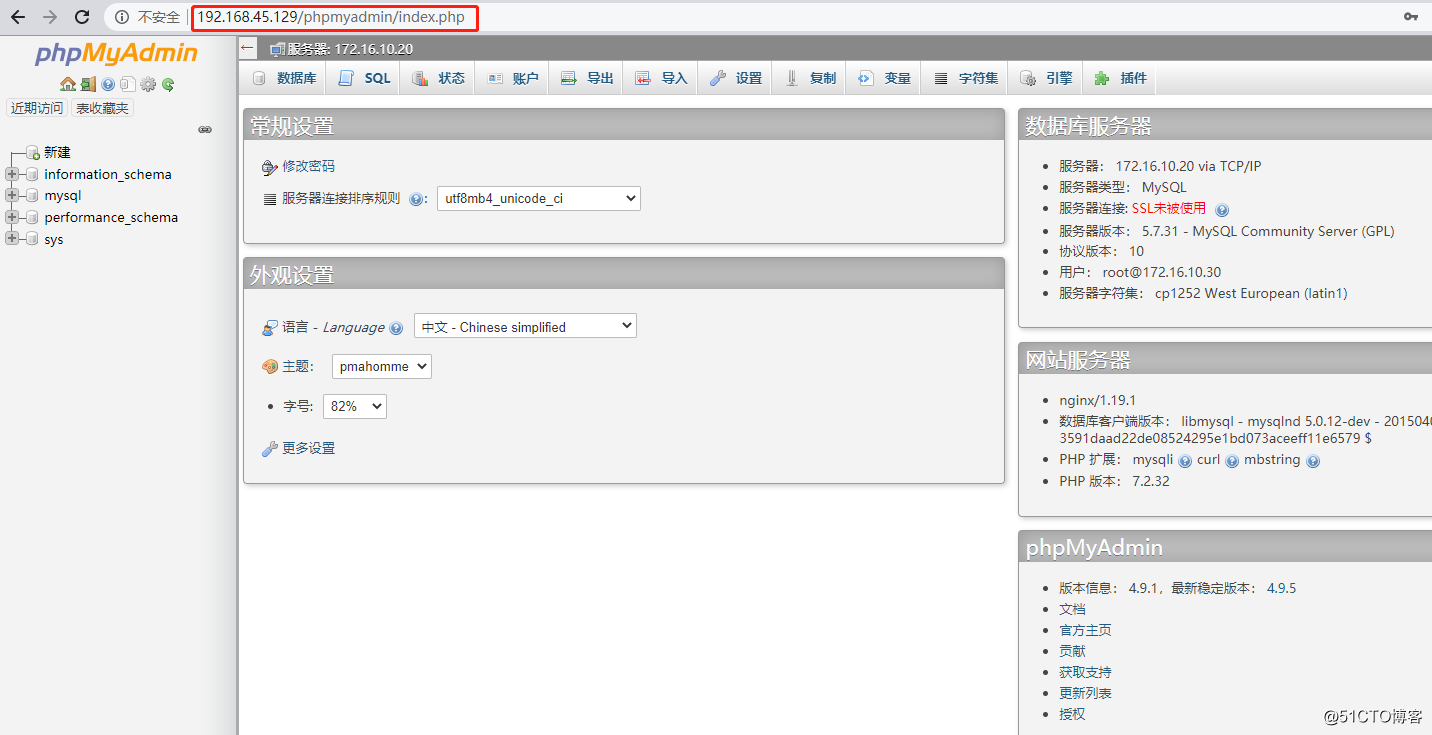
在这里我们使用一个phpMyAdmin的数据库管理工具。
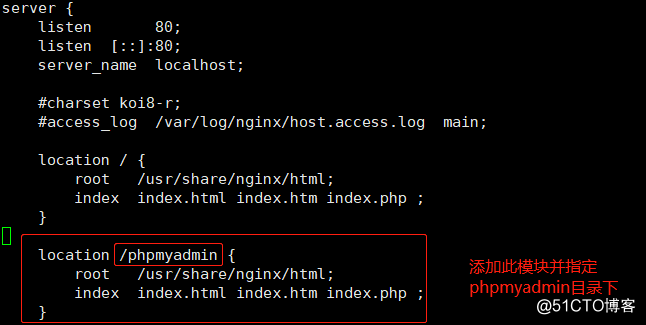
[root@docker ~]# wget https://files.phpmyadmin.net/phpMyAdmin/4.9.1/phpMyAdmin-4.9.1-all-languages.zip //下载phpmyadmin源码包 [root@docker ~]# unzip phpMyAdmin-4.9.1-all-languages.zip //解压源码包 [root@docker ~]# mv phpMyAdmin-4.9.1-all-languages /wwwroot/html/phpmyadmin //更改解压后的目录名称 [root@docker ~]# vim /docker/nginx/conf.d/default.conf //编辑Nginx主配置文件 location /phpmyadmin { root /usr/share/nginx/html; index index.html index.htm index.php ; }
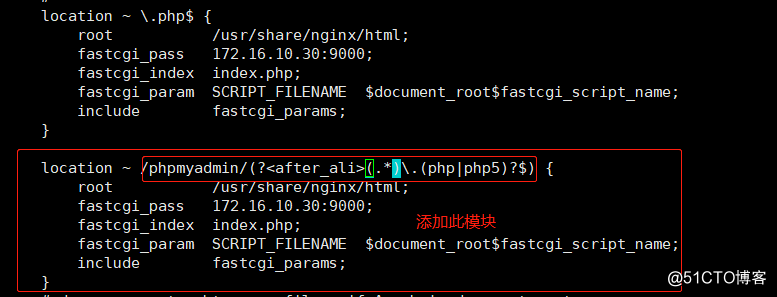
location ~ /phpmyadmin/(?<after_ali>(.*).(php|php5)?$) { root /usr/share/nginx/html; fastcgi_pass 172.16.10.30:9000; fastcgi_index index.php; fastcgi_param SCRIPT_FILENAME $document_root$fastcgi_script_name; include fastcgi_params; }
1[root@docker ~]# docker restart nginx           //重新启动nginx容器
2[root@docker ~]# docker ps | grep nginx       确保nginx容器正常运行
3f8442dc794b9        nginx               "/docker-entrypoint.…"   About an hour ago   Up 24 seconds       0.0.0.0:80->80/tcp                  nginx
访问浏览器测试:
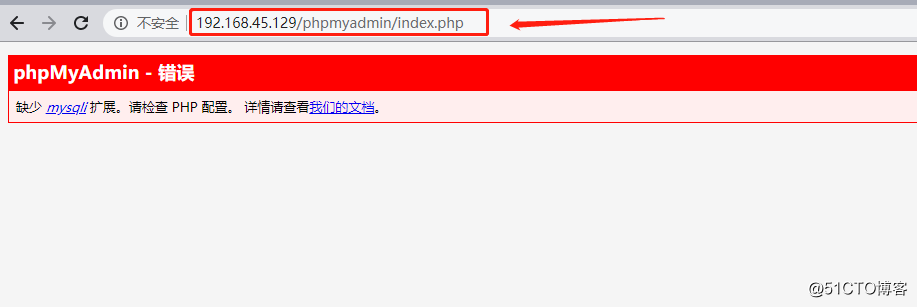
OK,看到报错,就说明至此,做的没有问题,正常来说,就是会提示此错误,因为在正常编译安装PHP时,都需要增加“--with-mysql...”等一些相关选项,看到这个页面,很显然,我们运行的这个PHP容器并没有增加关于数据库的选项,接下来,就解决这些问题。
(7)、解决PHP容器不支持关联MySQL数据库
登录docker官网,搜索“PHP”并点击进入,如下:
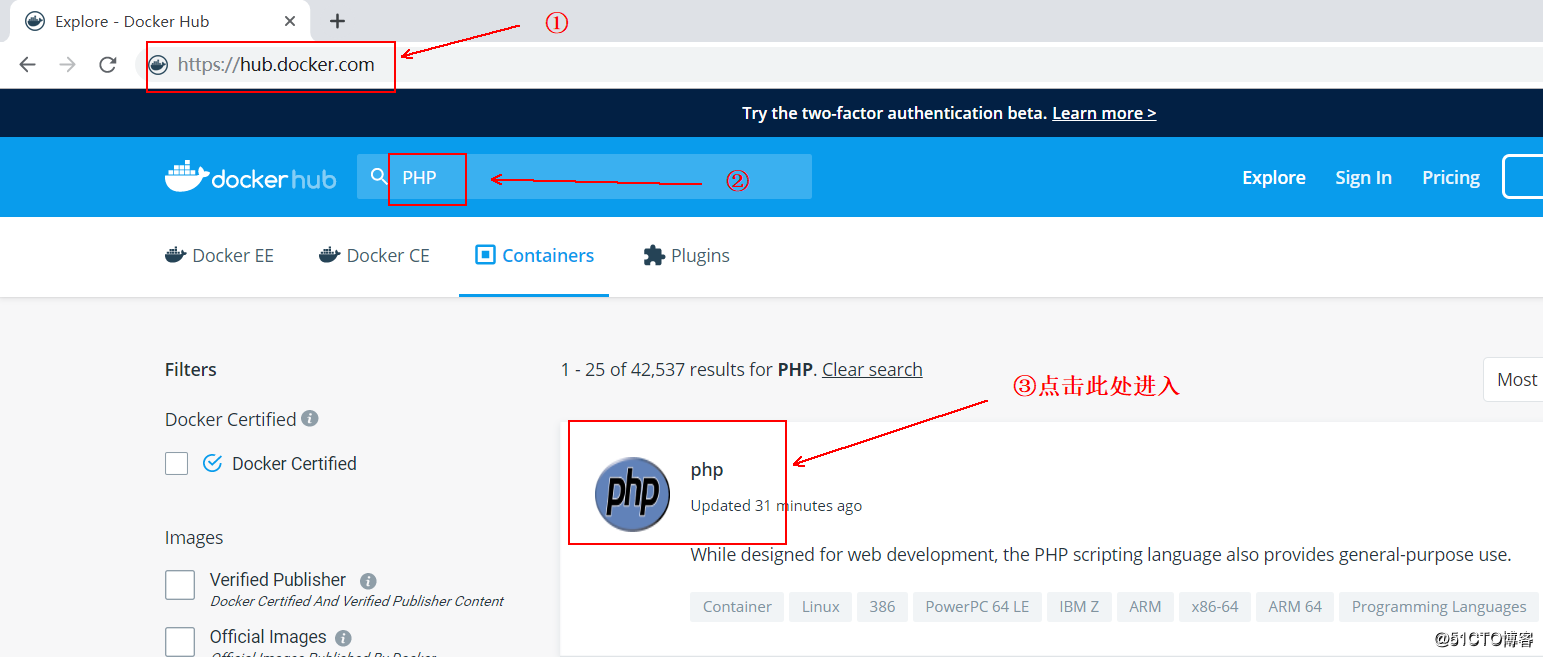
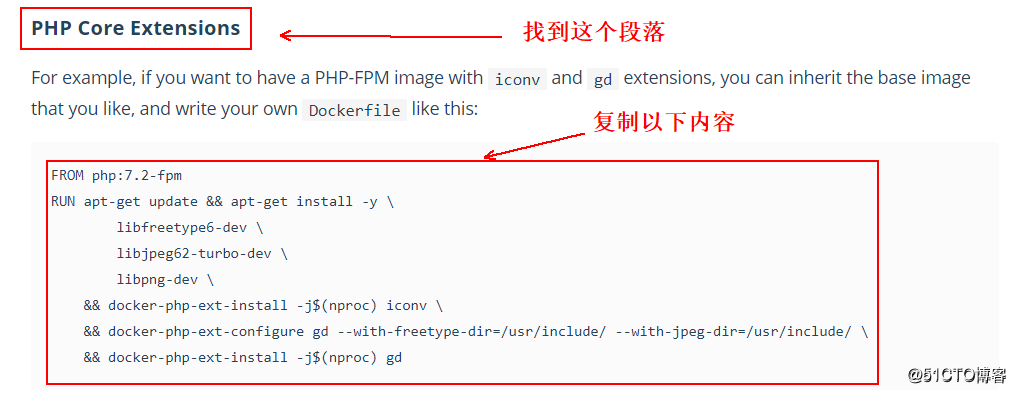
已经在Docker官网上看到了答案,接下里基于原本的php镜像编写Dockerfile,生成新的镜像使其支持这个功能!
1[root@docker html]# vim Dockerfile     #编写Dockerfile文件,文件开头是复制的官网提供的代码
2FROM php:7.2-fpm
3RUN apt-get update && apt-get install -y \
4        libfreetype6-dev \
5        libjpeg62-turbo-dev \
6        libpng-dev \
7    && docker-php-ext-install -j$(nproc) iconv \
8    && docker-php-ext-configure gd --with-freetype-dir=/usr/include/ --with-jpeg-dir=/usr/include/ \
9    && docker-php-ext-install -j$(nproc) gd \           //增加斜杠
10    && docker-php-ext-install mysqli pdo pdo_mysql       //增加该行,使其能支持连接mysql功能
11//编写完成后,保存退出即可
12[root@docker html]# docker build -t phpmyadmin .   //生成新的镜像,不要落下命令末尾的 “ . ”。
13[root@docker html]# docker rm -f phpfpm          //原来的PHP容器可以删除了
14[root@docker html]# docker run -itd --name phpfpm -p 9000:9000 -v /wwwroot/html:/usr/share/nginx/html --network lnmp --ip 172.16.10.30 phpmysql
15//基于新创建的PHP镜像运行新的PHP容器
16[root@docker ~]# cd /wwwroot/html/phpmyadmin/
17[root@docker phpmyadmin]# mv config.sample.inc.php config.inc.php
18[root@docker phpmyadmin]# vim config.inc.php           //编写php的配置文件
19$cfg['Servers'][$i]['host'] = '172.16.10.20';    更改其为mysql容器的IP地址

1[root@docker phpmyadmin]# docker restart  phpfpm    //重启php
2phpfpm
3[root@docker phpmyadmin]# docker ps | grep phpfpm    //确保php容器运行正常
4c9feb2df0603        phpmysql            "docker-php-entrypoi…"   11 minutes ago      Up About a minute   0.0.0.0:9000->9000/tcp              phpfpm