
docker-machime和compose、swarm被称为docker三剑客。docker-machine是解决docker运行环境问题,之前已经研究过,下面研究compose和swarm。
1.Docker Compose
dcoker-compose主要是解决本地docker容器编排问题。当然也可以自己编写shell脚本来解决此类问题。
一般是通过yaml配置文件来使用它,这个yaml文件里能记录多个容器启动的配置信息(镜像、启动命令、端口映射等),最后只需要执行docker-compose对应的命令就会像执行脚本一样地批量创建和销毁容器。
1.使用步骤
一般分为3步:
使用 Dockerfile 定义应用程序的环境。
使用 docker-compose.yml 定义构成应用程序的服务,这样它们可以在隔离环境中一起运行。
最后,执行 docker-compose up 命令来启动并运行整个应用程序。
2.安装compose
linux下面安装:
1sudo curl -L "https://github.com/docker/compose/releases/download/1.24.1/docker-compose-$(uname -s)-$(uname -m)" -o /usr/local/bin/docker-compose #下载
2sudo chmod +x /usr/local/bin/docker-compose  #赋予可运行权
3sudo ln -s /usr/local/bin/docker-compose /usr/bin/docker-compose  #创建软连接
windows安装docker的时候默认会安装。
查看版本:
1$ docker-compose --version
2docker-compose version 1.20.1, build 5d8c71b2
3.开始使用--构造基于tomcat服务和mysql服务的javaweb项目
(1)准备一个JavaWeb项目,如下:
1Administrator@MicroWin10-1535 MINGW64 /e/docker/dockerTest/dockertest4
2$ pwd
3/e/docker/dockerTest/dockertest4
4
5Administrator@MicroWin10-1535 MINGW64 /e/docker/dockerTest/dockertest4
6$ ls
7docker-compose.yml  Dockerfile  ssm.war
(2)文件内容分别如下:
docker-compose.yml内容如下:
1# yaml 配置
2version: '2'
3services:
4  #tomcat服务
5  tomcat:
6    # 指定基于当前./Dockerfile 构建的镜像,这时候无需指定image,如果指定image会代替当前build指定的镜像
7    build: .
8    # 指定容器名称
9    container_name: tomcat_web
10    # 指定端口映射
11    ports:
12     - "8080:8080"
13    #volumes:
14      #- "$PWD/tomcat/webapps:/usr/local/tomcat/webapps"
15    #指定依赖的服务,会先启动依赖服务,后启动自身。停止的时候顺序相反。
16    depends_on:
17      - mysql
18  #mysql服务
19  mysql:
20    # 指定镜像
21    image: "hub.c.163.com/library/mysql"
22    container_name: msql_ssm
23    ports:
24      - "3306:3306"
25    # 指定环境变量
26    environment:
27      MYSQL_ROOT_PASSWORD: "123456"
28      MYSQL_DATABASE: ssm
29    # 覆盖容器启动的默认命令。
30    command: [
31      '--character-set-server=utf8mb4',
32      '--collation-server=utf8mb4_unicode_ci'
33    ]
34
该文件定义了两个服务。tomcat和mysql。
tomcat:该服务使用从当前目录下Dockerfile构建的镜像(build指定至于当前目录下Dockerfile的镜像)。端口暴露在8080。
mysql:该服务基于mysql镜像,
Dockerfile内容如下:(tomcat服务的镜像制作Dockerfile。也就是运行tomcat服务的时候会先基于下面Dockerfile构建镜像,然后启动容器)
1FROM hub.c.163.com/library/tomcat
2MAINTAINER qlq
3COPY ./ssm.war /usr/local/tomcat/webapps
ssm.war是一个javaweb项目,和上一篇文章自己手动构造的Javaweb镜像一样。
(3)使用 Compose 命令构建和运行您的应用
到 /e/docker/dockerTest/dockertest4目录,也就是docker-compose.yml文件所在的目录。
docker-compose up
如果你想在后台执行该服务可以加上 -d 参数:
docker-compose up -d
(4)我们运行 docker-compose up -d 之后查看镜像和容器信息
1Administrator@MicroWin10-1535 MINGW64 /e/docker/dockerTest/dockertest4
2$ docker images
3REPOSITORY                     TAG                 IMAGE ID            CREATED             SIZE
4dockertest4_tomcat             latest              ace88b521179        About an hour ago   350MB
5hello_dockerfile               latest              779eab29d6dc        4 days ago          5.59MB
6alpine                         latest              e7d92cdc71fe        4 weeks ago         5.59MB
7ubuntu                         latest              ccc6e87d482b        4 weeks ago         64.2MB
8hello-world                    latest              fce289e99eb9        13 months ago       1.84kB
9hub.c.163.com/library/tomcat   latest              72d2be374029        2 years ago         292MB
10hub.c.163.com/library/nginx    latest              46102226f2fd        2 years ago         109MB
11hub.c.163.com/library/mysql    latest              9e64176cd8a2        2 years ago         407MB
12
13Administrator@MicroWin10-1535 MINGW64 /e/docker/dockerTest/dockertest4
14$ docker ps -a
15CONTAINER ID        IMAGE                         COMMAND                  CREATED             STATUS              PORTS                    NAMES
167aa9b3cb61ee        dockertest4_tomcat            "catalina.sh run"        About an hour ago   Up 41 minutes       0.0.0.0:8080->8080/tcp   tomcat_web
17279551a99051        hub.c.163.com/library/mysql   "docker-entrypoint.s…"   About an hour ago   Up 41 minutes       0.0.0.0:3306->3306/tcp   msql_ssm
实际上docker compose帮我们创建了一个tomcat镜像,也就是我们Dockerfile中声明的镜像,并且启动了新建的镜像和mysql镜像。
补充:yml配置文件参考
(1)version 指定本 yml 依从的 compose 哪个版本制定的。
(2)build 指定为构建镜像上下文路径:
例如 webapp 服务,指定为从上下文路径 ./dir/Dockerfile 所构建的镜像:
1version: "3.7"
2services:
3  webapp:
4    build: ./dir
或者,作为具有在上下文指定的路径的对象,以及可选的 Dockerfile 和 args:
1version: "3.7"
2services:
3  webapp:
4    build:
5      context: ./dir
6      dockerfile: Dockerfile-alternate
7      args:
8        buildno: 1
9      labels:
10        - "com.example.description=Accounting webapp"
11        - "com.example.department=Finance"
12        - "com.example.label-with-empty-value"
13      target: prod
context:上下文路径。
dockerfile:指定构建镜像的 Dockerfile 文件命。
args:添加构建参数,这是只能在构建过程中访问的环境变量。
labels:设置构建镜像的标签。
target:多层构建,可以指定构建哪一层。
(3)cap_add,cap_drop
添加或删除容器拥有的宿主机的内核功能。
1cap_add:
2  - ALL # 开启全部权限
3
4cap_drop:
5  - SYS_PTRACE # 关闭 ptrace权限
(4) cgroup_parent
为容器指定父 cgroup 组,意味着将继承该组的资源限制。
cgroup_parent: m-executor-abcd
(5)command
覆盖容器启动的默认命令。
command: ["bundle", "exec", "thin", "-p", "3000"]
(6)container_name
指定自定义容器名称,而不是生成的默认名称
container_name: my-web-container
(6)depends_on
设置依赖关系。
docker-compose up :以依赖性顺序启动服务。在以下示例中,先启动 db 和 redis ,才会启动 web。
docker-compose up SERVICE :自动包含 SERVICE 的依赖项。在以下示例中,docker-compose up web 还将创建并启动 db 和 redis。
docker-compose stop :按依赖关系顺序停止服务。在以下示例中,web 在 db 和 redis 之前停止。
1version: "3.7"
2services:
3  web:
4    build: .
5    depends_on:
6      - db
7      - redis
8  redis:
9    image: redis
10  db:
11    image: postgres
注意:web 服务不会等待 redis db 完全启动 之后才启动。
(7) devices
指定设备映射列表。
1devices:
2  - "/dev/ttyUSB0:/dev/ttyUSB0"
(8)dns 自定义 DNS 服务器,可以是单个值或列表的多个值
1dns: 8.8.8.8
2
3dns:
4  - 8.8.8.8
5  - 9.9.9.9
(9)dns_search
自定义 DNS 搜索域。可以是单个值或列表。
1dns_search: example.com
2
3dns_search:
4  - dc1.example.com
5  - dc2.example.com
(10) entrypoint
覆盖容器默认的 entrypoint。
entrypoint: /code/entrypoint.sh
也可以是以下格式:
1entrypoint:
2    - php
3    - -d
4    - zend_extension=/usr/local/lib/php/extensions/no-debug-non-zts-20100525/xdebug.so
5    - -d
6    - memory_limit=-1
7    - vendor/bin/phpunit
(11) env_file
从文件添加环境变量。可以是单个值或列表的多个值。
env_file: .env
也可以是列表格式:
1env_file:
2  - ./common.env
3  - ./apps/web.env
4  - /opt/secrets.env
(12) environment
添加环境变量。您可以使用数组或字典、任何布尔值,布尔值需要用引号引起来,以确保 YML 解析器不会将其转换为 True 或 False。
1environment:
2  RACK_ENV: development
3  SHOW: 'true'
(13) expose
暴露端口,但不映射到宿主机,只被连接的服务访问。
仅可以指定内部端口为参数:
1expose:
2 - "3000"
3 - "8000"
(14)image
指定容器运行的镜像。以下格式都可以:
1image: redis
2image: ubuntu:14.04
3image: tutum/influxdb
4image: example-registry.com:4000/postgresql
5image: a4bc65fd # 镜像id
(15)volumes
将主机的数据卷或着文件挂载到容器里。
1version: "3.7"
2services:
3  db:
4    image: postgres:latest
5    volumes:
6      - "/localhost/postgres.sock:/var/run/postgres/postgres.sock"
7      - "/localhost/data:/var/lib/postgresql/data"
(16)network_mode
设置网络模式。
1network_mode: "bridge"
2network_mode: "host"
3network_mode: "none"
4network_mode: "service:[service name]"
5network_mode: "container:[container name/id]"
2.Swarm
docker-swarm是解决多主机多个容器调度部署得问题。
swarm是基于docker平台实现的集群技术,他可以通过几条简单的指令快速的创建一个docker集群,接着在集群的共享网络上部署应用,最终实现分布式的服务。swarm技术相当不成熟,很多配置功能都无法实现,只能说是个半成品,目前更多的是使用Kubernetes来管理集群和调度容器。
Docker Swarm 是 Docker 的集群管理工具。它将 Docker 主机池转变为单个虚拟 Docker 主机。 Docker Swarm 提供了标准的 Docker API,所有任何已经与 Docker 守护程序通信的工具都可以使用 Swarm 轻松地扩展到多个主机。
支持的工具包括但不限于以下各项:
Dokku
Docker Compose
Docker Machine
Jenkins
1.原理
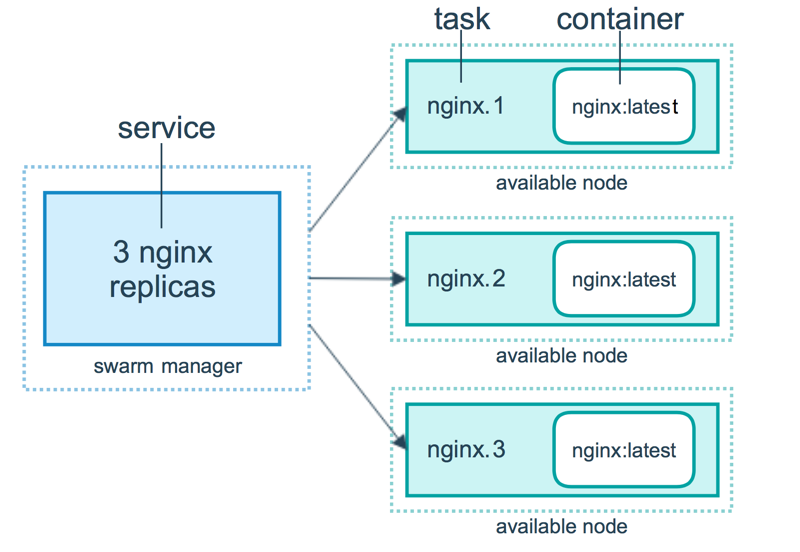
如下图所示,swarm 集群由管理节点(manager)和工作节点(work node)构成。
swarm mananger:负责整个集群的管理工作包括集群配置、服务管理等所有跟集群有关的工作。
work node:即图中的 available node,主要负责运行相应的服务来执行任务(task)。
2.使用
以下示例,以 Docker Machine 和 virtualbox 进行介绍。
1.创建 swarm 集群管理节点(manager)
创建 docker 机器:
docker-machine create -d virtualbox swarm-manager
查看机器:
1$ docker-machine ls
2NAME            ACTIVE   DRIVER       STATE     URL                         SWARM   DOCKER     ERRORS
3default         *        virtualbox   Running   tcp://192.168.99.100:2376           v19.03.5
4swarm-manager   -        virtualbox   Running   tcp://192.168.99.102:2376           v19.03.5
2.初始化 swarm 集群,进行初始化的这台机器,就是集群的管理节点。
(1)查看机器的IP
1$ docker-machine ip swarm-manager
2192.168.99.102
(2)初始化为集群管理节点(下面的 IP 为创建机器时分配的 ip。)
1docker@swarm-manager:~$ docker swarm init --advertise-addr 192.168.99.102
2Swarm initialized: current node (saxb3bvwb5qp68ulel1ns9oel) is now a manager.
3
4To add a worker to this swarm, run the following command:
5
6    docker swarm join --token SWMTKN-1-2jo0xzr3i293iscbbb1ygtfchptk6hskjee9m6q8jp3tc1togq-4j8p3hxal3ouppjf7txg88aho 192.168.99.102:2377
7
8To add a manager to this swarm, run 'docker swarm join-token manager' and follow the instructions.
以上输出,证明已经初始化成功。需要把以下这行复制出来,在增加工作节点时会用到:
docker swarm join --token SWMTKN-1-2jo0xzr3i293iscbbb1ygtfchptk6hskjee9m6q8jp3tc1togq-4j8p3hxal3ouppjf7txg88aho 192.168.99.102:2377
3. 创建 swarm 集群工作节点(worker)
这里直接创建好俩台机器,swarm-worker1 和 swarm-worker2
1docker-machine create -d virtualbox swarm-worker1
2docker-machine create -d virtualbox swarm-worker2
分别进入俩个机器里,指定添加至上一步中创建的集群,这里会用到上一步复制的内容。
1Administrator@MicroWin10-1535 MINGW64 /e/docker/dockerTest/dockertest4
2$ docker-machine ssh swarm-worker1
3   ( '>')
4  /) TC (\   Core is distributed with ABSOLUTELY NO WARRANTY.
5 (/-_--_-\)           www.tinycorelinux.net
6
7docker@swarm-worker1:~$ docker swarm join --token SWMTKN-1-2jo0xzr3i293iscbbb1ygtfchptk6hskjee9m6q8jp3tc1togq-4j8p3hxal3ouppjf7txg88aho 192.168.99.102:2377
8This node joined a swarm as a worker.
出现This node joined 。。。 代表以经加入成功。
1Administrator@MicroWin10-1535 MINGW64 /e/docker/dockerTest/dockertest4
2$ docker-machine ssh swarm-worker2
3   ( '>')
4  /) TC (\   Core is distributed with ABSOLUTELY NO WARRANTY.
5 (/-_--_-\)           www.tinycorelinux.net
6
7docker@swarm-worker2:~$ docker swarm join --token SWMTKN-1-2jo0xzr3i293iscbbb1ygtfchptk6hskjee9m6q8jp3tc1togq-4j8p3hxal3ouppjf7txg88aho 192.168.99.102:2377
8This node joined a swarm as a worker.
9docker@swarm-worker2:~$
4.查看集群信息
进入管理节点,执行:docker info 可以查看当前集群的信息。
1docker@swarm-manager:~$ docker info
2Client:
3 Debug Mode: false
4
5Server:
6 Containers: 0
7  Running: 0
8  Paused: 0
9  Stopped: 0
10 Images: 0
11 Server Version: 19.03.5
12 Storage Driver: overlay2
13  Backing Filesystem: extfs
14  Supports d_type: true
15  Native Overlay Diff: true
16 Logging Driver: json-file
17 Cgroup Driver: cgroupfs
18 Plugins:
19  Volume: local
20  Network: bridge host ipvlan macvlan null overlay
21  Log: awslogs fluentd gcplogs gelf journald json-file local logentries splunk syslog
22 Swarm: active
23  NodeID: saxb3bvwb5qp68ulel1ns9oel
24  Is Manager: true
25  ClusterID: o6aztcxmyww6x20z0z2juuvmd
26  Managers: 1
27  Nodes: 3
28  Default Address Pool: 10.0.0.0/8
29  SubnetSize: 24
30  Data Path Port: 4789
31  Orchestration:
32   Task History Retention Limit: 5
33  Raft:
34   Snapshot Interval: 10000
35   Number of Old Snapshots to Retain: 0
36   Heartbeat Tick: 1
37   Election Tick: 10
38  Dispatcher:
39   Heartbeat Period: 5 seconds
40  CA Configuration:
41   Expiry Duration: 3 months
42   Force Rotate: 0
43  Autolock Managers: false
44  Root Rotation In Progress: false
45  Node Address: 192.168.99.102
46  Manager Addresses:
47   192.168.99.102:2377
48 Runtimes: runc
49 Default Runtime: runc
50 Init Binary: docker-init
51 containerd version: b34a5c8af56e510852c35414db4c1f4fa6172339
52 runc version: 3e425f80a8c931f88e6d94a8c831b9d5aa481657
53 init version: fec3683
54 Security Options:
55  seccomp
56   Profile: default
57 Kernel Version: 4.14.154-boot2docker
58 Operating System: Boot2Docker 19.03.5 (TCL 10.1)
59 OSType: linux
60 Architecture: x86_64
61 CPUs: 1
62 Total Memory: 989.5MiB
63 Name: swarm-manager
64 ID: G5DI:IQAN:ZROP:SFOZ:4U5A:VNHA:T55G:57GE:DAQX:STGM:RKKN:TCXA
65 Docker Root Dir: /mnt/sda1/var/lib/docker
66 Debug Mode: false
67 Registry: https://index.docker.io/v1/
68 Labels:
69  provider=virtualbox
70 Experimental: false
71 Insecure Registries:
72  127.0.0.0/8
73 Live Restore Enabled: false
74 Product License: Community Engine
通过标红的地方,可以知道当前运行的集群中,有三个节点,其中有一个是管理节点。
5.部署服务到集群中
注意:跟集群管理有关的任何操作,都是在管理节点上操作的。
以下例子,在一个工作节点上创建一个名为 helloworld 的服务,这里是随机指派给一个工作节点:
1docker@swarm-manager:~$ docker service create --replicas 1 --name helloworld alpine ping docker.com
2bwe0epdhxyr9wnhg9fdrjm261
3overall progress: 1 out of 1 tasks
41/1: running   [==================================================>]
5verify: Service converged
replicas 参数是指运行实例个数
name 参数指定服务名称
alpine 指的是使用的镜像名称
ping docker.com 指的是容器运行的bash
6.查看服务部署情况
查看 helloworld 服务运行在哪个节点上,可以看到目前是在 swarm-manager 节点:
1docker@swarm-manager:~$ docker service ps helloworld
2ID                  NAME                IMAGE               NODE                DESIRED STATE       CURRENT STATE           ERROR               PORTS
3cf4rnafi6zam        helloworld.1        alpine:latest       swarm-manager       Running             Running 8 minutes ago
查看 helloworld 部署的具体信息:
1docker@swarm-manager:~$ docker service inspect --pretty helloworld
2
3ID:             bwe0epdhxyr9wnhg9fdrjm261
4Name:           helloworld
5Service Mode:   Replicated
6 Replicas:      1
7Placement:
8UpdateConfig:
9 Parallelism:   1
10 On failure:    pause
11 Monitoring Period: 5s
12 Max failure ratio: 0
13 Update order:      stop-first
14RollbackConfig:
15 Parallelism:   1
16 On failure:    pause
17 Monitoring Period: 5s
18 Max failure ratio: 0
19 Rollback order:    stop-first
20ContainerSpec:
21 Image:         alpine:latest@sha256:ab00606a42621fb68f2ed6ad3c88be54397f981a7b70a79db3d1172b11c4367d
22 Args:          ping docker.com
23 Init:          false
24Resources:
25Endpoint Mode:  vip
7.扩展集群服务
将上述的 helloworld 服务扩展到俩个节点。
1docker@swarm-manager:~$ docker service scale helloworld=2  #扩展到两个
2helloworld scaled to 2
3overall progress: 2 out of 2 tasks
41/2: running   [==================================================>]
52/2: running   [==================================================>]
6verify: Service converged
7docker@swarm-manager:~$ docker service ps helloworld
8ID                  NAME                IMAGE               NODE                DESIRED STATE       CURRENT STATE            ERROR               PORTS
9cf4rnafi6zam        helloworld.1        alpine:latest       swarm-manager       Running             Running 15 minutes ago
10lvbmq8nyywir        helloworld.2        alpine:latest       swarm-worker1       Running             Running 25 seconds ago
8.删除服务
1docker@swarm-manager:~$ docker service rm helloworld
2helloworld
3docker@swarm-manager:~$ docke
9.停止某个节点
查看所有任务的节点
1docker@swarm-manager:~$ docker node ls
2ID                            HOSTNAME            STATUS              AVAILABILITY        MANAGER STATUS      ENGINE VERSION
3saxb3bvwb5qp68ulel1ns9oel *   swarm-manager       Ready               Active              Leader              19.03.5
4vipkje05pw9htalttmcgs2kxr     swarm-worker1       Ready               Active                                  19.03.5
5yotdzl8j2l900ikalvx0227d1     swarm-worker2       Ready               Active                                  19.03.5
可以看到目前所有的节点都是 Active, 可以接收新的任务分配。
停止节点 swarm-worker1:
1docker@swarm-manager:~$ docker node ls # 查看节点
2ID                            HOSTNAME            STATUS              AVAILABILITY        MANAGER STATUS      ENGINE VERSION
3saxb3bvwb5qp68ulel1ns9oel *   swarm-manager       Ready               Active              Leader              19.03.5
4vipkje05pw9htalttmcgs2kxr     swarm-worker1       Ready               Active                                  19.03.5
5yotdzl8j2l900ikalvx0227d1     swarm-worker2       Ready               Active                                  19.03.5
6<ocker node update --availability drain swarm-worker1  #停掉节点worker1
7swarm-worker1
8docker@swarm-manager:~$ docker node ls
9ID                            HOSTNAME            STATUS              AVAILABILITY        MANAGER STATUS      ENGINE VERSION
10saxb3bvwb5qp68ulel1ns9oel *   swarm-manager       Ready               Active              Leader              19.03.5
11vipkje05pw9htalttmcgs2kxr     swarm-worker1       Ready               Drain                                   19.03.5
12yotdzl8j2l900ikalvx0227d1     swarm-worker2       Ready               Active                                  19.03.5
13docker@swarm-manager:~$ docker node update --availability active swarm-worker1  #重新激活节点worker1
14swarm-worker1
15docker@swarm-manager:~$ docker node ls
16ID                            HOSTNAME            STATUS              AVAILABILITY        MANAGER STATUS      ENGINE VERSION
17saxb3bvwb5qp68ulel1ns9oel *   swarm-manager       Ready               Active              Leader              19.03.5
18vipkje05pw9htalttmcgs2kxr     swarm-worker1       Ready               Active                                  19.03.5
19yotdzl8j2l900ikalvx0227d1     swarm-worker2       Ready               Active                                  19.03.5
补充:swarm集群中部署nginx
1.管理节点中运行
docker service create --name my-web --publish published=8080,target=80 --replicas 2 hub.c.163.com/library/nginx
知道了服务的名字是my-web,启动的节点是2个,镜像是 hub.c.163.com/library/nginx。将nginx容器中的端口80发布到群集中任何节点的端口8080。
2.查看集群上的服务
1docker@swarm-manager:~$ docker service ls
2ID                  NAME                MODE                REPLICAS            IMAGE                                PORTS
3n48sms4g6ccv        my-web              replicated          2/2                 hub.c.163.com/library/nginx:latest   *:8080->80/tcp
4docker@swarm-manager:~$ docker service ps my-web
5ID                  NAME                IMAGE                                NODE                DESIRED STATE       CURRENT STATE             ERROR                              PORTS
6y2hfv1i6rqgu        my-web.1            hub.c.163.com/library/nginx:latest   swarm-worker1       Running             Running 52 minutes ago
7n1rkpi1m67xf         \_ my-web.1        hub.c.163.com/library/nginx:latest   swarm-worker1       Shutdown            Rejected 53 minutes ago   "No such image: hub.c.163.com/…"
8od7sw0ju48aa        my-web.2            hub.c.163.com/library/nginx:latest   swarm-manager       Running             Running 53 minutes ago
service 通过 ingress load balancing 来发布服务,且 swarm 集群中所有 node 都参与到 ingress 路由网格(ingress routing mesh) 中,访问任意一个 node+PublishedPort 即可访问到服务。
当访问任何节点上的端口8080时,Docker将您的请求路由到活动容器。在群节点本身,端口8080可能并不实际绑定,但路由网格知道如何路由流量,并防止任何端口冲突的发生。
路由网格在发布的端口上监听分配给节点的任何IP地址。对于外部可路由的IP地址,该端口可从主机外部获得。对于所有其他IP地址,只能从主机内部访问。
http://192.168.99.102:8080/、103:8080、104:8080端口都可以访问到nginx服务,这样就实现了负载均衡。因为我们指定--replicas 2 启动了2个运行nginx的容器 ,所以2个节点上都运行了一个 nginx 的容器,可以通过改其中一个节点上的nginx的欢迎页 ,然后再访问,来检查是否实现了负载均衡。
可以通过scale 来指定运行容器的数量。可以看到节点的副本变成1。
1docker@swarm-manager:~$ docker service scale my-web=1
2my-web scaled to 1
3overall progress: 1 out of 1 tasks
41/1: running   [==================================================>]
5verify: Service converged
6docker@swarm-manager:~$ docker service ls
7ID                  NAME                MODE                REPLICAS            IMAGE                                PORTS
8n48sms4g6ccv        my-web              replicated          1/1                 hub.c.163.com/library/nginx:latest   *:8080->80/tcp