关键字:Graphviz Windows环境安装、配置环境变量、pcharm中调用、中文乱码、dot语句基本格式
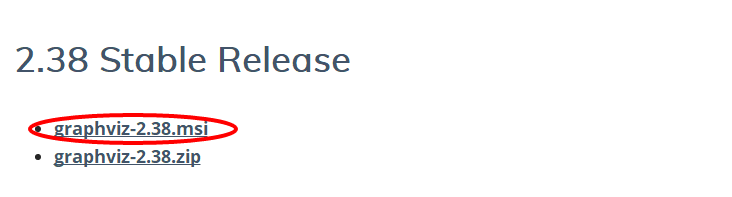
Graphviz Windows环境安装:

2.创建桌面快捷方式:
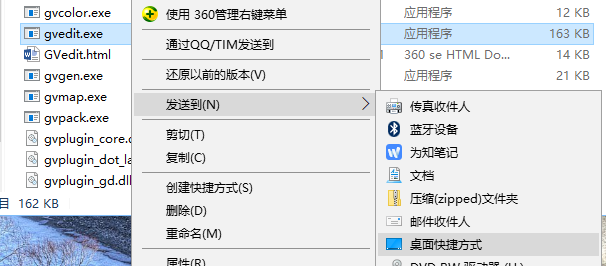
安装目录\bin文件夹\:找到gvedit.exe文件右键 发送到桌面快捷方式,如下图:
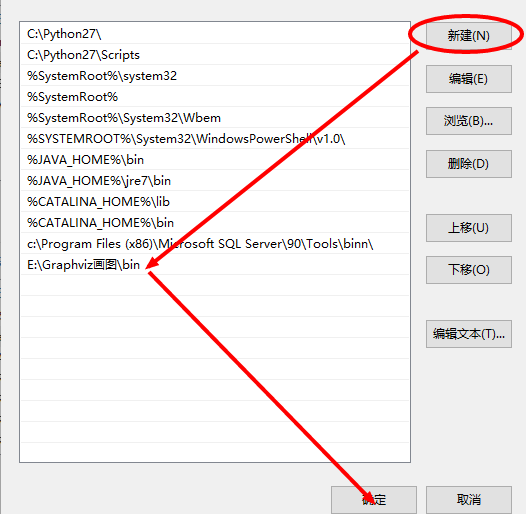
3.配置环境变量:
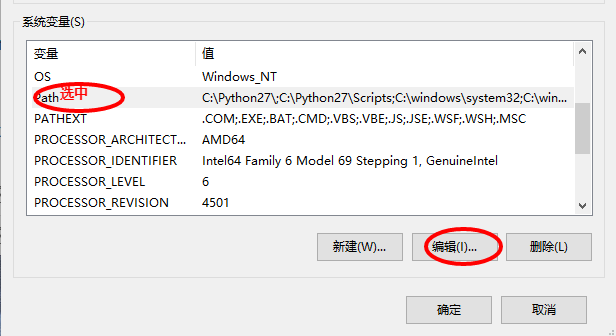
将graphviz安装目录下的bin文件夹添加到Path环境变量中:
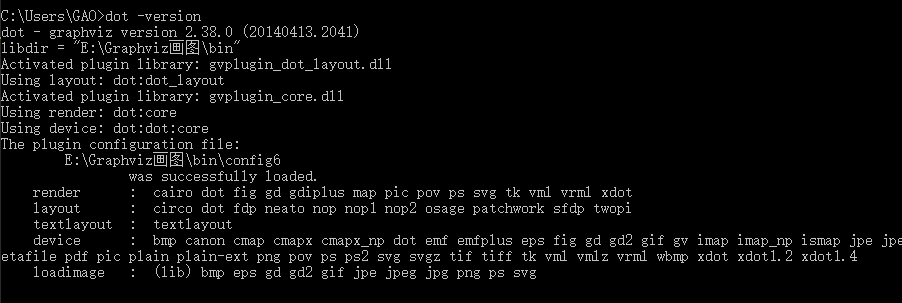
4.验证是否安装并配置成功:
进入windows命令行界面,输入dot -version,然后按回车,如果显示graphviz的相关版本信息,则安装配置成功。如图:
5.python环境中安装:(pycharm中)

然后输入Graphivz安装
6.在pycharm中运行
1# coding:utf-8
2from graphviz import Digraph
3
4dot = Digraph(comment='The Round Table')
5
6# 添加圆点 A, A的标签是 King Arthur
7dot.node('A', 'king')
8dot.view()  #后面这句就注释了,也可以使用这个命令查看效果
9
10# 添加圆点 B, B的标签是 Sir Bedevere the Wise
11dot.node('B', 'Sir Bedevere the Wise')
12#dot.view()
13
14# 添加圆点 L, L的标签是 Sir Lancelot the Brave
15dot.node('L', 'Sir Lancelot the Brave')
16#dot.view()
17
18#创建一堆边,即连接AB的边,连接AL的边。
19dot.edges(['AB', 'AL'])
20#dot.view()
21
22# 在创建两圆点之间创建一条边
23dot.edge('B', 'L', constraint='false')
24#dot.view()
25
26# 获取DOT source源码的字符串形式
27print(dot.source)
28
29# 保存source到文件,并提供Graphviz引擎
30dot.render('test-output/round-table.gv', view=True)
x
30
1
# coding:utf-8
2
from graphviz import Digraph
3
4
dot = Digraph(comment='The Round Table')
5
6
# 添加圆点 A, A的标签是 King Arthur
7
dot.node('A', 'king')
8
dot.view() #后面这句就注释了,也可以使用这个命令查看效果
9
10
# 添加圆点 B, B的标签是 Sir Bedevere the Wise
11
dot.node('B', 'Sir Bedevere the Wise')
12
#dot.view()
13
14
# 添加圆点 L, L的标签是 Sir Lancelot the Brave
15
dot.node('L', 'Sir Lancelot the Brave')
16
#dot.view()
17
18
#创建一堆边,即连接AB的边,连接AL的边。
19
dot.edges(['AB', 'AL'])
20
#dot.view()
21
22
# 在创建两圆点之间创建一条边
23
dot.edge('B', 'L', constraint='false')
24
#dot.view()
25
26
# 获取DOT source源码的字符串形式
27
print(dot.source)
28
29
# 保存source到文件,并提供Graphviz引擎
30
dot.render('test-output/round-table.gv', view=True)
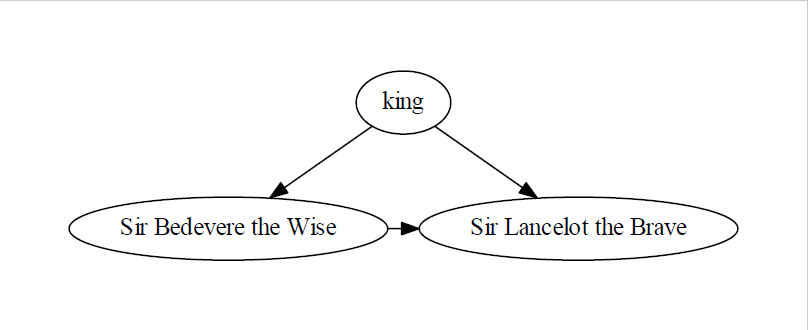
结果:
- 中文乱码问题:
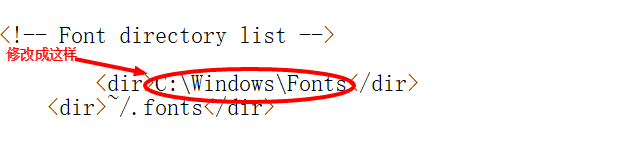
- 在安装目录找到如下文件用记事本打开:
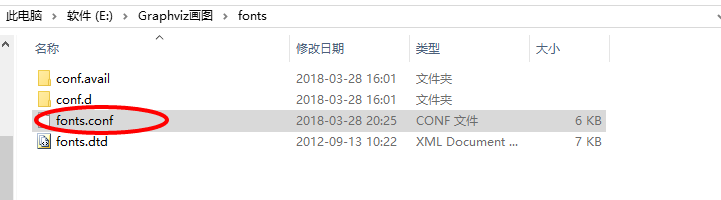
- 将对应位置代码修改为如下:
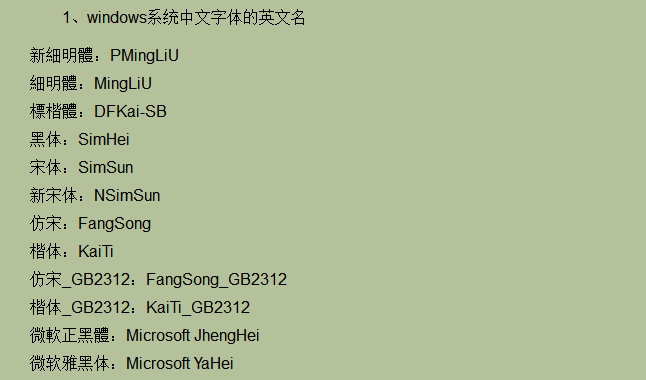
- 代码中加如下语句:

8.标签中有空格画出图出错的情况:
将对应标签放在英文双引号内
9.dot语言基本格式:
- dot input.dot -T png -o output.txt
cmd:
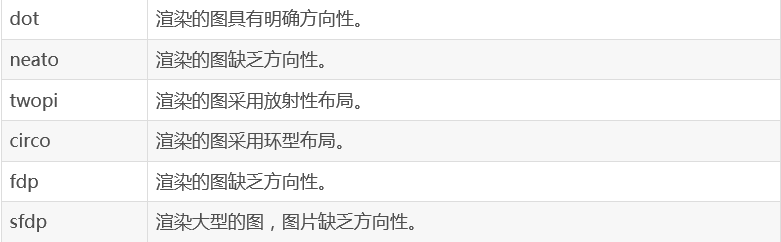
-o 指定存储档案的档名
- 有向图:diagraph申明,结点关系为"->",可以//注释
- 无向图:graph 申明 结点关系"--"
- 子图 :subgraph声明 父图是无向图他本身也得是无向图 父图是有向图本身也得是有向图
10.示例:
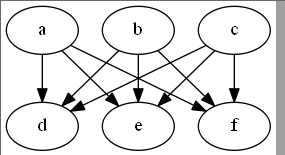
1digraph G{
2{ a b c} -> { d e f }
3}
1
digraph G{
2
{ a b c} -> { d e f }
3
}