
vscode是个不错的编辑器,简洁轻量,就是一开始的时候需要对环境进行配置,开个贴记录一下怎么用MingGW64+clang来配置。
下载地址
- LLVM Download Page Pre-Built Binaries中的Clang for Window(64-bit),无需下载.sig文件
- MinGW-w64-for 32 and 64vbit Windows
安装MinGW与Clang
Clang 下载完安装,选择Add LLVM to the system PATH for all users(一般重启电脑,这一步才生效)。
MinGW安装的时候Architecture选x86_64,装好以后,复制到Clang的文件夹里,同时自己将MinGW的bin文件夹加到环境变量path中。
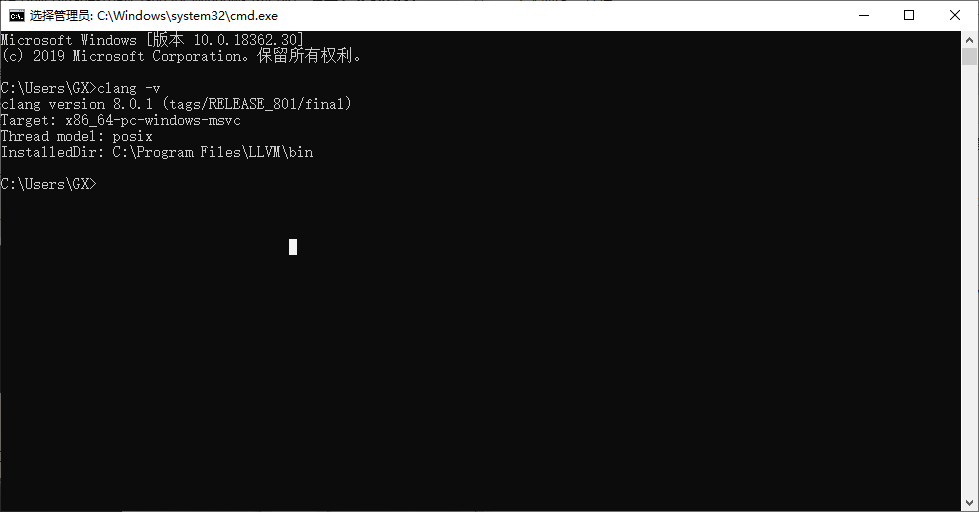
win+r,输入cmd,打开输入clang -v, 如果显示版本号就安装完成了。
下面是比较关键的四组代码
记得把路径根据自己的具体情况修改
launch.josn代码:
1// https://github.com/Microsoft/vscode-cpptools/blob/master/launch.md
2{
3    "version": "0.2.0",
4    "configurations": [
5        {
6            "name": "(gdb) Launch", // 配置名称,将会在启动配置的下拉菜单中显示
7            "type": "cppdbg", // 配置类型,这里只能为cppdbg
8            "request": "launch", // 请求配置类型,可以为launch(启动)或attach(附加)
9            "program": "${fileDirname}/${fileBasenameNoExtension}.exe", // 将要进行调试的程序的路径
10            "args": [], // 程序调试时传递给程序的命令行参数,一般设为空即可
11            "stopAtEntry": true, // 设为true时程序将暂停在程序入口处,我一般设置为true
12            "cwd": "${workspaceFolder}", // 调试程序时的工作目录
13            "environment": [], // (环境变量?)
14            "externalConsole": true, // 调试时是否显示控制台窗口,一般设置为true显示控制台
15            "internalConsoleOptions": "neverOpen", // 如果不设为neverOpen,调试时会跳到“调试控制台”选项卡,你应该不需要对gdb手动输命令吧?
16            "MIMode": "gdb", // 指定连接的调试器,可以为gdb或lldb。但目前lldb在windows下没有预编译好的版本。
17            "miDebuggerPath": "gdb.exe", // 调试器路径。
18            "setupCommands": [
19                {
20                    "description": "Enable pretty-printing for gdb",
21                    "text": "-enable-pretty-printing",
22                    "ignoreFailures": false
23                }
24            ],
25            "preLaunchTask": "Compile" // 调试会话开始前执行的任务,一般为编译程序。与tasks.json的label相对应
26        }
27    ]
28}
tasks.josn代码:
1// https://code.visualstudio.com/docs/editor/tasks
2{
3    "version": "2.0.0",
4    "tasks": [
5        {
6            "label": "Compile", // 任务名称,与launch.json的preLaunchTask相对应
7            "command": "clang++", // 要使用的编译器
8            "args": [
9                "${file}",
10                "-o", // 指定输出文件名,不加该参数则默认输出a.exe
11                "${fileDirname}/${fileBasenameNoExtension}.exe",
12                "-g", // 生成和调试有关的信息
13                "-Wall", // 开启额外警告
14                "-static-libgcc", // 静态链接
15                "-fcolor-diagnostics",
16                "--target=x86_64-w64-mingw", // 默认target为msvc,不加这一条就会找不到头文件
17                "-std=c++17" // C语言最新标准为c11,或根据自己的需要进行修改
18            ], // 编译命令参数
19            "type": "shell",
20            "group": {
21                "kind": "build",
22                "isDefault": true // 设为false可做到一个tasks.json配置多个编译指令,需要自己修改本文件,我这里不多提
23            },
24            "presentation": {
25                "echo": true,
26                "reveal": "always", // 在“终端”中显示编译信息的策略,可以为always,silent,never。具体参见VSC的文档
27                "focus": false, // 设为true后可以使执行task时焦点聚集在终端,但对编译c和c++来说,设为true没有意义
28                "panel": "shared" // 不同的文件的编译信息共享一个终端面板
29            }
30            // "problemMatcher":"$gcc" // 如果你不使用clang,去掉前面的注释符,并在上一条之后加个逗号。照着我的教程做的不需要改(也可以把这行删去)
31        }
32    ]
33}
settings.json代码:
1{
2    "files.defaultLanguage": "cpp", // ctrl+N新建文件后默认的语言
3    "editor.formatOnType": true, // 输入时就进行格式化,默认触发字符较少,分号可以触发
4    "editor.snippetSuggestions": "top", // snippets代码优先显示补全
5
6    "code-runner.runInTerminal": true, // 设置成false会在“输出”中输出,无法输入
7    "code-runner.executorMap": {
8        "c": "cd $dir && clang $fileName -o $fileNameWithoutExt.exe -Wall -g -Og -static-libgcc -fcolor-diagnostics --target=x86_64-w64-mingw -std=c11 && $dir$fileNameWithoutExt",
9        "cpp": "cd $dir && clang++ $fileName -o $fileNameWithoutExt.exe -Wall -g -Og -static-libgcc -fcolor-diagnostics --target=x86_64-w64-mingw -std=c++17 && $dir$fileNameWithoutExt"
10    }, // 设置code runner的命令行
11    "code-runner.saveFileBeforeRun": true, // run code前保存
12    "code-runner.preserveFocus": true, // 若为false,run code后光标会聚焦到终端上。如果需要频繁输入数据可设为false
13    "code-runner.clearPreviousOutput": false, // 每次run code前清空属于code runner的终端消息
14
15    "C_Cpp.clang_format_sortIncludes": true, // 格式化时调整include的顺序(按字母排序)
16    "C_Cpp.intelliSenseEngine": "Default", // 可以为Default或Tag Parser,后者较老,功能较简单。具体差别参考cpptools扩展文档
17    "C_Cpp.errorSquiggles": "Disabled", // 因为有clang的lint,所以关掉
18    "C_Cpp.autocomplete": "Disabled", // 因为有clang的补全,所以关掉
19
20    "clang.cflags": [ // 控制c语言静态检测的参数
21        "--target=x86_64-w64-mingw",
22        "-std=c11",
23        "-Wall"
24    ],
25    "clang.cxxflags": [ // 控制c++静态检测时的参数
26        "--target=x86_64-w64-mingw",
27        "-std=c++17",
28        "-Wall"
29    ],
30    "clang.completion.enable": true,
31    "files.associations": {
32        "iostream": "cpp",
33        "ostream": "cpp",
34        "string_view": "cpp",
35        "*.tcc": "cpp",
36        "string": "cpp",
37        "cmath": "cpp"
38    } // 效果效果比cpptools要好
39}
c_cpp_properties.json代码:
1{
2    "configurations": [
3        {
4            "name": "MinGW",
5            "intelliSenseMode": "clang-x64",
6            "compilerPath": "C:/Program Files/LLVM/bin/gcc.exe",
7            "includePath": [
8                "${workspaceFolder}"
9            ],
10            "defines": [],
11            "browse": {
12                "path": [
13                    "${workspaceFolder}"
14                ],
15                "limitSymbolsToIncludedHeaders": true,
16                "databaseFilename": ""
17            },
18            "cStandard": "c11",
19            "cppStandard": "c++17"
20        }
21    ],
22    "version": 4
23}