
2021.1.30 更新
1 概述
本文主要讲述了新安装的Manjaro一些常用的配置,包括源、常用软件、快捷键、终端以及一些效率工具的配置。
2 pacman源
首先是pacman源的选择:
sudo pacman-mirrors -i -c China -m rank
然后会弹出一个窗口,选择对应的其中一个即可。
3 AUR助手yay
sudo pacman -S yay
4 输入法
这里选择的是fcitx+搜狗输入法:
1yay -S fcitx-im fcitx-configtool
2yay -S base-devel
3yay -S fcitx-sogoupinyin
安装完后在/etc/profile加上:
1export GTK_IM_MODULE=fcitx
2export QT_IM_MODULE=fcitx
3export XMODIFIERS="@im=fcitx"
重启电脑。
重启完成后添加输入法,右键选择fcitx,添加搜狗输入法:
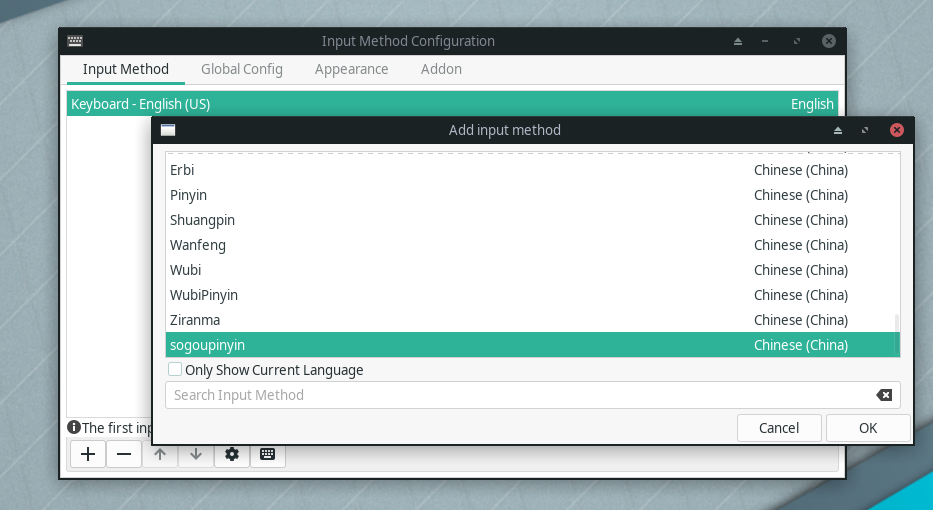
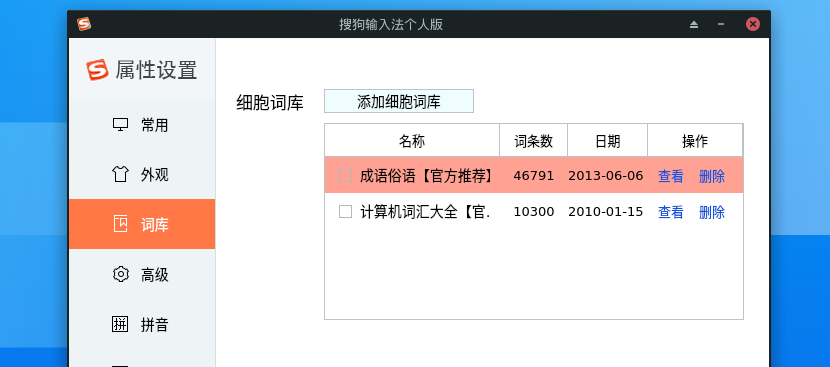
再进行一些输入法切换的快捷键设置就可以使用了,对于词库,由于使用的是搜狗,官方提供了词库,直接去下载即可,可以戳这里:
5 常用软件
5.1 浏览器
1yay -S google-chrome
2yay -S chromium
5.2 网易云音乐
yay -S netease-cloud-music
5.3 截图
yay -S flameshot
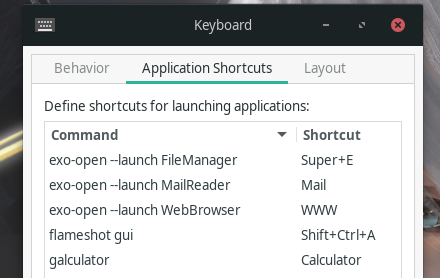
建议添加一个快捷键启动截图,命令为flameshot gui,比如Ctrl+Shift+A:
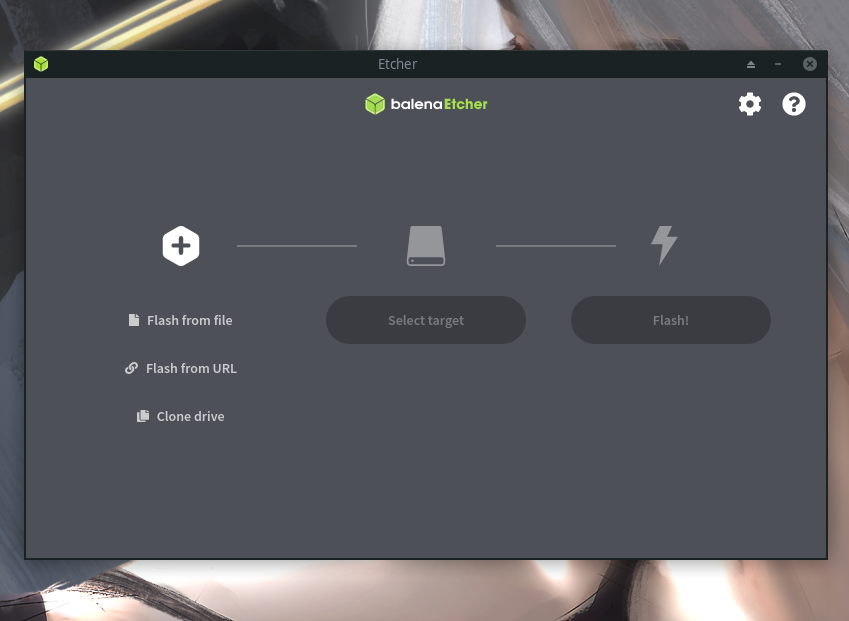
5.4 Etcher
镜像刻录软件:
安装:
yay -S balena-etcher
官网也提供了AppImage版本。
5.5 vokoscreen
笔者用过的一个比较好的录屏工具(相比起SimpleScreenRecorder/kazam)等,可以选择帧数以及输出格式:
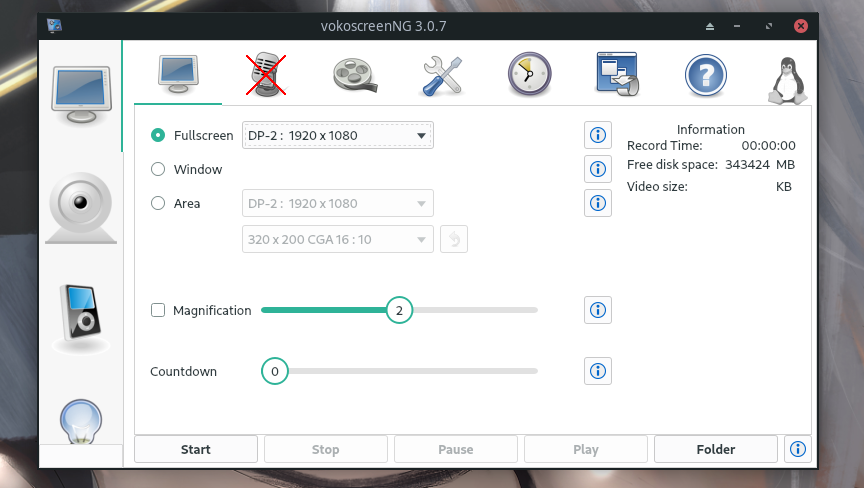
安装:
yay -S vokoscreen
5.6 peek
动图录制工具,界面简单,功能强大,支持帧数与输出格式设置:
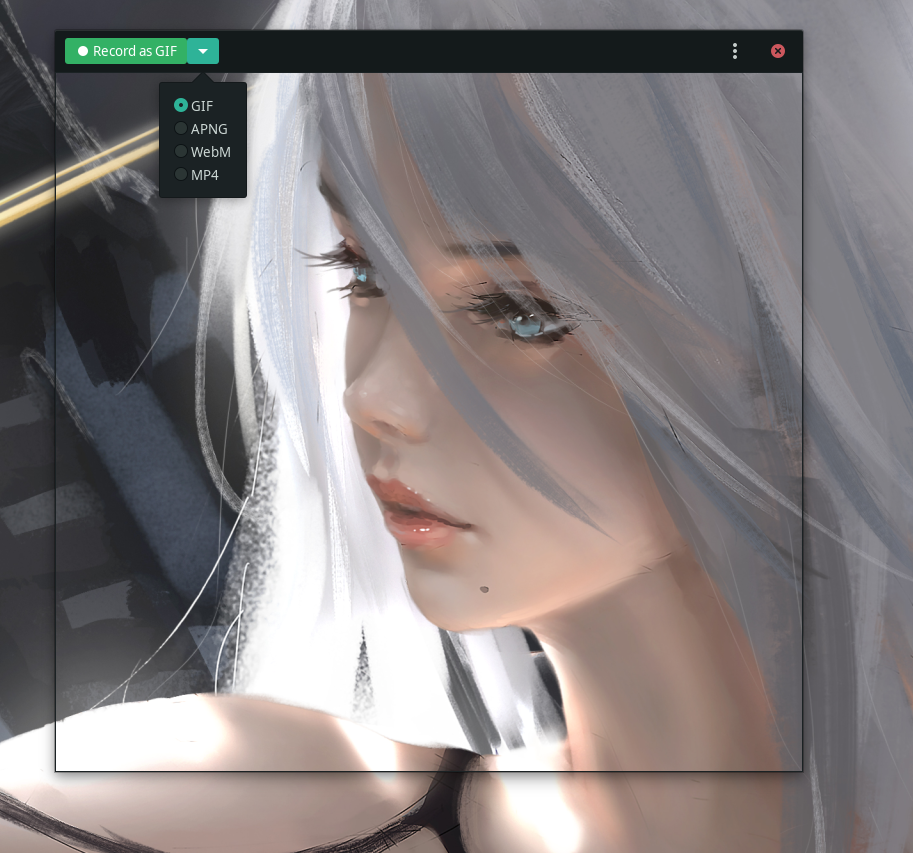
安装:
yay -S peek
5.7 开发工具
1yay -S git vim docker npm node yarn
2# 卸载JDK8
3yay -R jre8-openjdk-headless jre8-openjdk jdk8-openjdk
4# 安装JDK11
5yay -S jdk11-openjdk
6# vscodium
7yay -S vscodium-bin
8# JetBrains IDE
9yay -S intellij-idea-ultimate-edition webstorm
修改yarn以及npm源:
1yarn config set registry https://registry.npm.taobao.org/
2npm config set registry https://registry.npm.taobao.org/
或者安装cnpm:
sudo npm install -g cnpm --registry=https://registry.npm.taobao.org
对于Docker源,笔者选择的是阿里云的源,首先去官网搜索容器镜像服务:
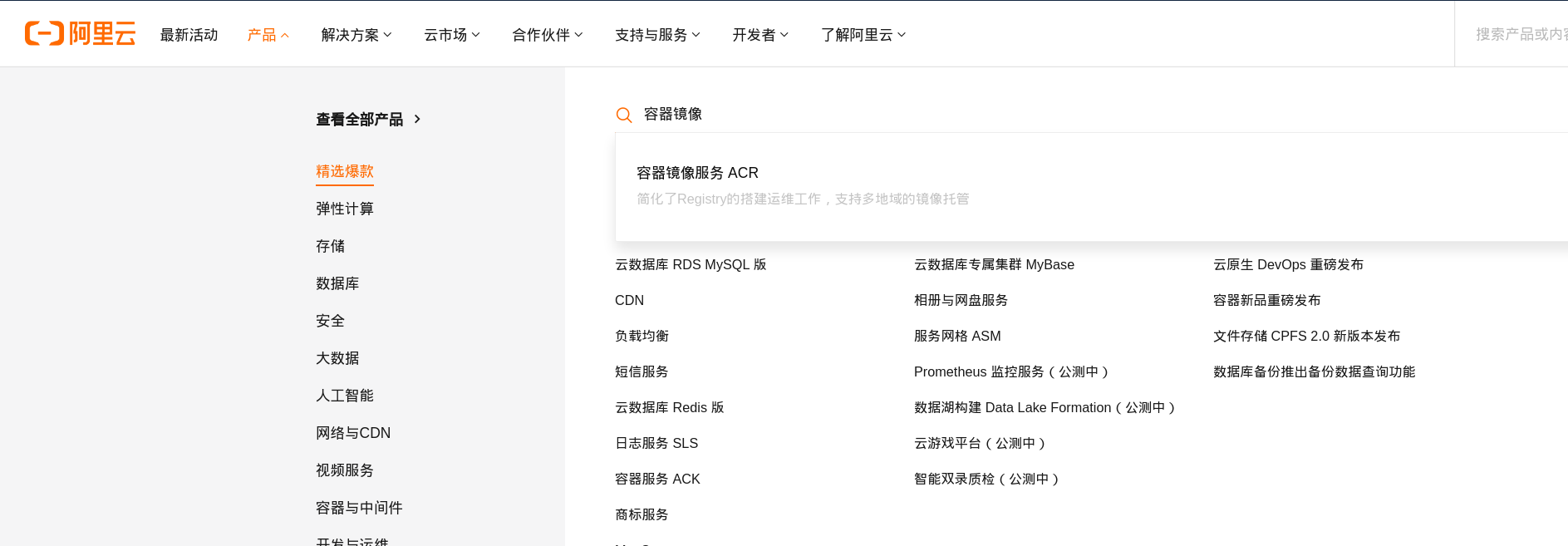
进入控制台:

第一次进入会提示注册,输入密码即可,然后在镜像加速器可以看到镜像源:
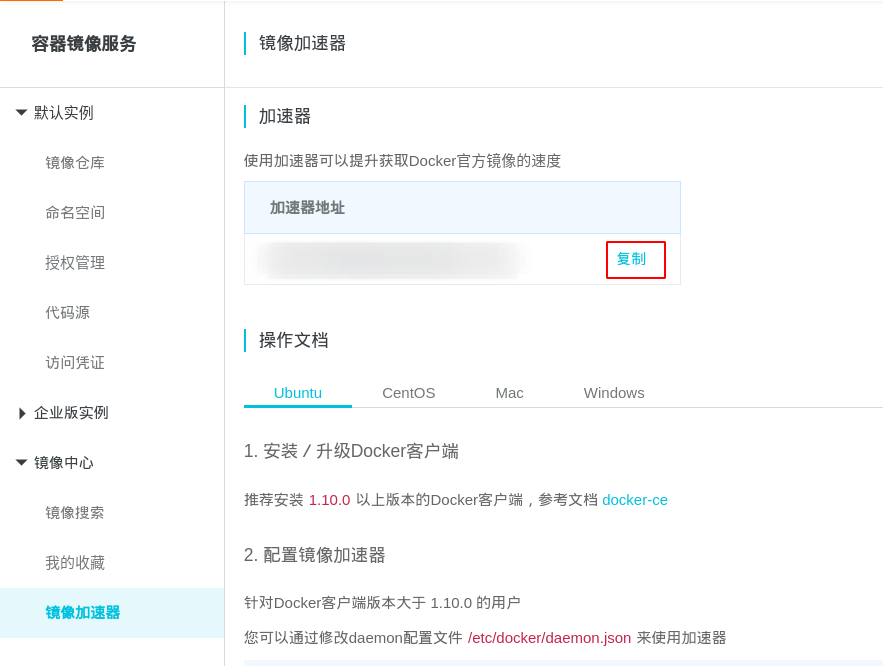
新建 /etc/docker/daemon.json,添加如下内容:
1{
2    "registry-mirrors": ["镜像源"]
3}
重启服务:
1sudo systemctl daemon-reload
2sudo systemctl restart docker
5.8 QQ/微信
笔者试过很多版本的QQ和微信,包括:
winedeepinwineelectronic-qq/electronic-wine
这些都会有或多或少的问题,因此笔者选择了虚拟机进行安装。
当然这个不是重要原因,重要原因是原生QQ/微信可以安装某种神秘的补丁,嘻嘻。
首先安装虚拟机:
yay -S virtualbox
同时请安装对应的内核驱动,查看内核版本可以使用uname -a ,比如笔者的为5.8内核:
yay -S linux58-virtualbox-guest-modules
接着安装Windows即可,
对于全屏分辨率的问题,可以参考这里。
6 相关快捷键
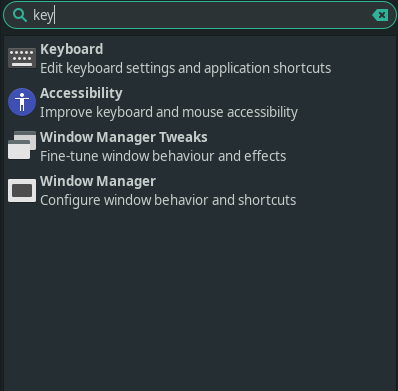
比如笔者喜欢使用默认的终端是Ctrl+空格,在Keyboard处修改即可:

其他参考快捷键:
- 切换
Workspace:Ctrl+Alt+数字 - 移动窗口到
Workspace:Ctrl+Shift+Alt+数字 - 截图:
Ctrl+Shift+A,命令为flameshot gui - 窗口位置:
Ctrl+Alt+A、Ctrl+Alt+D、Ctrl+Alt+W、Ctrl+Alt+S分别是固定在左边、右边、最大化以及最小化
7 终端
终端选择的是zsh以及搭配的插件。
7.1 安装zsh
默认安装了,没安装的话:
yay -S zsh
设为默认终端:
chsh -s `which zsh`
7.2 插件管理器zinit
这是个强大的zsh插件管理器,能在加载插件的同时保持很快的速度,安装:
sh -c "$(curl -fsSL https://raw.githubusercontent.com/zdharma/zinit/master/doc/install.sh)"
7.3 参考配置
以下是一份~/.zshrc的参考配置:
1zinit ice lucid wait='1'
2zinit light skywind3000/z.lua
3zinit ice lucid wait='0' atinit='zpcompinit'
4zinit light zdharma/fast-syntax-highlighting
5zinit ice lucid wait="0" atload='_zsh_autosuggest_start'
6zinit light zsh-users/zsh-autosuggestions
7zinit ice lucid wait='0'
8zinit light zsh-users/zsh-completions
9zinit ice depth=1;
10zinit light romkatv/powerlevel10k
功能包括自动补全、提示、高亮以及目录跳转命令z,以及p10k主题的简单配置。
7.3 关于oh-my-zsh
oh-my-zsh可以快速配置zsh,而且内置了大量的插件,由于每个人的配置有很大的不同,笔者就不演示了。
另外这里只是简单的使用了zinit的一些简单命令,比如ice,zinit还有很多强大的配置命令,可以参考这里或这里。
7.4 关于美化
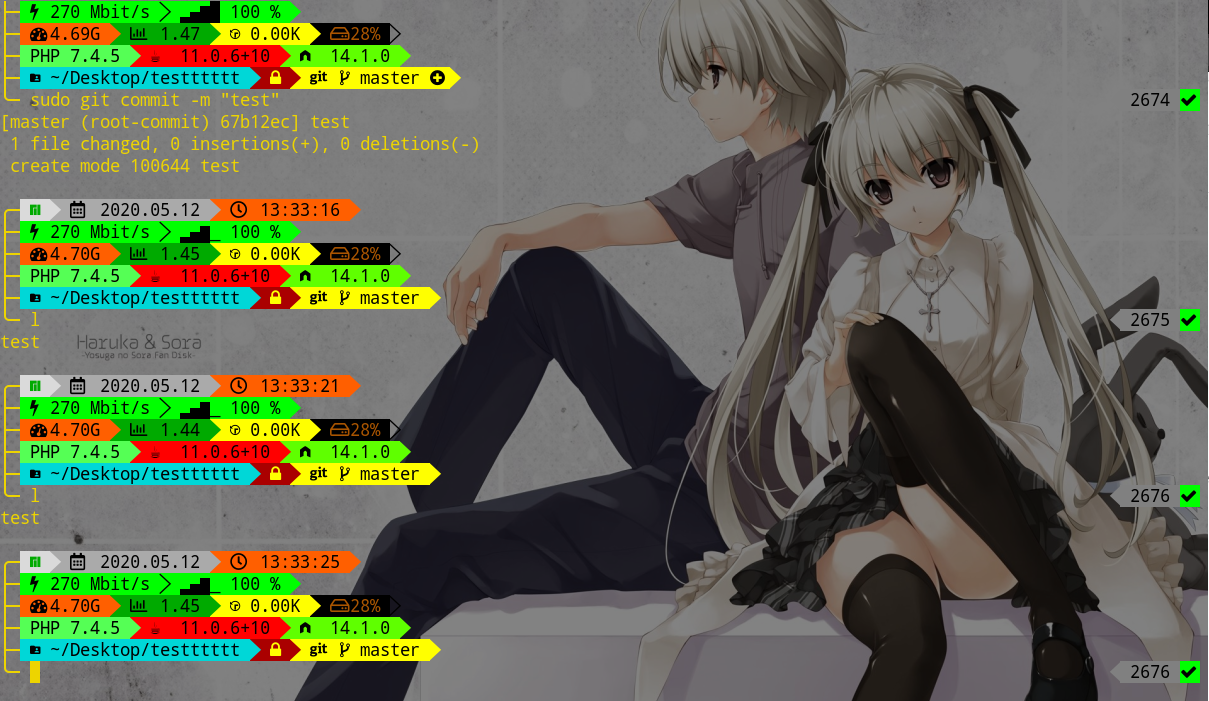
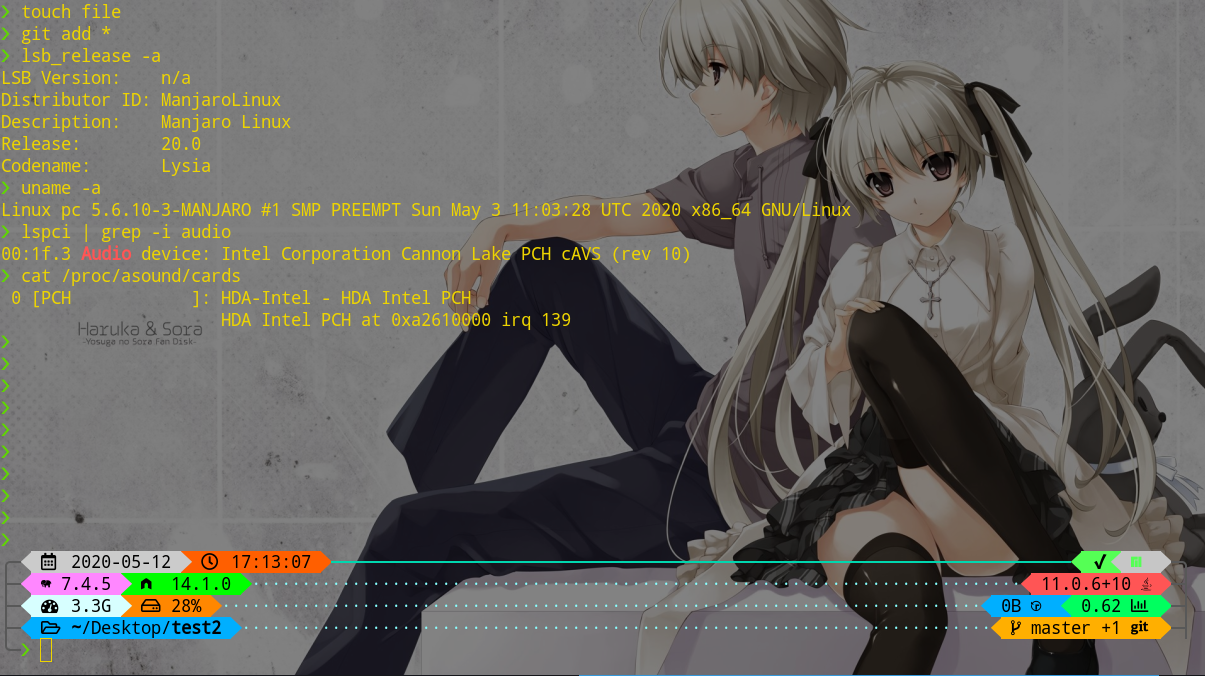
笔者以前写过一篇p9k/p10k的美化文章,效果如下:
链接戳这里。
8 常用别名
仅供参考,下面是笔者的一些常用别名:
1#~/.bashrc加上
2alias e='exit'
3alias m='sudo mkdir -p'
4alias d='cd ~/Desktop && ls'
5alias y='yay -S'
6alias ys='yay -Ss'
7alias yr='yay -R'
8alias l='lsd -l'
9alias rrr='shutdown -r now'
10alias sss='shutdown now'
11alias docker='sudo docker'
12alias dockerstart='systemctl start docker'
13alias mysql='docker'
9 效率工具
9.1 fzf
模糊搜索工具,可以模糊搜索文件,历史命令,进程等等:
yay -S fzf
用法:
fzf -q str
str为查询字符串。
9.2 fd
加强版find:
yay -S fd
比如需要查找图片,只需要输入:
fd jpg
笔者机器上1s不够的时间就能搜索出所有的图片,效率比find提升不止一倍两倍。
9.3 ripgrep
grep加强版,更快,而且带彩色输出:
yay -S ripgrep
用法:
ls | rg jpg
9.4 htop/glances/gtop
这三款都是系统资源监控工具:
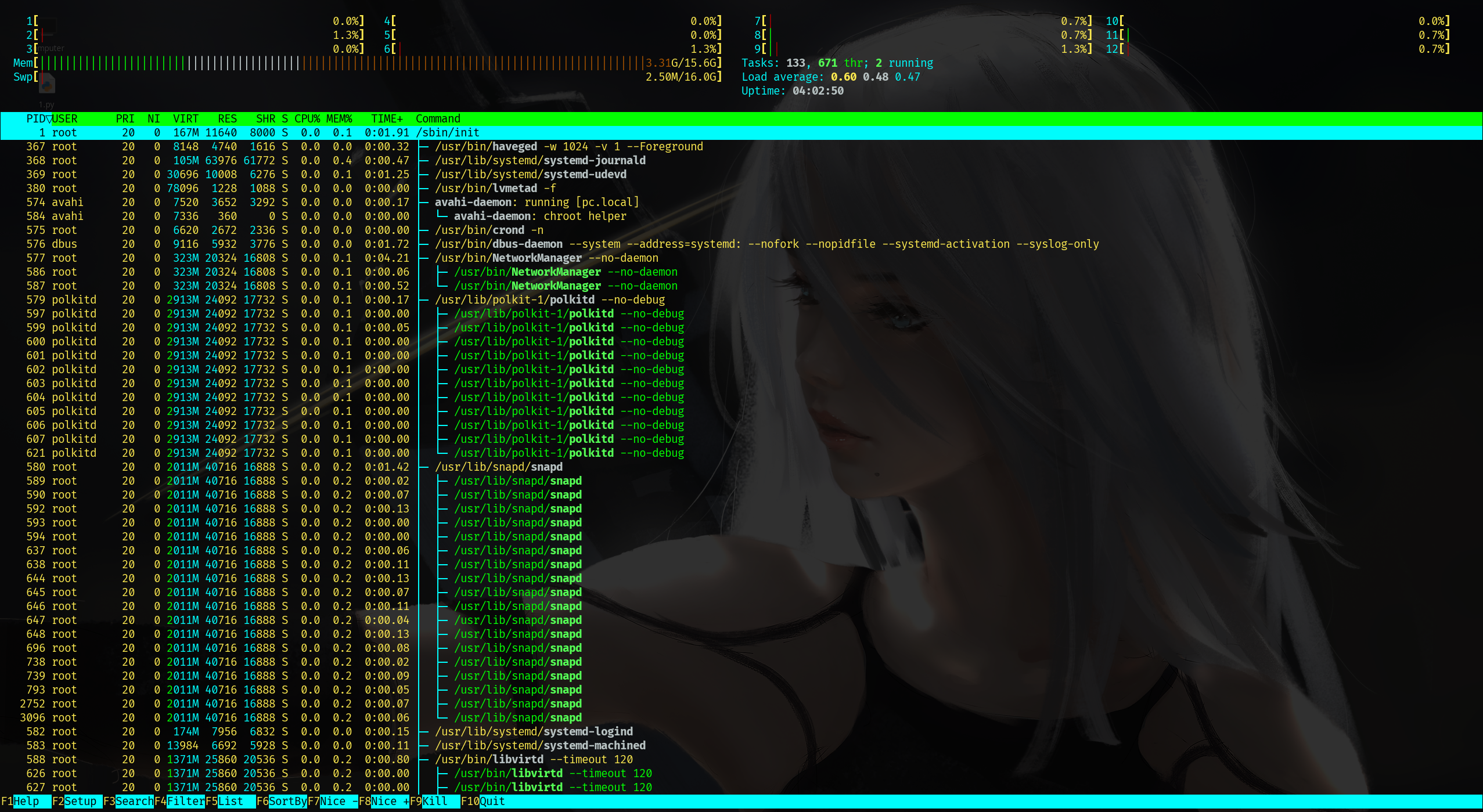
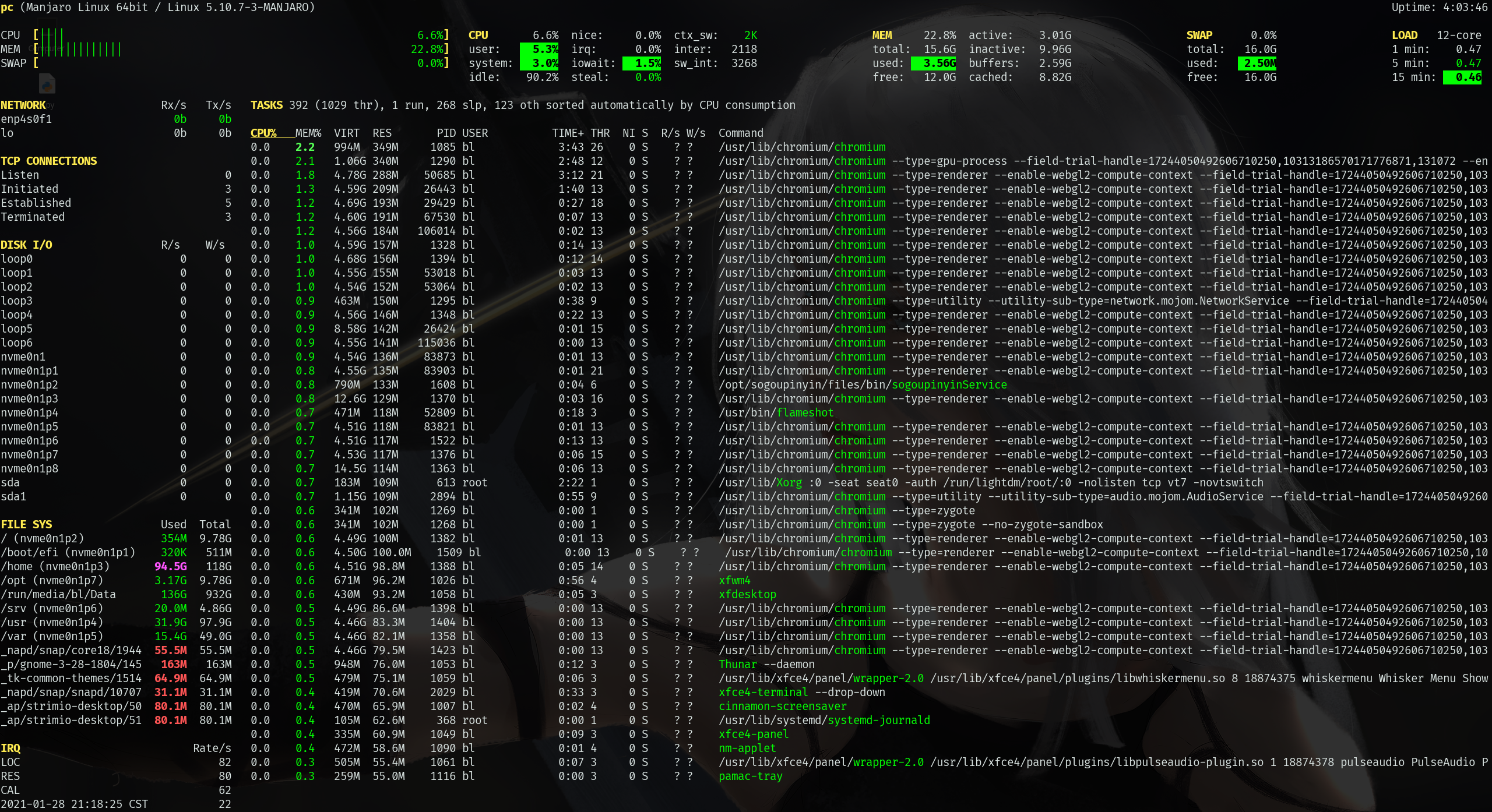
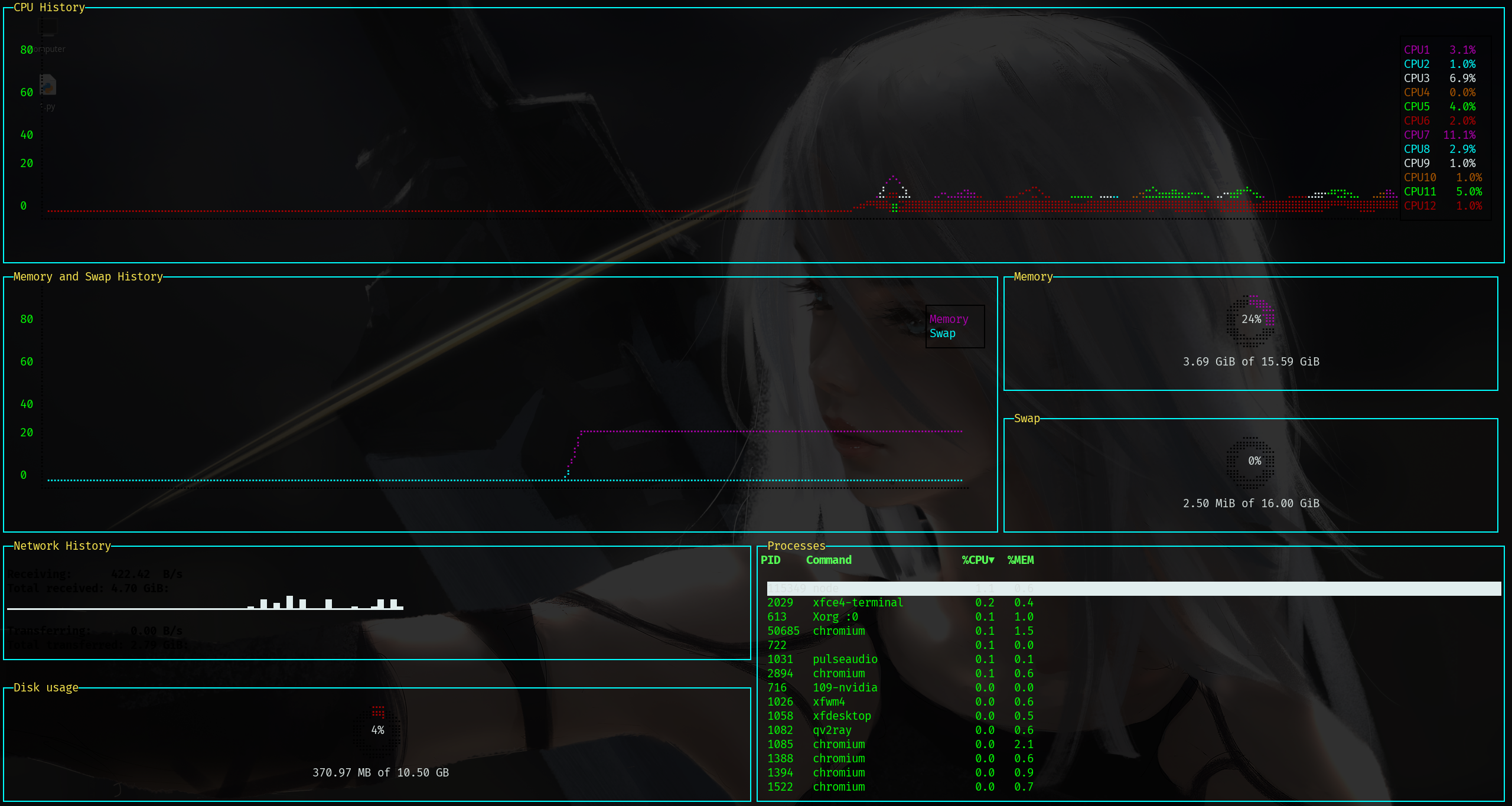
htop是top的增强版本,不仅漂亮,而且还带了很多强大的功能,比如排序,kill进程,搜索,按树形表示进程等glances使用Python编写,与htop相比,还增加了温度监控、网络IO监控、磁盘IO监控等功能,但是没有htop的排序功能,且颜色较为单一gtop使用JS编写,区别与前两者的一个非常明显的特点就是带图形显示
htop:
glances:
gtop:
安装:
yay -S htop glances
9.5 ctop+portainer
Docker监控工具,前者是命令行监控,后者是漂亮的UI监控:
yay -S ctop
使用:
sudo ctop
Portainer官方是使用docker拉去安装的:
1docker pull portainer/portainer
2docker run -d --name portainer -v /var/run/docker.sock:/var/run/docker.sock portainer/portainer
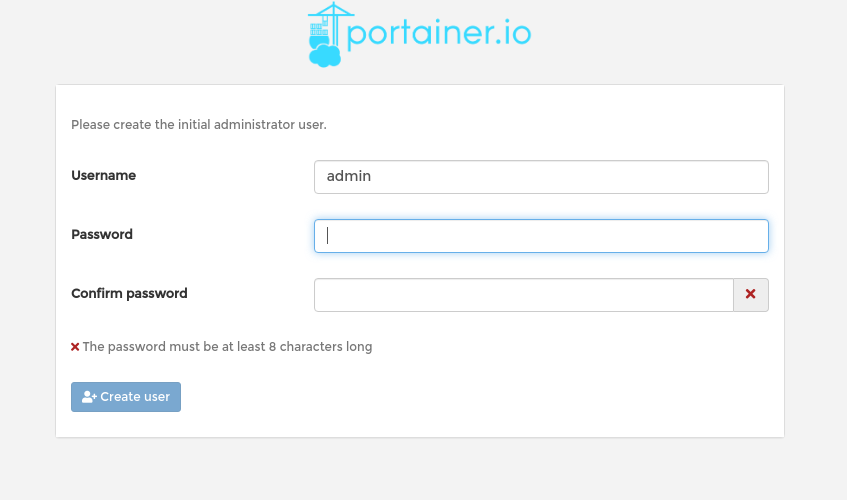
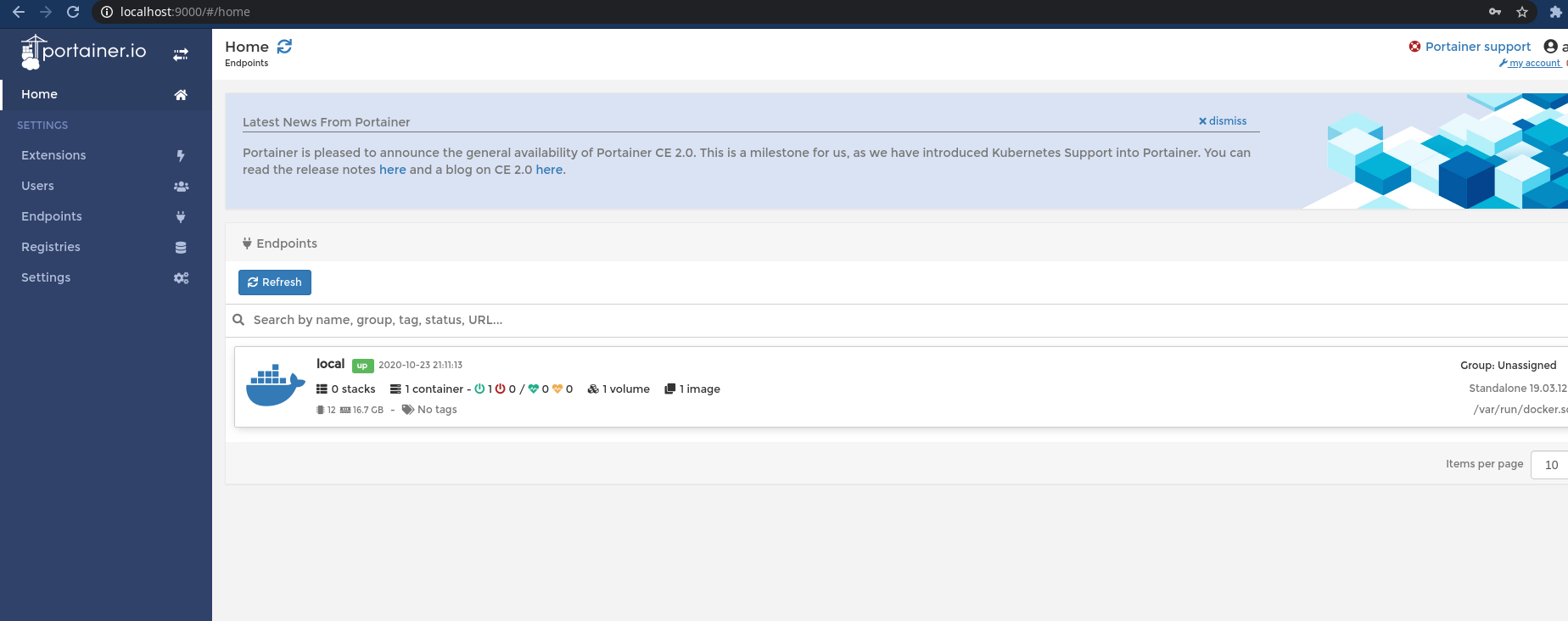
默认运行在9000上,浏览器输入localhost:9000即可访问,第一次访问时需要在本地注册一个管理员账号:
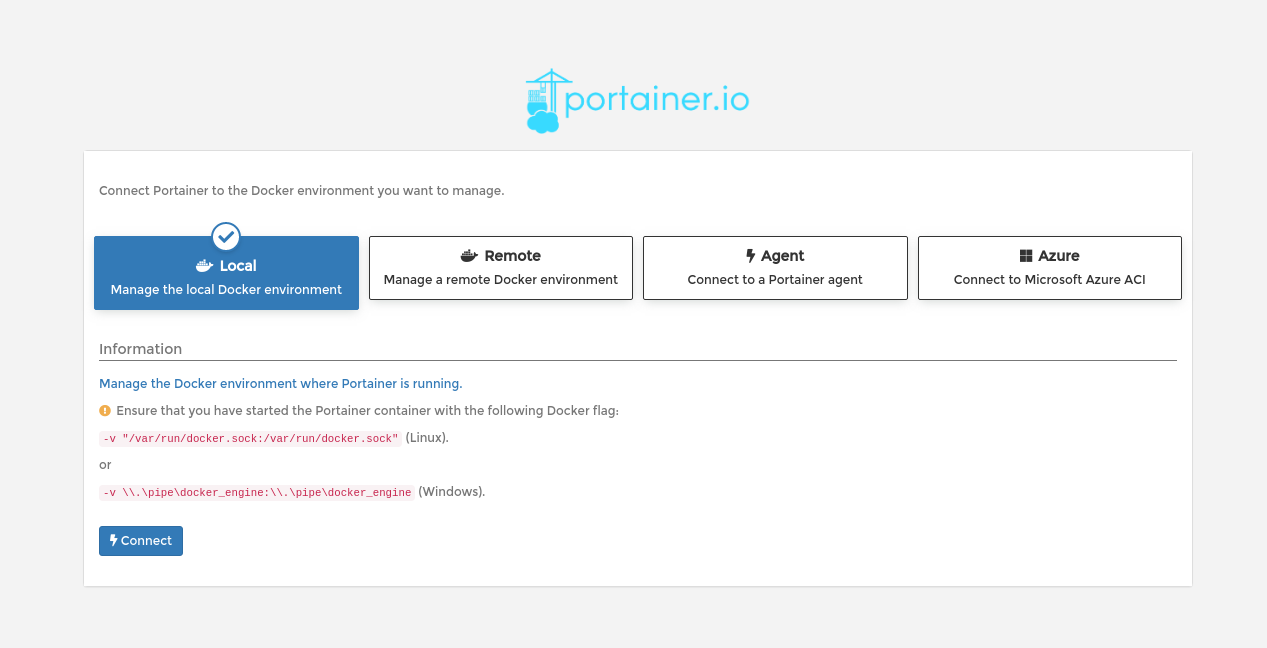
根据实际情况选择本地还是远程,这里选择的是本地,注意红字提示,需要在运行容器时加上
-v /var/run/docker.sock:/var/run/docker.sock
参数,然后选择Connect:
这样就可以在本地监控容器的运行情况了:
9.6 bat
增强版的猫(cat):
yay -S bat
使用:
bat filename1 filenam2 ...
9.7 httpie
curl增强版,使得发送的请求更加直观,带高亮:
yay -S httpie
使用:
http www.baidu.com
9.8 tldr
高亮版man:
yay -S tldr
使用:
tldr tar
9.9 exa/lsd
增强版ls,后者带图标显示:
yay -S exa lsd
使用:
1exa -l
2lsd -l
9.10 mycli
MySQL命令行增强版,带补全功能,通过pip安装:
pip install mycli
使用:
mycli -u root
9.11 ranger
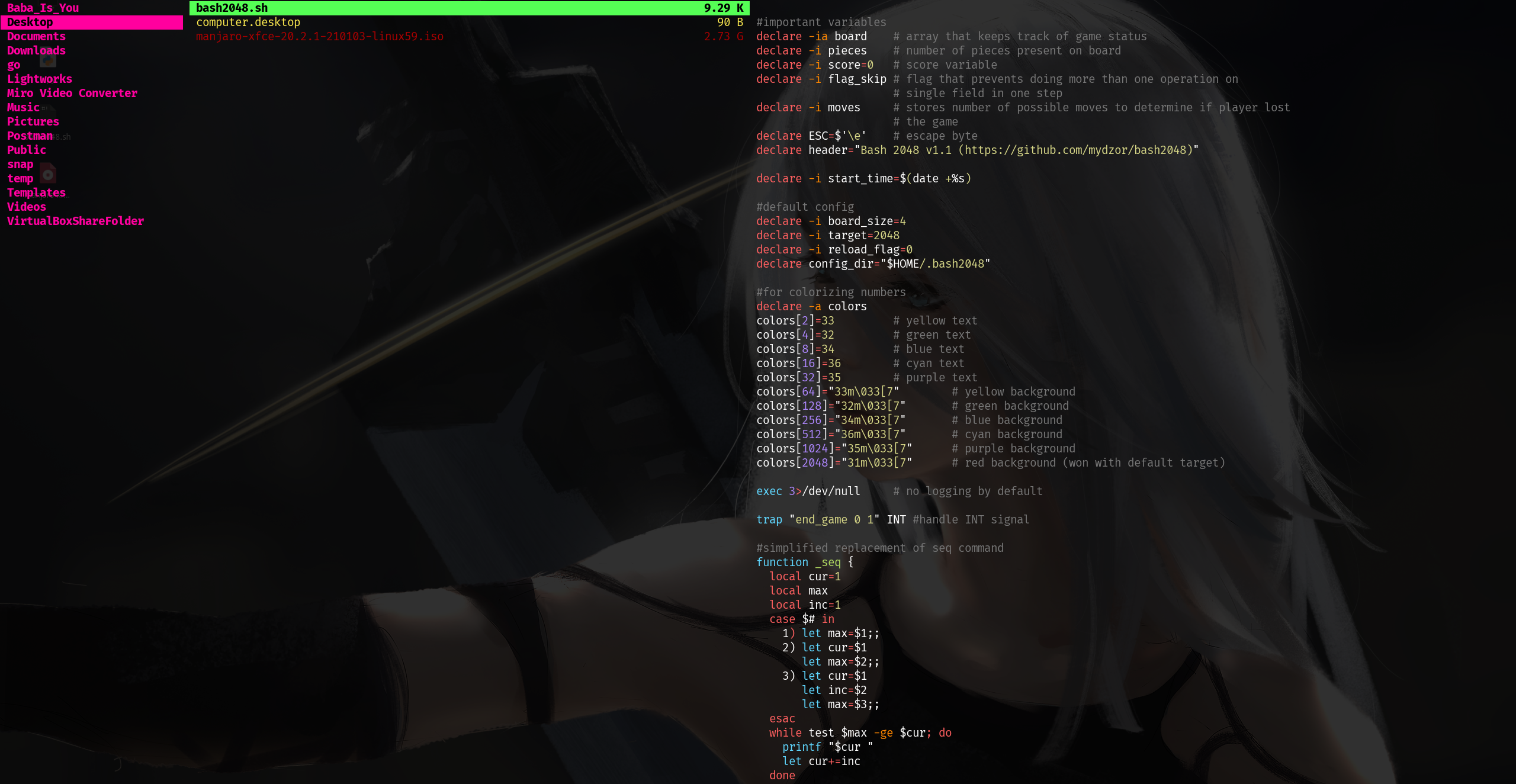
一个vi键绑定的终端文件管理器,左边是上一级目录,中间是当前目录,右边是预览文件:
安装:
yay -S ranger
9.12 cloc
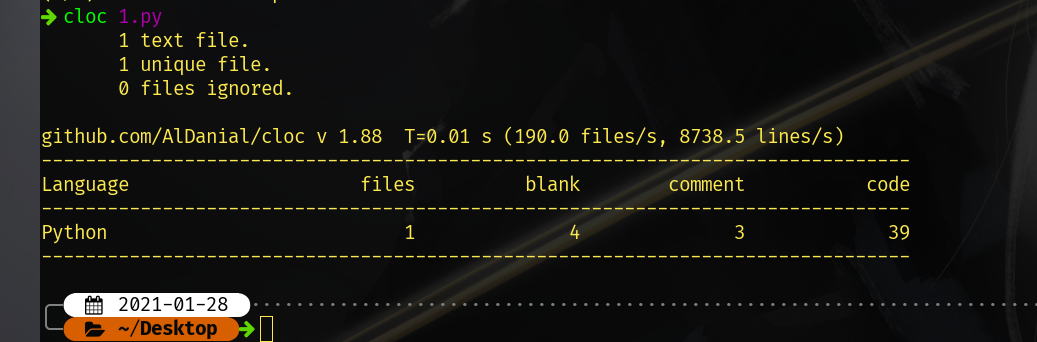
统计代码行数注释以及空白的工具:
安装:
yay -S cloc