
大家好,我是皮皮。
前言
之前我们玩过一些手机自动化软件,比如Airtest,ADB,通过这些软件我们可以和自己的手机进行关联,并且使用程序来代替我们本人来操作手机,今天我们要说的是另一款给力的自动化APP,这里要介绍的并不是Windows平台上的可执行文件哦,而是Android平台上的JavaScript IDE,更重要的一点就是这个工具是国人开发的,必须支持一个不是。而且AutoJs兼容性更好,传统的按键精灵,脚本精灵,虽然上手快,门槛低,但是他们是以坐标为基础,很容易出现分辨率的问题,而AutoJs则是以控件为基础,因而更强大,并且我们在玩自动化时是不需要Root的;那么,废话不多说,赶快让我们一睹为快这款强大的IDE吧。
一、安装AutoJs
为了运行Autojs脚本,我们需要使用Android平台,这里小编选择的是夜神模拟器,将我们下载好的AutoJs.apk安装到夜神模拟器中,下载地址:
https://u062.com/file/7715018-454641893
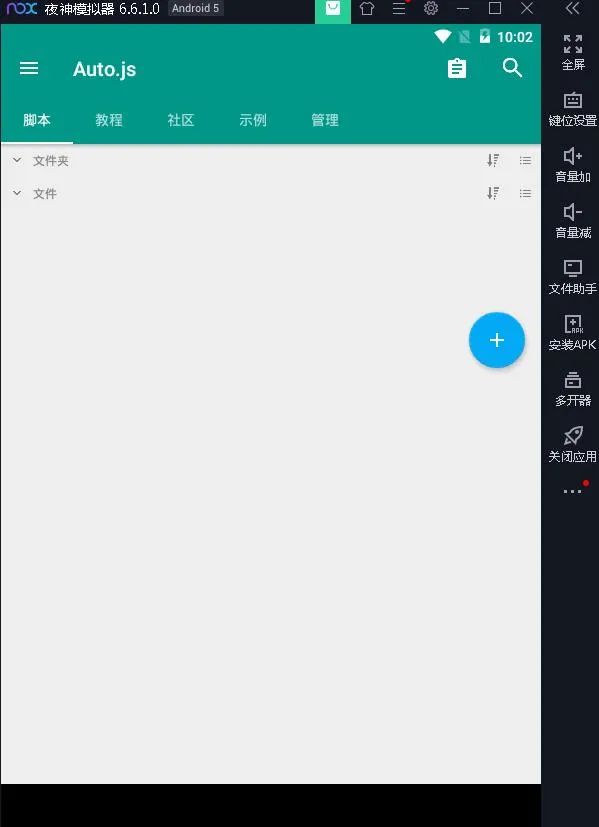
然后我们开启无障碍服务,即可打开Autojs并正常运行,如图:
二、基本使用大全
要想进行脚本的编写,我们需要点击蓝色圆圈里的加号创建一个脚本文件,下面我们来创建一个简单的脚本,如下:
1.选择器
因为AutoJs有着JavaScript的部分特性,因此他也有选择器可供我们选择元素,总共有四种,如下:
1
2ID 选择器
3Text 选择器
4ClassName 选择器
5Desc 选择器
2.打开应用
在打开之前我们需要对Autojs进行授权,很简单,如下:
auto();//授权auto.js
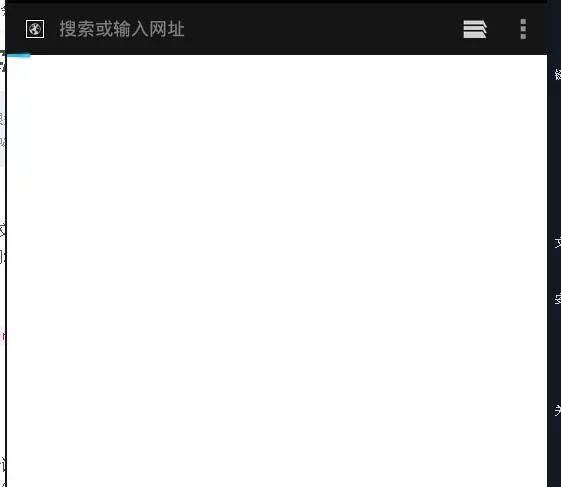
然后我们就可以打开对应应用,比如我想打开浏览器,如下:
launchApp('浏览器')#打开浏览器
如果我们想自定义打开的应用了,通过输入的方法,增加一个交互,可以这样做,如下:
1
2var app=rawInput("","");
3launchApp(app);
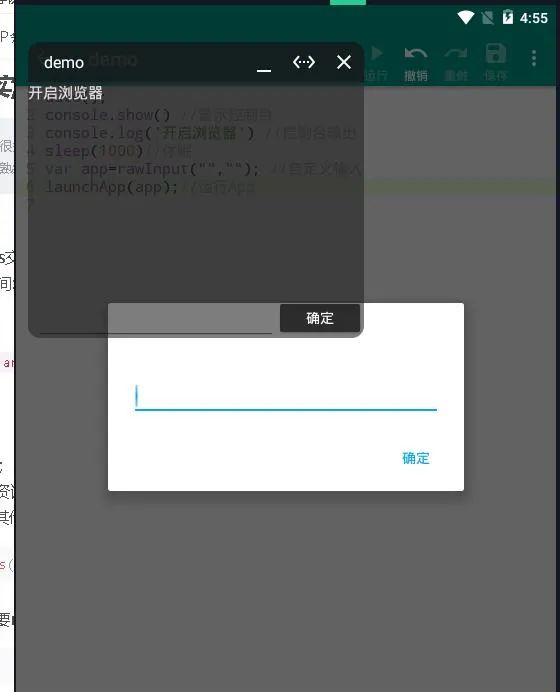
我们还可以添加一个控制台,显示我们操作的进度,如下:
1
2auto();
3console.show() //显示控制台
4log('hello') //控制台输出
5console.log('开启浏览器') //控制台输出
6sleep(1000)//休眠
7var app=rawInput("",""); //自定义输入
8launchApp(app);//运行App
我们还可以检查是否有Root权限,如下:
1if(auto.waitFor()){
2    toastLog('有权限')
3    }
4  else{
5   toastLog('无权限')
6      }
3.屏幕操作
1
2setScreenMetrics(1080,1920); #屏幕大小
3toast("欢迎大家来到我的世界,Helloworld ,520");#屏幕通知
4toastLog(‘hello’) #屏幕通知+控制台日志
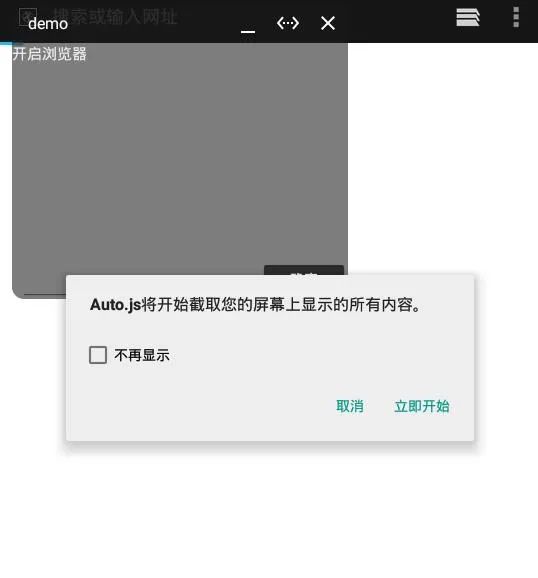
5images.requestScreenCapture() #向系统申请屏幕截图权限
6images.captureScreen() #截图
7swipe(100,200,130,320,230)#滑动屏幕,只支持安卓7.0以上
8img=images.load('读取本地或者网络图片')#读取
9images.save('图片来源','图片名')#保存
10var c=findColor(img.'颜色十六进制')#寻找对应颜色对象
11c.x c.y #对应颜色的横纵坐标
12images.findColorEquals(img,color[, x, y, width, height]) #区域找色
13images.findColorInRegion(img,color[, x, y, width, height])
14device.width #取屏幕宽度
15device.height #取屏幕高度
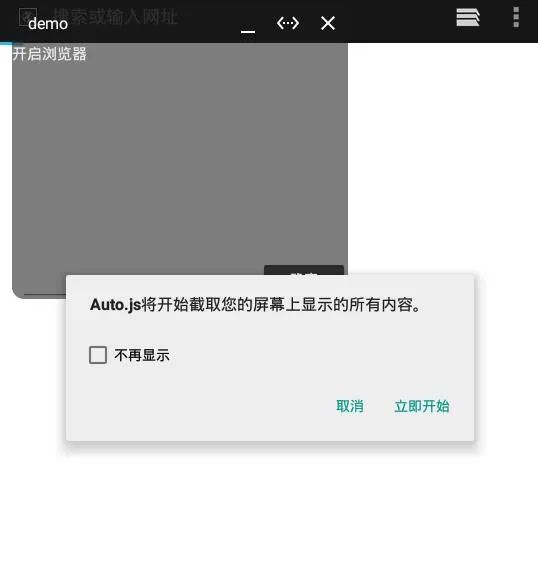
1toast('欢迎光临')
2if(requestScreenCapture()){
3    console.log('截图成功')
4    }
5  else{
6      console.log('截图失败')
7      }
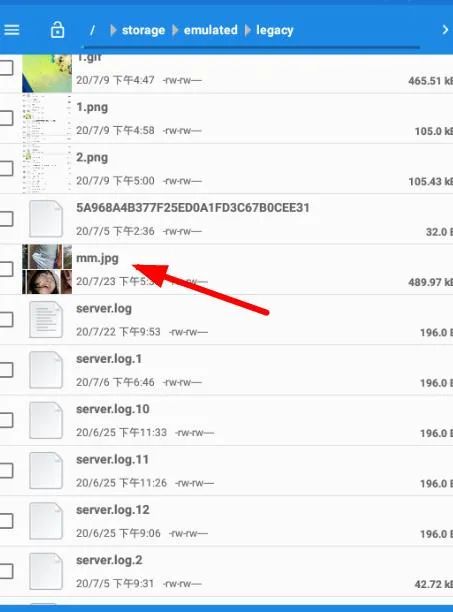
我们还可以保存网络上的图片到设备中,如:
1
2var pic=images.load('http://wnk5.fulitmm.cn/comm/2020053009318366378.jpg');
3images.save(pic,'/sdcard/mm.jpg')
另外我们还可以通过找色来定位目标,如图:
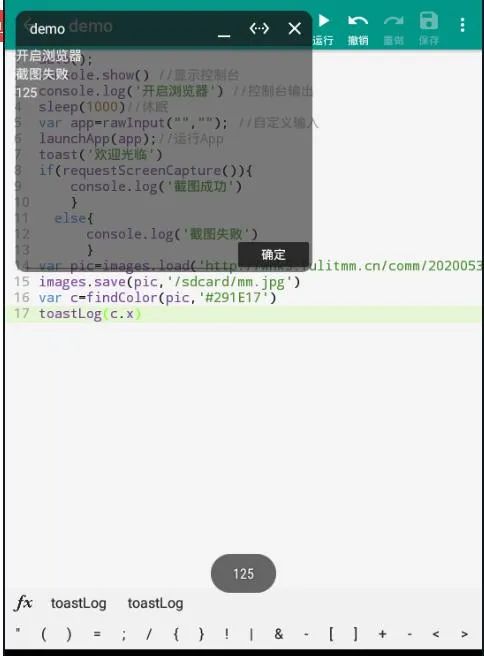
可以看到横纵标125。
4.返回退出
1back() #返回
2exit() #退出
5.休眠
如果我们想让程序等待一段时间,可以使用休眠功能,如下:
sleep(3000);#休眠
6.文本操作
有时候我们进入应用需要进行一些操作,这个时候我们可以通过找寻应用中文本的位置来进行精确操作,如下:
text('请输入网址')#找文本
7.Auto Js UI
这里要说的是,虽然我们之前的操作比较方便,但是如果你想把这些操作做成一个界面的话,就需要用到UI了,这样就会更方便了,像一些自动化工具,比如自动电击器就是这个原理了,我们来看一个最简单的例子,如下:
1
2"ui";
3ui.layout(
4    <vertical foreground="#BBFFFF" bg='#F5F5F5'> #垂直布局加前景背景色设置
5        <input id="name" text="请输入名字"/>#输入框
6        <button id="one" text="按钮1" alpha="0.6" w="200dp" textSize="10sp"/>#按钮
7        <button class="two" w="100dp" text="按钮2"/>
8    <horizontal>#水平布局
9        <button w="auto" alpha="0.8" text="按钮3"/>
10        <button w="*" text="按钮4"/>
11    </horizontal>
12    </vertical>
13
14
15);
16ui.one.click(function(){#元素点击事件
17    var n=ui.name.getText();
18    toast(n)
19    })
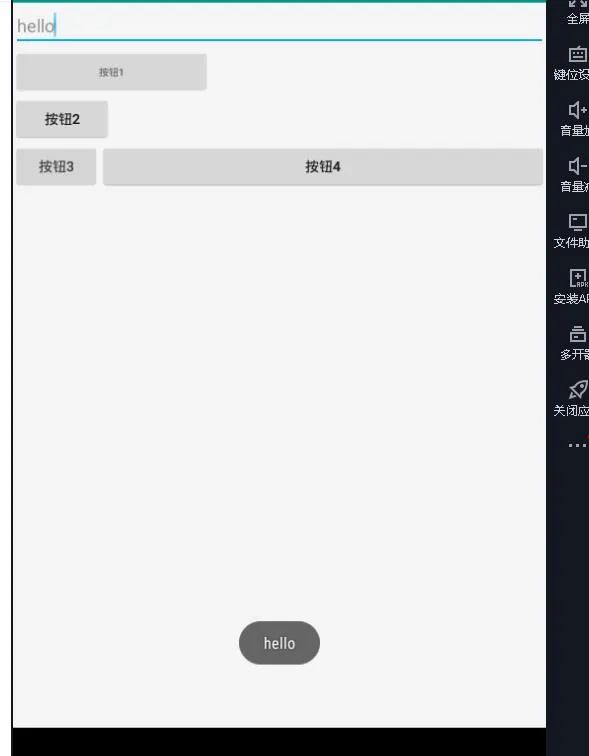
其实UI控件中的方法基本大部分和JavaScript的方法一样,掌握了JavaScript你就可以非常轻松的使用UI控件了。
三、总结
Autojs主要就是用于我们的手机设备的脚本编写,所以与ADB也会有很多相似之处,可以这么说,只要你掌握了ADB和JavaScript,掌握这就跟喝水那么简单。
对了,还要跟大家补充一句,那就是Autojs的在线官方文档地址:
https://hyb1996.github.io/AutoJs-Docs/#/
上面介绍的有很多方面,如果你不方便每次都联网查询的话,可以结合咱们前几天讲的整站爬取方案哦。
看完本文有收获?请转发分享给更多的人
欢迎各位大佬点击链接加入群聊【helloworld开发者社区】:https://jq.qq.com/?_wv=1027&k=mBlk6nzX进群交流IT技术热点。
往期精彩文章推荐: