
前言
由于业务需求, 笔者要为公司开发几款实用的浏览器插件,所以大致花了一天的时间,看完了谷歌浏览器插件开发文档,在这里特地总结一下经验, 并通过一个实际案例来复盘插件开发的流程和注意事项.
你将收获
- 如何快速上手浏览器插件开发
- 浏览器插件开发的核心概念
- 浏览器插件的通信机制
- 浏览器插件的数据存储
- 浏览器插件的应用场景
- 开发一款抓取网站图片资源的浏览器插件
正文
在开始正文之前,我们先来看看笔者总结的概览:
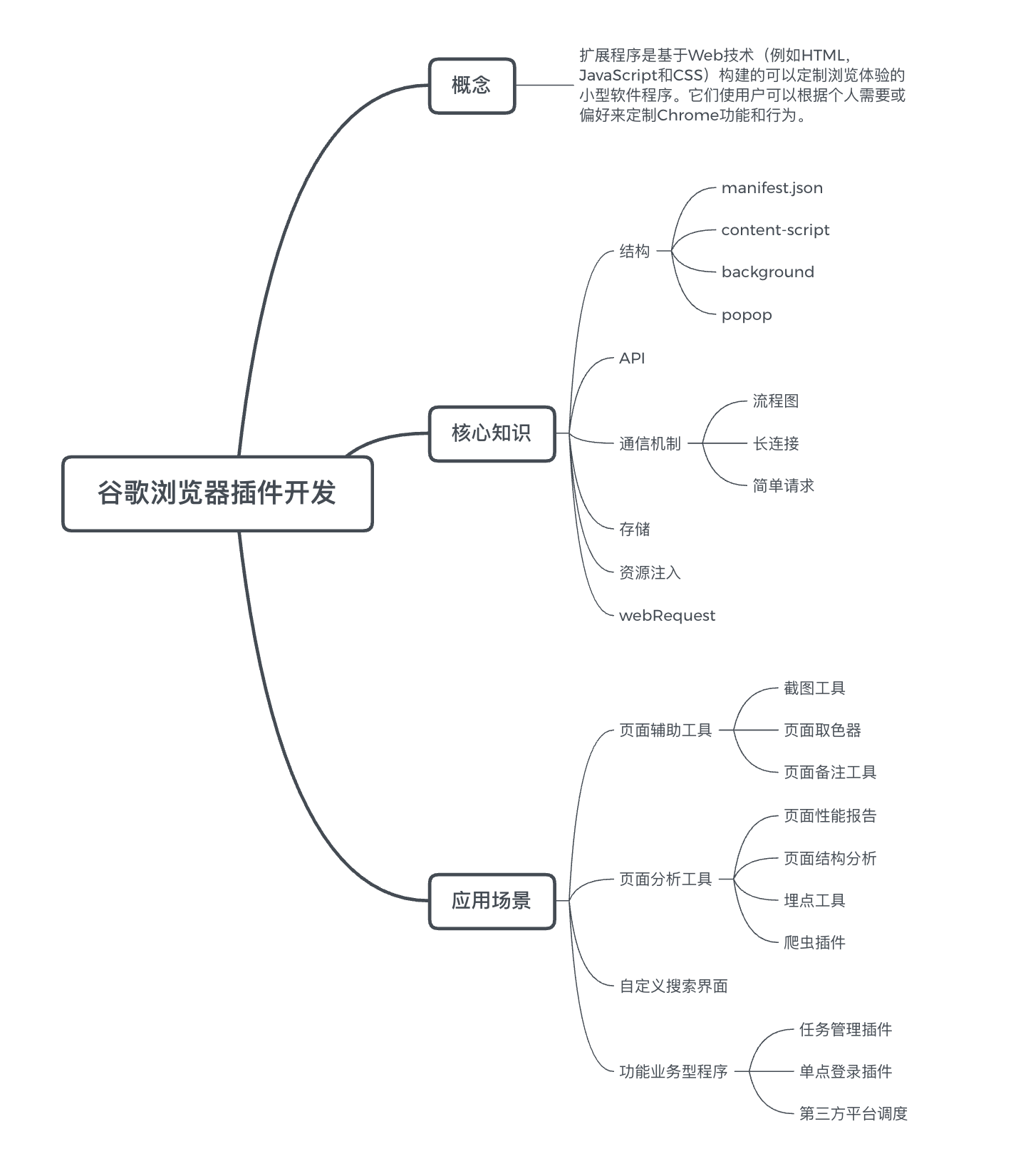 如果对浏览器插件开发比较熟悉的朋友可以直接看最后一节插件开发实战。
1.入门
首先我们看看的浏览器插件的定义:
浏览器插件是基于Web技术(例如HTML,JavaScript和CSS)构建的可以定制浏览体验的小型软件程序。它们使用户可以根据个人需要或偏好来定制Chrome功能和行为。
要想开发一款浏览器插件,我们只需要有一个manifest.json文件即可, 为了快速上手浏览器插件开发,我们需要把浏览器开发者工具打开, 具体步骤如下:
- 在谷歌浏览器中输入chrome://extensions/
- 将开发者模式启动
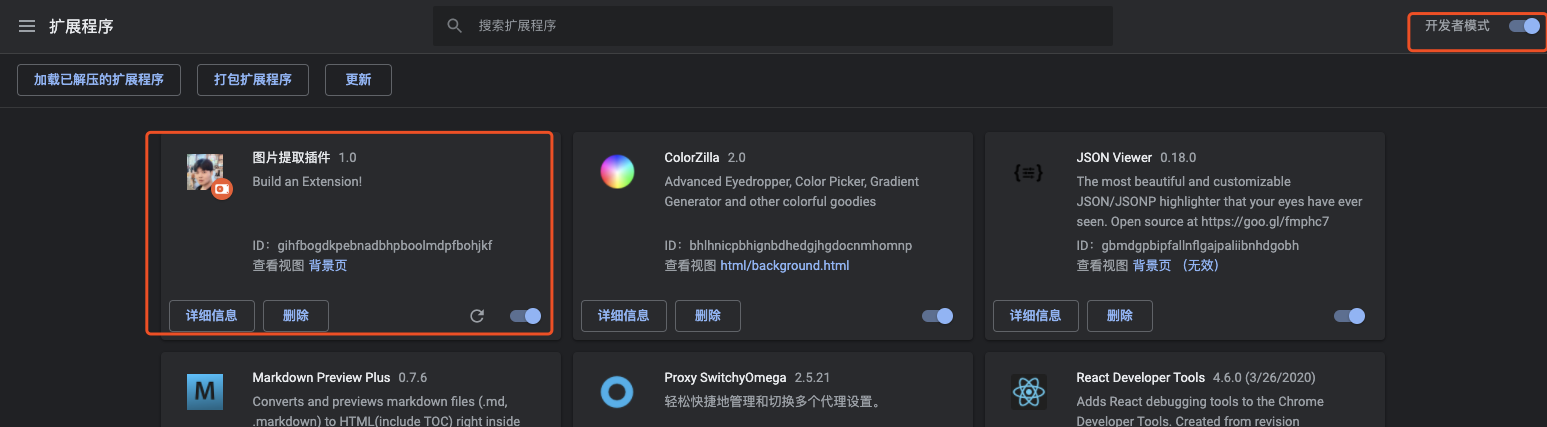
- 导入自己的浏览器插件包
通过以上三个步骤我们就可以开启浏览器插件开发之旅了.浏览器插件一般放在浏览器地址栏右侧,我们可以在manifest.json文件配置插件的icon,并配置一定的规则,就能看到我们的浏览器插件图标了,如下图:
 下面我们来具体讲解一下浏览器插件开发的核心概念.
2.核心知识点
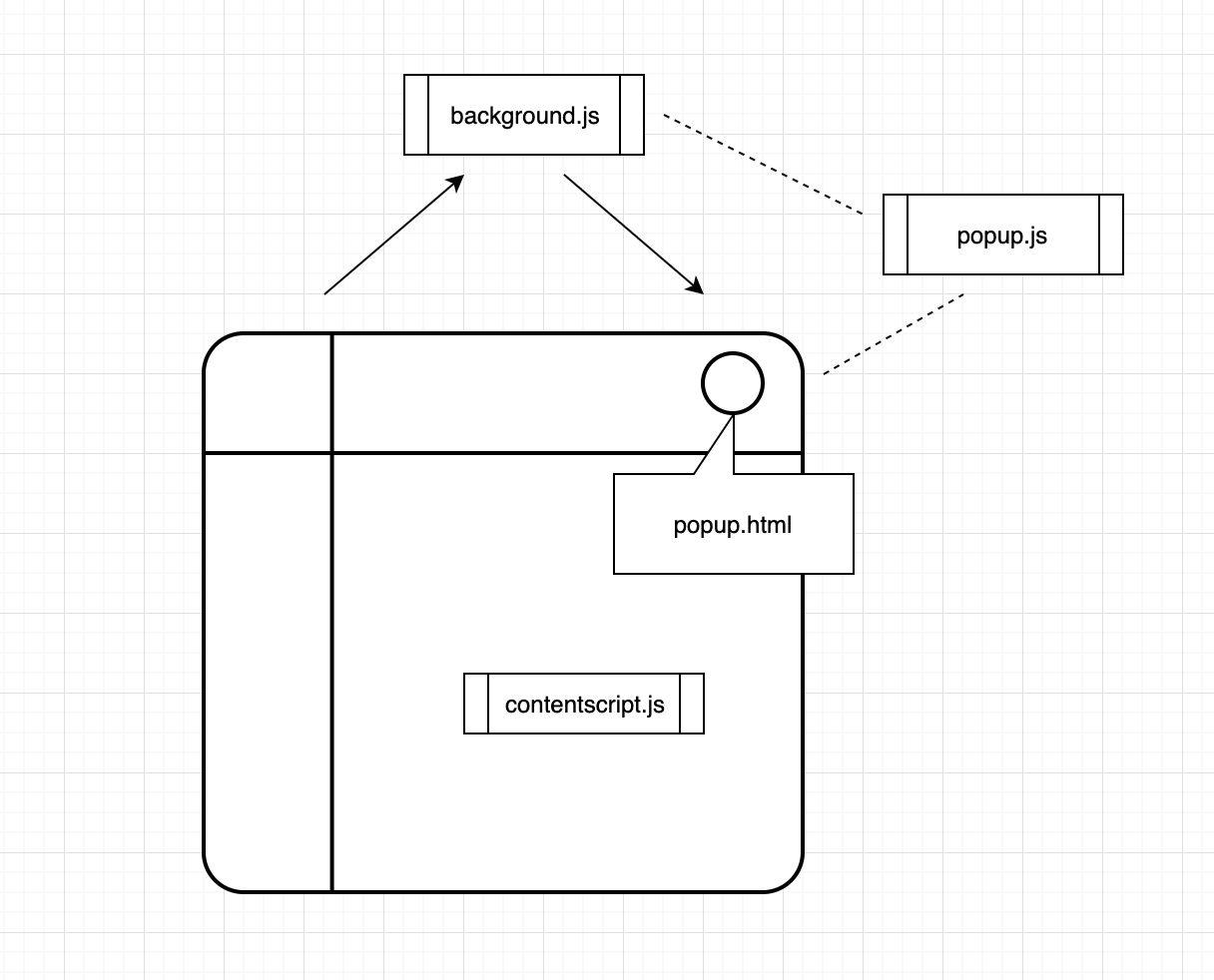
浏览器插件一般涉及以下几个核心文件:
- manifest.json 用来配置所有和插件相关的配置(必须放在根目录)
- background.js 后台脚本(后台页面),生命周期和浏览器一致,一般放置全局代码
- content-scripts 插件向页面注入脚本的一种形式,我们可以通过content-scripts向页面注入js和css资源,并可控制允许注入的范围
- popup 点击插件图标后打开的自定义窗口, 用来处理用户交互
笔者画了一张简图来大致表示一下它们之间的关系:
接下来我们来具体了解一下一上几个核心知识点.
2.1 manifest.json
谷歌官网给我们提供了一份简单的配置,如下:
1{
2    "name": "My Extension",
3    "version": "2.1",
4    "description": "Gets information from Google.",
5    "icons": {
6      "128": "icon_16.png",
7      "128": "icon_32.png",
8      "128": "icon_48.png",
9      "128": "icon_128.png"
10    },
11    "background": {
12      "persistent": false,
13      "scripts": ["background_script.js"]
14    },
15    "permissions": ["https://*.google.com/", "activeTab"],
16    "browser_action": {
17      "default_icon": "icon_16.png",
18      "default_popup": "popup.html"
19    }
20 }
各字段含义介绍如下:
- name 浏览器插件名称, 将会在插件列表中显示
- description 浏览器插件简介, 方便告诉开发者插件的功能和作用, 将会在插件列表中显示
- version 浏览器插件版本
- icon 浏览器插件图标
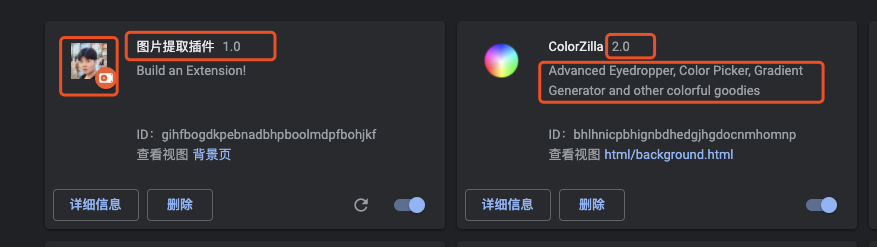
- background 背景页的脚本路径,一般为插件目录的相对地址
- permissions 允许使用的浏览器API的权限,比如contextMenus(右键菜单), tabs(操作标签), webRequest(使用web请求), storage(允许使用本地存储), "http://*"(可以通过executeScript或者insertCSS访问的网站)
- browser_action 浏览器右上角图标设置(包括popup页面, 鼠标悬停时的标题, icon等)
- content_scripts 需要直接注入页面的javascript脚本
- web_accessible_resources 普通页面能够直接访问的插件资源列表,如果不设置是无法直接访问的
- chrome_url_overrides 覆盖浏览器默认页面(经常用来做浏览器的自定义桌面)
- omnibox 向地址栏注册一个关键字以提供搜索建议,只能设置一个关键字(多用于自定义搜索拦截)
- default_locale 默认语言(比如"zh_CN")
文末会给出完整的配置文件地址,方便大家学习参考.
2.2 background.js
background页面主要用来提供一些全局配置, 事件监听, 业务转发等.举几个常用案例:
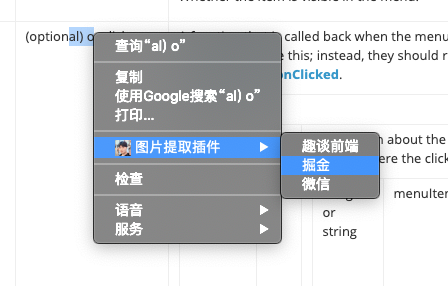
- 定义右键菜单
1// background.js
2const systems = {
3  a: '趣谈前端',
4  b: '掘金',
5  c: '微信'
6}
7
8chrome.runtime.onInstalled.addListener(function() {
9  // 上下文菜单
10  for (let key of Object.keys(systems)) {
11    chrome.contextMenus.create({
12      id: key,
13      title: systems[key],
14      type: 'normal',
15      contexts: ['selection'],
16    });
17  }
18});
19
20// manifest.json
21{
22    "permissions": ["contextMenus"]
23}
效果如下:
- 设置只有.com后缀的页面才会激活插件
1chrome.runtime.onInstalled.addListener(function() {
2  // 类似于什么时候激活浏览器插件图标这种感觉
3  chrome.declarativeContent.onPageChanged.removeRules(undefined, function() {
4    chrome.declarativeContent.onPageChanged.addRules([{
5      conditions: [new chrome.declarativeContent.PageStateMatcher({
6        pageUrl: {hostSuffix: '.com'},
7      })
8      ],
9      actions: [new chrome.declarativeContent.ShowPageAction()]
10    }]);
11  });
12});
如下图所示,当页面地址的后缀不等于.com时,插件icon将不被激活:
 3. 和content_script或者popup页面进行消息通信
1chrome.runtime.onMessage.addListener(
2  function(request, sender, sendResponse) {
3    console.log(sender.tab ?
4                "from a content script:" + sender.tab.url :
5                "from the extension");
6    if (request.greeting == "hello")
7      sendResponse({farewell: "goodbye"});
8  });
2.3 content-scripts
内容脚本一般植入会被植入到页面中, 并且可以控制页面中的dom. 我们可以利用它实现屏蔽网页广告, 定制页面皮肤等操作. 在manifest.json中的基本配置如下:
1{
2    "content_scripts": [{
3    "matches": [
4        "http://*/*",
5        "https://*/*"
6    ],
7    "js": [
8        "lib/jquery3.4.min.js",
9        "content_script.js"
10    ],
11    "css": ["base.css"]
12  }],
13}
以上代码中我们定义了content_scripts允许注入的页面范围, 插入页面的js以及css, 这样我们就能轻松改变某一个页面的样式.比如我们可以在页面中注入一个按钮:
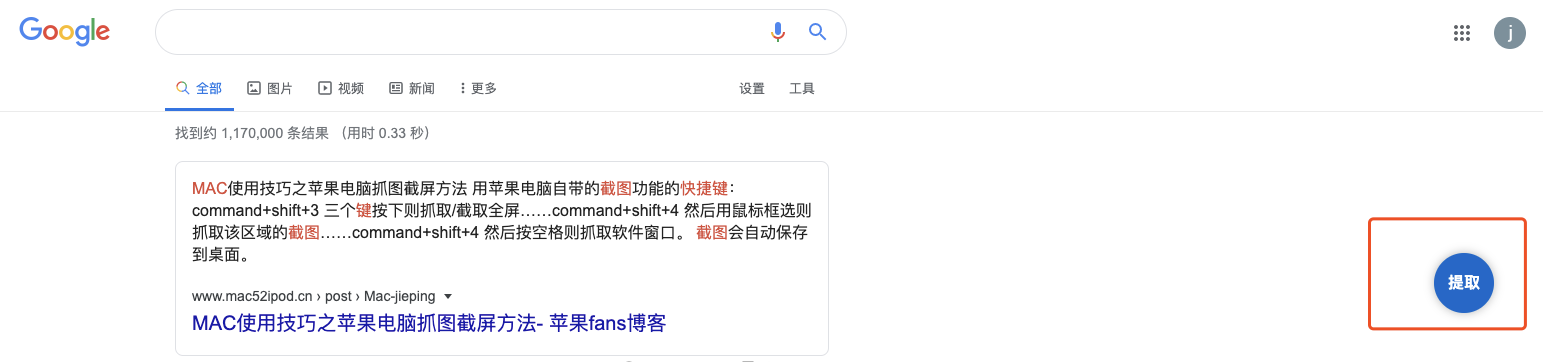 在后面的浏览器插件案例中笔者会详细介绍content_scripts的用法.
2.4 popup
popup是用户点击插件图标时打开的一个小窗口,当失去焦点后窗口就立即关闭,我们一般用它来处理一些简单的用户交互和插件说明。
由于popup窗口也是一个网页,所以我们一般会建立一个popup.html和popup.js用来控制popup的页面展示和交互.我们在manifest.json中配置如下:
1{
2    "page_action": {
3        "default_title": "小夕图片提取插件",
4        "default_popup": "popup.html"
5  },
6}
这里要注意一点的是,我们在popup.html中不能直接使用script脚本,需要用引入脚本文件的方式.如下:
1<!DOCTYPE html>
2<html>
3  <head>
4    <title>在线图片提取工具</title>
5    <meta http-equiv="Content-Type" content="text/html; charset=UTF-8" />
6  </head>
7  <body>
8    <div class="pop-wrap">
9    </div>
10    <script src="lib/jquery3.4.min.js"></script>
11    <script src="popup.js"></script>
12  </body>
13</html>
以下是笔者写的一个插件的popup页面:

3.通信机制
对于一个相对复杂的浏览器插件来说,我们不仅仅只操作dom或者提供基本的功能就行了,我们还需要向第三方或者自己的服务器抓取有用的页面数据,这个时候就需要用到插件的通信机制了.
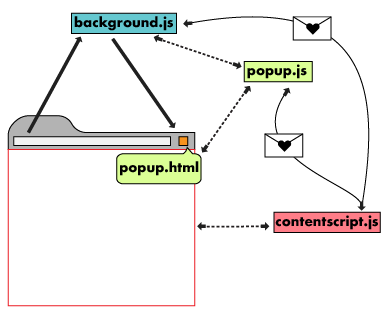
因为content_script脚本存在于当前页面,受同源策略影响,导致我们无法将捕获到的数据传给第三方平台或者自己的服务器, 所以我们需要基于浏览器的通信API.一下是谷歌浏览器插件的通信流程:
3.1 popup和background相互通信
由官方文档可知popup可以直接访问background页的方法,所以popup可以直接与其通信:
1// background.js
2var getData = (data) => { console.log('拿到数据:' + data) }
3// popup.js
4let bgObj = chrome.extension.getBackgroundPage();
5bgObj.getData(); // 访问bg的函数
3.2 popup或者background页和content_script通信
这里我们使用chrome的tabs API,如下:
1// popup.js
2// 发送消息给content_script
3chrome.tabs.query({active: true, currentWindow: true}, function(tabs) {
4    chrome.tabs.sendMessage(tabs[0].id, "activeBtn", function(response) {
5      console.log(response);
6    });
7  });
8
9// 接收消息
10chrome.runtime.onMessage.addListener(
11  function(request, sender, sendResponse) {
12    console.log(sender.tab ?
13                "from a content script:" + sender.tab.url :
14                "from the extension");
15    if (request.greeting == "hello")
16      sendResponse({farewell: "goodbye"});
17  });
content_script接收和发送消息:
1// 接收消息
2chrome.runtime.onMessage.addListener(
3  function(message, sender, sendResponse) {
4    if (message == "activeBtn"){
5      // ...
6      sendResponse({farewell: "激活成功"});
7    }
8 });
9
10 // 主动发送消息
11 chrome.runtime.sendMessage({greeting: "hello"}, function(response) {
12   console.log(response, document.body);
13   // document.body.style.backgroundColor="orange"
14});
有关消息的长连接,在谷歌官网也写的很清楚:
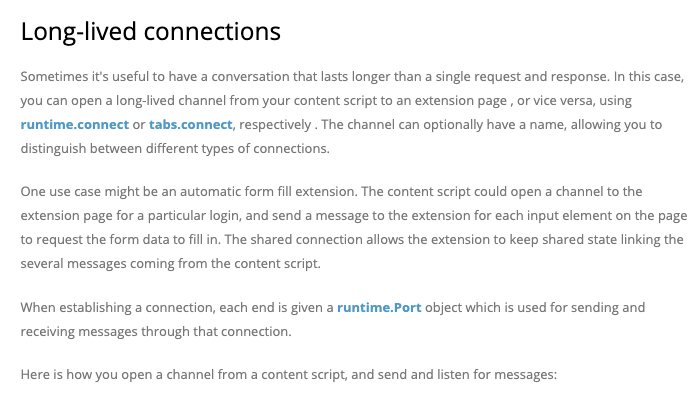 我们可以采用如下方式进行长连接:
1// content_script.js
2var port = chrome.runtime.connect({name: "徐小夕"});
3port.postMessage({Ling: "你好"});
4port.onMessage.addListener(function(msg) {
5  if (msg.question == "你是做什么滴?")
6    port.postMessage({answer: "搬砖"});
7  else if (msg.question == "搬砖有钱吗?")
8    port.postMessage({answer: "木有"});
9});
10
11// popup.js
12chrome.runtime.onConnect.addListener(function(port) {
13  port.onMessage.addListener(function(msg) {
14    if (msg.Ling == "你好")
15      port.postMessage({question: "你是做什么滴?"});
16    else if (msg.answer == "搬砖")
17      port.postMessage({question: "搬砖有钱吗?"});
18    else if (msg.answer == "木有")
19      port.postMessage({question: "太难了."});
20  });
21});
4.数据存储
chrome.storage用来针对插件全局进行数据存储,我们在任何一个页面(popup或content_script或background)下存储了数据,我们在以上三个页面都可以获取到, 具体用法如下:
1获取数据
2chrome.storage.sync.get('imgArr', function(data) {
3  console.log(data)
4});
5// 保存数据
6chrome.storage.sync.set({'imgArr': imgArr}, function() {
7    console.log('保存成功');
8  });
9
10// 另一种方式
11chrome.storage.local.set({key: value}, function() {
12  console.log('Value is set to ' + value);
13});
5.应用场景
谷歌浏览器的插件应用场景很多,正如文章开头的思维导图中写的.以下是笔者总结的一些应用场景,大家感兴趣可以尝试去实现:
- 谷歌浏览器自定义桌面
- 网页性能分析工具
- 网页爬虫
- 埋点工具
- 网页热力图生成工具
- 安全拦截插件
- 广告过滤插件
- 网站动态换肤
- 第三方数据导入
- 代码格式化工具
- 在线协作工具
- 防作弊插件
还有很多实用工具可以开发,大家可以好好把玩。接下来就来通过实现一个网页图片提取插件,来总结以下浏览器插件开发流程。
6.开发一款抓取网站图片资源的浏览器插件
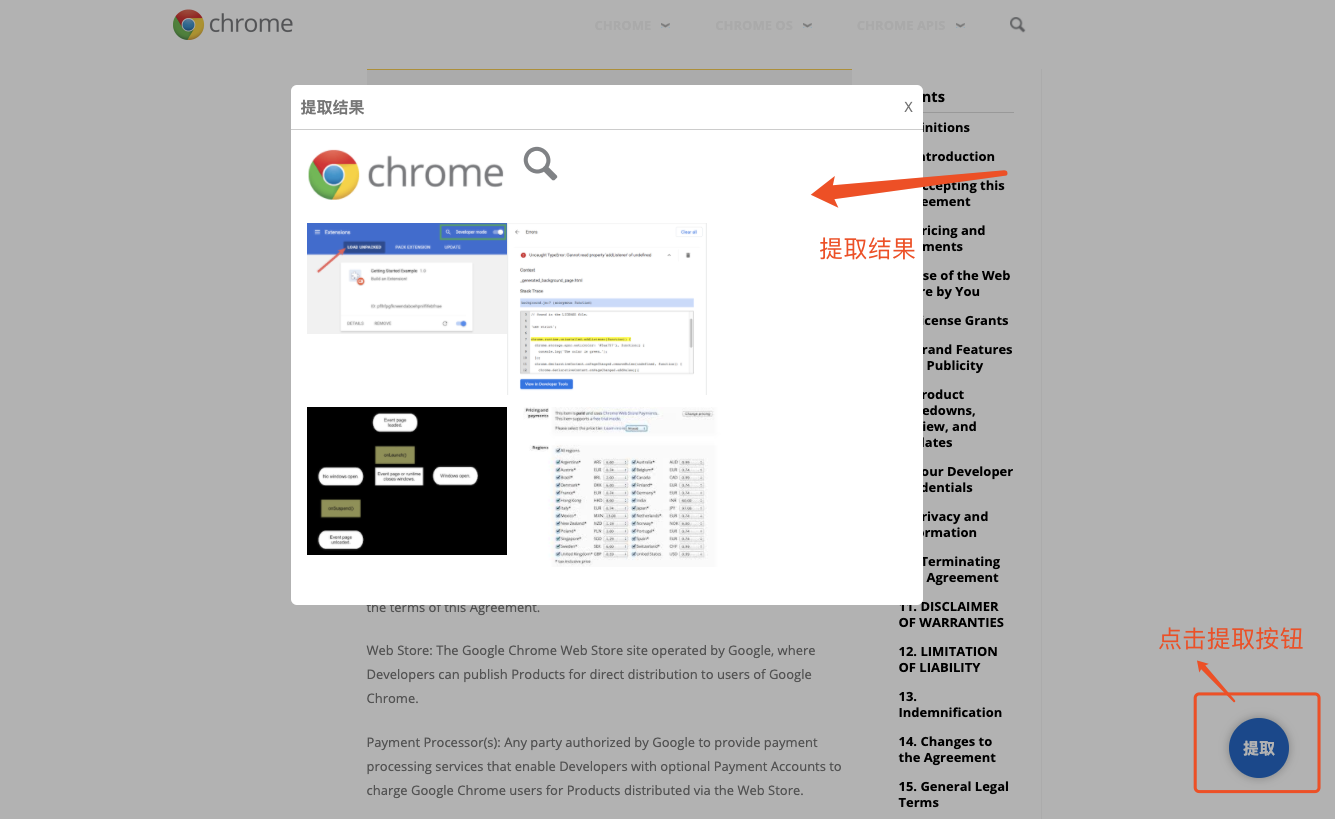
首先还是按照笔者的风格,在开发任何一种工具之前都要明确需求,所以我们来看看该插件的功能点:
- 能植入网页按钮,通过点击按钮捕获网页图片
- 能在用户端展示捕获的图片
- 点击插件能预览捕获的图片
基本上就这几个功能,接下来我会展示核心代码,在介绍代码之前我们先预览一下插件的实现效果:
 插件目录结构如下:
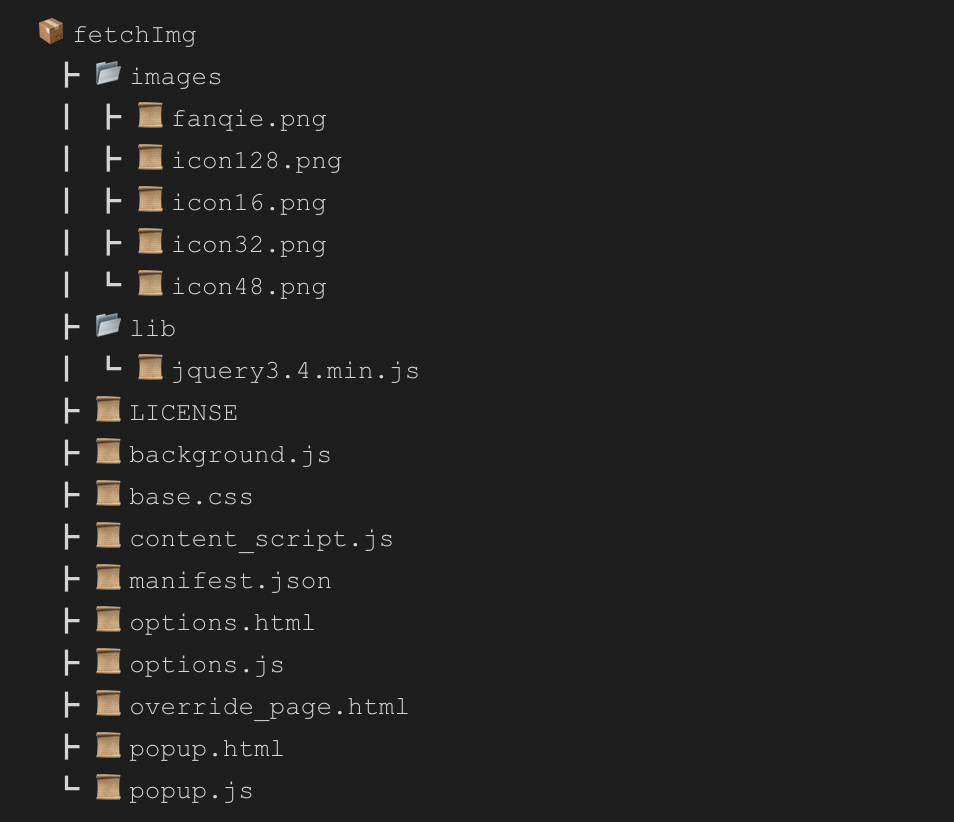 因为插件的开发比较简单,所以我直接用jquery开发。这里我们主要关注popup.js和content_script.js, popup.js中主要用来获取从content_script页传过来的图片数据,并展示在popup.html中,另外又一个需要注意的是当页面没有注入生成按钮时,popupu需要发送信息给content页面,主动让其生成按钮,代码如下:
1chrome.storage.sync.get('imgArr', function(data) {
2  data.imgArr && data.imgArr.forEach(item => {
3    var imgWrap = $("<div class='img-box'></div>")
4    var img = $("<img src='" + item + "' alt='" + item + "' />")
5    imgWrap.append(img);
6    $('#content').append(imgWrap);
7    $('.empty').hide();
8  })
9});
10
11$('#activeBtn').click(function(element) {
12  chrome.tabs.query({active: true, currentWindow: true}, function(tabs) {
13    chrome.tabs.sendMessage(tabs[0].id, "activeBtn", function(response) {
14      console.log(response);
15    });
16  });
17});
对于content页面,我们需要实现的是动态生成按钮,并且在页面中植入弹窗来展示获取到的图片,另一方面需要将图片数据传递给storage,以便popup页面可以获取图片数据。
由于页面比较简单,笔者就不用过多的第三方库了,笔者先简单手写一个modal组件,代码如下:
1// 弹窗
2~function Modal() {
3  var modal;
4
5  if(this instanceof Modal) {
6    this.init = function(opt) {
7      modal = $("<div class='modal'></div>");
8      var title = $("<div class='modal-title'>" + opt.title + "</div>");
9      var close_btn = $("<span class='modal-close-btn'>X</span>");
10      var content = $("<div class='modal-content'></div>");
11      var mask = $("<div class='modal-mask'></div>");
12      close_btn.click(function(){
13        modal.hide()
14      })
15      title.append(close_btn);
16      content.append(title);
17      content.append(opt.content);
18      modal.append(content);
19      modal.append(mask);
20      $('body').append(modal);
21    }
22    this.show = function(opt) {
23      if(modal) {
24        modal.show();
25      }else {
26        var options = {
27          title: opt.title || '标题',
28          content: opt.content || ''
29        }
30        this.init(options)
31        modal.show();
32      }
33    }
34    this.hide = function() {
35      modal.hide();
36    }
37  }else {
38    window.Modal = new Modal()
39  }
40}()
第一步,我们先批量获取页面图片数据:
1var imgArr = []
2  $('img').each(function(i) {
3    var src = $(this).attr('src');
4    var realSrc = /^(http|https)/.test(src) ? src : location.protocol+ '//' + location.host + src;
5    imgArr.push(realSrc)
6  })
因为图片的src路径可能是相对地址,所以笔者在这里用正则简单处理以下,当然我们可以进行更细粒度的控制。
第二步,将图片数据存储到storage中:
1chrome.storage.sync.set({'imgArr': imgArr}, function() {
2    console.log('保存成功');
3  });
第三步,生成预览图片的弹窗,这里用笔者上面实现的modal组件:
1Modal.show({
2  title: '提取结果',
3  content: imgBox
4})
第四步,当popup发送激活按钮的通知时,我们要在网页中动态插入生成按钮:
1chrome.runtime.onMessage.addListener(
2  function(message, sender, sendResponse) {
3    if (message == "activeBtn"){
4      if(!$('.crawl-btn')) {
5        $('body').append("<div class='crawl-btn'>提取</div>")
6      }else {
7        $('.crawl-btn').css("background-color","orange");
8        setTimeout(() => {
9          $('.crawl-btn').css("background-color","#06c");
10        }, 3000);
11      }
12      sendResponse({farewell: "激活成功"});
13    }
14 });
setTimeout那段纯属是为了吸引用户视线,当然我们可以用更优雅的方式来处理。 插件核心代码主要是这些,当然还有很多细节要考虑,我把配置文件和一些细节放到github了,如果感兴趣的朋友可以安装感受一下。
github地址:一款提取网页图片数据的浏览器插件
最后
如果想学习更多H5游戏, webpack,node,gulp,css3,javascript,nodeJS,canvas数据可视化等前端知识和实战,欢迎在公号《趣谈前端》加入我们的技术群一起学习讨论,共同探索前端的边界。
参考文献
更多推荐
- 微前端架构初探以及我的前端技术盘点
- 浏览器缓存库设计总结(localStorage/indexedDB)
- 使用nodeJs开发自己的图床应用
- 基于nodeJS从0到1实现一个CMS全栈项目(上)
- 基于nodeJS从0到1实现一个CMS全栈项目(中)(含源码)
- CMS全栈项目之Vue和React篇(下)(含源码)
- 5分钟教你用nodeJS手写一个mock数据服务器
- 从零到一教你基于vue开发一个组件库
- 从0到1教你搭建前端团队的组件系统(高级进阶必备)
- 10分钟教你手写8个常用的自定义hooks
- 《彻底掌握redux》之开发一个任务管理平台(上)
- 15分钟带你了解前端工程师必知的javascript设计模式(附详细思维导图和源码)
- 一张图教你快速玩转vue-cli3
- 《前端实战总结》之使用postMessage实现可插拔的跨域聊天机器人