
Linux配置及指令
[TOC]
一、linux中常用软件的安装
yum install -y bash-completion vim lrzsz wget expect net-tools nc nmap tree dos2unix htop iftop iotop unzip telnet sl psmisc nethogs glances bc
二、主机名和网络
1、修改主机名
hostnamectl set-hostname py3

2、设置网络
1# 1.进入配置
2vim /etc/hosts
3# 2.光标移到最后一行
4o
5# 3.输入ip地址和主机名
610.0.0.100 py3
7# 4.按Esc,冒号:wq,保存并退出

.png)
三、关闭防火墙
1、检查防火墙是否开启
iptables -L
2、清除策略
iptables -F
3、永久关闭第一个防火墙
systemctl disable firewalld
4、关闭第二个防火墙
1# 1.查看防火墙
2getenforce
3# 2.临时关闭防火墙
4setenforce 0
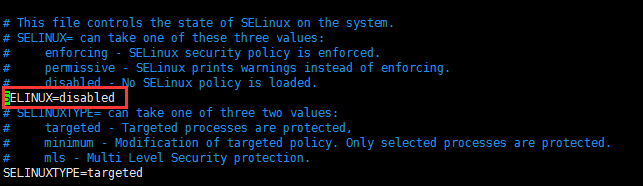
5# 3.永久关闭,进入配置
6vim /etc/selinux/config
7# 4.修改配置,保存并退出
8SELINUX = disabled
.png)
四、Linux命令
1、命令组成
1命令体 			选项				参数(对象,文件)
2ls				   -l               /var
2、文件的分类
1d :目录
2f :普通文件
3l :链接
4b :块设备,磁盘 光驱
5c :字符设备
6p :管道
7s :套接字
3、命令提示符
1[root@oldboy ~]#        # '#'表示超级管理员用户
2[oldguo@oldboy ~]$      # '$'表示普通用户
4、常用快捷键
1ctrl + c	 # cancel 取消当前的操作
2ctrl + l	 # (小写字母L)  clear(命令),清空当面屏幕
3ctrl + d	 # 退出当前用户
4ctrl + r 	# 查找(历史命令)。 history|grep
5[TAB]:
6	1.命令补全
7	2.参数补全
8ctrl + a 	# 把光标移动到行首
9ctrl + e	 # 把光标移动到行尾
10ctrl+ u 	# 把光标到行首的内容删除/剪切
11ctrl + y 	# 粘贴
12delete  	#  光标所在处从前往后删除内容
13ctrl + k 	# 把光标到行尾的内容删除/剪切
14ctrl + → 	# 向右移动一个单词
15ctrl + ← 	# 向左移动一个单词
16ctrl + s 	# 锁屏
17ctrl + q 	# 解锁
18
5、查看帮助
1man ls      # 手册,查看ls的手册
2ls --help     # 简要手册
3info ls     # 查看详细的ls的手册
6、关机重启
1shutdown -r n    # n分钟以后重启
2shutdown -h n     # n分钟以后关机
3shutdown -r now  # 立即重启
4shutdown -c    # 取消关机重启
5
6# 常用关机重启命令
7reboot    # 重启
8poweroff    # 关机
五、linux管理命令
1、普通文件及目录的命令
1ls
2pwd
3cd
4tree
5mkdir
6touch
7cp
8mv
9rm
10
2、目录
-
绝对路径:从"/"开始一个具体路径
-
相对路径:从当前目录开始的具体路径( pwd 可以查看当前所在目录)
1.创建目录
mkdir /oldboy # 在根目录下创建oldboy目录,利用绝对路径创建 mkdir old # 在当前目录下创建old目录,利用相对路径创建 mkdir -p a/b/c # 创建多层目录,创建a,a下的b,b下的c mkdir a b c # 同时创建a、b、c mkdir a{1..10} # 批量创建a1~a10目录
2.查询目录
ls -ld /oldboy # 查看oldboy目录是否存在,并查看其详细信息 ls -ld a b c # 同时查看a、b、c tree /a # 查看多层目录,查看a下的所有目录,会以树状图的形式展示 tree -L 2 / # 查看根目录下的两次目录,如果是3,表示查看3层目录 ls -ld dir* # 产看以dir开头的所有文件
3.删除目录(慎用)
rm -rf /oldboy # 删除根目录下的oldboy rm -rf a b c # 同时删除a、b、c rm -rf dir* # 删除以dir开头的所有目录
通过文件句柄,有可能可以找回丢失数据(前提:不能重启,不能有大量数据写入)
4.修改目录
mv /root/oldboy/ /tmp # 将oldboy文件移到tmp目录下 mv /root/oldguo/ /tmp/oldguo.bak # 将oldboy移到tmp中,并重命名 mv oldboy old # 当前目录下的oldboy重命名为old cp -r /tmp/old / # 将old文件拷贝到根目录下 cp -a /tmp/old / # 带上源文件的属性权限拷贝
5.切换目录
cd / # 切换到根目录下 cd /oldboy # 切换到根目录下的oldboy目录 cd oldboy # 切换到当前目录下的oldboy cd .. # 切换到上一层目录 cd - # 切换到上一次所在的目录
3、普通文件
(1)文件种类
1ASCII TEXT:纯文本文件(操作最多的)
2LSB Exe:二进制的可执行文件(命令,程序)
3压缩文件:zip tar  gz  bz2   cpio  iso
4二进制数据文件:
(2)命令
-
linux中一切皆文件,不管是目录还是文件,名字都不能重复
1.创建文件
touch a.txt # 创建a.txt文件
2.删除文件
rm -rf a.txt # 删除a.txt文件
3.查看文件
ls -l a.txt # 查看文件属性 # (1)小文件内容查看 cat /etc/passwd # 查看passpwd文件的内容 cat /etc/passwd /etc/shadow # 同时查看两个文件的内容 cat -n /etc/passwd # 查看文件内容,每行内容都带上序号
1# (2)分页显示大文件内容
2more /var/log/secure    # 使用空格下翻,只能往下翻,查看文件内容
3less /var/log/secure    # 既能往上翻,又能往下翻
4
5# (3)文件前多少行
6head /etc/passwd    # 查看前10行内容,默认是10行
7head -n3 /etc/passwd   # 查看前3行内容,默认是10行
8head -3 /etc/passwd    # 查看前3行内容,默认是10行
9
10# (4)文件后多少行
11tail /etc/passwd      # 查看后10行内容,默认是10行
12tail -2 /etc/passwd    # 查看后2行内容
13tail -f /var/log/secure      # 实时监控文件
4.复制、剪切文件
mv # 命令和目录的操作一样 cp # 命令和目录的区别不需要加-r (加上也不报错)
5.修改文件内容
cat /etc/passwd >a.txt # > 覆盖重定向,如果文件没有,会自动创建 cat /etc/passwd >>a.txt # >> 追加重定向,如果文件没有,会自动创建 echo "10.0.0.100 python3" >>/etc/hosts # 将"10.0.0.100 python3"追加到hosts中
4、vim编辑
(1)命令模式
vim passwd 直接进入的就是初始模式,即命令模式
1	↑↓←→   # 上下左右光标移动
2	page up  page down    # 翻页
3	G   # 光标到达最后一行
4	1G   # 光标到达第一行(gg)
5	10G    # 第10行
6	^    # 光标到达行首
7	$    # 光标到达行尾
8    /    # 搜索关键字
9	yy   # 复制光标所在行
10	Nyy    # 复制N行
11	dd   # 删除/剪切
12	Ndd   # 删除/剪切N行
13	p    # 粘贴
14	x(del)    # 删除光标所在字符
15    dG   # 删除光标到文本末尾
16	d$    # 从光标删除到行尾,包括贯标所在字符
17	d^     # 从光标删除到行首,不包括光标所在字符
18    r    # 替换光标所在字符
19	ZZ    # 保存退出
20	u     # 撤销上次操作
(2)编辑模式
1a    # 在光标之后录入数据
2i     # 在光标之前录入数据
3o    # 在光标下一行开启新行录入数据
4A
5I
6O
7ESC    # 回到命令模式,建议每编辑完一行就ESC,退回到命令模式
(3)末行模式
在命令模式下,进入末行模式
1:q!     # 强制不保存退出
2:wq!      # 保存退出
3:set nu     # 在编辑器中显示行号
4:set nonu      # 在编辑器中不显示行号
5:%s/root/ROOT/g     # 批量修改,将所有的root替换为ROOT,g表示全局
5、链接(快捷方式)
ln -s passwd passwd.lnk
6、磁盘和文件系统
1[root@python3 ~]# ls -l /dev/sd*
2brw-rw---- 1 root disk 8,  0 Jan  3 15:28 /dev/sda
3brw-rw---- 1 root disk 8,  1 Jan  3 15:28 /dev/sda1
4brw-rw---- 1 root disk 8,  2 Jan  3 15:28 /dev/sda2
5brw-rw---- 1 root disk 8, 16 Jan  3 15:28 /dev/sdb
6[root@python3 ~]# fdisk -l
(1)分区
1# 1.分区
2fdisk   /dev/sdb   # 进行分区
3m
4n     # 新建分区
5p     # 打印先有的分区
6w     # 保存分区
7
8# 2.格式化成文件系统(XFS)
9mkfs.xfs /dev/sdb1
10
11# 3.挂载设备
12mkdir /data   # 格式化以后创建新的目录
13mount /dev/sdb1 /data	  # 把新的分区,挂载到data中
14
15# 4.查看挂载的磁盘使用情况
16df -h
(2)自动挂载
1# 自动挂载文件系统
2vim /etc/fstab   # 进入文件进行配置
3
4/dev/sdb1 /data xfs defaults 0 0   # 在配置文件中添加内容,挂载的分区、挂载位置、类型、默认参数、不检查系统

.png)
-
挂载的分区使用UUID更加安全
获取UUID
blkid
自动挂载,使用uuid
UUID=R2PoCI-tOiD-Mksr-fsiW-5tBV-YIbV-pVYwfP /data xfs defaults 0 0

7、Raid
(1)功能特性
11.将多块磁盘合并成一块磁盘,提供更大的存储空间
22.可以提供更高的IO能力
33.数据物理层面的高安全
(2)Raid的工作级别
1# 1.raid0
2条带化功能,性能极高,安全性和单盘一样
3至少两块盘,理论上盘越多性能越高
4
5# 2.raid1
6镜像功能,性能没有明显提升,安全性高.
7浪费一半空间
8
9# 3.raid10
10镜像+条带化 ,至少四快盘,性能和安全兼顾
11浪费一般空间
12
13# 4.raid5
14带有校验功能的条带化
15存储数据时,根据数据计算校验值,存储到第三块盘.
16写入性能较低
17读数据性能较高
18至少三快盘,只允许一块盘损坏,浪费1/n的磁盘空间
19适合于读多写少的场景
8、用户、组、权限
(1)用户的定义
用户名(uid),密码,家目录(/home/oldboy),家目录下会有环境变量文件等. 每个用户都必须有一个工作组,创建时没指定,自动创建一个同名的组
(2)组的定义
组名字,GID(1001~65535)
(3)用户和组的管理
a.组的管理
1# 1.创建组
2groupadd -g 1001 dev    # 创建分组,组id从1000开始
3groupadd -g 1002 sa
4groupadd -g 1003 dba
5
6# 2.查看组
7cat /etc/group
8tail -3 /etc/group
9
10# 3.删除组
11groupdel dba   # 删除组dba
12
13# 修改组(不建议改)
14groupmod -g 10086 dev    # 修改组的id
15
b.用户的管理
1# 创建用户(普通用户)
2useradd oldguo     # 其余自动创建
3useradd -u 10011 -g dev oldguo      # 指定id,指定组,用户名
4
5# 查看用户
6id oldguo
7
8# 设置密码
9passwd oldguo
10
11# 切换用户
12su - oldboy     # 切换到oldboy用户
13exit     # 退出用户
14
15# 删除用户
16userdel -r oldboy
17
18# 修改用户(id)
19usermod -u 3000 oldguo
(4)权限
a.权限的分类
1r   4    # 读
2w   2 	 # 写
3x   1    # 执行
b.权限的管理
1[root@py3 ~]# ls -l /a
2
3# drwxr-xr-x 3 root root 14 Jan  4 04:12 b
4drw ---->  root用户权限
5xr- ------>  文件所属组root组的权限
6xr-  ------->  文件的进行操作
c.权限对应命令
1               目录                 				文件
2r              ls                  				cat more    ,vim
3w              目录下的修改        				vim   >
4x              目录下所有操作都依赖于x              可执行程序
d.设置权限
1# 设置权限
2chmod -R  755 /data     # 755相当于 rwxrx-rx-
3chwon -R oldguo:dev /data     # 设置oldguo和dev的权限
9、程序管理
1# 查看进程状态
2ps -ef     # 查看所有进程的状态
3ps -ef|grep mysql        # 查看mysql的状态
4
5# 关闭进程
6kill 1234(pid)    # 安全的结束
7kill -9 1234     # 如果进程崩了,也可以关闭
8pkill mysqld      # 批量关闭,关闭mysqld的所有进程
9
10# 服务的启动与关闭
11systemctl start httpd(服务的名字)      # 开启服务
12systemctl restart httpd     # 重启服务
13systemctl stop httpd    # 关闭服务
10、网络管理
1# 查看ip地址
2ip a
3或者
4ifconfig
5
6# ping命令
7
8
9# 网络配置
10vim /etc/sysconfig/network-scripts/ifcfg-eth0    # linux中默认的网卡位置,可以修改IP地址
11systemctl restart network     # 改完IP地址以后要重启
12
13# 查看已启动端口
14netstat -tulnp       # 查看启动的端口
15netstat -tulnp |grep 80       # 过滤查看端口
16ss -tulnp|grep 80     # 查看端口对应的详细信息
11、查看yum源
1[root@py3 ~]# cd /etc/yum.repos.d/
2[root@py3 yum.repos.d]# ls