序语
这篇文章是作者使用了一段时间后,从下载安装IDEA2019开始上手,到使用阿里巴巴开发编程规范手册编写SSM实训项目,这半年来的亲生经历,作者是新人过来的,也希望这篇文章能够帮到各位使用IDEA的萌新们。 在这篇文章里笔者不会说那些多余的技巧,比如下载易于区分的括号颜色插件,但笔者会叙述基本的比如常用的快捷键,和笔者自认为比较好看的主题搭配,以及一些笔者认为很有必要安装的插件。
一、下载,安装
1.1下载
IDEA的下载官方网站:https://www.jetbrains.com/idea/
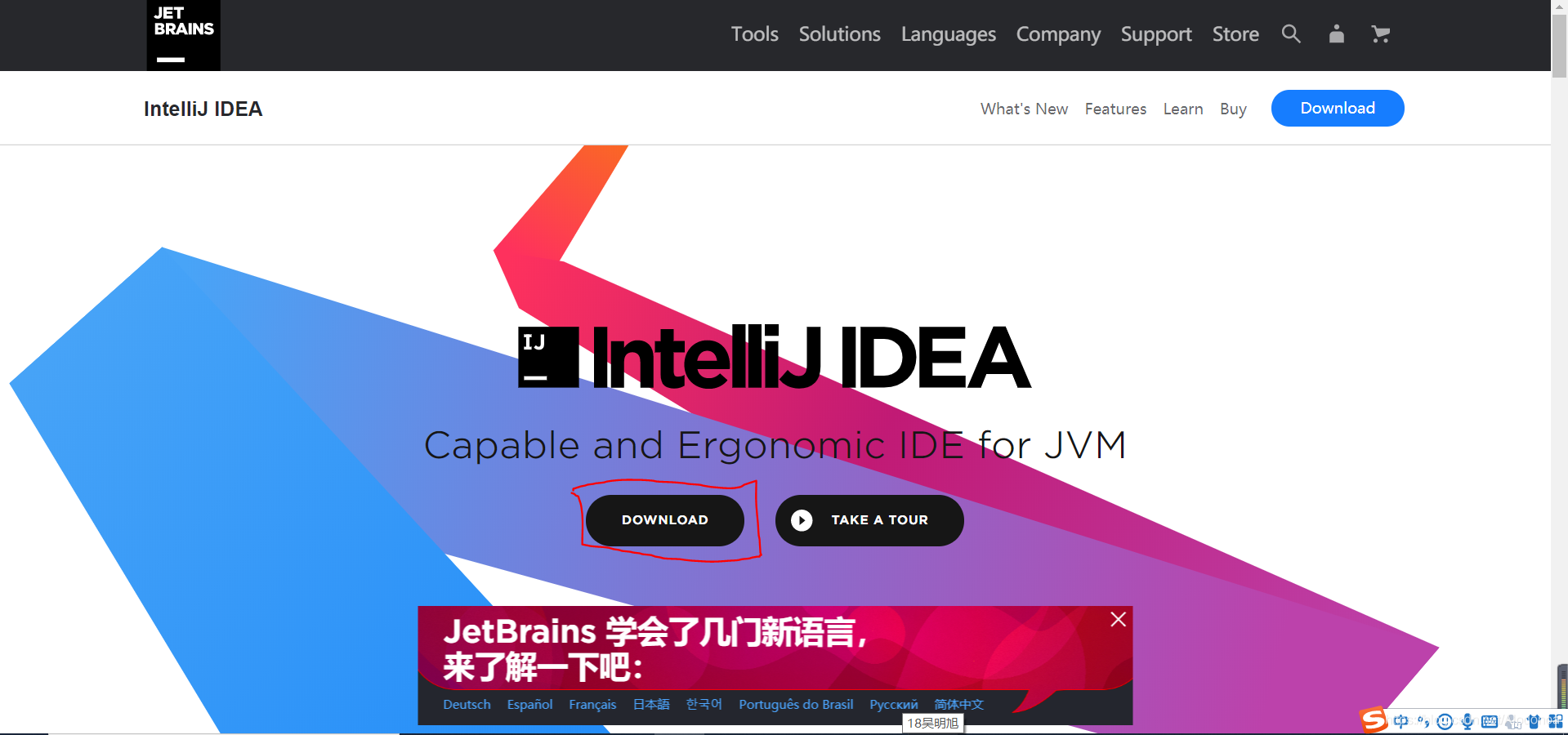 1.打开链接,或者自己百度IDEA也行,选择左面的下载DOWNLOAD,进去以后就是下图。
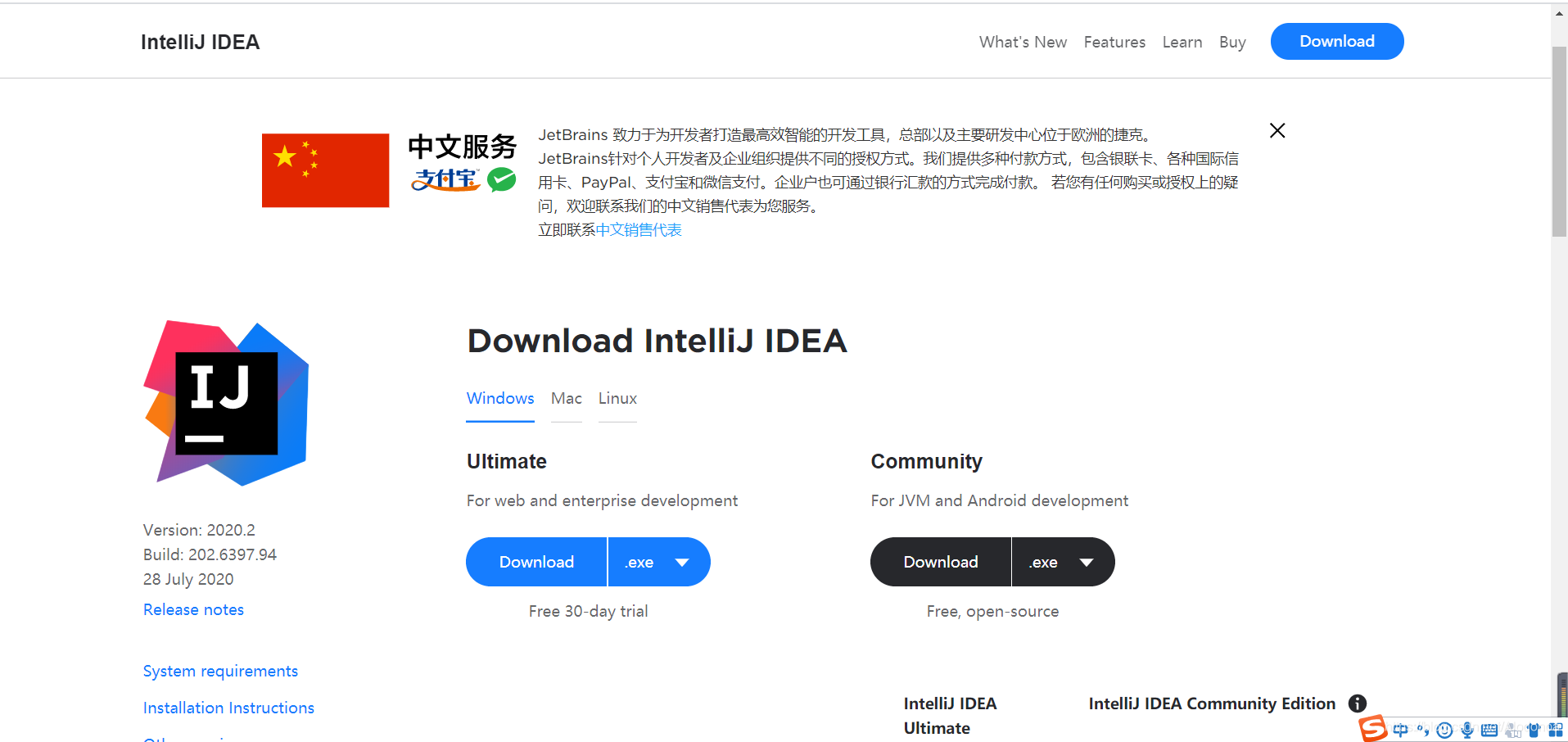 2.这里因为有前辈给的验证码,笔者使用了左面的旗舰版,据说旗舰版有学生认证可以免费试用,但是笔者还没有尝试过。右面是社区版,两个版本的区别,在官网下面有介绍。
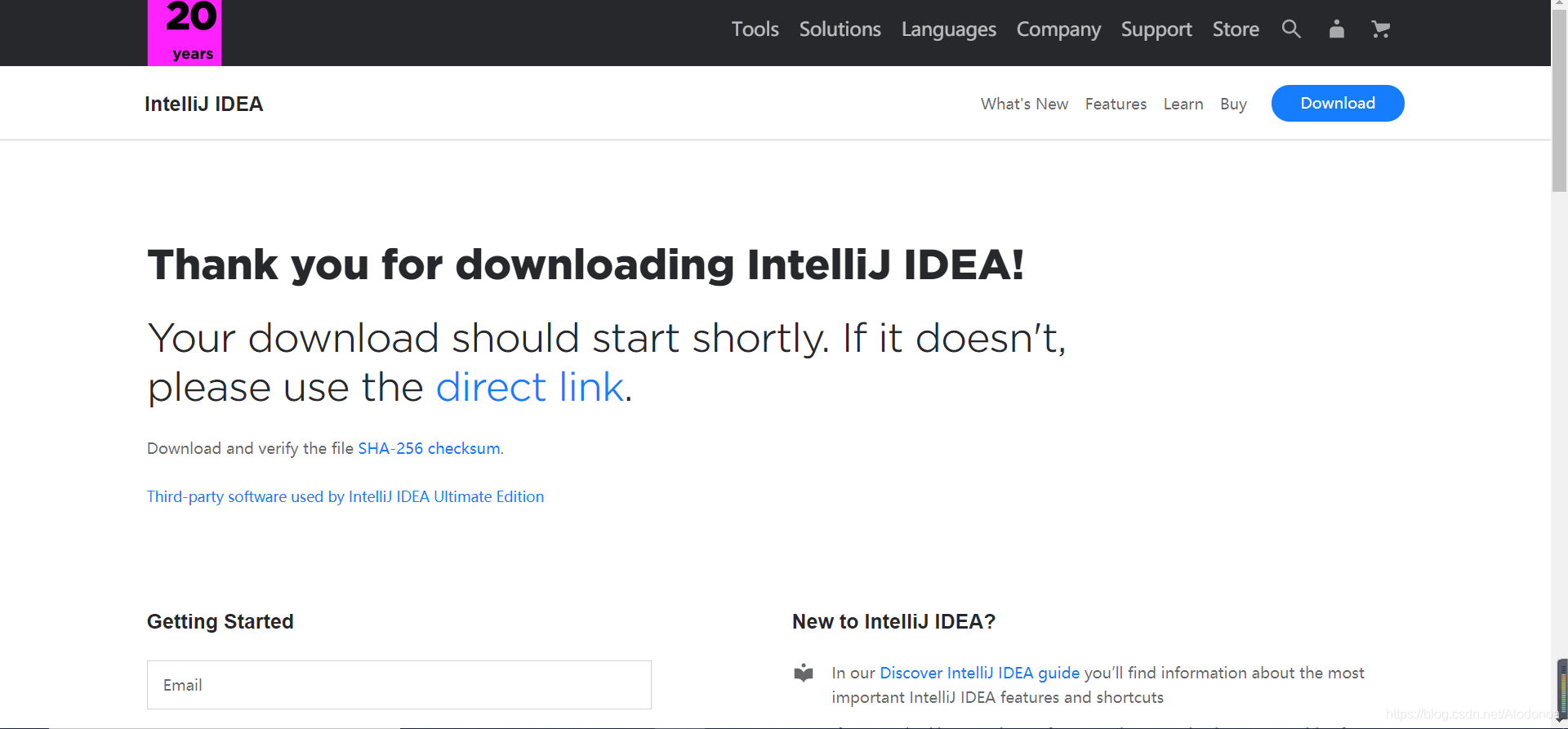
3.点击DOWNLOAD后会跳转到另一个页面,然后弹出来一个消息框,就是选择要下载到的地址,笔者推荐新建单独一个文件夹,如上图。
1.2安装
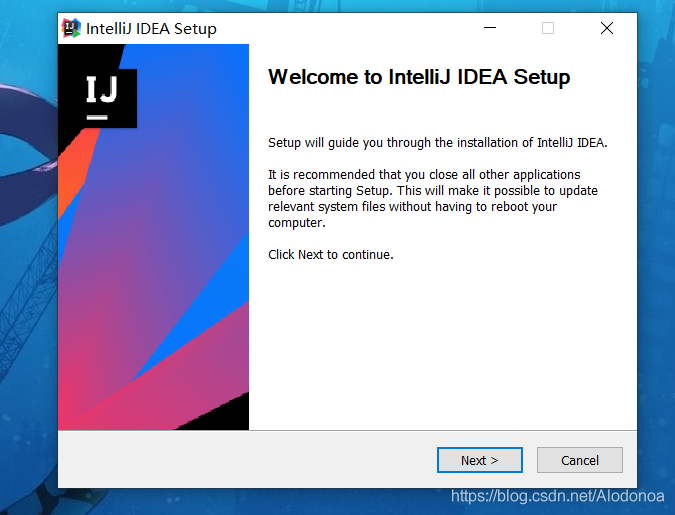 Next
Next
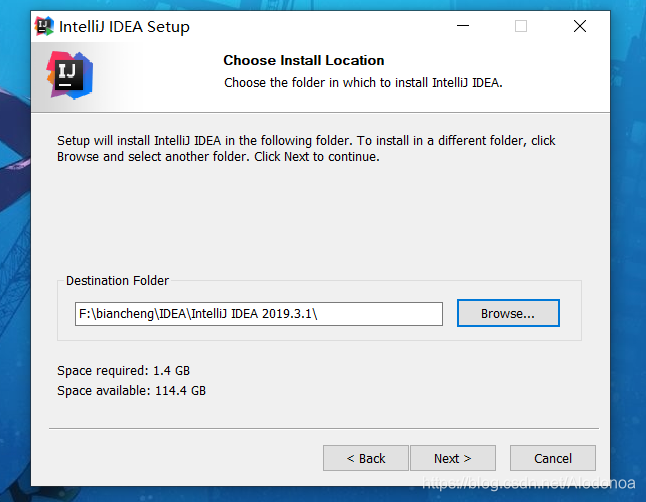
二、IDEA的初始化配置
2.1安装配置初始化
IDEA安装教程(多图预警) 这里笔者已经安装过了IDEA,就不再做介绍,笔者当时也是看的这篇文章跟着初始化。这篇文章只写了下载和安装初始的最基本配置,在编写SSM或者Spring Boot时候,该文章提到的远远不够,因此,笔者编写了下面的2.2编程配置初始化。
2.2编程配置初始化
2.2.1主题颜色选择
打开IDEA后,路径File->Settings,开始对内部进行详细的配置。让我们的IDEA变成创造艺术品的小世界,而不仅仅是个制造代码的工具。
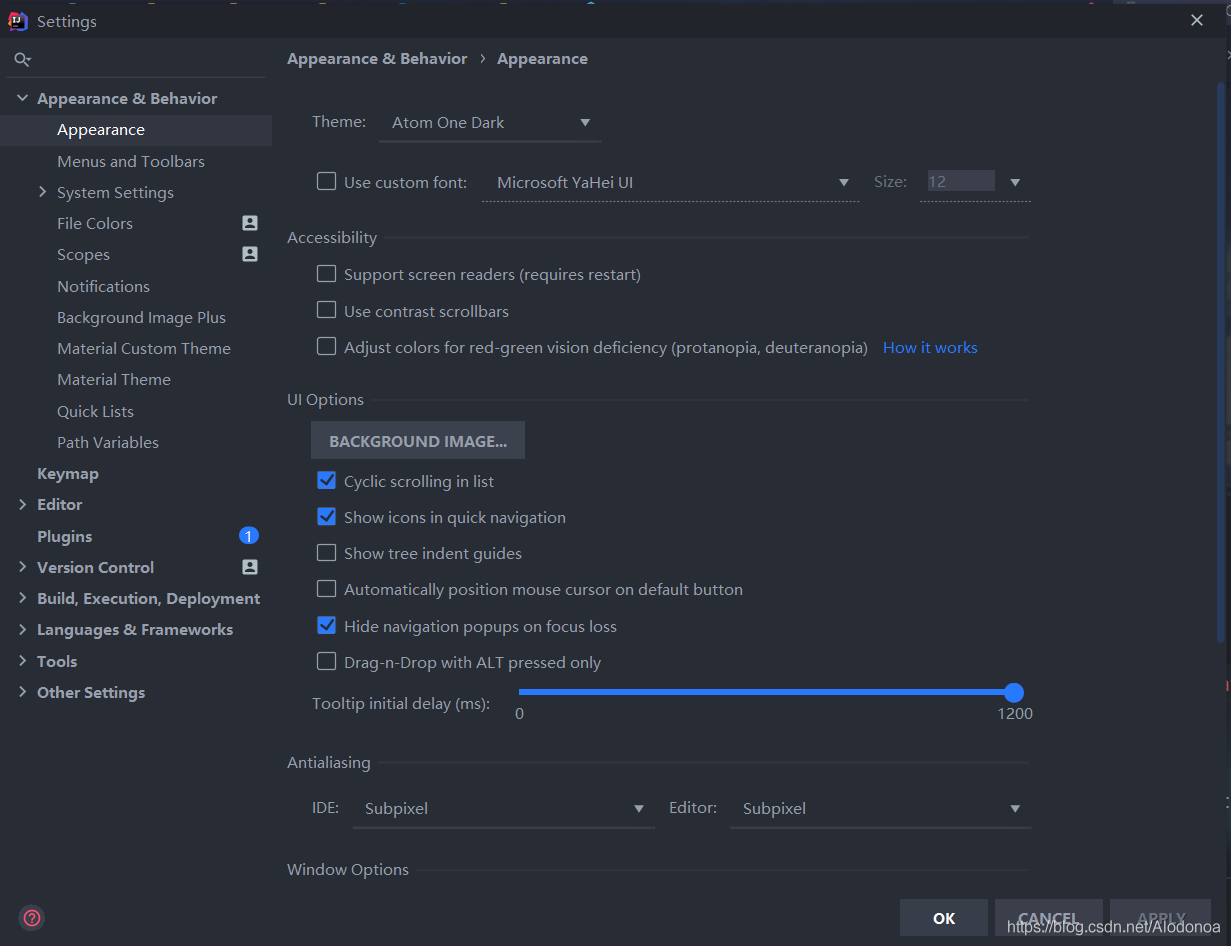 作为代码的生产者(划掉,我们是代码的搬运工),经常是在深夜里有感而生地写代码,首选必然是暗色主题,护眼又显得高端大气。主题Theme选择Atom One Dark。操作路径是
File->Settings->Appearance&Behavior->Appearance。
2.2.2自动导包
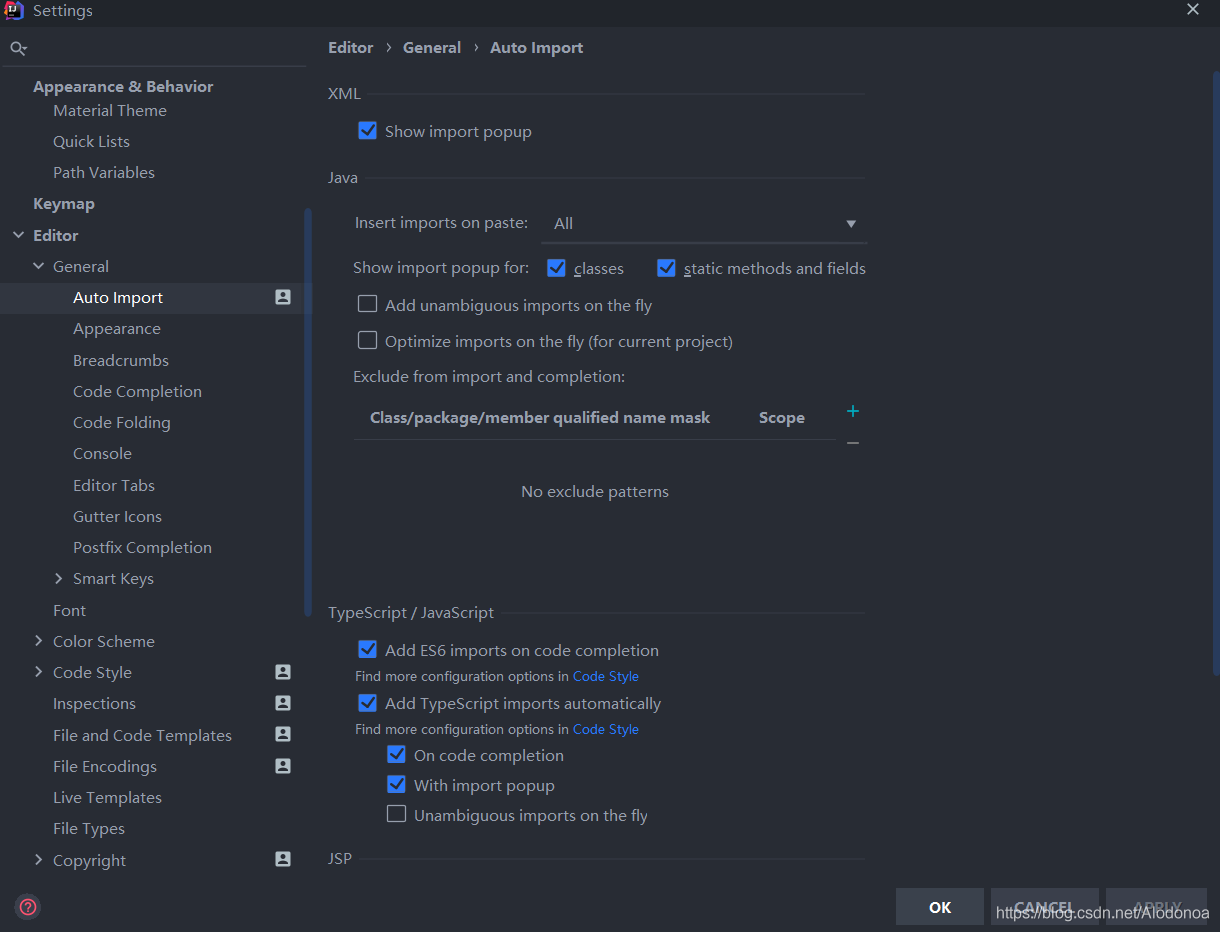 提高生产效率 ,其中之一就是要使用自动导入包了,极大减少了做无用功消耗的时间。操作路径
File->Settings->Editor->General->Auto import,在这里把Add unambiguous imports和Optimize imports两个勾选即可。
2.2.3字号选择
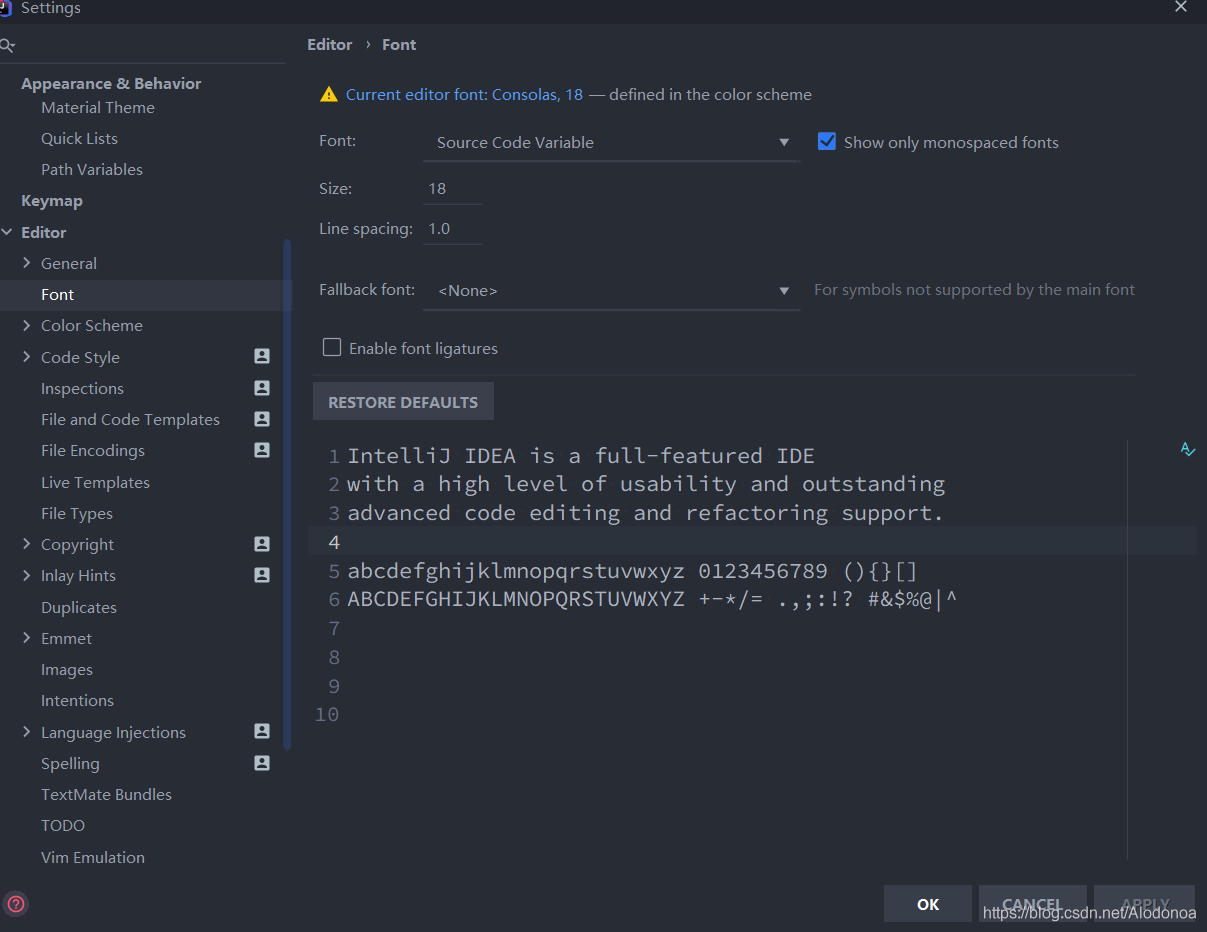 程序员首要做的就是要保护好自己的眼睛 ,因此,我们要选择大小合适的字号,操作路径
File->Settings->Editor->Font。
2.2.4代码颜色搭配,不好看不要钱(doge)
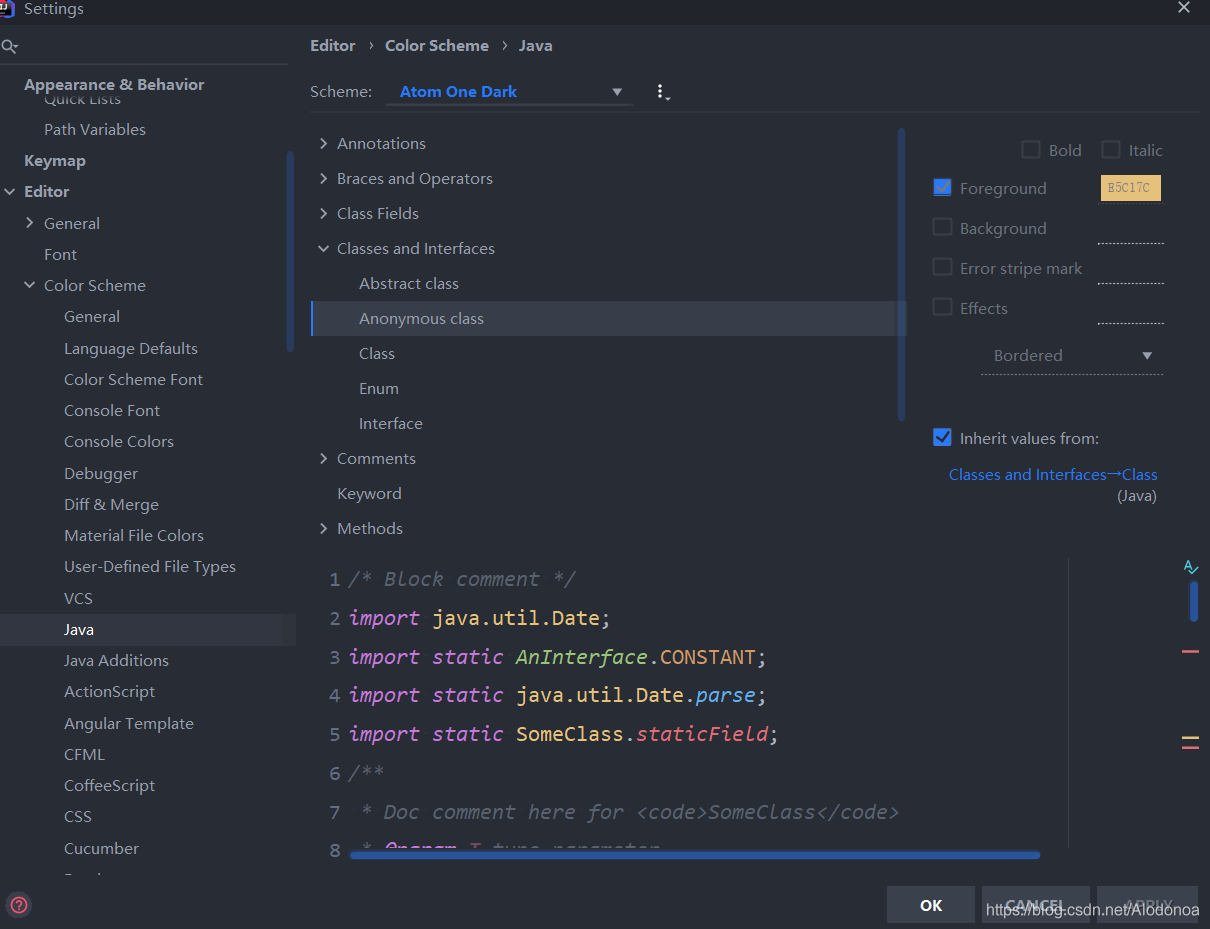 这个就是最让笔者骄傲的设置了,自觉字体颜色的搭配很漂亮,各位有什么更好的建议一定要留言!!(手动狗头)。操作路径
File->Settings->Editor->Color Scheme->Java。这里需要注意一下,要把 Inherit values from这个对勾取消掉才能自定义颜色搭配。
| 名称 | 颜色编码 |
|---|---|
| import | C679DD |
| 包名 | E5C17C |
| 注解 | 61AEEF |
| 注释成员名 | 59626F |
| 关键字 | C679DD |
| 类名 | E5C17C |
| 注释成员名解释 | 6F4B5B |
| 接口 | 98C379 |
| 变量命名 | E06C75 |
| 方法名 | 61AEEF |
2.2.5背景设置
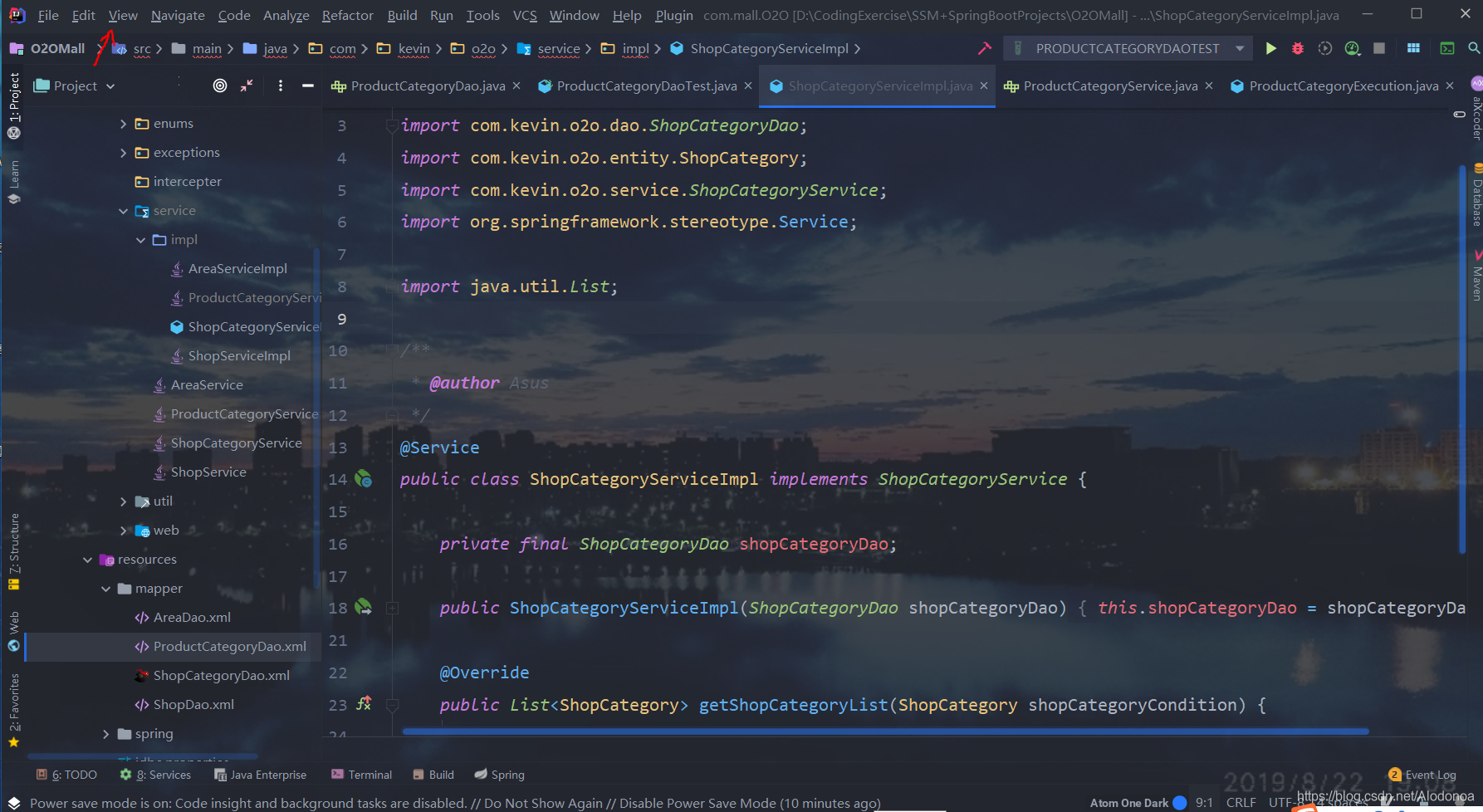
先下载插件Bacjground Image Plus,下载方法在标题三中下载完毕,重启,打开IDEA后在上方工具栏找到View,在子工具栏找到Set Background Image
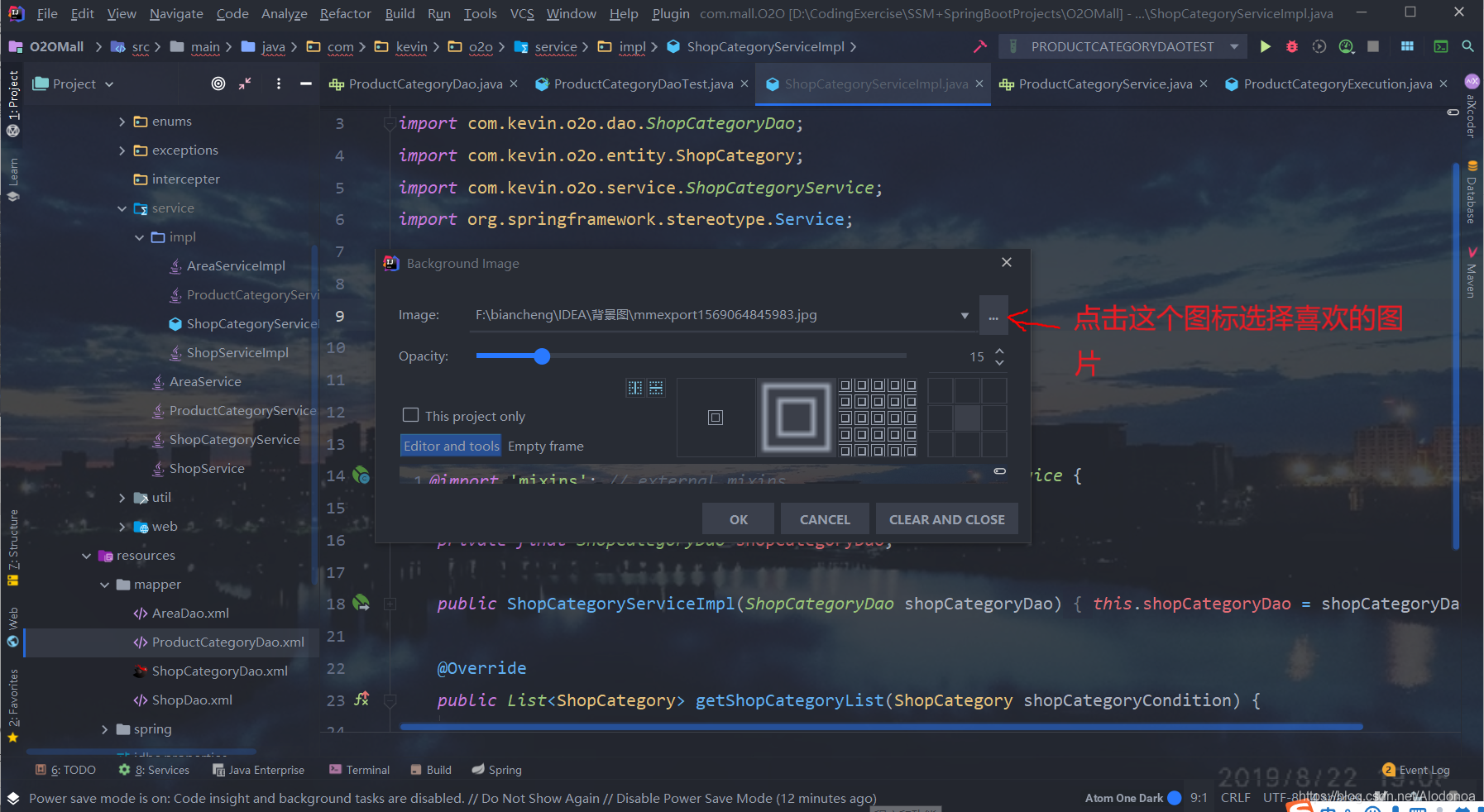
2.2.6SQL语句语言选择(强迫症患者写SQL语句一定要看!!!)
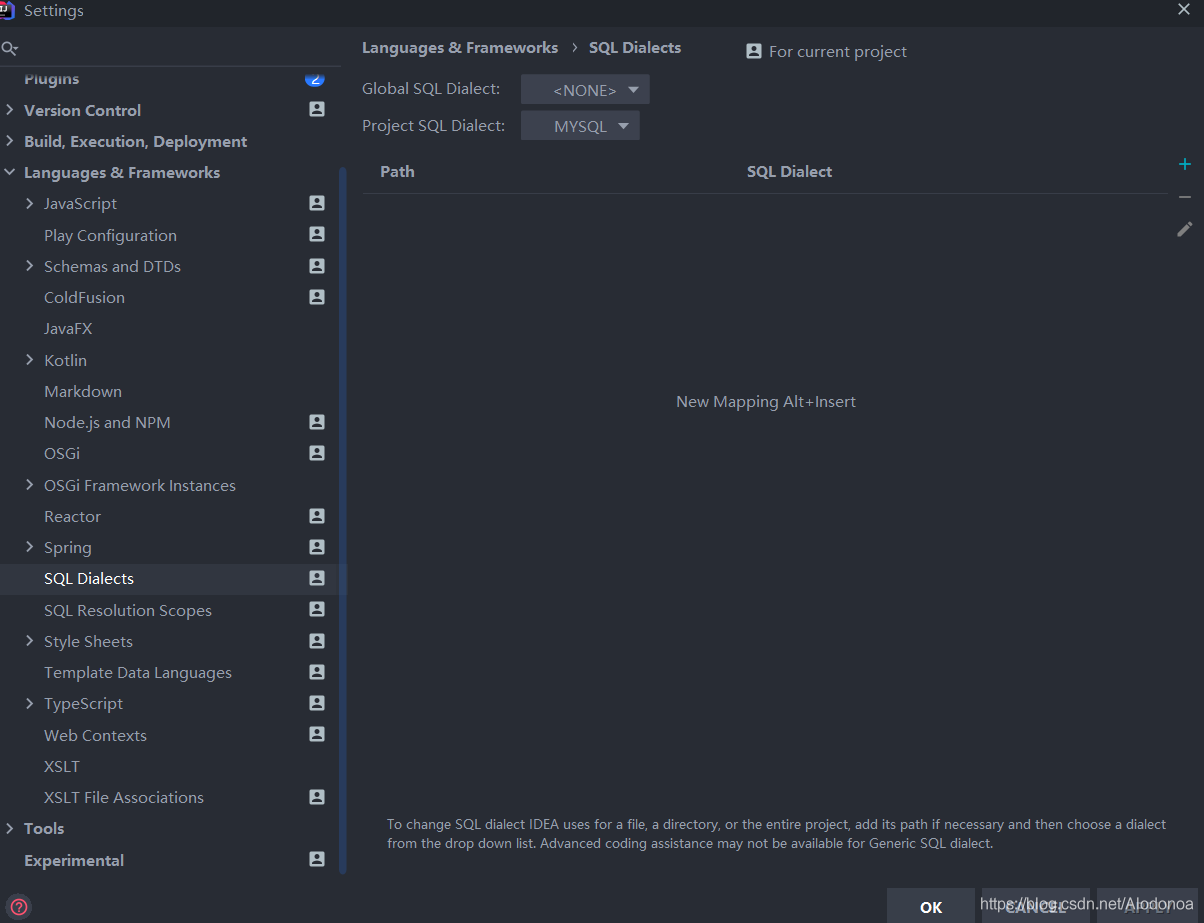 笔者在写SQL语句连接数据库时候,会遇到好多警告波浪线,虽然不影响使用,但不美观。操作路径
 File->Settings->Languages&Framework->SQL Dialects
三、插件下载
| 名称 | 功能 |
|---|---|
| Alibaba Java Coding Guidelines | 帮助规范编程书写 |
| Background Image Plus | 可以导入本地图片作为背景 |
| Free Mybatis plugin | 提供dao和xml的相互跳转,生成xml文件 |
| idea-mybatis-generator | 自动生成实体类和mapper |
| Lomok | SpringBoot中经常用到,用于添加方法 |
| Material Theme UI | 搭配好看的主题颜色 |
| Maven Helper | 查看,解决Maven依赖冲突问题 |
插件下载方法
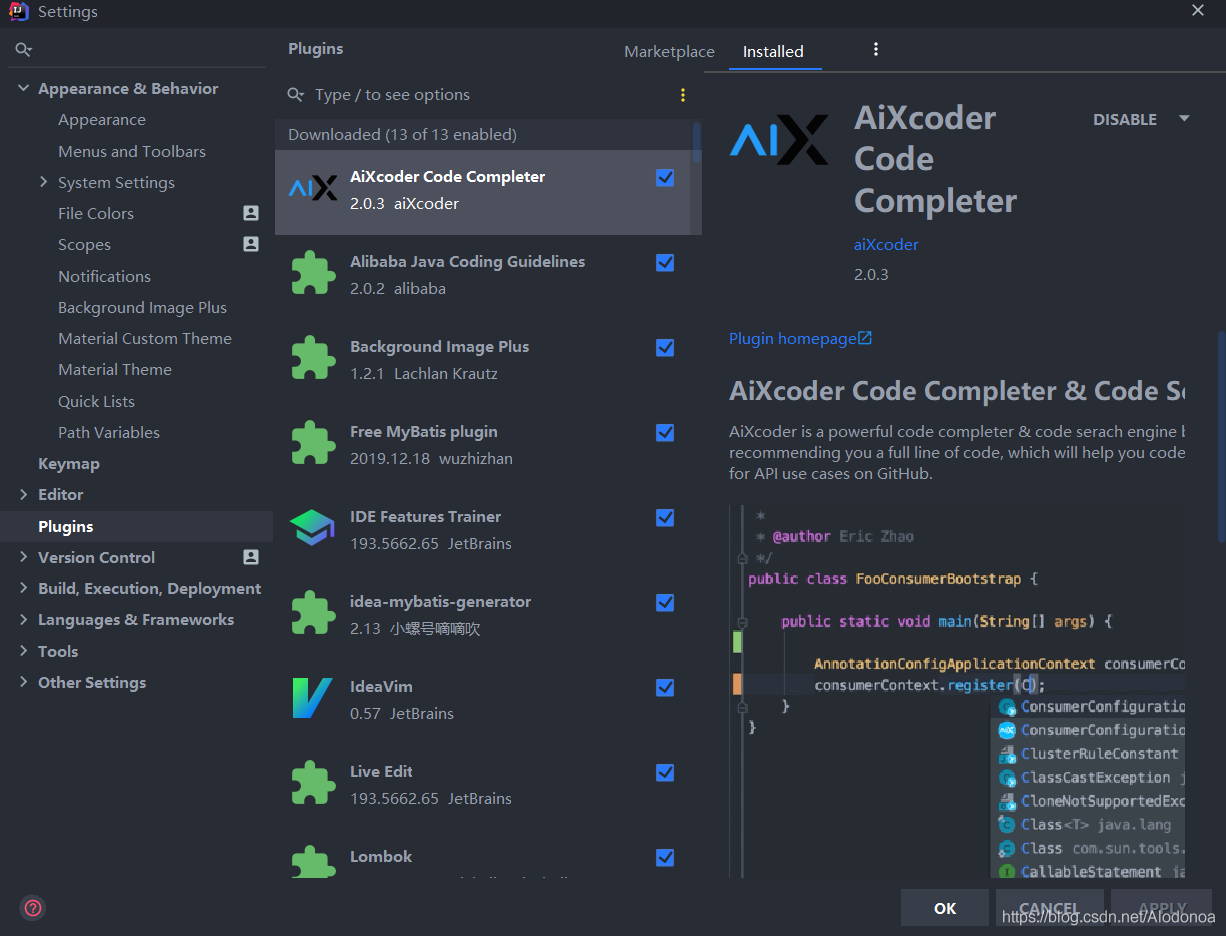 操作路径,
操作路径,File->Settings->Plugins
四、一些常用的快捷键
| 功能 | 快捷键 |
|---|---|
| 代码调试 | Alt+Shift+F9 |
| 运行 | Alt+Shift+F10 |
| 开始调试按F8 | 调试不进入方法内部 |
| 开始调试按F7 | 调试进入方法内部 |
| 搜索代码 | Ctrl+F |
| 替换部分代码 | Ctrl+R |
| 单行注释代码 | Ctrl+/ |
| 多行注释代码 | Shift+Ctrl+/ |
五、效果展示
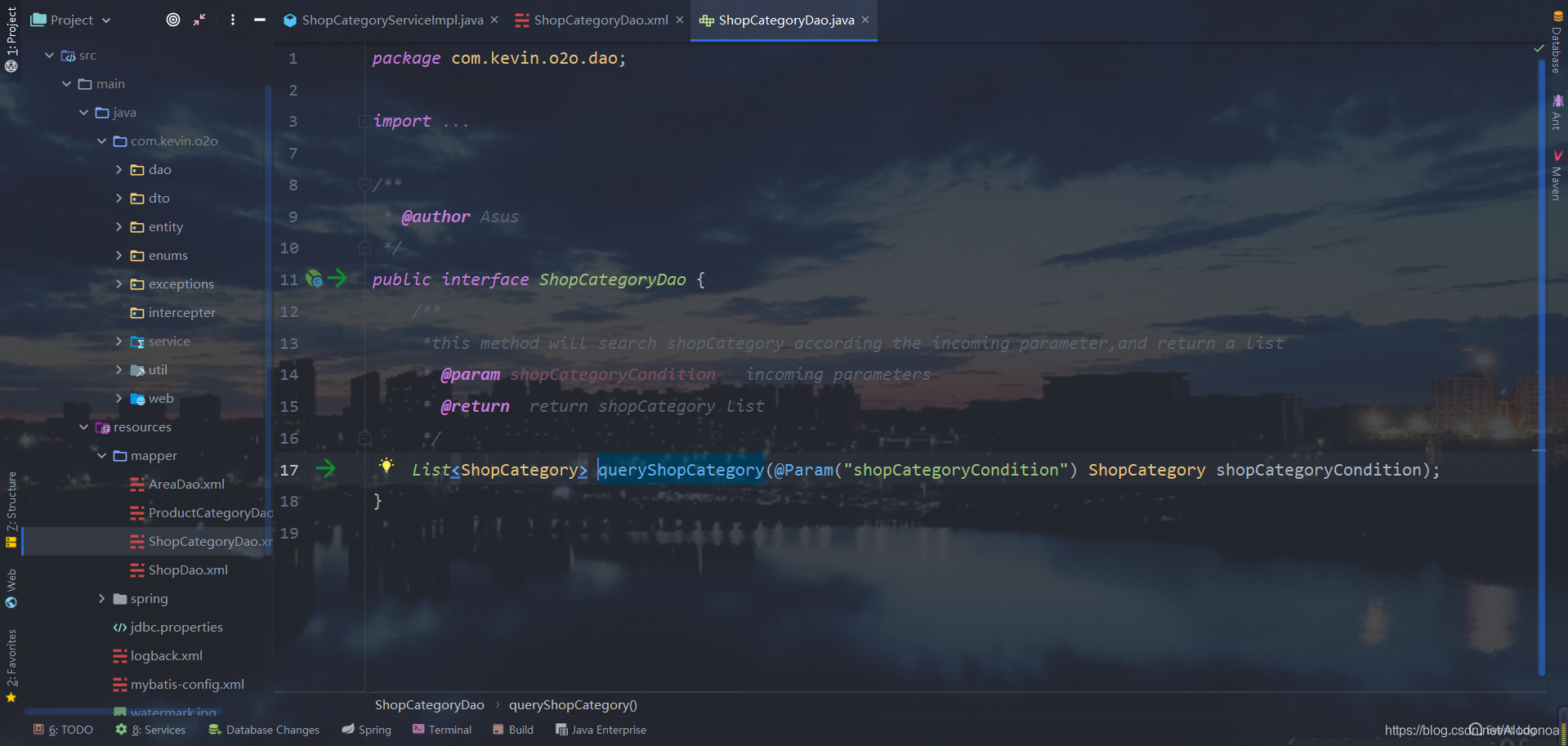
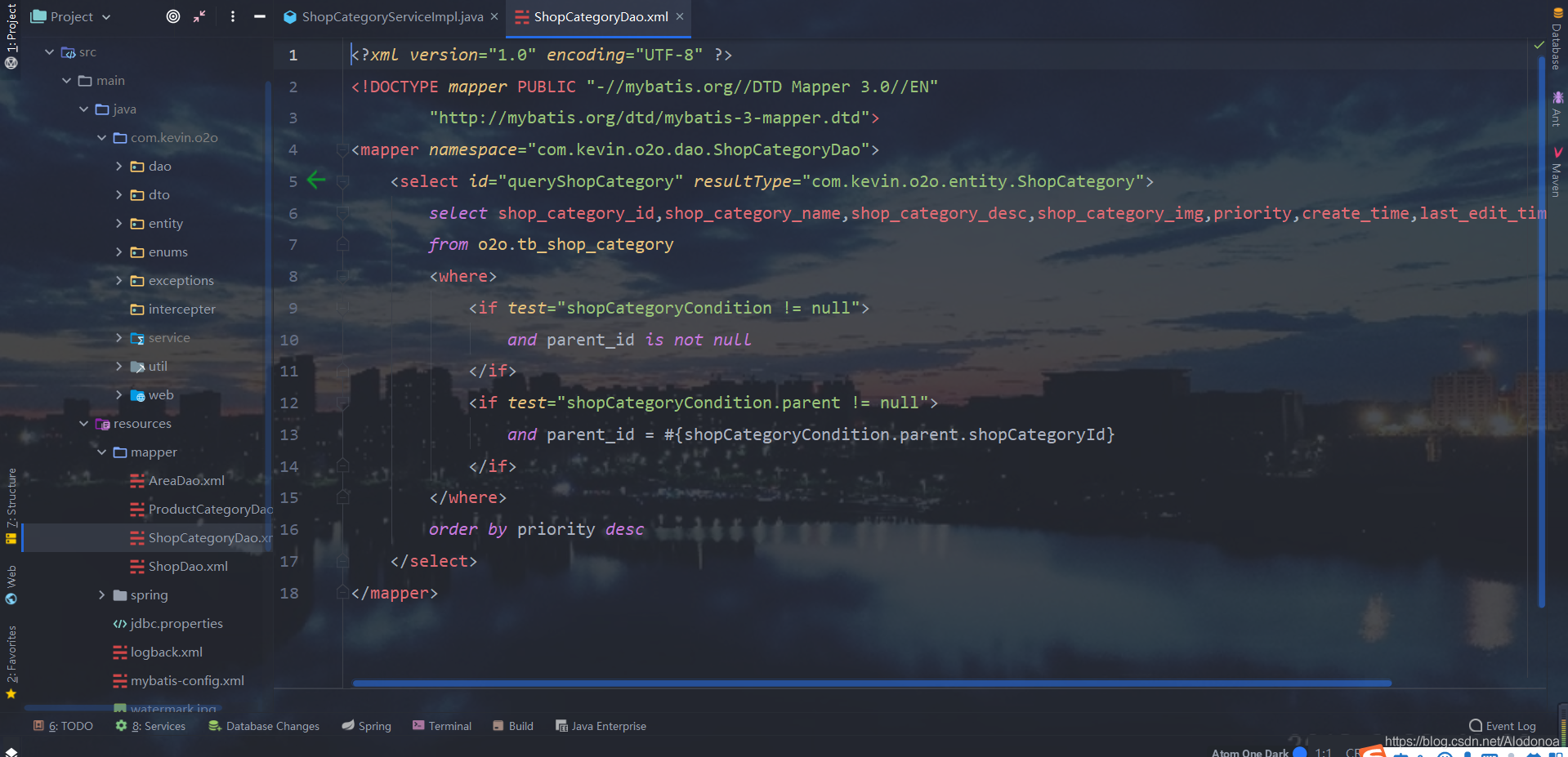
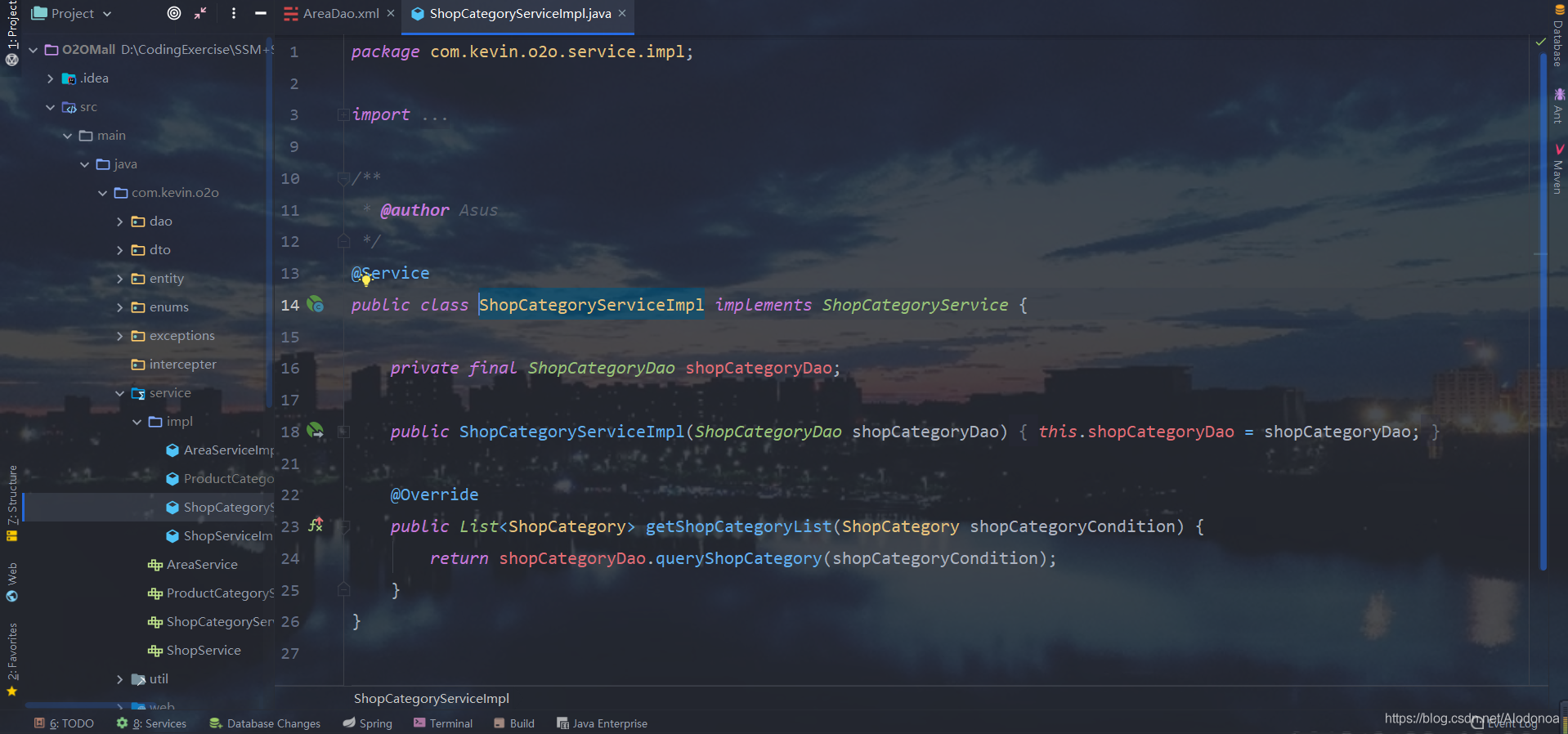 注意看后两张图代码左侧的小箭头,就是用插件idea-mybatis-generator的效果,可以很方便的查找到对应的mapper文件或者dao层代码。
笔者还有什么不足的地方,