
前言
Hi,大家好,又见面了,我是Python进阶者,废话不多说,直接开始肝吧,奥里给!
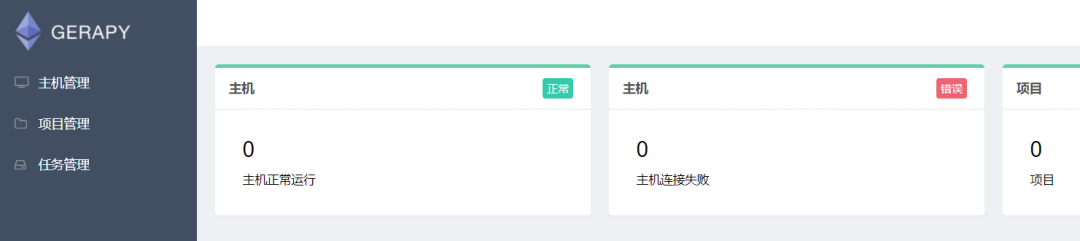
爬虫管理效果图
依赖包
文件:requirements.txt
文件的内容这里直接贴出来了:
1
2appdirs==1.4.4
3APScheduler==3.5.1
4attrs==20.1.0
5Automat==20.2.0
6beautifulsoup4==4.9.1
7certifi==2020.6.20
8cffi==1.14.2
9chardet==3.0.4
10constantly==15.1.0
11cryptography==3.0
12cssselect==1.1.0
13Django==1.11.29
14django-apscheduler==0.3.0
15django-cors-headers==3.2.0
16djangorestframework==3.9.2
17furl==2.1.0
18gerapy==0.9.5
19gevent==20.6.2
20greenlet==0.4.16
21hyperlink==20.0.1
22idna==2.10
23incremental==17.5.0
24itemadapter==0.1.0
25itemloaders==1.0.2
26Jinja2==2.10.1
27jmespath==0.10.0
28lxml==4.5.2
29MarkupSafe==1.1.1
30orderedmultidict==1.0.1
31parsel==1.6.0
32Protego==0.1.16
33pyasn1==0.4.8
34pyasn1-modules==0.2.8
35pycparser==2.20
36PyDispatcher==2.0.5
37pyee==7.0.2
38PyHamcrest==2.0.2
39pymongo==3.11.0
40PyMySQL==0.10.0
41pyOpenSSL==19.1.0
42pyppeteer==0.2.2
43pyquery==1.4.1
44python-scrapyd-api==2.1.2
45pytz==2020.1
46pywin32==228
47queuelib==1.5.0
48redis==3.5.3
49requests==2.24.0
50Scrapy==1.8.0
51scrapy-redis==0.6.8
52scrapy-splash==0.7.2
53scrapyd==1.2.1
54scrapyd-client==1.1.0
55service-identity==18.1.0
56six==1.15.0
57soupsieve==2.0.1
58tqdm==4.48.2
59Twisted==20.3.0
60tzlocal==2.1
61urllib3==1.25.10
62w3lib==1.22.0
63websocket==0.2.1
64websockets==8.1
65wincertstore==0.2
66zope.event==4.4
67zope.interface==5.1.0
项目文件
项目文件:qiushi.zip
实现功能:糗事百科段子爬虫,
这是Scrapy项目,依赖包如上
运行项目步骤
-
在安装好依赖包并且解压项目文件,
pip install -r requirements.txt -
执行命令
scrapy crawl duanzi --nolog
配置Scrapyd
可以理解Scrapyd是一个管理我们写的Scrapy项目的,配置好这个之后,可以通过命令运行,暂停等操作控制爬虫
其他的就不说了,这个用的也不多,我们需要做的就是将它启动就可以了
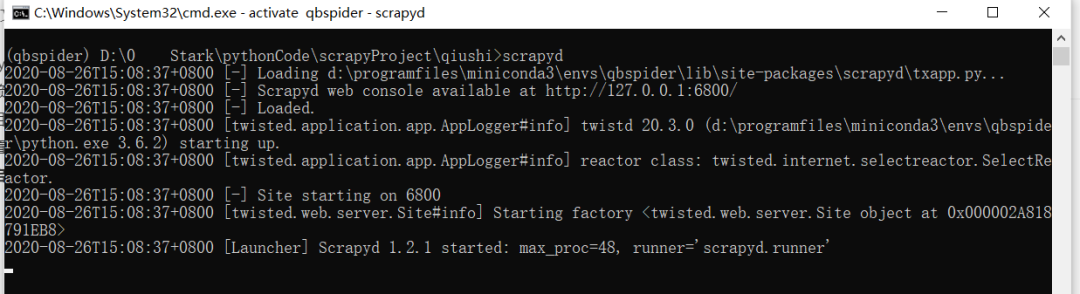
启动Scrapyd服务
- 切换到
qiushi爬虫项目目录下,Scrapy爬虫项目需要进入爬虫目录,才能执行命令

- 执行命令
scrapyd
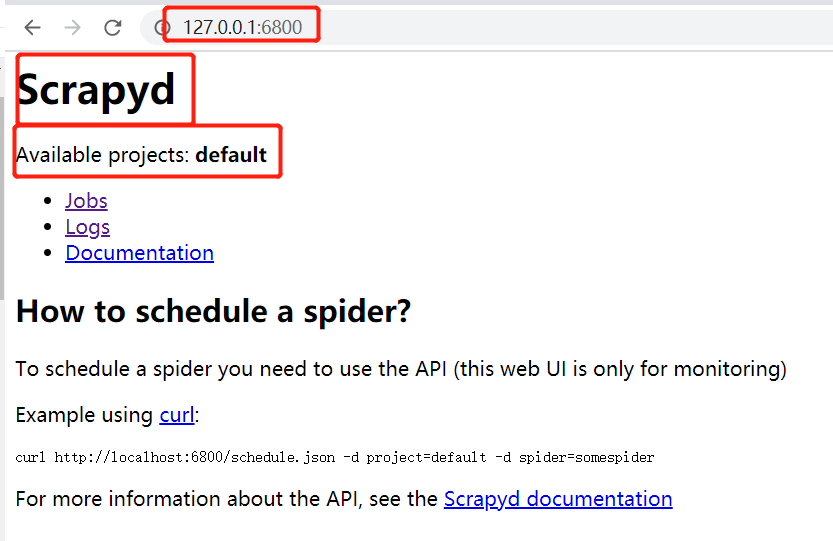
- 游览器输入
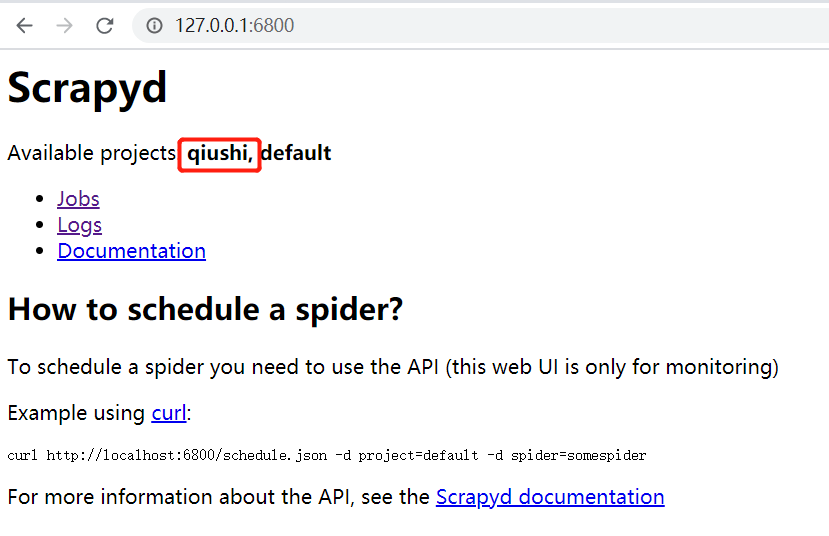
http://127.0.0.1:6800/,出现以下图片代表正确
打包Scrapy上传到Scrapyd
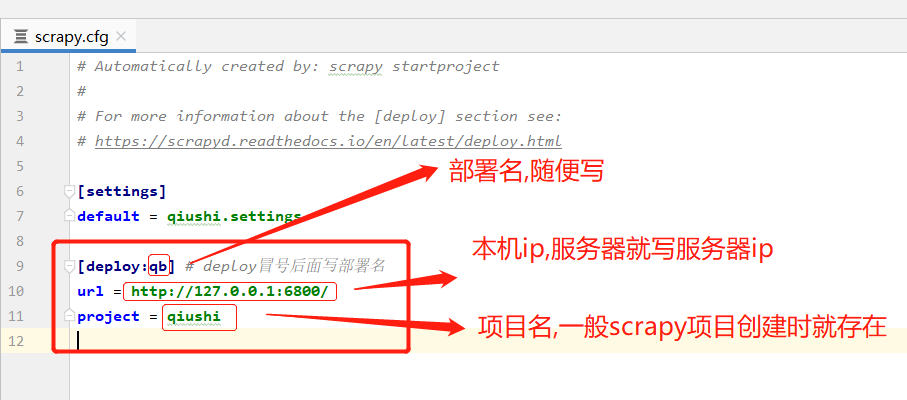
上述只是启动了Scrapyd,但是并没有将Scrapy项目部署到Scrapy上,需要配置以下Scrapy的scrapy.cfg文件
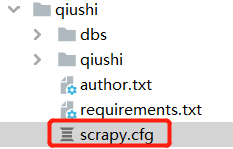
配置如下
打包命令
scrapyd-deploy <部署名> -p <项目名>
本次示例命令
scrapyd-deploy qb -p qiushi
如图所示,出现以下图片表示成功

**注:**过程可能会有问题,解决办法我放在后面了!!!
再次回到游览器,会多了一个项目qiushi,到此为止,Scrapyd已经配置完毕
配置Gerapy
上述都配置完毕之后,就可以进行Gerapy配置了,其实Scrapyd的功能远不止上述那么少,但是是命令操作的,所以不友好,
Gerapy可视化的爬虫管理框架,使用时需要将Scrapyd启动,挂在后台,其实本质还是向Scrapyd服务发请求,只不过是可视化操作而已
基于 Scrapy、Scrapyd、Scrapyd-Client、Scrapy-Redis、Scrapyd-API、Scrapy-Splash、Jinjia2、Django、Vue.js 开发
配置步骤
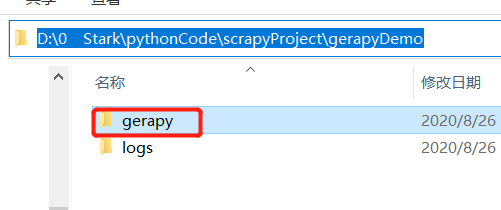
Gerapy和Scrapy是没有关系的,所以可以随便选一个文件夹,这里我创建了一个gerapyDemo文件夹

- 执行命令初始化gerpay
gerapy init

会生成一个gerapy文件夹
- 进入生成的gerapy文件夹中

-
执行命令,会生成一表
gerapy migrate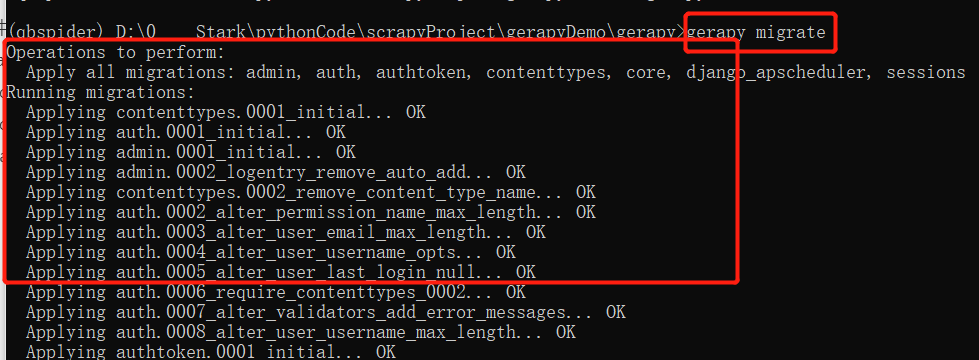
-
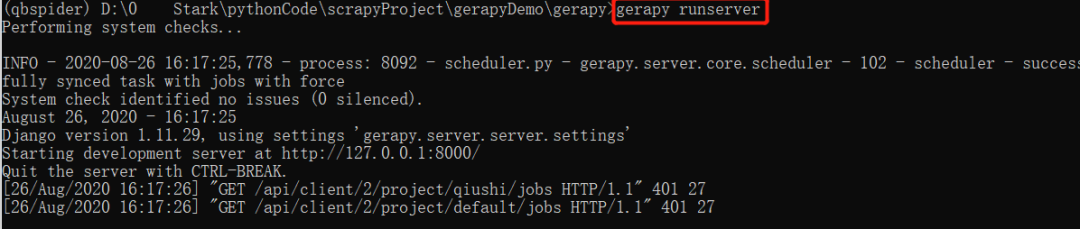
启动gerapy服务,默认是8000端口,可以指定端口启动
1gerapy runserver
2gerapy runserver 127.0.0.1:9000 本机 9000端口启动
-
打开游览器,输入
http://127.0.0.1:8000/,出现以下界面表示成功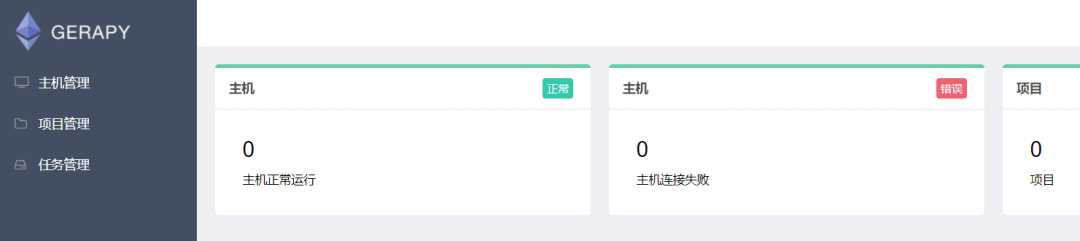
当然,一般情况下,大概是这样的界面,我们需要生成账号密码
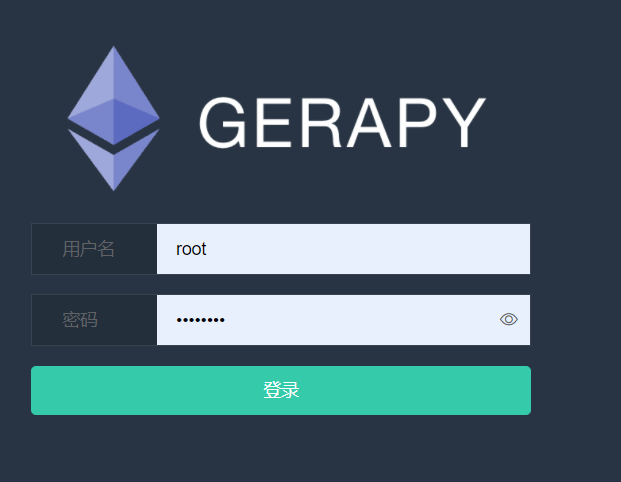
停止服务,输入命令gerapy creatsuperuser,根据提示创建账号密码就使用账号登录了

在Gerapy添加爬虫项目
上述都配置之后,我们就可以配置爬虫项目了,通过点点点的方式,就可以运行爬虫了
点击 主机管理-->创建,ip是Scrapyd服务的主机,端口是Scrapyd的端口,默认6800,填写后点击创建
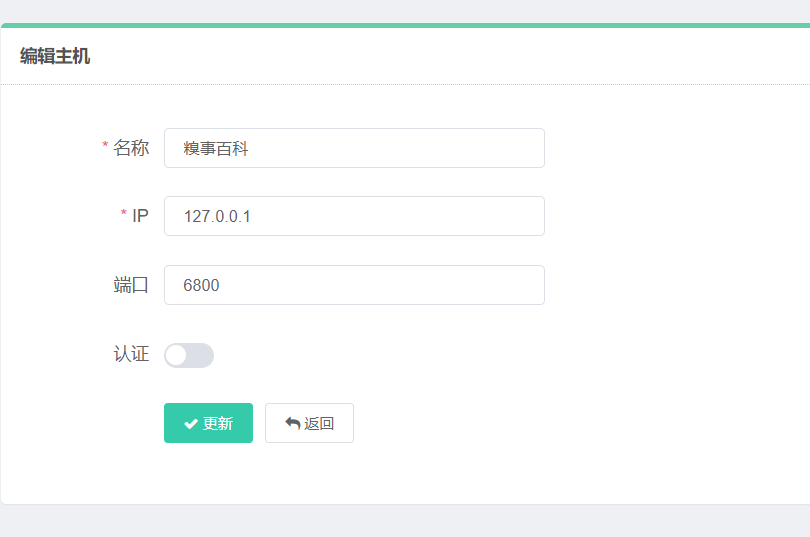
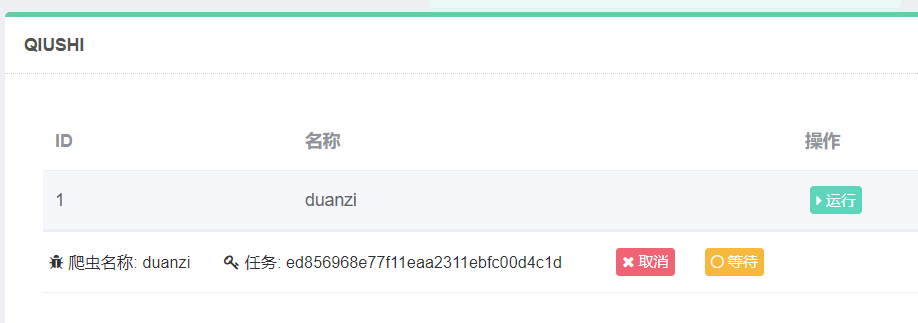
然后在主机列表,调度中,就可以运行爬虫了

运行爬虫
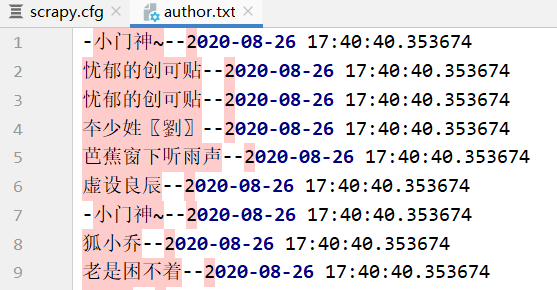
获取结果,结果已经写入本地
打包爬虫上传
上述过程,我们只是能玩爬虫了,但是并不彻底,按照道理来说,我们还差一个打包过程,只有打包爬虫了,才算是真正的结合在一起了
步骤
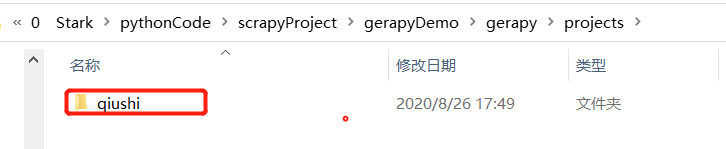
- 首先需要将爬虫项目拷贝到gerapy下面的projects文件夹下
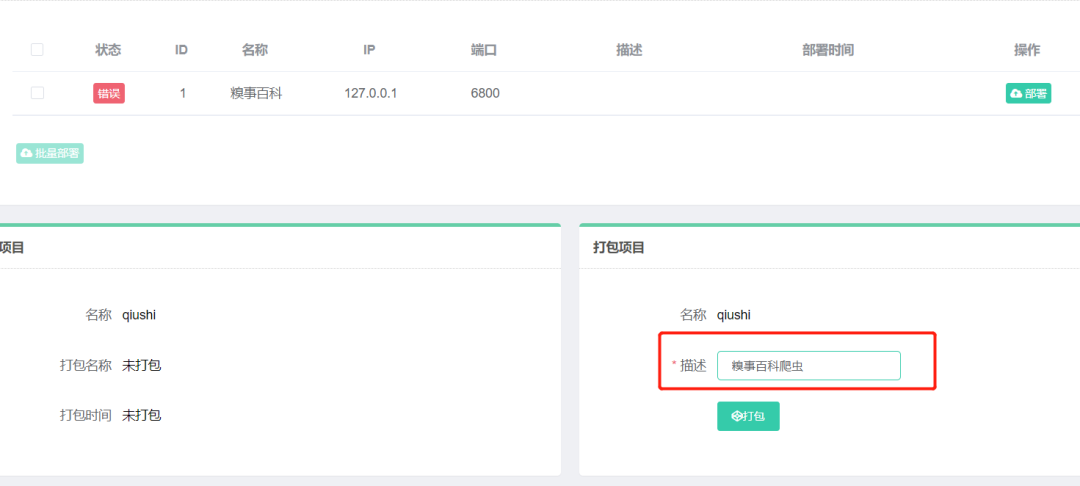
- 刷新页面,点击项目管理,可以看到可配置和打包都是x号状态

点击部署,写好描述,点击打包
再次回到主界面,可以发现打包已经是正确的了

至此,基本整个流程结束。
解决scrapyd-deploy不是内部外部命令
通常情况下,在执行scrapyd-deploy时,会提示scrapyd-deploy不是内部或外部命令,嗯...这个是正常操作
解决步骤
- 找到
Python解释器下面的Scripts,新建scrapy.bat和scrapyd-deploy.bat两个文件
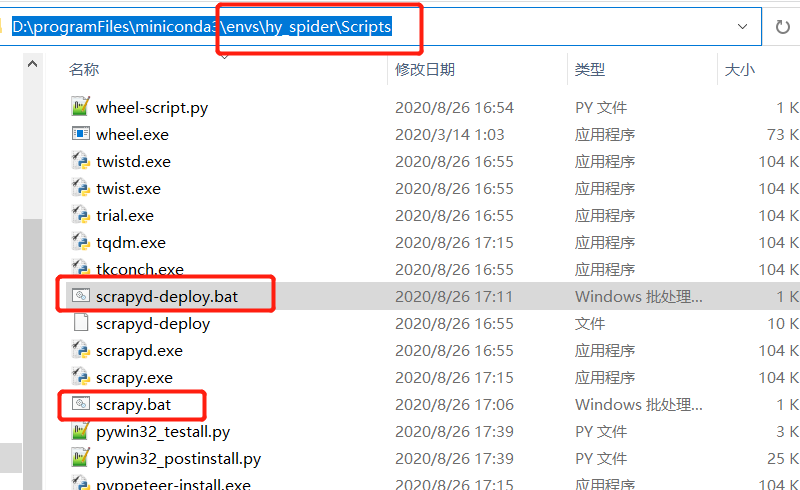
修改这两个文件,内容如下
scrapy.bat
1
2@echo off
3D:\programFiles\miniconda3\envs\hy_spider\python D:\programFiles\miniconda3\envs\hy_spider\Scripts\scrapy %*

scrapyd-deploy.bat
1@echo off
2D:\programFiles\miniconda3\envs\hy_spider\python D:\programFiles\miniconda3\envs\hy_spider\Scripts\scrapyd-deploy %*

**注:**红色方框表示是解释器的位置,上述内容是一行的,我粘贴过来怎么调都是两行...,一一对应好就好了。
Gerapy使用流程总结
1
21.gerapy init 初始化,会在文件夹下创建一个gerapy文件夹
32.cd gerapy
43.gerapy migrate
54.gerapy runserver 默认是127.0.0.1:8000
65.gerapy createsuperuser 创建账号密码,默认情况下都是没有的
76.游览器输入127.0.0.1:8000 登录账号密码,进入主页
87.各种操作,比如添加主机,打包项目,定时任务等
总结
上述以入门的方式解决了安排了以下如何通过Gerapy + Scrpyd + Scrapy可视化部署爬虫。
如果在操作过程中有任务问题,记得下面留言,我们看到会第一时间解决问题。
我是码农星期八,如果觉得还不错,记得动手点赞一下哈,感谢你的观看。
如果你觉得文章还可以,记得点赞留言支持我们哈。感谢你的阅读,有问题请记得在下方留言噢~
想学习更多关于Python的知识,可以参考学习网址:http://pdcfighting.com/,点击阅读原文,可以直达噢~
-------------------********************************** End **********-------------**-----********-**********************************
往期精彩文章推荐:

欢迎各位大佬点击链接加入群聊【helloworld开发者社区】:https://jq.qq.com/?_wv=1027&k=mBlk6nzX进群交流IT技术热点。
本文转自 https://mp.weixin.qq.com/s/gGIyWK8OZ7VnQrBRPZSeiw,如有侵权,请联系删除。