Redis安装教程:
1. Windows下安装教程:
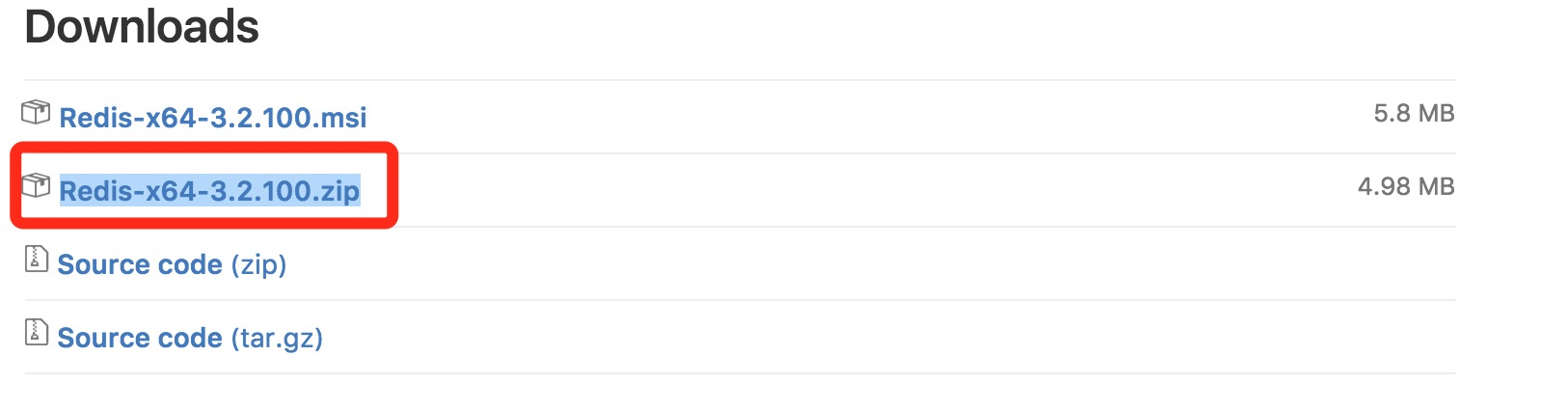
下载:https://github.com/MSOpenTech/redis/releases
Redis 支持 32 位和 64 位。这个需要根据你系统平台的实际情况选择,这里我们下载 Redis-x64-xxx.zip压缩包到 D:\installUtils,解压后,将文件夹重新命名为 redis。
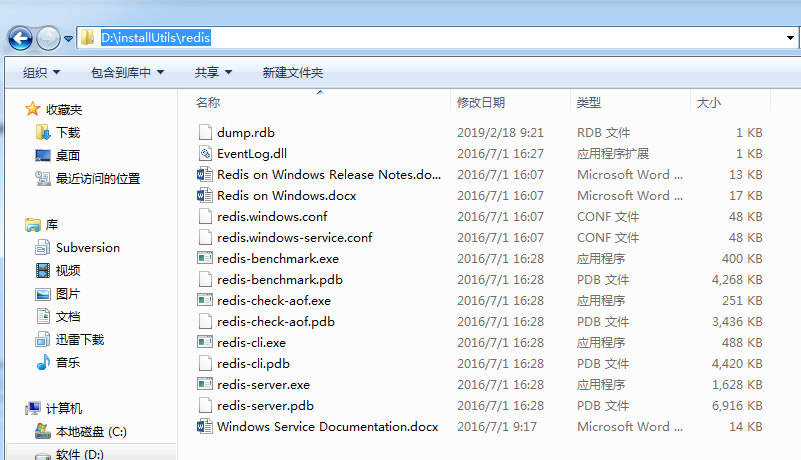
打开文件夹,内容如下:
打开一个 cmd 窗口 使用 cd 命令切换目录到 D:\installUtils\redis 运行:
redis-server.exe redis.windows.conf
如果想方便的话,可以把 redis 的路径加到系统的环境变量里,这样就省得再输路径了,后面的那个 redis.windows.conf 可以省略,如果省略,会启用默认的。输入之后,会显示如下界面:
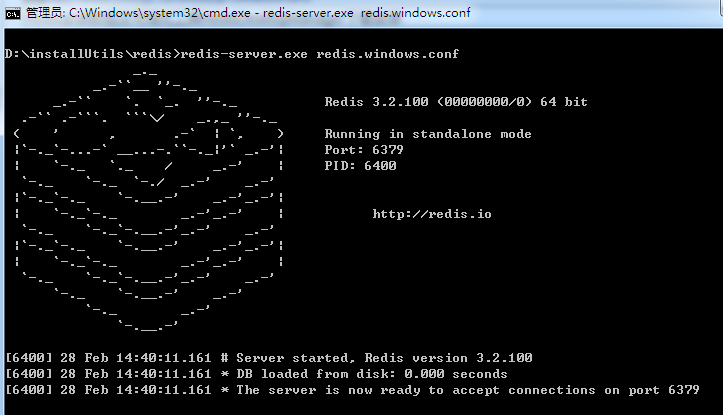
这时候另启一个 cmd 窗口,原来的不要关闭,不然就无法访问服务端了。
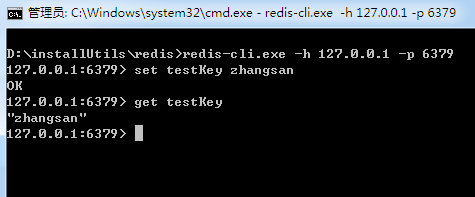
切换到 redis 目录下运行:
redis-cli.exe -h 127.0.0.1 -p 6379
设置键值对:
set testKey zhangsan
取出键值对:
get testKey
如图:
2. Linux 下安装教程:
下载地址:http://redis.io/download,下载最新稳定版本。
本教程使用的最新文档版本为 2.8.17,下载并安装:
1$ wget http://download.redis.io/releases/redis-2.8.17.tar.gz
2$ tar xzf redis-2.8.17.tar.gz
3$ cd redis-2.8.17
4$ make
make完后 redis-2.8.17目录下会出现编译后的redis服务程序redis-server,还有用于测试的客户端程序redis-cli,两个程序位于安装目录 src 目录下:
下面启动redis服务(注意这种方式启动redis 使用的是默认配置):
1$ cd src
2$ ./redis-server
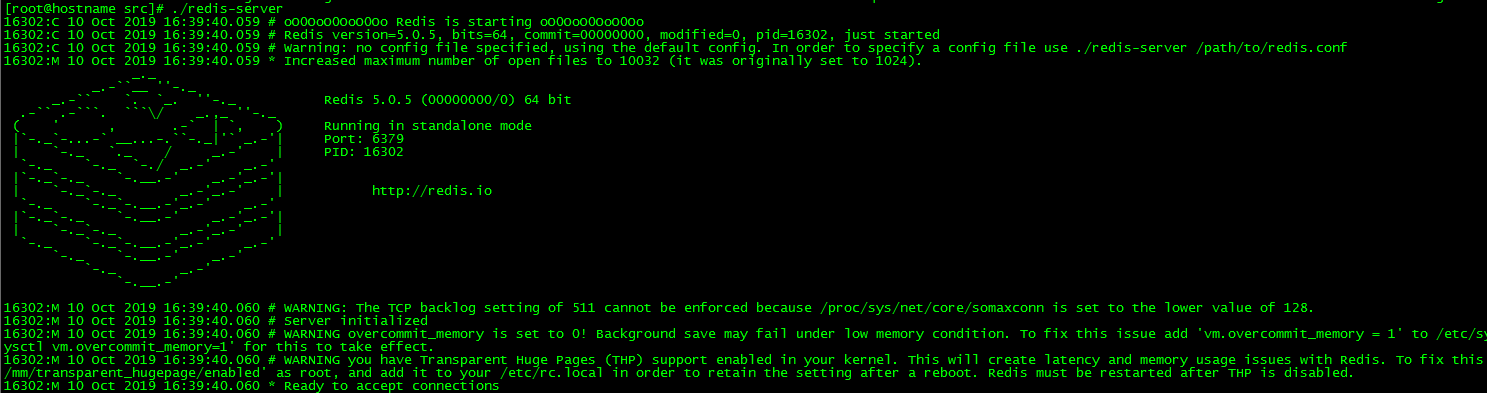
出现上图说明安装成功,但是有可能会导致远程连接有问题。对于服务器上的redis配置需要进行以下配置:
先关闭redis服务,可直接kill进程。
修改redis.conf文件中的:
1把protected-mode yes改为:protected-mode no(在没有密码的情况下,关闭保护模式)
2
3注释掉bind 127.0.0.1     (取消绑定本地地址)
4
5把daemonize no改为:daemonize yes   (是否为进程守护,关闭ssh窗口后即是否在后台继续运行)
通过启动参数告诉redis使用指定配置文件使用下面命令启动。
1$ cd src
2$ ./redis-server ../redis.conf
redis.conf 是一个默认的配置文件。我们可以根据需要使用自己的配置文件。
启动redis服务进程后,就可以使用测试客户端程序redis-cli和redis服务交互了。 比如:
1$ cd src
2$ ./redis-cli
3redis> set foo bar
4OK
5redis> get foo
6"bar"
3. Ubuntu 下安装教程:
在 Ubuntu 系统安装 Redis 可以使用以下命令:
1$sudo apt-get update
2$sudo apt-get install redis-server
启动Redis:
$ redis-server
查看Redis是否启动:
$ redis-cli
以上命令将打开以下终端:
redis 127.0.0.1:6379>
127.0.0.1 是本机 IP ,6379 是 redis 服务端口。现在我们输入 PING 命令。
1redis 127.0.0.1:6379> ping
2PONG
以上说明我们已经成功安装了redis。
设置Redis开机自启动:
1.创建启动命令脚本:
1vim /etc/init.d/redis-auto
2
3加入如下内容:
4
5#!/bin/sh
6#chkconfig: 2345 80 90
7#description:auto_run
8REDISPORT=6379
9#注意自己安装的redis根目录
10REDISPATH=/usr/local/redis/bin
11EXEC=${REDISPATH}/redis-server
12CLIEXEC=${REDISPATH}/redis-cli
13PIDFILE=/var/run/redis_${REDISPORT}.pid
14CONF="${REDISPATH}/redis.conf"
15case "$1" in
16  start)
17    if [ -f $PIDFILE ]
18    then
19        echo "$PIDFILE exists, process is already running or crashed"
20    else
21        echo "Starting Redis server..."
22        $EXEC $CONF
23    fi
24    ;;
25  stop)
26    if [ ! -f $PIDFILE ]
27    then
28        echo "$PIDFILE does not exist, process is not running"
29    else
30        PID=$(cat $PIDFILE)
31        echo "Stopping ..."
32        $CLIEXEC -p $REDISPORT shutdown
33        while [ -x /proc/${PID} ]
34        do
35          echo "Waiting for Redis to shutdown ..."
36          sleep 1
37        done
38        echo "Redis stopped"
39    fi
40    ;;
41  *)
42    echo "Please use start or stop as first argument"
43    ;;
44esac
45
46wq保存退出2.设置文件redis-auto的权限,让Linux可以执行
47
48chmod 755 /etc/init.d/redis-auto
49
503.启动Redis服务测试,如果看到Redis启动的小盒子就表示成功,不过你可以进一步打开redis-cli客户端进行测试
51
52/etc/init.d/redis-auto start
53
544.设置开机自启动,即:
55
56chkconfig redis-auto on
57
Redis可视化工具RedisDesktopManager下载安装:
官网下载:https://redisdesktop.com/download
github地址:https://github.com/uglide/RedisDesktopManager/releases
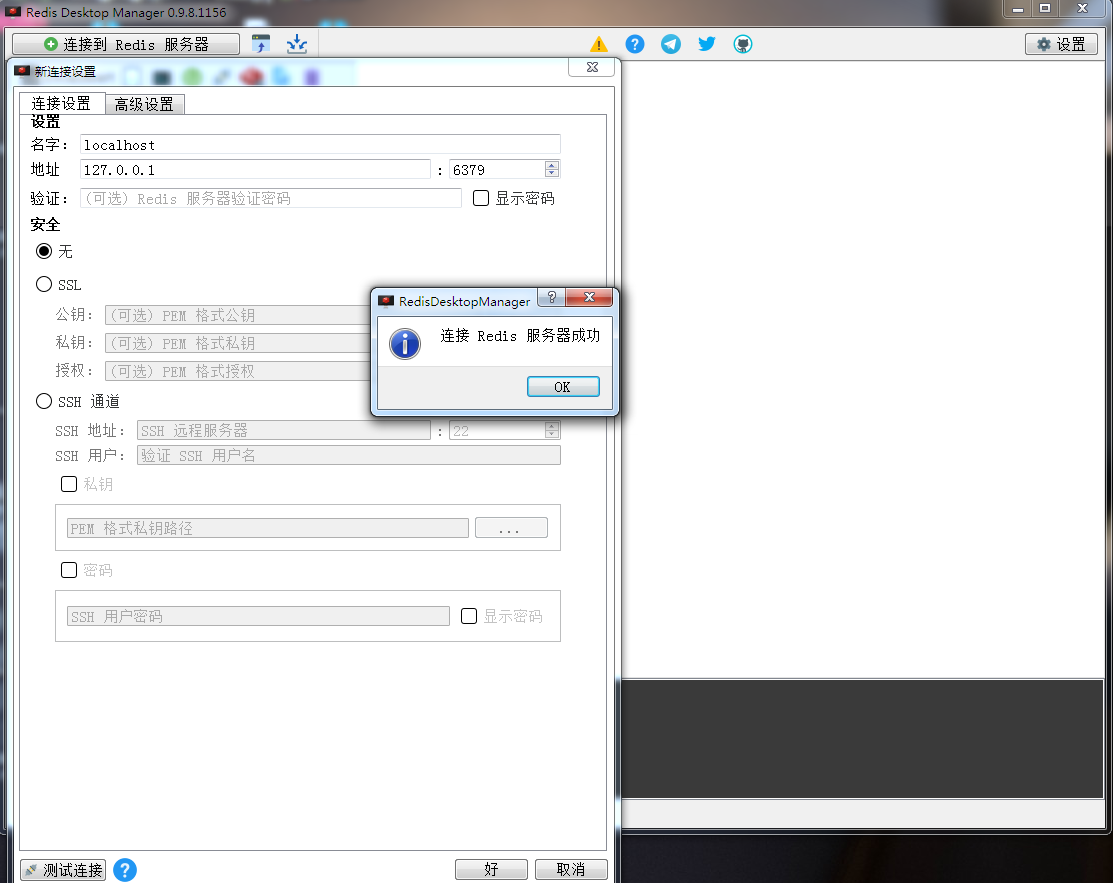
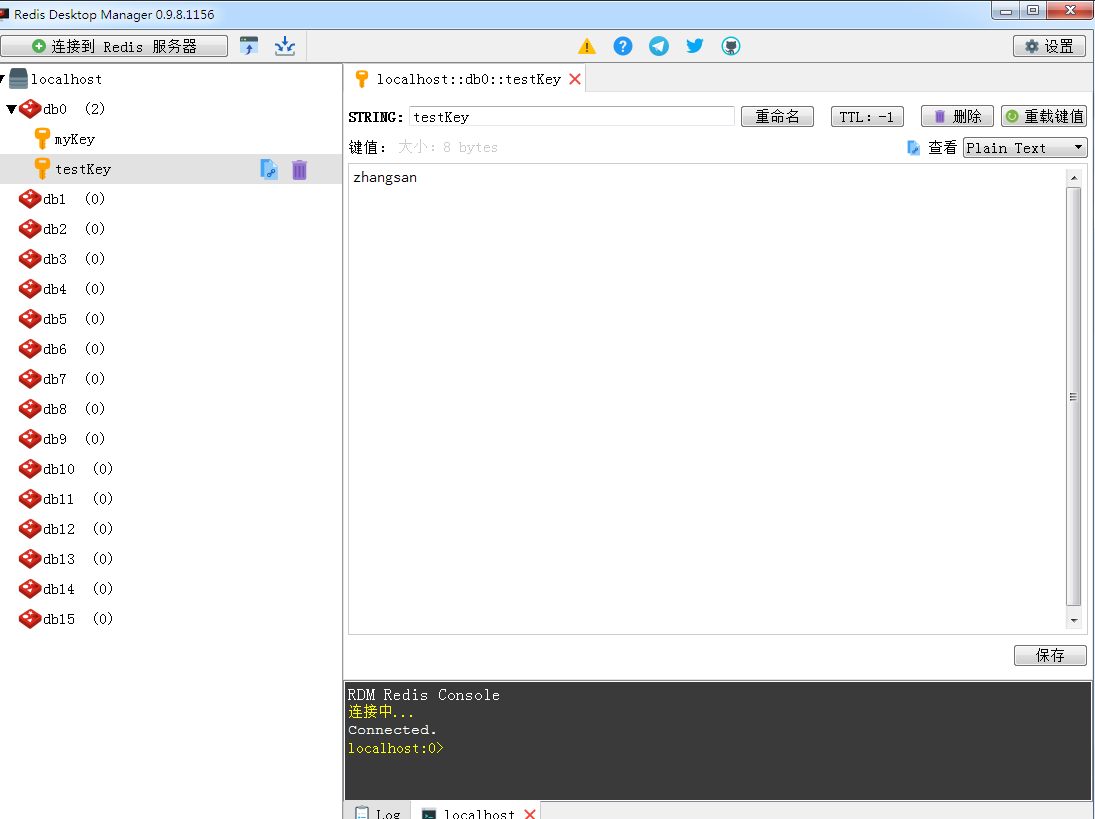
安装完成后创建连接: